Officeは無料で十分?購入したほうがいい人・無料版で十分な人をわかりやすく解説
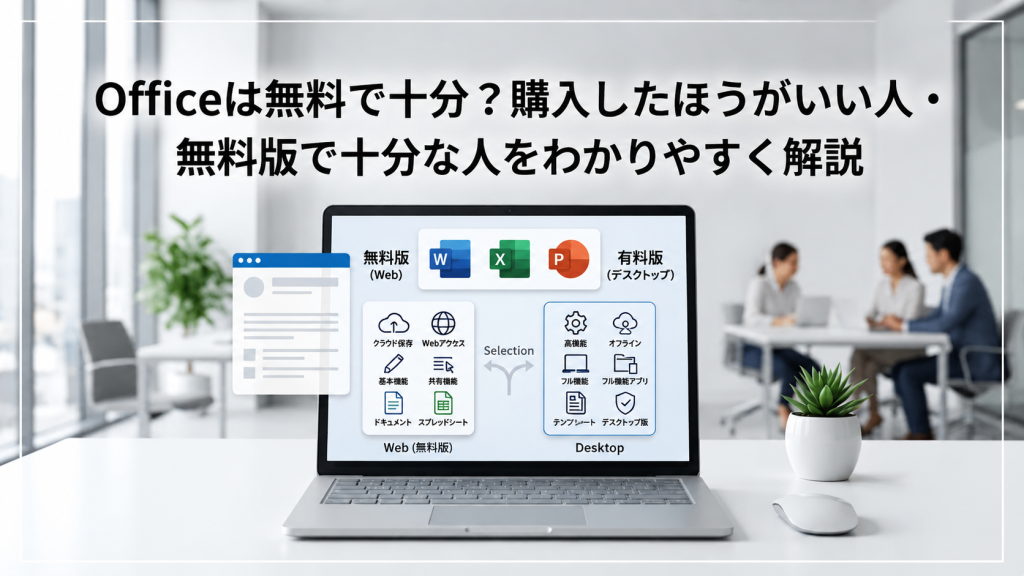
WordやExcelを使いたいけれど、「Officeを購入した方がいいのか、それとも無料で使える方法で十分なのか」と迷う方は多いのではないでしょうか。特に、たまにしか使わない人にとっては、数千円から数万円をかけてOfficeを購入する必要があるのか、判断しにくいものです。
この記事では、無料版Officeでできること、有料版との違い、利用頻度や費用対効果から見た購入価値について整理します。単純な機能比較だけではなく、「自分の場合は購入するべきなのか」という視点から、Office選びの判断基準を解説します。
Officeは無料で使える?まず結論から紹介
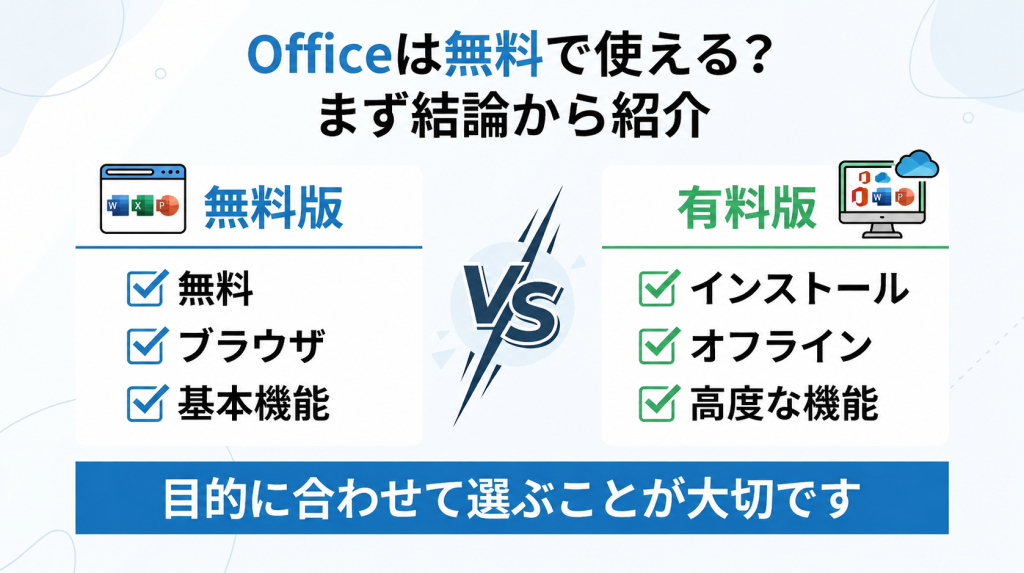
Officeは必ず購入しなければ使えないわけではありません。現在はMicrosoftが提供するWeb版(Office for the web)やMicrosoft 365の無料試用版などを利用することで、WordやExcel、PowerPointを無料で使う方法があります。
ただし、無料版は利用できる機能や利用環境に制限があります。簡単な文書作成や表計算であれば十分ですが、仕事で資料を作成したり、高度なExcel機能を利用したりする場合には、有料版のほうが快適に利用できるケースも少なくありません。
そのため、「無料だから良い」「有料だから良い」と考えるのではなく、自分の利用目的や使用頻度に合わせて選ぶことが大切です。まずは、どのような人に無料版・有料版が向いているのかを確認してみましょう。
Officeを無料で使う方法は?3つの選択肢を紹介
Officeは現在、製品を購入しなくても利用できる方法がいくつか用意されています。ただし、利用方法によって使える機能や利用期間、利用条件が異なるため、「無料だから同じ」というわけではありません。目的に合わない方法を選ぶと、必要な機能が使えなかったり、一定期間後に利用できなくなったりすることもあります。まずは代表的な3つの方法を確認し、それぞれの特徴を理解しておきましょう。
| 利用方法 | インストール | オフライン利用 | 向いている人 |
|---|---|---|---|
| Office for the web | × | × | 軽い作業 |
| Microsoft365試用版 | ○ | ○ | 購入前の体験 |
| 学生版 | ○ | ○ | 学生・教職員 |
どの方法でもOfficeを無料で利用できますが、利用できる機能や期間は異なります。次からは、それぞれの特徴を詳しく見ていきましょう。
①Office for the web(Web版)を利用する
Officeを無料で利用する方法として、もっとも手軽なのがMicrosoftが提供しているWeb版Office(Office for the web)です。Microsoftアカウントがあれば追加料金なしで利用でき、ブラウザ上からWord、Excel、PowerPointなどを開いて編集できます。ソフトをパソコンへインストールする必要がないため、インターネット環境があればすぐに使い始められる点が大きなメリットです。
一方で、Web版はデスクトップ版と比べて利用できる機能が限定されています。高度なExcel関数やVBAマクロ、一部のレイアウト機能などには対応しておらず、常時インターネット接続も必要です。そのため、簡単なレポート作成や家計簿、軽い資料編集などには十分ですが、本格的な業務用途では物足りなく感じる場面もあります。
②Microsoft 365無料試用版を利用する
デスクトップ版Officeを試してみたい場合は、Microsoft 365の無料試用版を利用する方法があります。試用期間中は有料版とほぼ同じ機能を利用できるため、WordやExcel、PowerPointだけでなく、OneDriveのクラウドストレージや最新機能も体験できます。
ただし、無料で利用できるのは試用期間のみです。期間終了後も継続して利用する場合はMicrosoft 365への加入が必要となり、自動更新が有効になっている場合は料金が発生するため注意しましょう。「購入前に使い勝手を確認したい」という人には適していますが、長期間無料で利用する方法ではありません。
③学生・教育機関向け無料版を利用する
学校や大学に在籍している学生・教職員であれば、教育機関向けのOfficeを無料で利用できる場合があります。対象となる教育機関がMicrosoftの教育プログラムに参加しており、学校から付与されたメールアドレスを利用できることが条件です。
利用できる製品やサービスは学校ごとに異なりますが、多くの場合はWord、Excel、PowerPointなどを追加費用なしで利用できます。ただし、卒業や退職などによって教育機関のアカウントが利用できなくなると、Officeも継続して利用できなくなるケースがあります。そのため、長期間個人で利用する予定がある場合は、将来的に有料版を購入する選択肢も視野に入れておくと安心です。
Office Home 2024とは?特徴・価格・選び方を解説
無料版Officeでできること・できないこと
無料版Officeは「使えないソフト」ではありません。WordやExcel、PowerPointの基本機能は利用できるため、日常的な作業であれば十分対応できます。一方で、デスクトップ版を前提とした高度な機能や業務向けの機能には制限があり、利用目的によっては不便を感じることもあります。無料版を選ぶか有料版を選ぶか迷っている場合は、価格だけではなく「自分が必要とする機能が使えるか」という視点で判断することが大切です。
①無料版でできること
無料版でも、一般的な文書作成や表計算、プレゼンテーション資料の編集といった基本的な作業は問題なく行えます。Wordでは文章の作成や画像の挿入、Excelでは四則演算や基本的な関数、グラフの作成、PowerPointではスライドの作成やデザインの編集など、日常利用に必要な機能はひととおり利用できます。
比較すると分かるように、日常的な文書作成や簡単な表計算であれば無料版でも十分対応できます。一方で、オフライン環境での作業や高度なExcel機能、業務で使用するファイルの編集などは有料版のほうが快適です。そのため、「無料版で何ができるか」だけではなく、「自分がどのような用途でOfficeを使うのか」を基準に選ぶことが重要になります。
②無料版では不足しやすい機能
無料版で最も大きな違いとなるのは、高度な機能と作業効率です。ExcelではVBAマクロや一部の高度な分析機能が利用できず、大量データの処理や業務用ファイルを扱う場面では制約を感じることがあります。Wordでも細かなレイアウト調整や一部の高度な編集機能はデスクトップ版のほうが充実しています。
また、無料版はWebブラウザ上で利用することを前提としているため、オフライン環境では基本的に作業できません。会社や学校で作成された複雑なOfficeファイルを編集すると、レイアウトが崩れたり、一部の機能が正しく反映されなかったりする場合もあります。仕事でOfficeを毎日のように利用する人ほど、有料版との違いを実感しやすいでしょう。
③無料版を使い続ける場合の注意点
無料版はコストを抑えられる反面、利用環境にいくつか注意点があります。まず、Web版はインターネット接続が前提となるため、通信環境が不安定な場所では作業効率が大きく低下する可能性があります。また、保存先はOneDriveが中心となるため、ローカル環境だけでファイルを管理したい人にはやや使いづらく感じることもあります。
さらに、無料版は今後もMicrosoftのサービス内容変更によって利用できる機能が変わる可能性があります。長期間にわたって仕事や重要なデータ管理に利用するのであれば、安定した利用環境と充実した機能を備えた有料版も選択肢として検討する価値があります。
無料版と有料版Officeの違いを比較
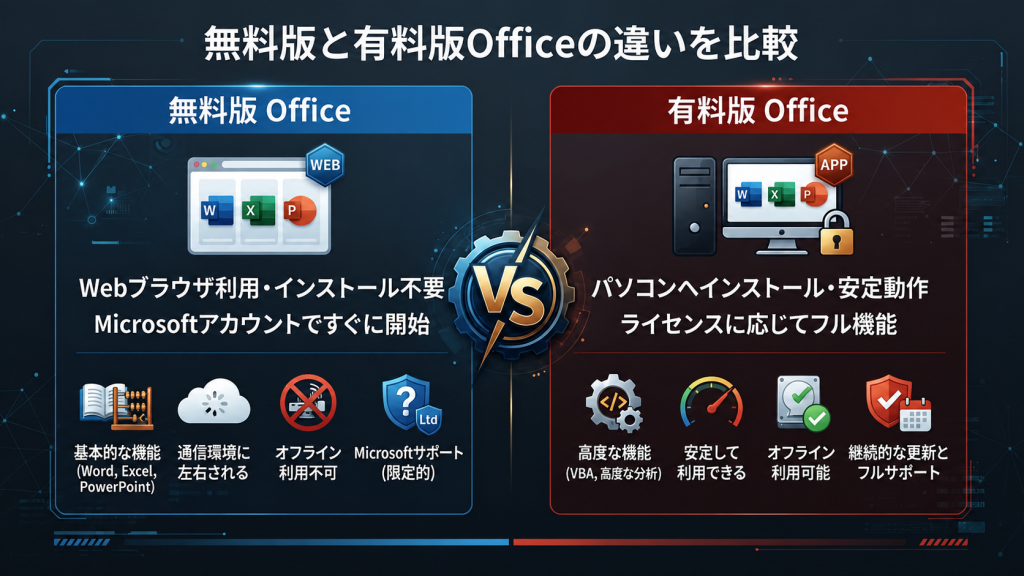
Officeには無料版と有料版がありますが、「無料版は使えない」「有料版なら何でもできる」という単純な違いではありません。どちらもWordやExcel、PowerPointを利用できますが、利用できる機能や作業環境、サポート内容には違いがあります。
そのため、Officeを選ぶ際は価格だけで判断するのではなく、自分の利用目的や使用頻度に合っているかを確認することが大切です。まずは、無料版と有料版の主な違いを一覧で見てみましょう。
| 比較項目 | 無料版Office | 有料版Office |
|---|---|---|
| 利用料金 | 無料 | 有料 |
| 利用方法 | Webブラウザ | パソコンへインストール |
| Word・Excel・PowerPoint | ○ | ○ |
| 基本的な文書・表計算・プレゼン資料の作成 | ○ | ○ |
| 高度なExcel機能・VBA | × | ○ |
| オフライン利用 | × | ○ |
| ファイルの処理速度 | 通信環境に左右される | 安定して利用できる |
| Microsoftサポート | 限定的 | ライセンスに応じて利用可能 |
基本的な機能だけを見ると無料版でも十分利用できますが、仕事でOfficeを使う機会が多い人や、より快適な作業環境を求める人にとっては、有料版ならではのメリットも少なくありません。ここからは、それぞれの違いについて詳しく見ていきましょう。
①機能面の違い
無料版でも、文書作成や表計算、プレゼンテーション資料の作成といった基本的な操作は問題なく行えます。そのため、レポートの作成や家計簿の管理、簡単な資料作成などであれば、不便を感じることはほとんどありません。
一方、有料版ではExcelのVBA(マクロ)や高度な分析機能、より細かなレイアウト編集など、実務で活用される機能が充実しています。普段は必要なくても、仕事で複雑なExcelファイルを扱ったり、多くの資料を作成したりする場合は、有料版のほうが効率よく作業を進められるでしょう。
②利用環境の違い
無料版はWebブラウザで利用するため、ソフトをインストールする必要がなく、Microsoftアカウントがあればすぐに利用できます。その反面、基本的にはインターネット接続が必要となるため、通信環境によっては動作が遅くなったり、一部の作業がしにくくなったりすることがあります。
有料版はパソコンへインストールして利用するため、オフライン環境でも作業を続けることができます。また、大容量のExcelファイルやPowerPoint資料を扱う場合でも比較的動作が安定しており、長時間の作業でも快適に利用できる点が大きな違いです。
③サポート・安心面の違い
無料版はMicrosoftが提供するサービスとして安心して利用できますが、利用できる機能やサービス内容は変更される場合があります。また、利用環境はWebサービスが中心となるため、デスクトップ版とはサポート内容が異なります。
一方、有料版は継続的な更新プログラムの提供に加え、ライセンスに応じたサポートを受けられるため、長期間安心して利用しやすい点がメリットです。特に仕事で重要なファイルを扱う人や、安定した利用環境を重視する人にとっては、有料版の安心感は大きな価値があるといえるでしょう。
無料版Officeと有料版Office、どちらがおすすめ?
無料版と有料版にはそれぞれメリットがあり、どちらが適しているかは利用目的によって異なります。無料版でも十分な人がいる一方で、仕事や業務で利用する場合は、有料版を選んだほうが快適に使えるケースも少なくありません。ここでは、それぞれどのような人に向いているのかを紹介します。
①無料版Officeがおすすめな人
無料版Officeは、利用頻度がそれほど高くなく、基本的な機能だけで十分という人に向いています。例えば、文書を作成したり、Excelで簡単な表を作成したりする程度であれば、多くの場合は無料版でも問題なく利用できます。また、自宅での個人利用が中心で、インターネット環境で作業することに不便を感じない人であれば、有料版との違いを意識する場面はそれほど多くありません。
次のような使い方であれば、無料版でも十分対応できるでしょう。
- 簡単な文書やレポートを作成したい
- Excelで家計簿や簡単な表を作成したい
- 月に数回程度しかOfficeを利用しない
- 個人利用が中心で、高度な機能を使う予定がない
②有料版Officeがおすすめな人
有料版Officeは、仕事や学業などでOfficeを継続的に利用する人に適しています。特に、Excelで複雑な表やデータを扱ったり、PowerPointでプレゼンテーション資料を作成したりする機会が多い場合は、有料版のほうが効率よく作業できます。また、オフライン環境でも利用したい人や、長期間安心して使い続けたい人にも向いています。
次のような使い方をする場合は、有料版を選ぶ価値があります。
- 仕事でWordやExcelを日常的に利用する
- Excelで複雑な関数や資料を扱うことが多い
- PowerPointでプレゼン資料を作成する機会がある
- オフライン環境でも作業したい
- 長期間、安定した環境で利用したい
特に仕事でOfficeを利用する場合は、作業効率やファイルの互換性が業務に直接影響することもあります。そのため、利用頻度が高い人ほど、有料版を選ぶメリットを実感しやすいでしょう。
③迷った場合は利用頻度を目安に選ぼう
どちらを選べばよいか迷った場合は、利用頻度を一つの目安にすると判断しやすくなります。
| 利用頻度・用途 | おすすめ |
|---|---|
| 月に数回程度 | 無料版Office |
| 学校の課題・家庭での利用 | 無料版Office |
| 週に1〜2回利用 | 利用内容によって判断 |
| 仕事で継続的に利用 | 有料版Office |
| 毎日の業務で利用 | 有料版Office |
利用頻度が低く、基本的な機能だけで十分であれば無料版でも問題ありません。一方、仕事や学業でOfficeを利用する時間が長くなるほど、有料版の利便性や作業効率の高さを感じやすくなります。
有料版Officeはいくら?Word・Excel単体を含む主要製品の価格を比較
無料版Officeで十分な人もいますが、仕事で利用する場合や、より快適な作業環境を求める場合は、有料版を選ぶ価値があります。有料版には「Wordだけ」「Excelだけ」を購入できる単体版のほか、複数のアプリが含まれるOffice 2024や、サブスクリプション型のMicrosoft 365など、いくつかの選択肢があります。
どの製品を選ぶべきかは、必要なアプリと利用期間によって異なります。まずは、主な製品の価格と特徴を比較してみましょう。
| 製品名 | 含まれるアプリ | Microsoft公式参考価格(税込) | 購入方法 | 向いている人 |
|---|---|---|---|---|
| Word 2024 | Word | 20,590円 | 買い切り | Wordだけ利用したい人 |
| Excel 2024 | Excel | 20,590円 | 買い切り | Excelだけ利用したい人 |
| Office Home 2024 | Word・Excel・PowerPoint・OneNote | 41,380円 | 買い切り | 家庭でOfficeを利用したい人 |
| Office Home & Business 2024 | Word・Excel・PowerPoint・Outlook・OneNote | 43,980円 | 買い切り | Outlookも利用したい人 |
| Microsoft 365 Personal | Word・Excel・PowerPoint・Outlook・OneDrive など | 21,300円/年 | サブスクリプション | 常に最新機能やクラウドサービスを利用したい人 |
※価格は2026年7月時点のMicrosoft公式ストア(税込参考価格)です。販売価格は販売店やキャンペーンによって変更される場合があります。
①Word・Excelだけ必要なら単体版も選べる
「Officeを購入しなければWordやExcelは使えない」と思われがちですが、実際にはWordやExcelは単体でも購入できます。文書作成だけであればWord 2024、表計算だけであればExcel 2024を選ぶことで、必要なソフトだけを購入できます。
一方で、後からPowerPointなど別のアプリが必要になる可能性がある場合は、最初からOffice製品を選んだほうが結果的に費用を抑えられるケースもあります。
②複数のOfficeアプリを使うならOffice 2024がおすすめ
WordだけでなくExcelやPowerPointも利用する場合は、Office Home 2024またはOffice Home & Business 2024のほうがコストパフォーマンスは高くなります。
Office Home 2024にはWord、Excel、PowerPoint、OneNoteが含まれており、家庭での利用には十分な構成です。さらに、メールソフトのOutlookも利用したい場合は、Office Home & Business 2024を選ぶことで1つの製品にまとめることができます。
③最新機能やクラウドサービスを重視するならMicrosoft 365
Microsoft 365 Personalは買い切り版とは異なり、毎年または毎月料金を支払って利用するサブスクリプション型です。契約期間中は常に最新バージョンのOfficeを利用できるほか、OneDriveの大容量クラウドストレージや各種オンラインサービスも利用できます。
一方で、継続的に利用料金が発生するため、長期間同じパソコンでOfficeを使う予定の人は、買い切り版のほうが費用を抑えられる場合もあります。
④どれを選ぶか迷った場合の目安
Office製品は価格だけで選ぶのではなく、「どのアプリを使うか」「どれくらいの頻度で使うか」を基準に考えることが大切です。迷った場合は、以下を目安にすると選びやすくなります。
| 利用目的 | おすすめの製品 |
|---|---|
| Wordだけ使いたい | Word 2024 |
| Excelだけ使いたい | Excel 2024 |
| Word・Excel・PowerPointを使いたい | Office Home 2024 |
| Outlookも利用したい | Office Home & Business 2024 |
| 常に最新機能やクラウドサービスを利用したい | Microsoft 365 Personal |
Word 2024は買い切りがおすすめ?Microsoft 365との違い
Office 2024とMicrosoft 365、どちらを選ぶべき?
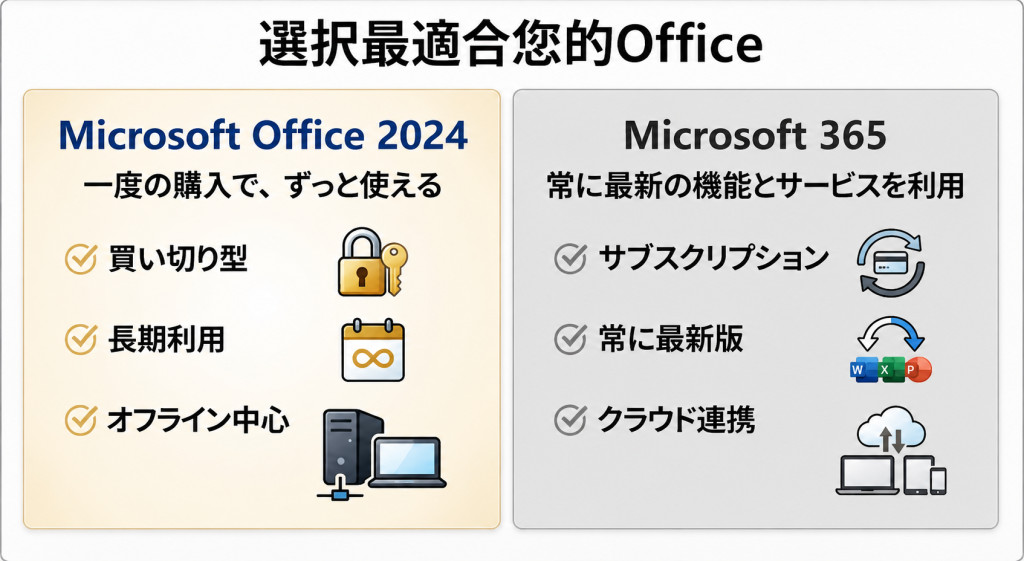
有料版Officeを選ぶ場合、多くの人が迷うのが「Office 2024」と「Microsoft 365」のどちらを選ぶべきかという点です。どちらもMicrosoftが提供する正規のOfficeですが、料金体系や利用スタイルが大きく異なるため、向いている人も変わります。
どちらが優れているというわけではなく、「どのようにOfficeを使いたいか」を基準に選ぶことが大切です。
| 比較項目 | Office 2024 | Microsoft 365 |
|---|---|---|
| 購入方法 | 買い切り | サブスクリプション |
| 支払い | 一度だけ | 年額または月額 |
| 利用期間 | 長期間利用可能 | 契約期間中のみ |
| 最新機能 | 新バージョンで追加 | 継続的に追加 |
| OneDriveなどのクラウドサービス | 含まれない | 利用可能 |
| 向いている人 | 長く使いたい人 | 最新機能を使いたい人 |
①Office 2024がおすすめな人
Office 2024は、一度購入すれば継続的な利用料金が発生しない買い切り型です。そのため、WordやExcel、PowerPointを長期間利用したい人や、できるだけランニングコストを抑えたい人に向いています。
また、基本的な文書作成や表計算、プレゼンテーション資料の作成が中心であれば、Office 2024でも十分対応できます。インターネット接続がない環境でも利用できるため、自宅や職場など、安定した環境で利用したい人にも適しています。
②Microsoft 365がおすすめな人
Microsoft 365は、常に最新バージョンのOfficeを利用できるサブスクリプション型のサービスです。契約期間中は新機能が順次追加されるほか、OneDriveのクラウドストレージなども利用できます。
複数のデバイスでOfficeを利用したい人や、クラウドサービスを活用したい人、常に最新機能を使いたい人にはMicrosoft 365が向いています。ただし、継続的に利用料金が発生するため、長期間利用する場合は総額も考慮して選ぶことが大切です。
③迷った場合は利用スタイルで選ぼう
Office 2024とMicrosoft 365の違いを詳しく比較する
Office 2024とMicrosoft 365は、利用スタイルによって選ぶのがおすすめです。
| このような人 | おすすめ |
|---|---|
| 一度購入して長く使いたい | Office 2024 |
| Word・Excelを主に利用する | Office 2024 |
| 毎月・毎年の支払いを避けたい | Office 2024 |
| 常に最新機能を利用したい | Microsoft 365 |
| OneDriveなどのクラウドサービスを活用したい | Microsoft 365 |
| 複数のデバイスで利用したい | Microsoft 365 |
どちらを選んでもWordやExcelなどの基本機能は利用できます。重要なのは、「買い切り型が自分に合っているか」「サブスクリプション型のサービスが必要か」という視点で判断することです。利用目的が明確になれば、自分に合ったOfficeを選びやすくなるでしょう。
自分に合ったOfficeを探している方へ
Office 2024の買い切り版を検討している方は、用途に合わせて以下の製品をご覧いただけます。
▶ Office Home 2024(Word・Excel・PowerPointを利用したい方向け)
▶ Office Home & Business 2024(Outlookも利用したい方向け)
Officeを購入するときに確認したい3つのポイント
無料版では物足りないと感じて有料版を購入する場合、気になるのが販売価格です。同じOffice 2024でも販売店によって価格が異なることがあり、「なぜこんなに違うの?」と疑問に思う人もいるでしょう。
実際には、販売価格は販売店ごとの運営方法やサービス内容によって変わることがあります。そのため、価格だけで判断するのではなく、安心して利用できる製品かどうかもあわせて確認することが大切です。
①販売店によって価格が異なる理由
Officeの販売価格が異なる理由としては、販売チャネルや広告費、サポート体制、運営コストなどの違いが挙げられます。例えば、実店舗を持つ販売店とオンライン販売を中心とする販売店では必要となるコストが異なるため、販売価格にも差が生じることがあります。
また、期間限定のキャンペーンやポイント還元などによって実質的な購入価格が変わることもあるため、「価格が違う=同じ条件ではない」と考えることが大切です。
②購入前に確認したいポイント
価格だけで購入先を決めるのではなく、購入後も安心して利用できるかを確認することが大切です。特に、次の3点は購入前にチェックしておくと安心です。
- Microsoftアカウントを利用したインストール・管理に対応していること
- 再インストールの可否や利用条件が明記されていること
- ライセンス認証時の保証やサポート内容が案内されていること
特に初めてOfficeを購入する場合は、価格だけではなく、購入後も安心して利用できる販売店かどうかをあわせて確認しておくと安心です。
Office Home & Business 2024とは?特徴・価格・選び方を解説
③安さだけで選ばないことが大切
Officeは長期間利用するソフトだからこそ、価格だけではなく、ライセンス内容やサポート体制も含めて比較することが大切です。信頼できる販売店を選ぶことで、購入後も安心して利用しやすくなります。
自分の利用目的に合った製品を選び、必要なサポートを受けられる販売店から購入することが、結果的に満足度の高い選択につながるでしょう。
よくある質問(FAQ)
Q.Officeは完全無料で使えますか?
A.はい、Microsoftが提供する無料版Office(Office for the web)を利用すれば、WordやExcel、PowerPointを無料で利用できます。ただし、ブラウザ上での利用が前提となり、一部の高度な機能は利用できません。仕事や複雑な資料作成を行う場合は、有料版のほうが適していることがあります。
Q.無料版Excelは仕事でも使えますか?
A.簡単な表計算や資料の修正であれば利用できますが、VBAや高度な関数を利用する業務、大容量データの処理などには向いていません。仕事で日常的にExcelを利用する場合は、有料版を検討したほうが安心です。
Q.Officeが入っていないパソコンでも後から購入できますか?
A.はい、購入できます。Microsoft公式ストアや正規販売店からOfficeを購入すれば、Officeが搭載されていないパソコンにも後からインストールできます。
Q.WordやExcelだけを購入することはできますか?
A.はい、できます。Word 2024やExcel 2024は単体でも販売されています。Wordだけ、またはExcelだけ利用したい場合は、Office製品ではなく単体版を選ぶという方法もあります。
Q.Office 2024とMicrosoft 365はどちらがおすすめですか?
A.どちらが適しているかは利用目的によって異なります。長期間利用したい場合は買い切り型のOffice 2024、常に最新機能やクラウドサービスを利用したい場合はMicrosoft 365が向いています。
まとめ:Officeを買うべきかは利用目的と使用頻度で決めよう
Officeは無料版でも、WordやExcel、PowerPointの基本的な機能を利用できるため、文書作成や簡単な表計算などであれば十分対応できます。利用頻度が低い人や個人利用が中心の人は、まず無料版から試してみるのもよいでしょう。
一方で、仕事や学業で日常的にOfficeを利用する人や、オフライン環境で作業したい人、高度な機能を必要とする人には、有料版のほうが快適に利用できます。また、有料版にはWord・Excelの単体版、Office 2024、Microsoft 365など複数の選択肢があるため、自分の利用目的に合わせて選ぶことが大切です。
無料版と有料版のどちらが優れているということではなく、「どのようにOfficeを使いたいか」が最も重要な判断基準です。無料版と有料版には、それぞれ異なるメリットがあります。大切なのは、「無料だから」「有料だから」で選ぶのではなく、自分の利用目的や使用頻度に合ったOfficeを選ぶことです。本記事が、自分に合ったOffice選びの参考になれば幸いです。
自分に合ったOfficeを選ぶ
無料版では機能が足りないと感じた場合は、利用目的に合ったOffice製品を選ぶことで、より快適に作業できます。