【知らないと損】Officeは無料で使える?Microsoft 365 Onlineの使い方と有料版の違い
「ExcelやWordを使いたいけれど、できれば無料で済ませたい…」そんな方におすすめなのが、Microsoftが公式に提供している無料の「Microsoft 365 Online」です。
本記事では、Officeを無料で使う方法と、無料版と有料版の違い、有料版のおすすめ購入方法まで紹介します。
Microsoft Office Home 2024(最新 永続版) ダウンロード版|日本語版|永続ライセンス|PC1台
Officeの買い方完全ガイド!価格・種類・お得な購入方法を徹底解説
無料でOfficeを使うには?
Microsoft 365 Online を利用すれば、無料でOfficeを使うことができます。
Microsoft 365 Online(旧称:Office Online)は、Microsoftが公式に提供するクラウド版のOfficeです。インストール不要で、Webブラウザ上からすぐに使えるのが特徴です。PCだけでなくスマートフォンやタブレットからもアクセス可能。Microsoftアカウントさえあればすぐに使い始められます。
利用条件
- Microsoftアカウントがあれば、誰でも無料で使える
- Windows・Mac問わず、ChromeやSafari、EdgeなどのWEBブラウザで利用可能
- スマホやタブレットなどモバイルでも使える(アプリあり)
Microsoft 365 Online イメージ
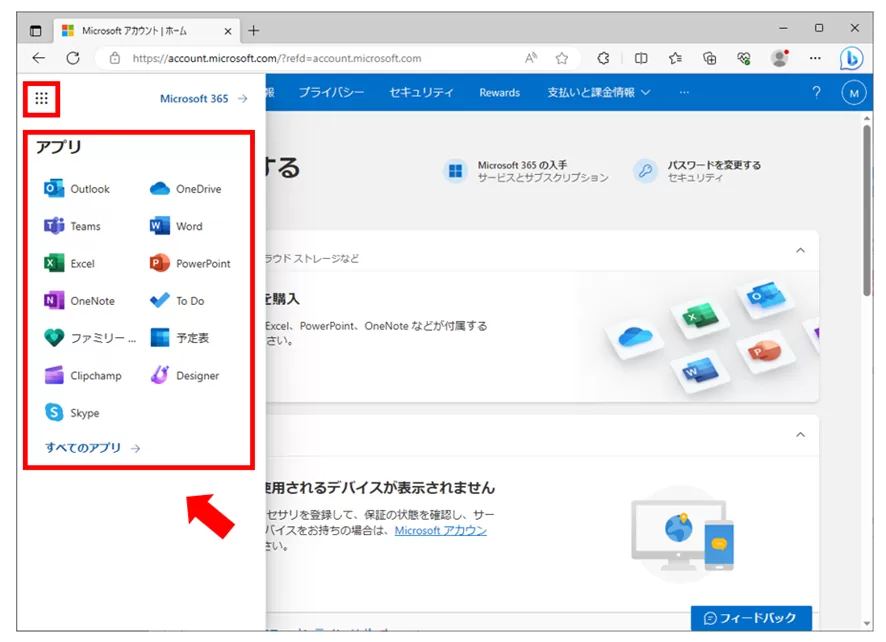
主なアプリ
- Word 文書作成ソフト
- Excel 表計算ソフト
- PowerPoint プレゼンソフト
- Outlook メール管理ソフト
- OneDrive クラウド上のデータ保存先
- Teams WEBビデオ会議
- OneNote デジタルノート
- ToDo タスク管理アプリ
- Family Safety 家族のアカウント・利用制限管理
- Clipchamp 動画作成ソフト
- Designer デザイン作成ツール
- Skype チャットツール
有料版なら、Office Home 2024
Microsoft Office Home 2024(最新 永続版)|オンラインコード版|Windows11、10/mac対応|PC1台
無料Officeを使う手順
Microsoft 365 Online(旧称:Office Online)を使うには、Microsoftアカウントでログインする必要があります。新たにメールアドレスを取得してログインする手順は次の通りです。
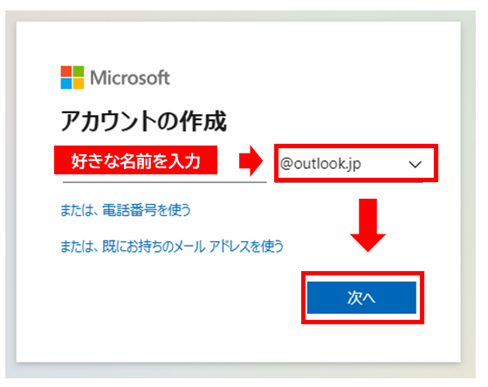
1.Microsoftアカウント の作成より、希望のメールアドレスを入力し、ドメイン(@outlook.com、@hotmail.com、@outlook.jp)を選択します。
「(入力した名前)は Microsoft アカウントとして既に使用されています。」と表示された場合は、すでに利用されているため別の名前を入力してください。
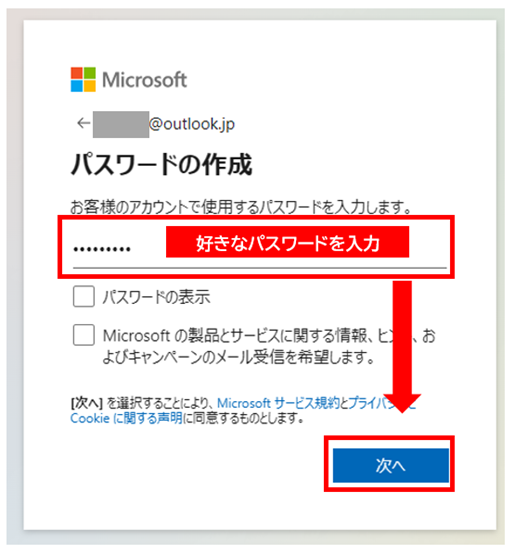
2.「パスワードの作成」より任意のパスワードを入力して「次へ」をクリックします。
パスワードは8 文字以上、半角英数字(a-z、A-Z、0-9)と半角記号の組み合わせて作成します。
3.生年月日を入力して「次へ」をクリックします。
正確でなくても構いませんが、成人年齢となるよう入力します。※未成年だとサービスの利用に制限が掛かります。
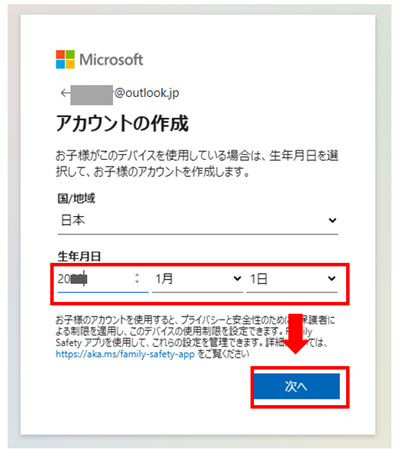
4.「ロボットでないことを証明するためにクイズに回答してください。」と表示されるので「次へ」をクリックします。
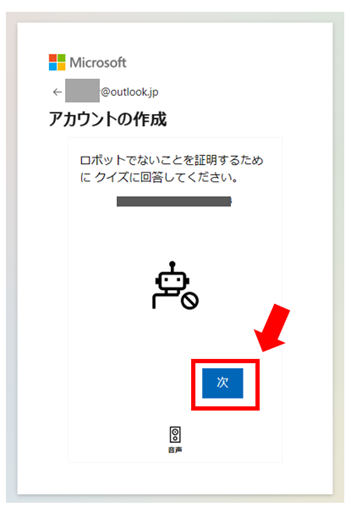
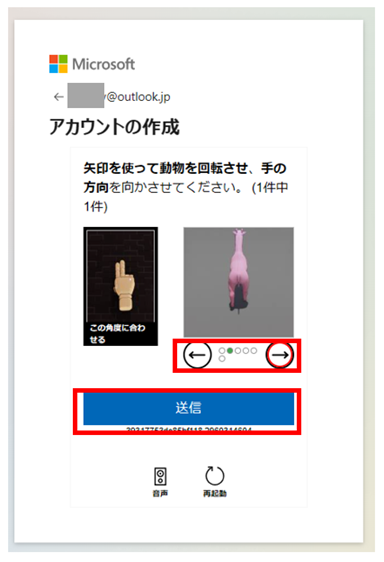
5.選択して「送信」をクリック選択します。
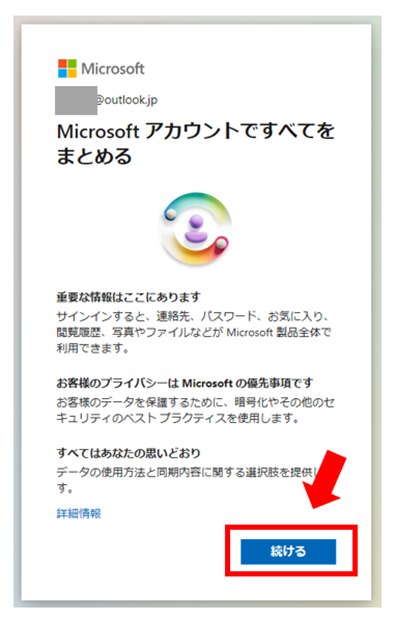
6.検証が完了し「Microsoftアカウントですべてをまとめる」と表示されたら「続ける」をクリックします。
7.アカウントが作成され、「Microsoftアカウント」画面が表示されたら「メールアドレス」を確認します。
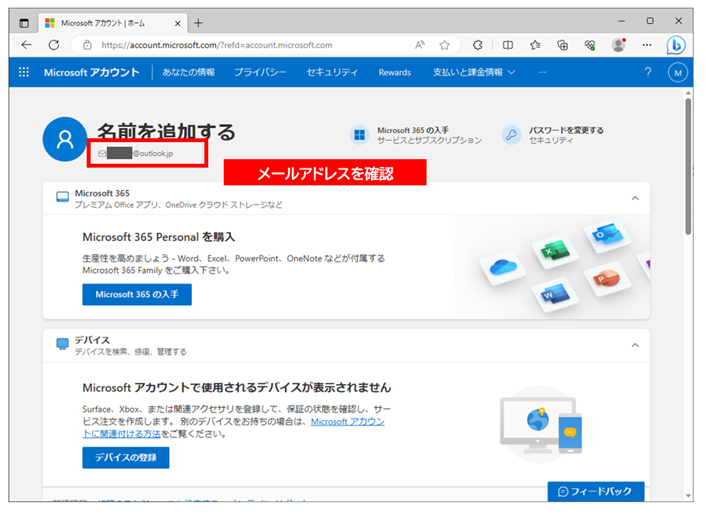
Microsoft 365 Online を使うには?
左上のマークを選択すると、無料で利用できる Microsoftアプリ を確認することができます。
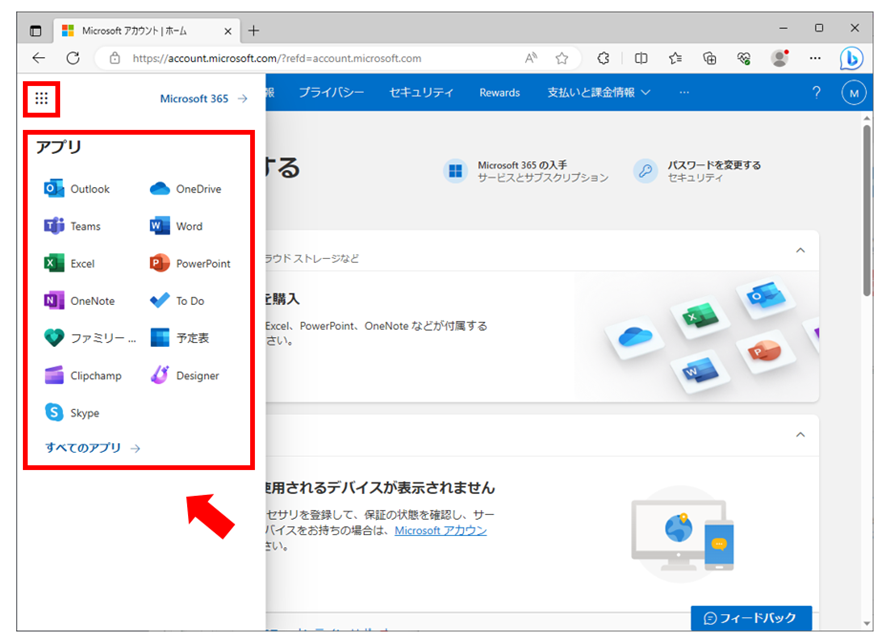
Microsoft Office Home 2024(最新 永続版)|オンラインコード版|Windows11、10/mac対応|PC1台
無料のオフィスで、できること
無料オフィス「 Microsoft 365 Online 」を利用することで、できることは次の通りです。
- Word、Excel、PowerPointで、基本的な編集や印刷を無料で利用できます。
- オンライン上で共同編集が可能です。
複数人でリアルタイムに編集したり、コメントを追記できるのでチーム作業や学校の課題授業にも便利です。 - クラウド保存(OneDrive)を活用することで、PCやスマホなど様々な端末からファイルにアクセスできます。
- スマホやタブレットでもアプリをインストールせずにブラウザから操作ができます。
- ファイルのPDF保存や印刷、共有リンクの発行もできます。
無料のオフィスで、できないこと
一方で、無料版のオフィスには以下のような機能制限や注意する点があります。
- VBA(Visual Basic for Applications)やマクロの操作
- オフラインでの利用(基本的にインターネット接続が必要)
- 特殊なフォントやカスタムテーマであればレイアウト崩れの可能性があり
- デスクトップ上への直接保存
- 【Excel】一部の高度な関数やマクロの実行
- 【Excel】ピポットテーブルやアドインの利用など、一部の高度なデータ分析機能
- 【Word】高度な校正機能の一部が使えない
- 【PowerPoint】発表者ツールや録画機能などは使えない
- 【PowerPoint】高度な切り替えやモーショングラフィックなど複雑なアニメーションには非対応
特に、ネットワーク環境やPCの性能によっては、操作が遅く感じることもあります。
ビジネスや業務でこれらの機能が必要な場合は、有料版の購入を検討する必要があります。
Office Home & Business 2024 を最安買い切りで購入する方法
無料版のOfficeを最大限に使いこなすコツ
無料版のオフィスでも、次のポイントを押さえれば快適に利用できます。
- Microsoft EdgeやGoogle Chrome推奨
これらのブラウザでは、表示崩れや動作の不具合が少なく、動作も軽快です。 - OneDriveと併用
Microsoftアカウントには無料で5GBのOneDriveが付属しています。オンラインOfficeとOneDriveを組み合わせることで、自動保存・どこからでも編集が可能になります。 - テンプレートを活用
オンラインOfficeでも、多数のテンプレートが使えます。履歴書、請求書、スケジュール表など、目的に合わせて活用することで、作業効率が大幅にアップします。 - ショートカットキー
オンライン版でも多くのショートカットキーが使えます。たとえば「Ctrl+S」で保存、「Ctrl+Z」で元に戻すなど、覚えておくと便利です。 - 保存形式には注意
オンライン版では一部ファイル形式(.xls、.docなど古い拡張子)で保存ができない場合があります。必要に応じて「.xlsx」「.docx」など最新フォーマットを使いましょう。
Microsoft 365 と Office 2024 の違い
本格的に使うなら有料版!
Microsoft 365 Onlineは多くの基本機能が無料で使えるものの、「本格的なビジネス用途」や「高度な資料作成」「大量データ処理」などを求める場合はやはり有料版(Microsoft 365サブスクリプションまたはOffice 2024永続ライセンス)が有利です。
有料版の主なメリット
- オフラインでも使用可能
- マクロ・カスタム関数が使える
- Excelの分析・自動化機能が充実
- PowerPointでプロ仕様のアニメーション制作
- 大容量クラウドストレージ(1TB~)
- 常に最新のセキュリティや新機能が提供される
日常使いには無料のMicrosoft 365 Onlineは魅力的ですが、重要な資料作りや仕事での本格活用には、有料版の購入を検討する価値があります。
無料版と有料版の違い
| 比較 | Microsoft 365 Online | Microsoft 365 Personal | Office Home 2024 | Excel 2024 |
|---|---|---|---|---|
| 購入方式 | 無料 | サブスク(定額) | 永続(買い切り) | |
| パッケージ イメージ |  |  | 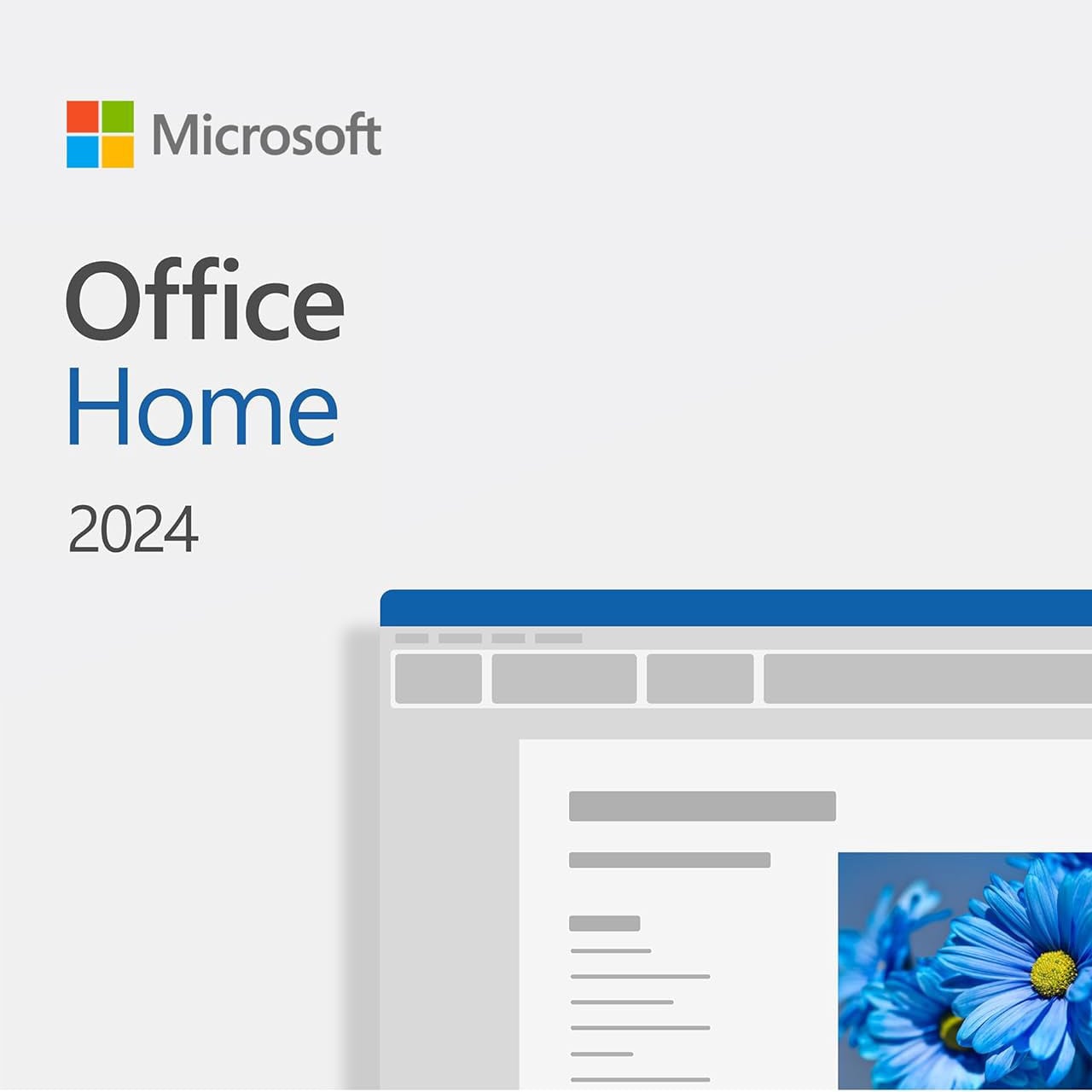 |  |
| 参考価格 | 無料 | ¥21,300(1年間) | ¥18,500 | ¥9,000 |
| オフライン利用 | × | △ ※制限あり | 〇 | 〇 |
| インストール | 不要 | 必要 | 必要 | 必要 |
| マクロ対応 | × | 〇 | 〇 | 〇 |
| 同時利用 | 制限なし | 5台 | 1台 ※バージョンにより異なる | 1台 ※バージョンにより異なる |
| Windows/Mac | 〇 | 〇 | 〇 | 〇 |
| iOS/Android | 〇 | 〇 | × | × |
| Word | 〇 | 〇 | 〇 | 各単体製品 |
| Excel | 〇 | 〇 | 〇 | 〇 |
| PowerPoint | 〇 | 〇 | 〇 | 各単体製品 |
| Outlook | 〇 | 〇 | × | 各単体製品 |
参考価格
Microsoft Excel 2024(最新 永続版)|オンラインコード版|Windows11、10|Mac対応|PC1台
もっと便利に使いたい方は、有料版Office
Webブラウザ版Officeの機能では足りない場合や動作が重いと感じる方は、有料Officeを検討しましょう。用途に応じて3つのプランがあり、それぞれの特徴は次の通りです。
有料Officeの選択肢
| 選択肢 | メリット | デメリット |
|---|---|---|
| ① Office搭載パソコン | Officeがセットの手軽さ 初心者向け | ライセンス移行は不可 |
| ② 買い切りライセンス | 長期利用向け オフライン対応 | バージョン固定 サポート終了リスク |
| ③ サブスクリプション型 | 常に最新版とクラウド機能 複数デバイス対応 | 定期的な費用 長期的にはコスト増 |
① Office搭載パソコン
オンラインストアなどで販売されている、最新OfficeがプリインストールされたPCを購入します。
メリットとデメリット
- 手間がかからない 購入後すぐにOfficeを利用可能。インストールやライセンス認証の手間が少ない。
- コストが明確 PC本体とOfficeソフトがセットになっているため、別途購入する必要がない。
- 初心者向け 初めてPCを購入する人や、Officeの設定など詳しくない人に最適。
- 選択肢が限定的 PCにプリインストールされているOfficeのバージョンや種類は基本的に選べない。
- ライセンスの制限 ライセンスはPC専用で他のPCへ移行できない。PC買い替え時には、新たな購入が必要。
- 価格の透明性 PC本体価格にOfficeが含まれているため、Office自体の正確な費用が分かりづらい。
② 買い切り版、Office Home 2024

一度購入すれば永続的に利用できる買い切り型のOfficeライセンス。WordやExcel、PowerPointなどの基本ソフトが含まれます。
Office 2024 オンラインコード版のデメリットとパッケージ(POSAカード)版の違い
Microsoft Office Home 2024(最新 永続版) ダウンロード版|日本語版|永続ライセンス|PC1台
Office 2024 がオススメな方
買い切り型オフィス「 Office 2024 」は次のような方にオススメです。
- 買い切りオフィスを出来るだけ安く購入したい
- WindowsでもMacでも使いたい
- インストールはPC1台まででよい
- スマホやタブレットでは利用しない
- 長期間同じバージョンを使いたい
- サブスクのような継続的なコストを避けたい
- インターネット接続環境が不安定な場所で使用する
Office 2024 のプラン例
| 比較 | Office Home 2024 | Office Home & Business 2024 | Excel 2024 単体版 |
|---|---|---|---|
| 買い方 | 買い切り(永続ライセンス) | ||
| 製品 イメージ | | 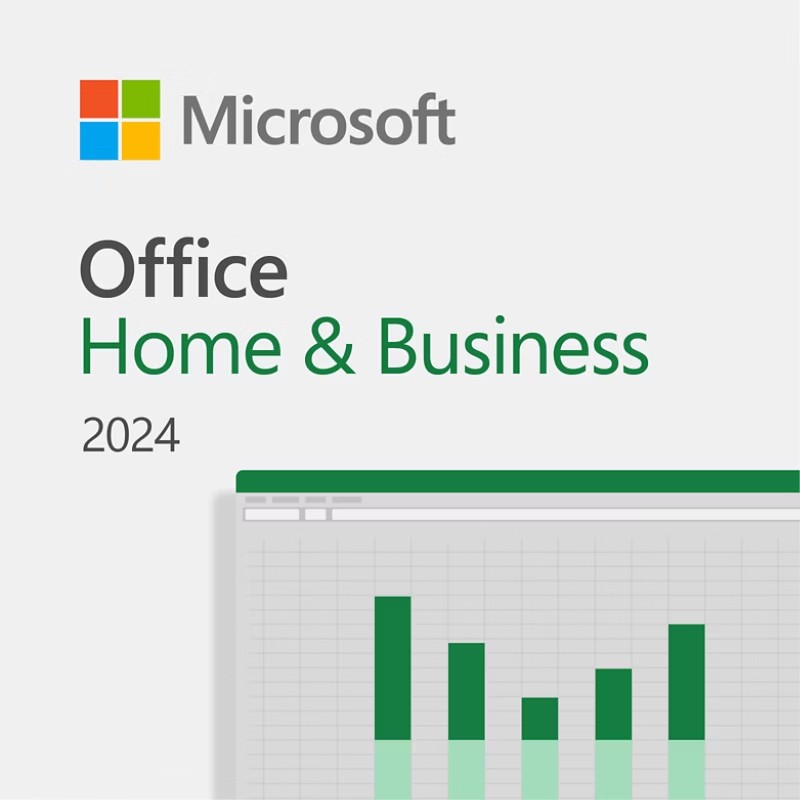 | |
| 参考価格 | ¥18,500 | ¥19,800 | ¥9,000 |
| ユーザー数 | 1ユーザー(1アカウント) | ||
| インストール可能台数 | 1台※バージョンにより異なる | ||
| 利用期間 | 無制限(サポート期限に注意) | ||
| 機能更新 | なし(セキュリティ更新のみ) | ||
| Windows | 〇 | 〇 | 〇 |
| Mac | 〇 | 〇 | 〇 |
| iOS/Android | × | × | × |
| OneDrive | × | × | × |
| Word | 〇 | 〇 | 各単体価格 |
| Excel | 〇 | 〇 | 〇 |
| PowerPoint | 〇 | 〇 | 各単体価格 |
| Outlook | × | 〇 | 各単体製品 |
| Access | × | × | 各単体価格 ※Windowsのみ |
参考価格
Office Home 2024 と Office Home & Business 2024 の違い
③ サブスクリプション型 Microsoft 365

Microsoft 365 は月額または年額制で利用できるサブスクリプション型サービスです。常に最新バージョンのOfficeアプリとOneDriveなどのクラウドサービスが含まれます。
Microsoft 365 がオススメな方
サブスク型オフィス「 Microsoft 365 」は次のような方にオススメです。
- 常に最新版のオフィスを使いたい
- インストールしたいPCが多い
- スマホやタブレットでもオフィスを使いたい
- クラウドストレージ(OneDrive)を利用したい
- 初期コストを抑えたい
- 1~2年程度、短期間だけOfficeを使いたい
Microsoft 365 のプラン例
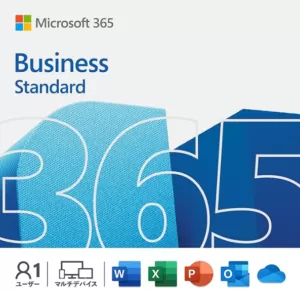
参考価格
あなたに合ったOfficeの選び方はこれ!
それぞれの特徴を踏まえて、自分に合ったOfficeを選ぶためのポイントは次の通りです。
利用目的とおすすめのOffice
| 利用目的 | おすすめのOffice |
|---|---|
| 家族みんなで使いたい | Microsoft 365 Family(最大6人) |
| 1人で色々な機能をしっかり使いたい | Microsoft 365 Personal |
| オンラインに繋がずに使いたい | Office 2024 永続ライセンス |
| 2名以上で利用したい | Microsoft 365 Family(最大6人) |
| できるだけ安く使いたい | Office Home 2024 |
| Excelだけ使いたい | Excel 2024 |
| コストを抑えたい | Office付き中古パソコン |
買い切りライセンスなら、Office Home 2024

買い切り版オフィスのメリットは、1度購入すれば初期費用のみで永続的にオフィスを利用できるので安価に購入することが可能です。また、必要なソフトやインストールしたいPCを選んで購入することができます。
Microsoft 365 と Office 2024 の選び方と違い【どっちがいいの?】
Microsoft Office Home & Business 2024(最新 永続版)|オンラインコード版|Windows11、10/mac対応|PC1台
まとめ
「とにかく無料で試したい」「まずは使ってみたい」という方にとって、Microsoft 365 Onlineは強い味方です。
必要に応じて、買い切り型のOffice 2024やサブスクリプション型のMicrosoft 365へ移行することで、長期的に快適な作業環境を手に入れることができるでしょう。
買い切り型なら、Office Home 2024
Microsoft Office Home 2024(最新 永続版) ダウンロード版|日本語版|永続ライセンス|PC1台