Microsoft 365とOffice 2024の違いを深掘り解説|更新内容・AI・料金から分かる、本当に自分に合うOfficeとは?
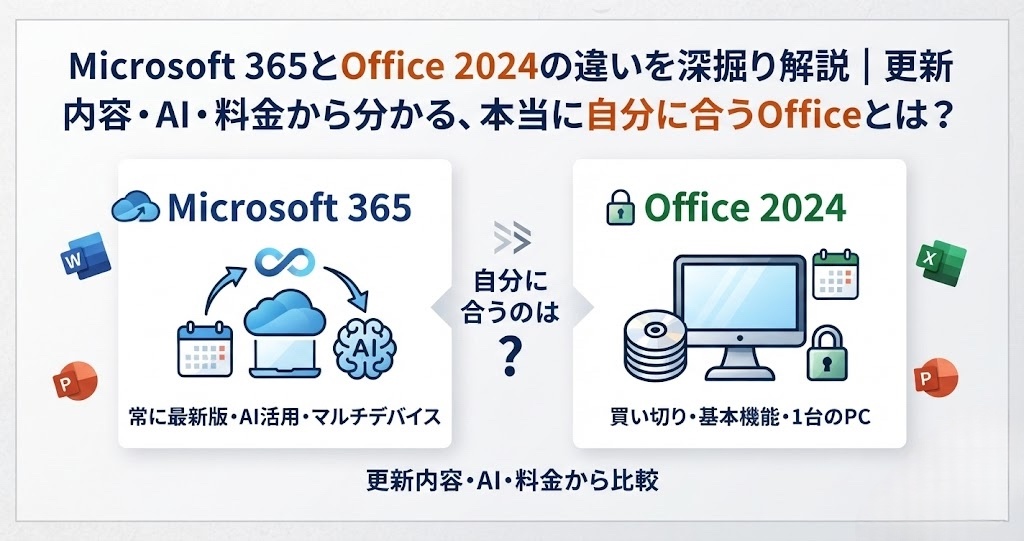
Microsoft 365とOffice 2024の違いを調べると、「サブスクリプションか買い切りか」「AI機能」「クラウド対応」といった比較が多く見つかります。しかし、本当に知りたいのは機能の違いではなく、それらが自分の使い方にどのような影響を与えるのかではないでしょうか。
例えば、「Microsoft 365は毎月更新される」と言われても、実際に何が更新され、仕事や日常利用にどれほどのメリットがあるのかを詳しく知る機会は多くありません。また、AIやクラウド機能も便利ではあるものの、すべての人に必要とは限りません。
本記事では、Microsoft 365とOffice 2024の違いを「更新内容」「AI」「クラウド」「利用スタイル」という視点から掘り下げ、それぞれの特徴や向いている人を分かりやすく整理します。表面的な機能比較だけでは分からない、自分に合ったOffice選びの判断材料として参考にしてください。
Microsoft 365は何にお金を払っているのか?
Microsoft 365の利用料金には、WordやExcelなどのOfficeアプリだけでなく、新機能の追加、セキュリティ更新、CopilotなどのAI機能、OneDriveのクラウドストレージ、複数デバイスで利用できるサービスが含まれています。
一方、Office 2024は購入時点の機能を利用する買い切り型です。WordやExcelなどの基本機能は利用できますが、新機能が継続的に追加されることはありません。
つまり、両者の最も大きな違いは、Officeそのものではなく、「継続的なサービス」に料金を支払うかどうかです。
では、そのサービスの中心となる「更新」では、実際に何が変わっているのでしょうか。
「毎月更新」と言われるけれど、実際には何が更新されているのか?
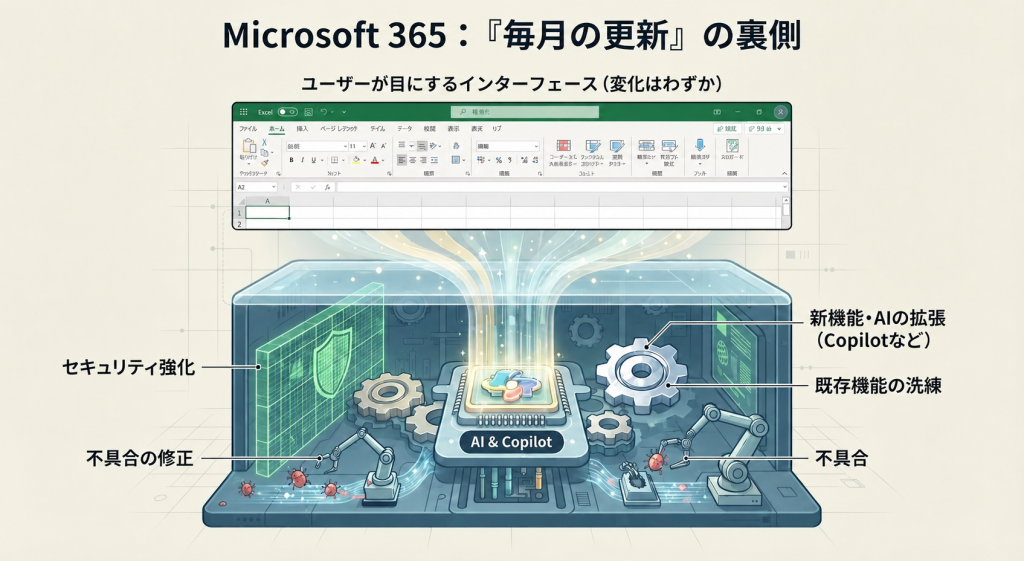
Microsoft 365は「毎月更新されるOffice」とよく言われますが、毎回大きく機能が変わるわけではありません。実際の更新内容は、主に新機能の追加、既存機能の改善、セキュリティ更新、不具合の修正の4つです。
例えばExcelでは新しい関数やデータ分析機能が追加され、Wordでは文書作成を支援する機能が改善されます。近年はCopilotをはじめとしたAI機能の拡張もMicrosoft 365の大きな特徴です。一方で、セキュリティ更新や不具合修正は目に見えにくいものの、安全性や安定性を維持するために継続して提供されています。
ただし、これらの更新をすべてのユーザーが日常的に活用するとは限りません。新機能を積極的に利用する人にとっては大きなメリットになりますが、基本的なWordやExcelの操作が中心であれば、更新による変化を実感する機会はそれほど多くない場合もあります。
その更新は、本当に毎日の仕事を変えるのか?
Microsoft 365の更新は便利な機能を増やしてくれますが、その価値は利用する人によって大きく異なります。
例えば、Excelで高度なデータ分析を行う人や、Wordで大量の文書を作成する人、PowerPointで頻繁にプレゼン資料を作る人であれば、新機能やAIによる作業効率化を実感しやすいでしょう。一方、文書作成や表計算など基本的な機能しか使わない場合は、更新されても日常の使い方が大きく変わることは多くありません。
つまり、「更新があること」自体に価値があるのではなく、その更新を自分が実際に活用できるかどうかが重要です。Officeを選ぶ際は、最新機能の多さではなく、自分の使い方に必要な価値なのかという視点で考えることが、後悔しない選択につながります。
MicrosoftはなぜMicrosoft 365を中心に進化させているのか?
近年、Microsoftの新機能やAI機能は、まずMicrosoft 365向けに提供されることがほとんどです。これは、Microsoft 365が継続的に機能を追加・改善できるサブスクリプション型サービスだからです。
一方、Office 2024は買い切り型の製品であり、基本的には購入時点の機能を長く利用することを前提としています。そのため、新しい機能が順次追加されることはなく、主にセキュリティ更新を受けながら安定した環境で利用できます。
つまり、MicrosoftはMicrosoft 365を最新機能やAIの提供先とし、Office 2024は必要な機能を長く安心して使える製品という位置付けで、それぞれ異なる役割を担っています。
それでもOffice 2024を選ぶ人が多い理由
Microsoft 365が進化を続ける一方で、Office 2024を選ぶ人は今でも少なくありません。その理由は、最新機能よりも「今必要な機能を長く使えること」を重視するユーザーが多いためです。
実際、Wordで文書を作成し、Excelで表計算を行い、PowerPointで資料を作るといった一般的な使い方であれば、Office 2024でも十分対応できます。AI機能やクラウドサービスを日常的に利用しない場合は、Microsoft 365との違いを大きく感じる場面は多くありません。
また、毎年・毎月の利用料金を気にせず使い続けられる点や、操作環境が大きく変わりにくい点も、買い切り版が選ばれる理由の一つです。
そのため、Office選びで重要なのは「どちらが高機能か」ではなく、「自分の使い方に合っているか」を基準に判断することです。
Office選びで本当に大切なのは「最新機能」ではなく「必要な機能」
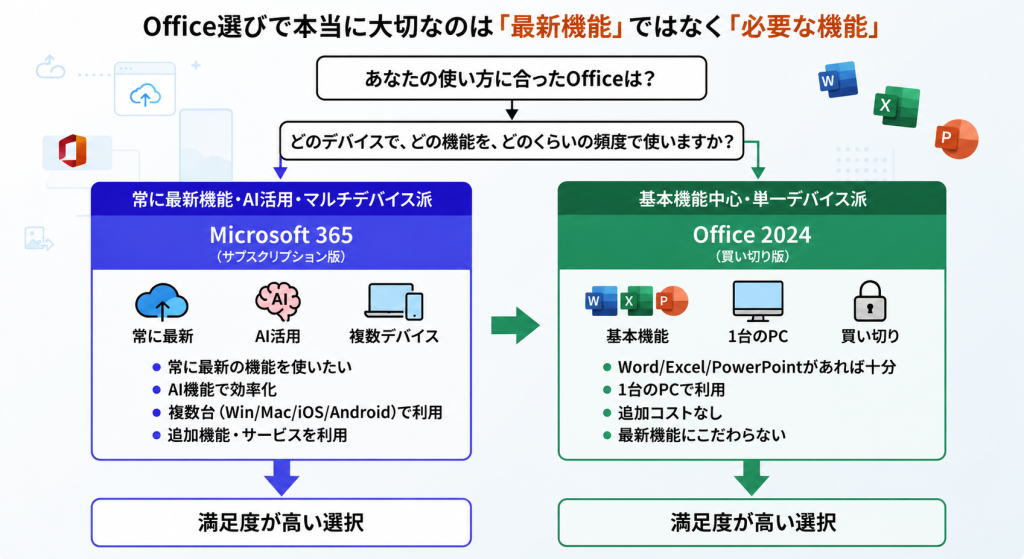
Microsoft 365とOffice 2024は、どちらが優れているという製品ではありません。重要なのは、自分の使い方に合ったOfficeを選ぶことです。
Microsoft 365は、常に最新機能を利用したい人や、AIを活用して業務を効率化したい人、複数のデバイスでOfficeを利用する人に向いています。新しい機能を積極的に活用できるほど、サブスクリプションの価値を感じやすいでしょう。
一方、Word・Excel・PowerPointの基本機能が中心で、自宅や職場の1台のパソコンで利用することが多い場合は、Office 2024でも十分対応できます。実際、多くの個人ユーザーにとっては、日常的に利用する機能は限られており、買い切り版でも不便を感じる場面は多くありません。
つまり、Office選びは「最新機能があるかどうか」ではなく、「その機能を自分が本当に使うかどうか」で判断することが大切です。必要な機能を無理なく利用できる製品を選ぶことが、結果として満足度の高い選択につながります。
ひと目で分かる Microsoft 365とOffice 2024の違い
| 比較項目 | Microsoft365 | Office2024 |
|---|---|---|
| 支払い方法 | 月額・年額 | 一度購入のみ |
| 新機能 | 継続追加 | 基本機能 |
| AI | ○ | × |
| OneDrive | ○ | △ |
| 複数PC | ○ | × |
| こんな人におすすめ | AI・クラウド重視 | Word・Excel中心 |
Microsoft 365とOffice 2024の料金を比較|長く使うならどちらがお得?
この比較だけを見ると、Microsoft 365のほうが高機能に見えるかもしれません。しかし、実際に利用する機能がWord・Excel・PowerPoint中心であれば、Office 2024でも十分対応できます。 大切なのは、機能の多さではなく、自分に必要な機能に対して費用を払うかどうかです。
ここまで比較して、「自分にはOffice 2024で十分かもしれない」と感じた方は、製品情報も確認してみてください。
Word・Excel・PowerPointを中心に利用する方であれば、買い切り型のOffice 2024は現在でも十分実用的な選択肢です。
Office Home & Business 2024の商品詳細はこちら
Office Home 2024とHome & Business 2024の違いを比較
Microsoft 365とOffice 2024、あなたにはどちらが向いている?
ここまでMicrosoft 365とOffice 2024の違いを見てきましたが、実際にはどちらが向いているかは、Officeの利用頻度や使い方によって変わります。
次の項目に当てはまるものが多いほど、自分に合ったOfficeを判断しやすくなります。
Microsoft 365がおすすめの人
- 最新機能やAI(Copilot)を積極的に活用したい
- OneDriveを利用して複数のデバイスで作業することが多い
- 新しい機能が追加されたらすぐに使ってみたい
- Officeを仕事の中心ツールとして毎日利用している
Office 2024がおすすめの人
- Word・Excel・PowerPointの基本機能が中心
- 主に1台のパソコンで利用する
- AIやクラウド機能を利用する機会が少ない
- 毎月・毎年の利用料金をかけず、長く使いたい
Office選びで大切なのは、「どちらが高機能か」を比較することではありません。自分が実際に使う機能に対して料金を支払うのか、それとも必要な機能を買い切りで利用するのかという視点で考えることが、後悔しない選択につながります。
Office 2024を購入する前によくある不安
Office 2024を検討する際は、「買い切り版でも長く使えるのか」「Microsoft 365から変更できるのか」といった疑問を持つ方も少なくありません。ここでは、購入前によくある質問をまとめました。
Q.Office 2024はあと何年使えますか?
Office 2024は2024年に発売された買い切り版Officeです。Microsoftのサポート期間中はセキュリティ更新を受けながら利用でき、サポート終了後もすぐに使えなくなるわけではありません。
Q.Microsoft 365からOffice 2024へ変更できますか?
はい、変更できます。Microsoft 365の契約とは別にOffice 2024をインストールしてライセンス認証を行えば利用できます。継続利用しない場合は、Microsoft 365の自動更新を停止しておくと安心です。
Q.WordやExcelのファイルはそのまま使えますか?
基本的にそのまま利用できます。Microsoft 365で作成したWord、Excel、PowerPointのファイルも、Office 2024で引き続き開くことができます。
Q.WindowsとMacの両方に対応していますか?
購入する製品によって異なります。Windows版とMac版は別製品のため、購入前に対応OSを確認しましょう。
Q.インストールは難しくありませんか?
Microsoftアカウントでライセンス認証を行い、Microsoft公式サイトからOfficeをダウンロードしてインストールする流れが一般的です。特別な設定は必要なく、画面の案内に沿って進めれば完了します。
Microsoft 365からOffice 2024へ移行する方法
Office 2024を選ぶなら、購入前に確認しておきたいポイント
Office 2024は一度購入すれば長く利用できる製品だからこそ、価格だけで判断せず、安心して使えるかどうかも確認しておくことが大切です。
購入前には、まず自分のパソコンに対応した製品であることを確認しましょう。また、正規ライセンスであること、Microsoft公式サイトからインストール・ライセンス認証が行えること、購入後にサポートを受けられることも重要なポイントです。
価格だけを比較すると安価な製品に目が向きがちですが、購入後にインストールや認証で困らないよう、販売実績やサポート体制もあわせて確認しておくと安心です。
ここまで比較して、「AI機能はそれほど使わない」「主に1台のパソコンで利用する」「Word・Excel・PowerPointが使えれば十分」と感じた方であれば、Office 2024は十分検討する価値があります。
購入前には、対応OSやライセンス内容、購入後のサポート体制を確認したうえで、自分に合った製品を選びましょう。
Office 2024の利用を検討している方は、対応OSやライセンス内容をご確認のうえ、自分に合った製品をお選びください。
Office Home & Business 2024の商品詳細はこちら
まとめ
Microsoft 365とOffice 2024は、どちらが優れているという製品ではありません。重要なのは、最新機能の多さではなく、自分の使い方に合ったOfficeを選ぶことです。
もし、AI機能やOneDriveを活用し、常に最新機能を利用したいのであれば、Microsoft 365が適しています。一方、Word・Excel・PowerPointを中心に利用し、1台のパソコンで長く使いたい方や、毎月・毎年の利用料金をかけたくない方であれば、Office 2024は十分検討する価値があります。
Officeは毎日使うソフトだからこそ、「高機能だから選ぶ」のではなく、「自分に必要な機能が揃っているか」という視点で選ぶことが、購入後の満足度につながります。
今回の比較を通して、「自分にはOffice 2024で十分」と感じた方は、製品内容も確認しながら、自分に合ったOfficeを選んでみてください。