Microsoft Office 2019 が再インストールできない原因|解決できないケースとその対処法
Office 2019を使用している中で、パソコンの買い替えや初期化などをきっかけに「再インストールできない」という問題に直面する方は少なくありません。
実際に、プロダクトキーを入力しても認証できない、ダウンロードページが見つからないなど、さまざまなトラブルが報告されています。
本記事では、Office 2019が再インストールできない主な原因と、その具体的な対処法をわかりやすく解説します。さらに、どうしても解決できないケースや、今後同じ問題を避けるための選択肢についても整理していきます。
Office 2019を再インストールするための前提条件
Office 2019を再インストールするためには、事前にいくつかの条件を満たしている必要があります。
これらの条件が揃っていない場合、正しい手順で操作してもインストールや認証が正常に進まないことがあります。
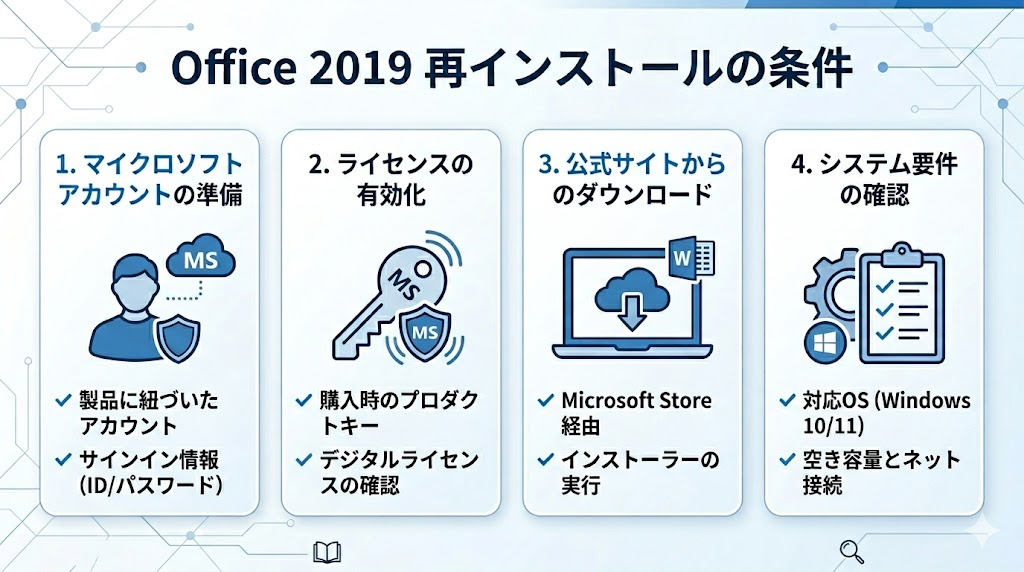
主なポイントは以下の4つです。
① Microsoftアカウントにライセンスが紐付いていること
Office 2019はプロダクトキー単体ではなく、Microsoftアカウントに登録されたライセンスとして管理されます。
そのため、再インストールを行う際は、購入時に使用したアカウントでログインする必要があります。
異なるアカウントでサインインしている場合、購入済みのOfficeが表示されないため注意が必要です。
② 初回インストール時にライセンス登録(認証)が完了していること
購入後にプロダクトキーを入力し、正しくアカウントへ登録されていることが前提となります。
この登録が完了していない場合、再インストール時にダウンロード自体ができないケースがあります。
「キーを持っているだけ」の状態では再利用できない点に注意が必要です。
③ 公式の手順でダウンロード・インストールを行うこと
再インストールは、Microsoftアカウントの管理画面(サービスとサブスクリプション)から行うのが基本です。
プロダクトキーを再入力する方法や、非公式サイトからのダウンロードでは正しくインストールできない場合があります。
必ず公式の手順に従って進めることが重要です。
④ 利用環境(PC・OS・ネット接続)が条件を満たしていること
インストールを行うパソコンは、Office 2019に対応したOSである必要があります。
また、ダウンロードやライセンス認証のためにインターネット接続も必要となります。
さらに、過去のOfficeが残っている場合は、事前にアンインストールしておくことでエラーを防ぐことができます。
Office 2019が再インストールできない主な原因と対処法
Office 2019の再インストールがうまくいかない場合、原因は主に「アカウント」「プロダクトキー」「ライセンス」「PC環境」の4つに分けて考えることができます。
それぞれの原因ごとに確認すべきポイントと対処方法を整理しておきましょう。
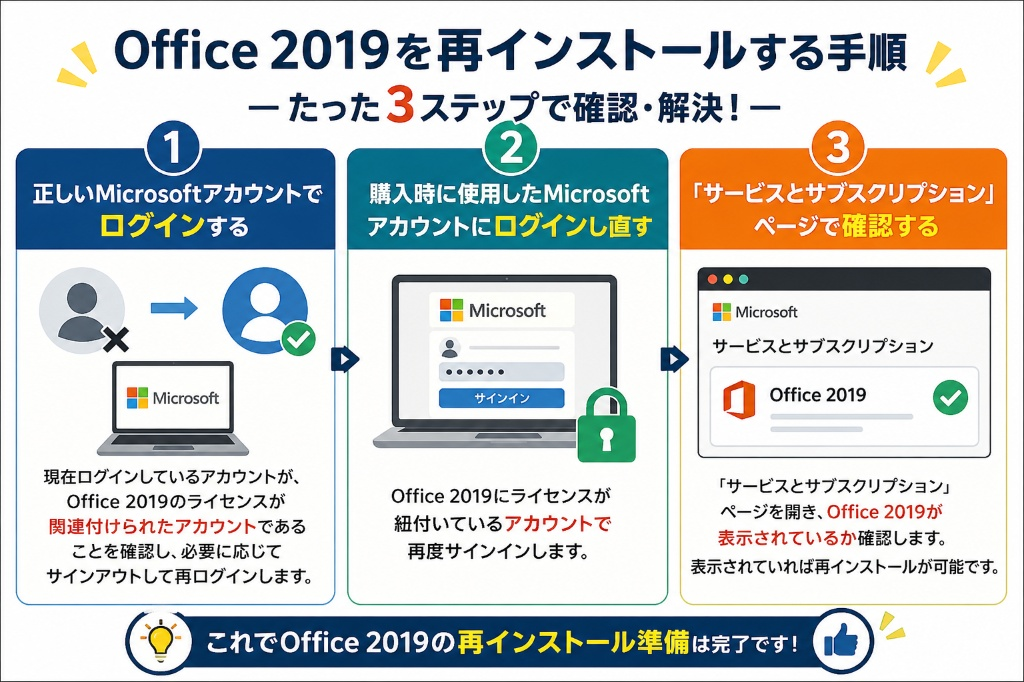
① アカウントの不一致による問題
原因:
Office 2019は初回インストール時にMicrosoftアカウントへライセンスが登録されます。
そのため、購入時とは異なるアカウントでログインしている場合、該当のOfficeが表示されず、再インストールができない状態になります。
対処法:
まずは、購入時に使用した可能性のあるMicrosoftアカウントでログインし直し、「サービスとサブスクリプション」ページにOffice 2019が表示されるか確認します。
複数のメールアドレスを使い分けている場合は、すべて確認することが重要です。
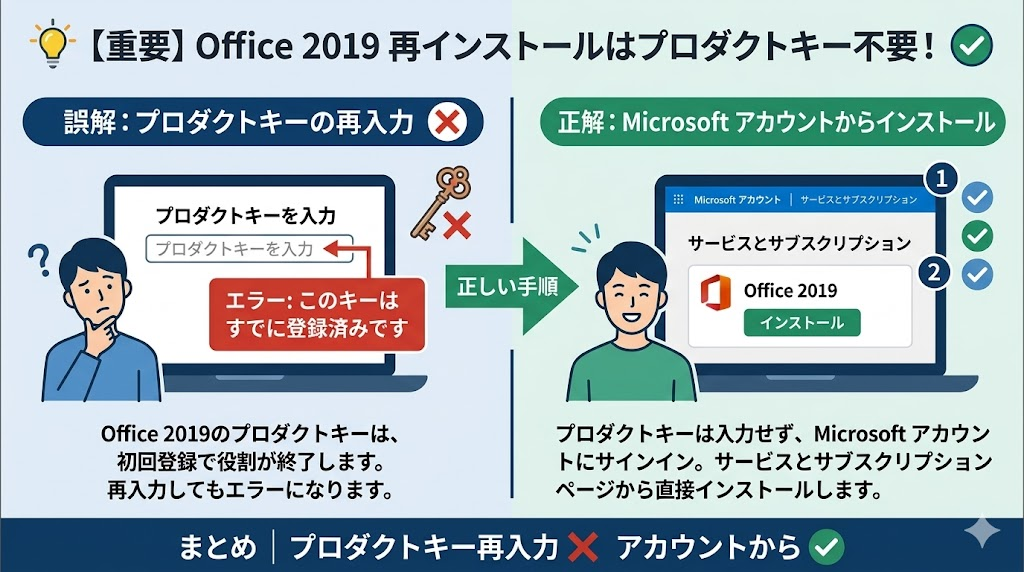
② プロダクトキーに関する誤解
原因:
Office 2019では、プロダクトキーは一度アカウントに登録されると役割を終えます。
そのため、再インストール時にキーを再入力してエラーが表示される場合でも、必ずしも無効というわけではなく、「すでに登録済み」である可能性が高いです。
対処法:
プロダクトキーを再入力するのではなく、Microsoftアカウントから直接インストールを行うのが正しい手順です。
キーの入力画面で止まる場合は、方法自体を見直す必要があります。
③ ライセンス仕様による制限
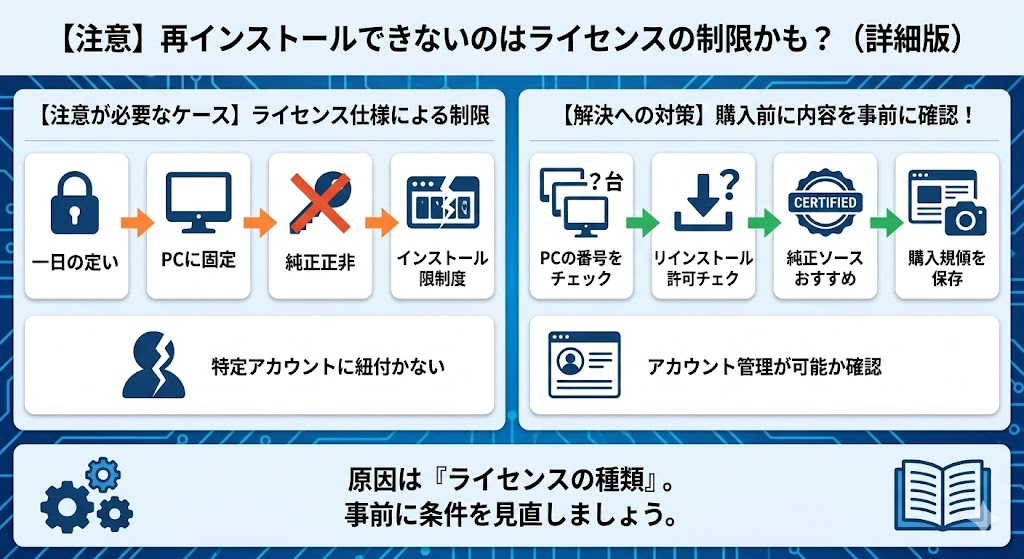
原因:
Office 2019は購入形態によって利用条件が異なります。
中には特定のパソコンに固定されるタイプや、移行条件が制限されているライセンスもあり、その場合は新しいPCに変更した際に再インストールができないことがあります。
また、価格帯によってライセンスの内容に違いがあるケースも見られます。
特に数千円程度で販売されている製品の中には、再インストールや別環境での利用に制限があるものも存在するため、後から「使えない」と感じる原因になることがあります。
対処法:
現在使用しているライセンスの種類(インストール可能台数・再インストール可否・移行条件など)を事前に確認することが重要です。
すでに別のPCで使用済みの場合は、その端末での状態や利用条件を見直す必要があります。
また、今後パソコンの買い替えなどを想定している場合は、購入時に「再インストールに対応しているか」「アカウント管理が可能か」といった点を確認しておくことで、同様のトラブルを防ぎやすくなります。
④ PC環境によるインストールエラー
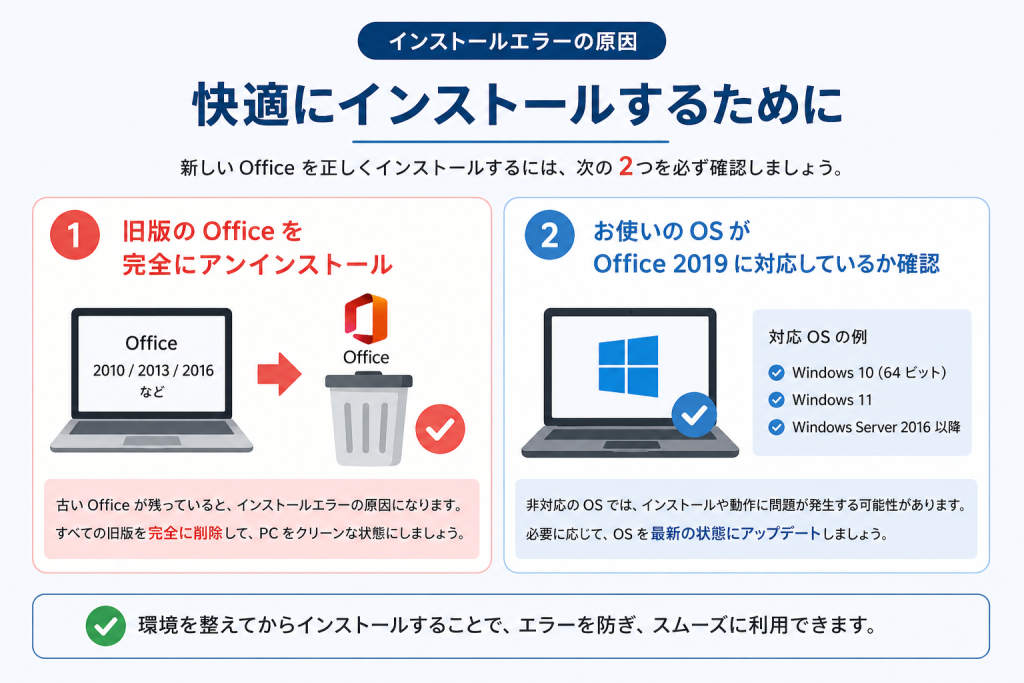
原因:
パソコン内に古いOfficeが残っている場合や、OSとの互換性に問題がある場合、インストールが途中で停止したり、正常に完了しないことがあります。
対処法:
インストール前に既存のOfficeを完全にアンインストールし、環境を整理します。
また、使用しているOSがOffice 2019に対応しているかを確認し、可能であれば最新の状態にアップデートしておくことも有効です。
どのOfficeを選ぶべきか?(重要な判断ポイント)
多くの方は「再インストールできない=操作ミス」と考えがちですが、実際にはライセンス仕様や利用条件が原因であるケースがほとんどです。
そのため、根本的な解決方法は「正しく再インストールすること」ではなく、自分の利用環境に合ったOfficeを選び直すことになる場合もあります。
▼ 状況別のおすすめ
- 再インストールのトラブルを避けたい
Office 2024(買い切り版) - ▶Microsoft Office Home 2024(詳細はこちら)
- コストを最優先したい(現在の環境を維持)
Office 2019 - ▶Microsoft Office Home & Business 2019 For Mac(詳細はこちら)
▶Microsoft Office 2019 Pro Plus(詳細はこちら) - 複数デバイス・最新機能を使いたい
Microsoft 365
【解決方法】Office 2019を再インストールする手順
Office 2019は、正しい手順で進めれば、パソコン操作に慣れていない方でも再インストールすることが可能です。
以下の流れに沿って、画面を確認しながら進めていきましょう。
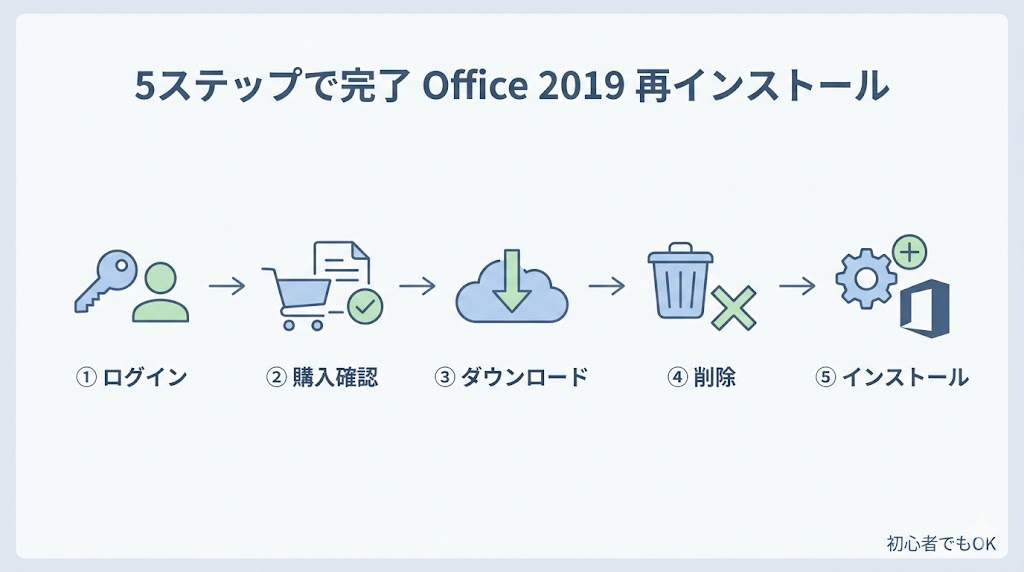
① Microsoftアカウントにサインインする
まず、ブラウザ(ChromeやEdgeなど)を開き、「Microsoftアカウント」にアクセスしてサインインします。
ログイン後、自分のアカウント画面が表示されれば準備は完了です。
確認ポイント:
・自分の名前やメールアドレスが画面に表示されている
・ログイン画面に戻らない
つまずきやすい点:
・違うメールアドレスでログインしてしまう
・パスワードが分からない場合はリセットが必要
② 「サービスとサブスクリプション」を開く
ログイン後の画面から、「サービスとサブスクリプション」ページに移動します。
ここにOffice 2019が表示されていれば、そのまま再インストールが可能です。
確認ポイント:
・「Office 2019」または該当製品名が一覧に表示されている
つまずきやすい点:
・何も表示されない → アカウントが違う可能性が高い
・購入したはずなのに見つからない → 別アカウントを試す
③ 「インストール」をクリックしてダウンロードする
対象のOfficeが表示されたら、「インストール」ボタンをクリックします。
自動的にインストーラー(セットアップファイル)のダウンロードが始まります。
確認ポイント:
・画面下または指定フォルダにファイルがダウンロードされる
つまずきやすい点:
・ダウンロードが始まらない → ブラウザのポップアップ制限
・別サイトに移動した場合 → 手順が間違っている可能性あり
④ 既存のOfficeを削除する
インストールを始める前に、すでに入っているOfficeがあれば削除しておきます。
Windowsの場合は「設定」→「アプリ」からOfficeを選んでアンインストールできます。
確認ポイント:
・Officeが一覧から消えている
つまずきやすい点:
・削除せずに進めると途中でエラーになる
・削除後に再起動しないと不安定になることがある
⑤ ダウンロードしたファイルを開いてインストールする
ダウンロードしたファイルをクリックすると、インストールが開始されます。
画面の案内に従って進めれば、自動的にセットアップが完了します。
確認ポイント:
・「インストールしています」と表示される
・完了後に「Officeが使える状態」になる
つまずきやすい点:
・途中で画面を閉じてしまう
・インターネットが不安定で止まる
・処理に数分〜十数分かかる場合がある
実は「どうしても再インストールできないケース」もある
ここまでの手順をすべて試しても再インストールができない場合、操作ミスではなく、ライセンスの仕様や利用状況そのものに原因がある可能性があります。
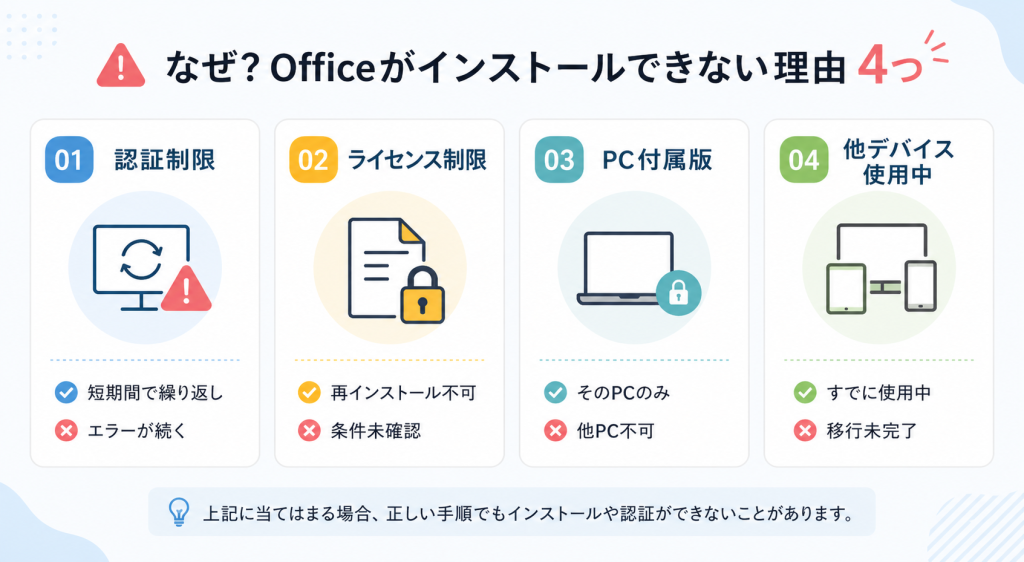
特に、以下のようなケースでは再インストールによる解決が難しくなります。
■ 短期間に再インストールや認証を繰り返している場合
何度もインストールや認証を繰り返すと、システム側で一定の制限がかかることがあります。
この状態になると、正しい手順で進めても認証が通らなくなるケースがあります。
👉 ポイント:
・繰り返しインストールしているのに毎回エラーになる
・時間を置いても改善しない
■ 購入したライセンスが再インストールに対応していない場合
ライセンスの種類によっては、一度の利用のみを前提としているものや、再インストールに制限があるものも存在します。
この場合、パソコンの初期化や変更後に再利用ができなくなることがあります。
👉 ポイント:
・価格だけで選んだ場合に後から気づくことが多い
・購入時に条件を確認していないと対応できない
■ プレインストール版(PC付属版)を使用している場合
パソコン購入時に最初から入っているOfficeは、そのPC専用のライセンスであることが一般的です。
そのため、別のパソコンに移行したり、環境を大きく変更した場合には再インストールできないことがあります。
👉 ポイント:
・元のPCでのみ利用可能
・新しいPCでは使用不可になるケースが多い
■ ライセンスがすでに他のデバイスで使用されている場合
Office 2019は基本的に1台のデバイスに対して1ライセンスとなっています。
すでに別のパソコンで使用されている場合、新しい環境では認証が通らないことがあります。
👉 ポイント:
・以前のPCで使用中のままになっている
・移行手続きができていない
✔ 補足(重要)
上記のようなケースでは、手順を見直しても解決できない可能性が高くなります。
そのため、何度も再インストールを繰り返すよりも、現在の利用環境に合った方法を検討することが重要です。
では、どうすれば安全にOfficeを使い続けられるのか?
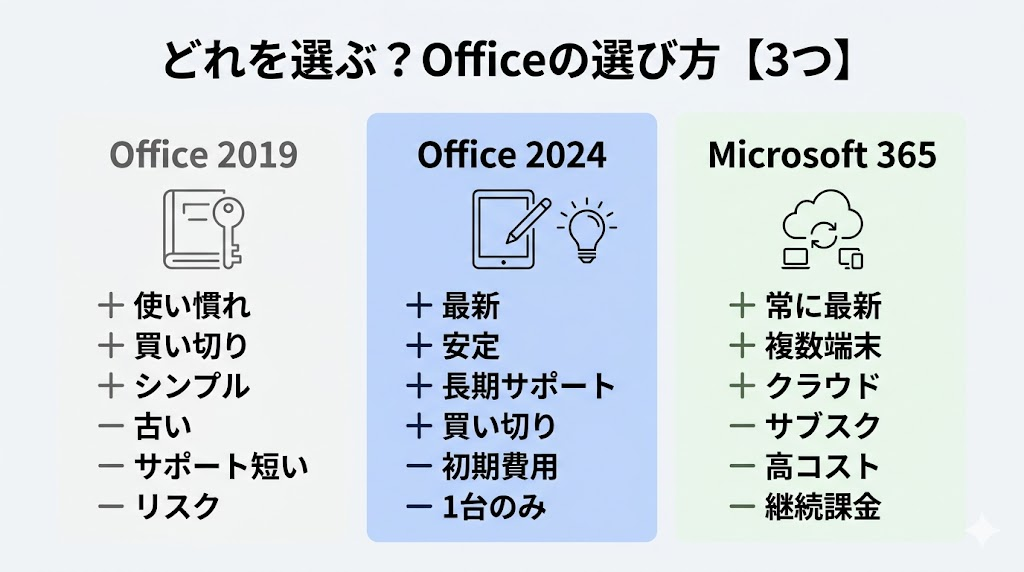
再インストールが難しい場合、今後の使い方としてはいくつかの選択肢があります。
それぞれに特徴や向いているユーザーが異なるため、違いを理解した上で選ぶことが重要です。
① Office 2019を再購入する
現在と同じ環境を維持したい場合は、Office 2019を再度購入するという選択があります。
メリット:
・使い慣れた画面や操作をそのまま使える
・買い切り型のため追加費用が発生しない
・基本機能であれば十分対応可能
デメリット:
・サポート期間がすでに短くなっている
・将来的なOSとの互換性に不安がある
・ライセンス内容によっては再び同じ問題が起こる可能性がある
向いている人:
・現在と同じ環境をそのまま使い続けたい方
・短期間だけ利用できればよい方
② Microsoft 365を契約する
常に最新のOfficeを使いたい場合は、サブスクリプション型のMicrosoft 365という選択肢もあります。
メリット:
・常に最新バージョンが利用できる
・複数デバイスで利用可能(プランによる)
・クラウド連携など機能が充実している
デメリット:
・月額または年額の費用が発生する
・長期間利用すると総コストが高くなりやすい
・使わなくても課金が続く
向いている人:
・常に最新機能を使いたい方
・複数のデバイスで利用したい方
・クラウド機能を活用したい方
③ 買い切り型の新しいOfficeを選ぶ(Office 2024など)
長く安定して使いたい場合は、買い切り型の新しいバージョンを選ぶ方法もあります。
メリット:
・最新環境(Windows 11など)との相性が良い
・サポート期間が長く、安心して使える
・再インストールやアカウント管理に対応しているケースが多い
・買い切りのため追加費用が発生しない
デメリット:
・初期費用が必要
・1台ライセンスの場合は複数台利用できない
向いている人:
・長期間安定して使いたい方
・買い切りでコストを抑えたい方
・再インストールやPC変更にも対応したい方
Office 2019・Microsoft 365・Office 2024の違いを比較
ここまで紹介してきた3つの選択肢について、違いが分かりにくいと感じる方も多いかと思います。
そこで、それぞれの特徴・コスト・使いやすさなどを整理し、どの選択が自分に合っているのか判断しやすいようにまとめました。
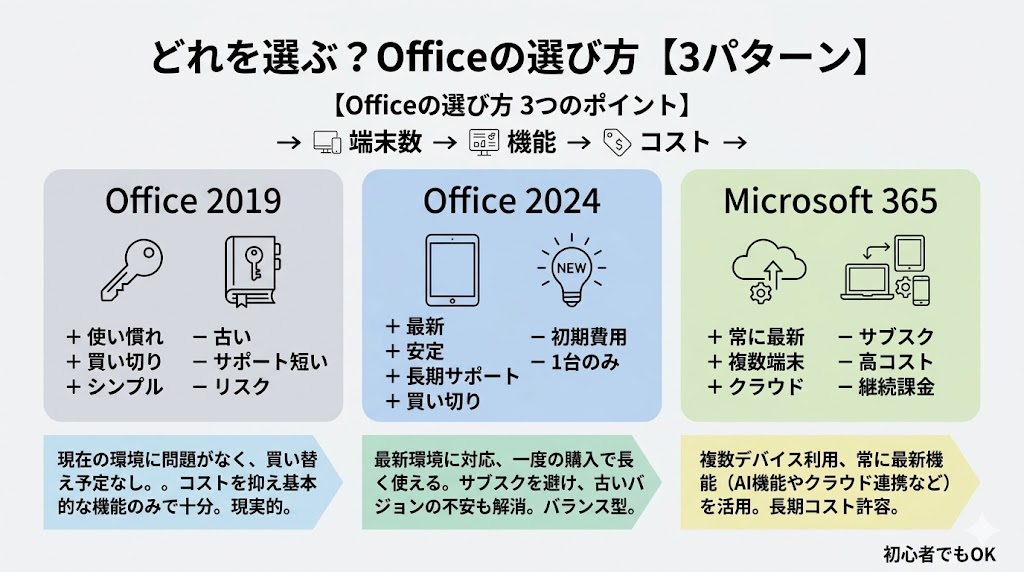
以下の比較表を参考にしながら、ご自身の利用目的に合ったものを選んでみてください。
| 比較項目 | 📦 Office 2024 Home | 💿 Office 2019 Home & Business(Mac) | ☁️ Microsoft 365 Personal |
|---|---|---|---|
| 💰 価格 | ¥18,500 | ¥19,800 | ¥21,300(年額) |
| 💳 支払い方法 | 🟢 買い切り(一度払い) | 🟢 買い切り(一度払い) | 🔵 サブスク(月額 / 年額) |
| 🧭 利用形態 | 💻 オフライン中心 | 💻 オフライン中心 | 🌐 クラウド+オフライン |
| 🏢 商用利用 | ✔ 可能 | ✔ 可能 | ✔ 可能 |
| 📄 対応アプリ | Word / Excel / PowerPoint / OneNote | Word / Excel / PowerPoint / Outlook | Word / Excel / PowerPoint / Outlook / OneNote |
| 📧 Outlook | ❌ 非搭載 | ✔ 搭載 | ✔ 搭載 |
| 🗂 Access | ❌ | ❌ | ✔(Windowsのみ) |
| 🔄 アップデート | ❌ 固定バージョン | ❌ 固定バージョン | 🔄 常に最新版 |
| 🤖 AI機能 | ❌ | ❌ | ✔ Copilot対応 |
| 📱 スマホ・タブレット | 👀 閲覧のみ | 👀 閲覧のみ | ✍️ フル編集可能 |
| 💾 インストール台数 | 1台※販売形態により異なる場合あり | 1台※販売形態により異なる場合あり | 複数端末(最大5台同時) |
| ☁️ OneDrive | ❌(5GB無料のみ) | ❌(5GB無料のみ) | 🟢 1TB付属 |
| 🛠 技術サポート | 🧾 初期のみ | 🧾 初期のみ | 🟢 契約中ずっと対応 |
価格等は参考となりますので、最新情報はリンク先をご確認ください。
✔ 3つの選択肢の整理(結論)
ここまでの比較を踏まえると、それぞれのOfficeは次のように考えると分かりやすくなります。
Office 2019は、
現在のパソコン環境に特に問題がなく、今後もしばらく買い替えの予定がない方に向いています。
できるだけコストを抑えつつ、基本的な機能だけ使えれば十分という場合には現実的な選択です。
Microsoft 365は、
複数のデバイスで利用したい方や、常に最新機能(AI機能やクラウド連携など)を活用したい方に適しています。
その分、月額・年額の費用が継続するため、長期的なコストを許容できるかが判断ポイントになります。
**Office 2024(買い切り版)**は、
上記2つの中間に位置する選択肢で、最新環境に対応しつつ、一度の購入で長く使えるのが特徴です。
サブスクリプションのような継続課金は避けたいが、古いバージョンによる不安も避けたいという方にとって、バランスの良い選択と言えます。
✔ 選び方のポイント
・「できるだけ安く、今のままでいい」→ Office 2019
▶Microsoft Office Home & Business 2019 For Mac(詳細はこちら)
▶Microsoft Office 2019 Pro Plus(詳細はこちら)
・「コストと安心のバランスを取りたい」→ Office 2024
▶Microsoft Office Home 2024(詳細はこちら)
・「機能重視・複数端末・最新環境」→ Microsoft 365
なぜOfficeはここまで安く買えるのか?
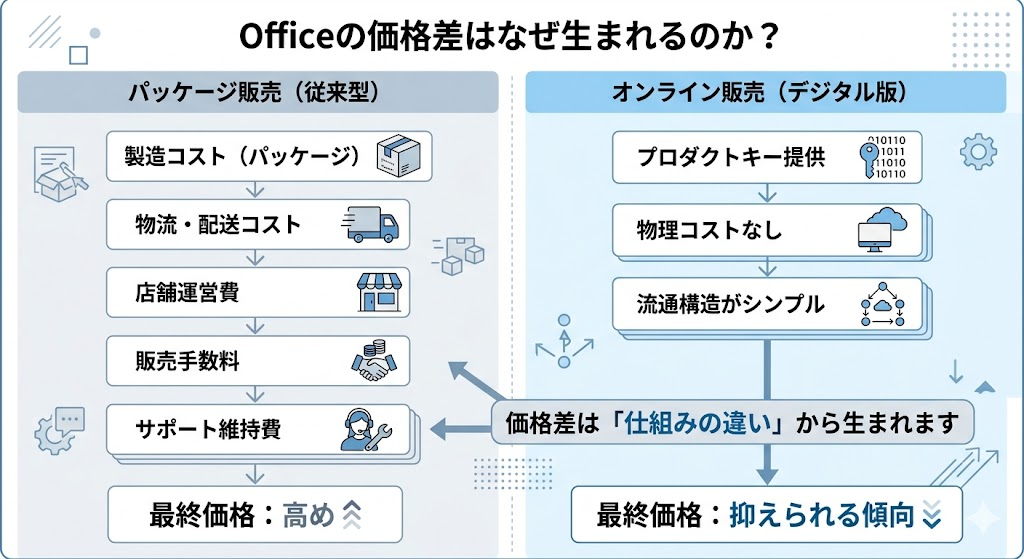
まず、Microsoft公式ストアや家電量販店、大手ECサイトで販売されているOfficeは、一般的に「パッケージ製品」として流通しています。
これらの商品には、パッケージの製造費や物流コストに加え、店舗運営費や販売手数料、サポート体制の維持費などが含まれており、その分価格が高く設定される傾向があります。
一方で、近年増えているオンライン専売のデジタル販売では、プロダクトキーとして提供されるケースが多く、物理的な製造や配送を必要としません。
そのため、流通にかかるコストを抑えやすく、結果として価格にも違いが生まれます。
また、販売経路の違いも無視できません。
公式ルートや大手ECでは複数の流通段階を経ることが多く、それぞれにコストが発生しますが、オンライン販売では比較的シンプルな構造になるため、その分価格差が出やすくなります。
仕組みの違いをイメージすると、価格差の理由が分かりやすくなります。
ただし、ここで重要なのは、価格差の理由が一つではないという点です。
実際には、販売形態や提供方法だけでなく、
ライセンスの種類やサポート体制の違いによっても、価格に大きな差が生まれることがあります。
つまり、「安い=お得」とは限らず、
どのような条件で提供されているかによって、安全性や使い勝手が大きく変わるということです。
そのため、価格だけを見るのではなく、
「どのような仕組みでその価格が実現されているのか」を理解したうえで選ぶことが重要です。
安すぎるOfficeに注意すべき理由
価格差の理由を理解したうえでも、注意しておきたいのが「極端に価格が低い製品」の存在です。
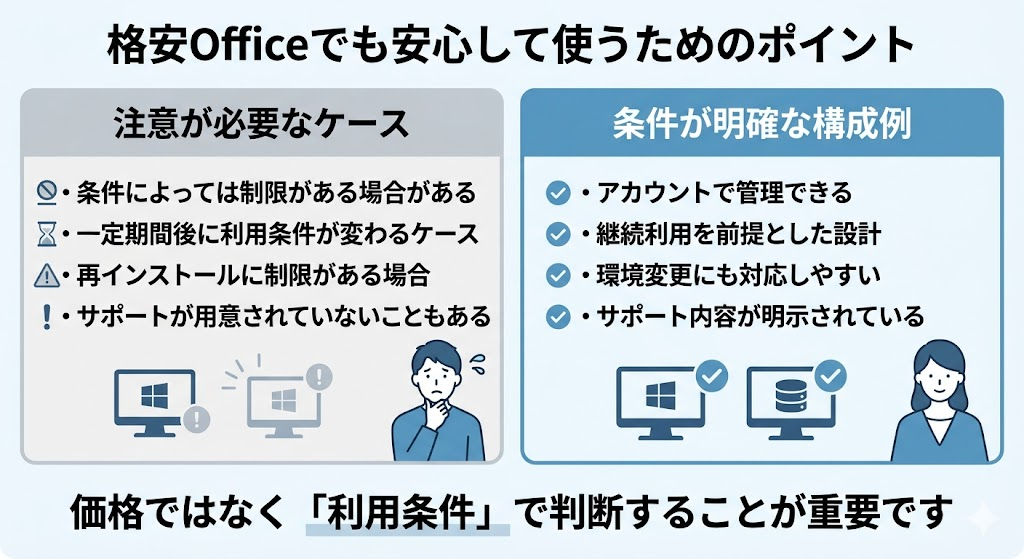
特に、数千円程度で販売されているOfficeについては、一見すると魅力的に感じられるかもしれませんが、利用環境によっては注意が必要なケースもあります。
実際には、以下のような違いが見られることがあります。
- アカウントとの連携ができない場合がある
- 一定期間後に認証状態が変わるケースがある
- 再インストールに制限がある場合がある
- サポートや保証が用意されていないことがある
これらは購入時点では問題なく見えても、使用を続ける中で初めて気づくケースもあり、結果として不便を感じる原因になることがあります。
また、見た目や表記が同じ「Office」であっても、ライセンスの種類や提供方法によって、利用できる範囲や条件が異なる場合があります。
そのため、単純に価格の安さだけで選んでしまうと、長期的に見てコストや手間が増えてしまう可能性も否定できません。
一方で、すべての低価格商品に問題があるわけではなく、条件を満たしていれば問題なく利用できるケースも存在します。
重要なのは、「価格帯」ではなく、「どのような条件で提供されているか」という点です。
その違いを見極めるためにも、次の章では、安全に購入するための具体的な判断基準について整理していきます。
実際の購入・利用事例
実際の購入から利用開始までの流れは、一般的なオンライン購入と大きく変わらず、特別に難しい操作はありません。
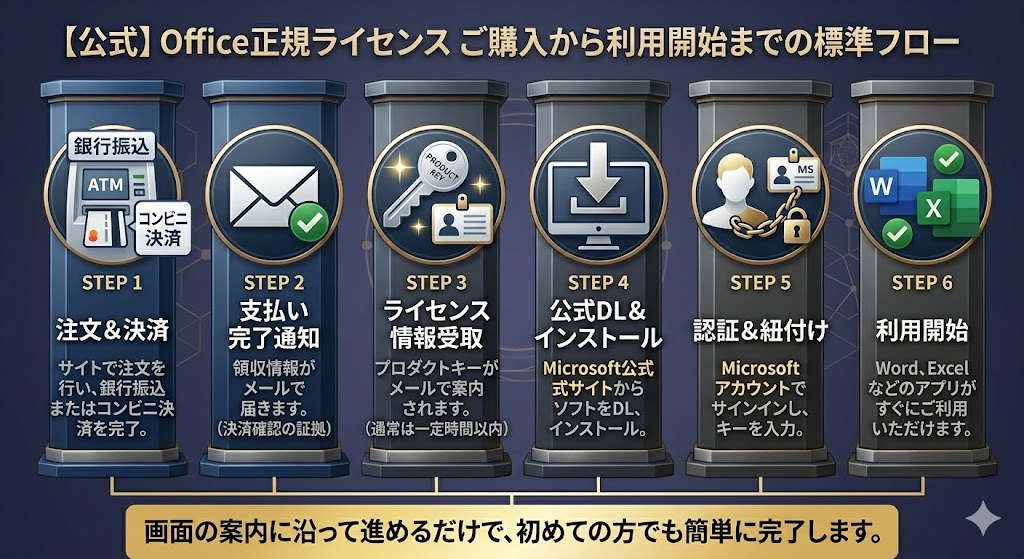
まず、商品を選択し、内容(商品名・価格)を確認したうえで決済を行います。
決済が完了すると、支払い完了の通知がメールで届きます。
その後、ライセンス情報(プロダクトキー)がメールにて案内されます。
通常は決済確認後、一定時間以内に受け取ることができ、万が一届かない場合でもサポートで再送対応が可能です。
次に、Microsoftの公式サイトからOfficeをダウンロードし、インストールを行います。
インストール後にMicrosoftアカウントでサインインし、プロダクトキーを入力することで、ライセンス認証が完了します。
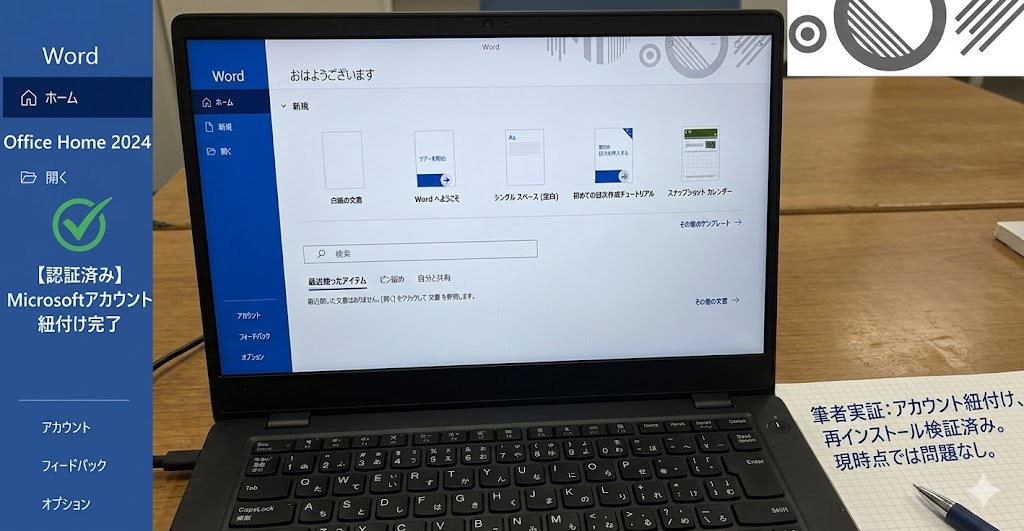
実際に設定してみると、アカウントに紐付けて管理できるため、その後の再インストールや環境変更にも対応しやすい仕組みになっている点が安心材料の一つです。
認証が完了すれば、そのままWordやExcelなどのアプリケーションをすぐに利用開始できます。
全体の流れとしてはシンプルで、画面の案内に沿って進めるだけで完了するため、初めての方でもスムーズに設定できるケースが多く見られます。
よくある質問(FAQ)
Office 2019の再インストールや購入に関して、よくある疑問を分かりやすくまとめました。
Q1. Office 2019は何度でも再インストールできますか?
A.
無制限にはできません。
通常の利用範囲であれば再インストールは可能ですが、短期間に何度も認証や再インストールを繰り返すと制限がかかり、認証できなくなる場合があります。
Q2. プロダクトキーがあれば必ず再インストールできますか?
A.
できません。
プロダクトキーは一度アカウントに登録されると再入力では使えません。
再インストールは「紐付けたMicrosoftアカウント」から行う必要があります。
Q3. 新しいパソコンにOffice 2019を移せますか?
A.
ライセンスによって結論が変わります。
・移行可能なライセンス → 可能
・PC固定ライセンス(プレインストール等) → 不可
購入形態によって完全に決まるため、後から変更することはできません。
Q4. 再インストールできない場合は、操作の問題ですか?
A.
いいえ、違います。
手順を正しく行ってもできない場合は、ライセンス制限・認証制限・環境不一致などが原因です。
この場合は操作では解決できません。
Q5. 安いOffice(数千円)は問題なく使えますか?
A.
価格だけでは判断できませんが、注意が必要です。
再インストール不可・PC固定・認証制限などの条件がある場合、後から使えなくなるケースがあります。
購入前に「再インストール可能か」は必ず確認する必要があります。
まとめ|再インストールで困らないために大切なこと
Office 2019の再インストールができない原因は、単なる操作ミスではなく、
アカウント・ライセンス・利用環境といった条件によって決まっているケースが多くあります。
特に、
・ライセンスの仕様を知らずに購入していた
・再インストールに制限があるタイプだった
・現在のPC環境に合っていない
といった場合は、手順を見直しても解決できないことがあります。
そのため、再インストールで何度もつまずいている場合は、
**「どうやって直すか」ではなく「どう選び直すか」**という視点も重要になります。
✔ 自分に合った選び方(最終確認)
・今の環境で問題なく使えており、とにかくコストを抑えたい
Office 2019
▶Microsoft Office Home & Business 2019 For Mac(詳細はこちら)
▶Microsoft Office 2019 Pro Plus(詳細はこちら)
・複数デバイスや最新機能(クラウド・AIなど)を重視する
👉 Microsoft 365
・長く安定して使いたい/再インストールの不安を減らしたい
最新の買い切り版 Office 2024
▶Microsoft Office Home 2024(詳細はこちら)
✔ 最後に
Officeは一度購入すると長く使うソフトだからこそ、
価格だけでなく「使い続けられるか」という視点で選ぶことが大切です。
今回のような再インストールのトラブルをきっかけに、
今後も安心して使える環境を選び直すことで、余計な手間やストレスを減らすことができます。