Officeはどこで買うのが正解?|Microsoft 365と買い切り版の違い・後悔しない選び方
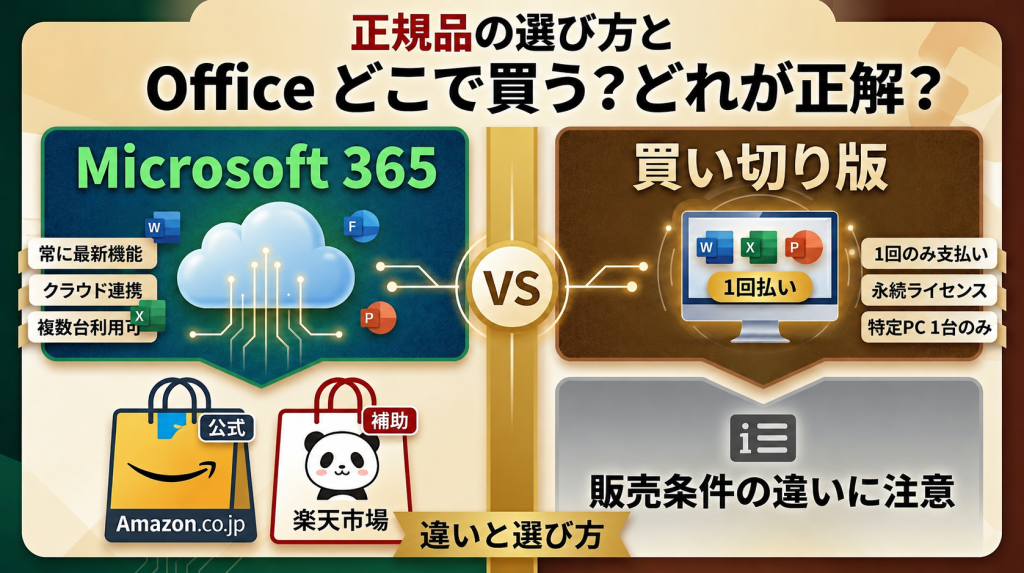
Microsoft 365 / Office 2024 製品価格一覧
Officeを購入しようと思ったとき、多くの人が最初に迷うのが、「Microsoft 365」と「買い切り版Office」の違いです。
最近はサブスクリプション型のMicrosoft 365をよく見かける一方で、「WordやExcelが使えれば十分」「毎年の継続課金は避けたい」と考え、買い切り版Officeを選ぶ人も少なくありません。
ただ、Officeは種類や販売場所も多く、「自分にはどれが合っているのか」がわかりにくいと感じることもあります。
実際には、一般的な家庭利用や仕事利用であれば、まずは「Microsoft 365」と「Office 2024(買い切り版)」のどちらが合っているかを整理するだけでも、かなり選びやすくなります。
この記事では、Office選びで迷いやすいポイントを整理しながら、普通のユーザー目線で「どのOfficeが合いやすいのか」をわかりやすく解説していきます。
先に結論|迷ったら「365」か「買い切り版」で考える
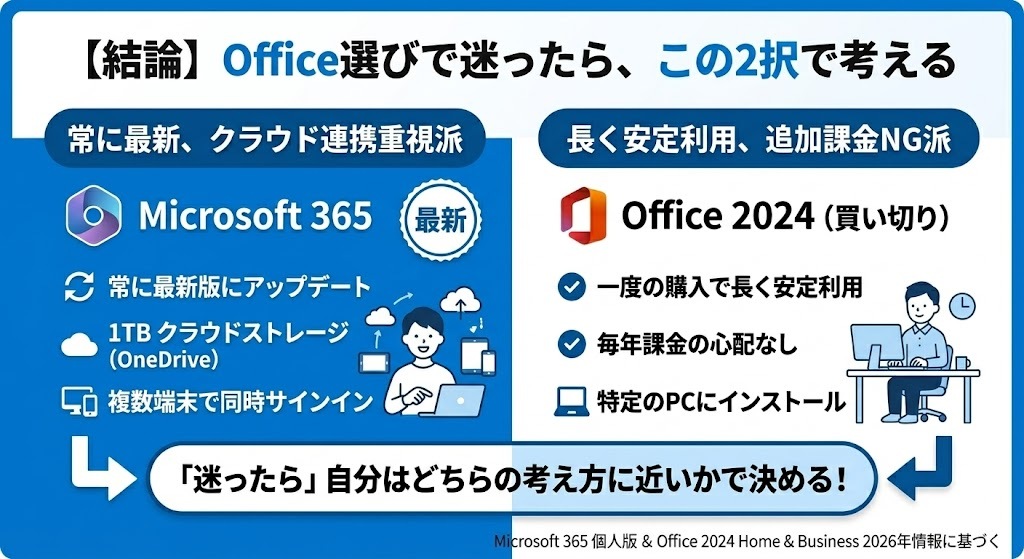
Office選びで迷った場合は、まず「Microsoft 365」と「Office 2024(買い切り版)」のどちらが自分に合っているかを整理すると、選びやすくなります。
大きな違いは、「継続利用型」か「買い切り型」かという点です。
Microsoft 365は、常に最新版へ更新されるサブスクリプション型のOfficeで、クラウド連携や複数端末利用を重視する人向けです。
一方、Office 2024は、一度購入すれば長く利用できる買い切り型のOfficeで、Word・Excelを中心に安定して使いたい人から選ばれています。
簡単に整理すると、以下のようなイメージになります。
Microsoft 365が向いている人
- 常に最新版を利用したい
- OneDriveやTeamsを活用したい
- PC・スマホ・タブレットを複数利用する
- 家族でOfficeを共有したい
Office 2024が向いている人
- Word・Excel中心で利用したい
- 1台のPCで長く使いたい
- 毎年の継続課金を避けたい
- シンプルなOffice環境で十分
最近は、「WordやExcelが使えれば十分」「毎年のサブスク費用はできるだけ増やしたくない」と考え、買い切り版Officeを選ぶ人も増えています。
Microsoft Office Home 2024(詳細はこちら)
Microsoft Office Home & Business 2024(詳細はこちら)
次章では、Officeにはどのような種類があるのかを、さらに詳しく整理していきます。
Officeにはどんな種類がある?
Officeには複数の種類があり、それぞれ料金体系や利用条件、向いている利用スタイルが異なります。価格だけで選んでしまうと、あとから「思っていた使い方と違った」と感じることもあるため、まずは代表的なOfficeの特徴を整理しておくことが重要です。
①Microsoft 365(サブスクリプション型)
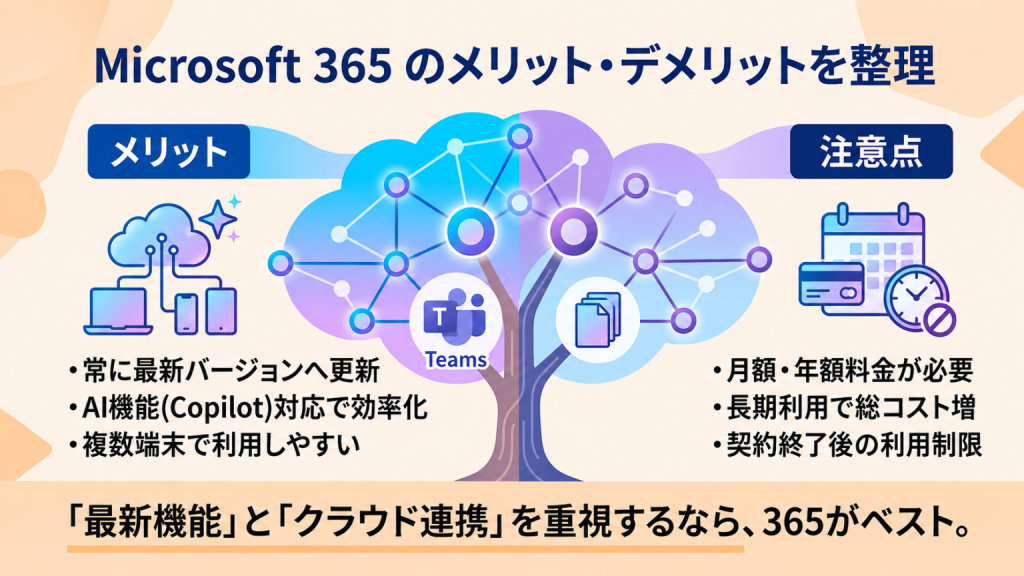
Microsoft 365は、月額または年額で利用するサブスクリプション型のOfficeです。最大の特徴は、常に最新版へ更新される点にあり、WordやExcelなどの基本ソフトに加え、OneDriveやTeamsなどクラウドサービスとの連携機能も充実しています。
また、Windowsだけでなく、Mac・スマートフォン・タブレットなど複数端末で利用しやすい点も特徴です。常に最新機能を利用したい人や、クラウド保存・オンライン共有を重視する人から選ばれることが多くあります。
一方で、利用を継続する限り料金が発生するため、長期間利用した場合はトータルコストが高くなりやすい傾向があります。そのため、「常に最新機能を使いたいかどうか」が選ぶ際の大きなポイントになります。
Microsoft 365の主なプランの違い
Personalは、1人でOfficeを利用したい人向けのプランです。Word・Excel・Outlookなどを複数端末で利用でき、普段使いや在宅利用を中心に選ばれています。
Familyは、家族でOfficeを共有したい人向けのプランです。最大6人まで利用でき、それぞれが自分用のOffice環境を利用できます。
一般的な個人利用ではPersonal、家族で共有したい場合はFamilyを選ぶケースが多くあります。
Microsoft 365のメリット
- Microsoft 365のメリット
- 常に最新版のOfficeを利用できる
- OneDriveなどクラウド機能を利用しやすい
- PC・スマホ・タブレットなど複数端末で使いやすい
- 家族共有プランにも対応している
Microsoft 365のデメリット
- Microsoft 365が向いている人
- 常に最新版を利用したい人
- OneDriveを活用したい人
- PC・スマホ・タブレットを複数利用する人
- 家族でOfficeを共有したい人
Microsoft 365が向いている人
- 常に最新機能を使いたい人
- OneDriveやTeamsを活用したい人
- AI機能やクラウド連携を重視する人
- PC・スマホ・タブレットを複数利用する人
- 家族や複数人で共有利用したい人
- サブスクリプション型に抵抗が少ない人
②Office 2024(買い切り版)
Office 2024は、一度購入すれば継続して利用できる買い切り型のOfficeです。Word・Excel・PowerPoint・Outlookなど、基本的なOfficeソフトを長く安定して使いたい人向けとして選ばれています。
サブスクリプション型のように毎年の更新料金が不要なため、「必要な機能が使えれば十分」「長期コストを抑えたい」という人に向いています。特に、WordやExcel中心の一般利用や仕事用途では、現在でも買い切り版を選ぶユーザーは少なくありません。
Microsoft 365のような継続的な大型機能追加はありませんが、その分、シンプルで安定した利用環境を重視する人と相性が良いOfficeです。
Office 2024の2つのエディションの違い
Office 2024には、主に「Home」と「Home & Business」の2つのエディションがあります。
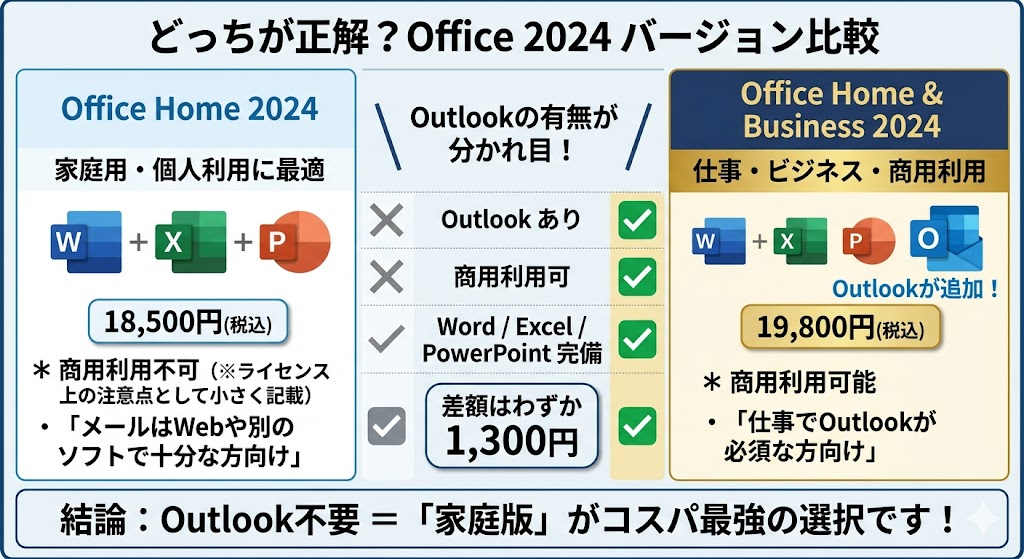
Office Home 2024とHome & Business 2024の違い
大きな違いは、Outlookの有無と利用用途です。
| 比較項目 | Home 2024 | Home & Business 2024 |
|---|---|---|
| Word | ○ | ○ |
| Excel | ○ | ○ |
| PowerPoint | ○ | ○ |
| Outlook | × | ○ |
| 主な用途 | 家庭・学生向け | 家庭・仕事向け |
基本的なWord・Excel・PowerPointはどちらにも含まれていますが、メール管理ソフトであるOutlookを利用したい場合は、Home & Business版が選ばれることが多くあります。
そのため、
- 一般的な家庭利用中心ならHome版
- Outlookを利用したい場合や仕事利用ならHome & Business版
Microsoft Office Home 2024(詳細はこちら)
Microsoft Office Home & Business 2024(詳細はこちら)
という形で選ばれるケースが一般的です。
Office 2024のメリット
- 一度購入すれば継続して利用できる
- 毎年の更新料金が不要
- Word・Excel・Outlookなど基本機能を安定して使いやすい
- 長期利用時のコストを把握しやすい
- シンプルなOffice環境を構築しやすい
Office 2024のデメリット
- Microsoft 365のような継続的な大型機能追加はない
- OneDriveやTeamsなどクラウド機能中心の使い方にはやや向きにくい
- AI機能や最新機能への対応はMicrosoft 365より限定的
- 基本的には利用環境ごとに導入する形になる
Office 2024が向いている人
- Word・Excelを中心に利用する人
- 長く安定してOfficeを使いたい人
- 毎年のサブスク料金を増やしたくない人
- 仕事や家庭用で基本機能を重視する人
- 長期コストをできるだけ抑えたい人
- シンプルなOffice環境を求める人
Office Home 2024 買い切り完全ガイド|正規品を最安で安全に購入する方法
③OEM版(PC付属版)
OEM版は、主にPC購入時に付属するOfficeです。
比較的価格が抑えられている場合もありますが、基本的には購入したPC専用となるケースが多く、PC買い替え時には移行できない場合があります。
④法人向けライセンス
企業向けには、Office LTSCなどの法人向けライセンスも存在します。
一般的な家庭利用とはライセンス形態や管理方法が異なるため、通常の個人利用では、Microsoft 365またはOffice 2024を選ぶケースが多くなっています。
Microsoft 365とOffice 2024の違い
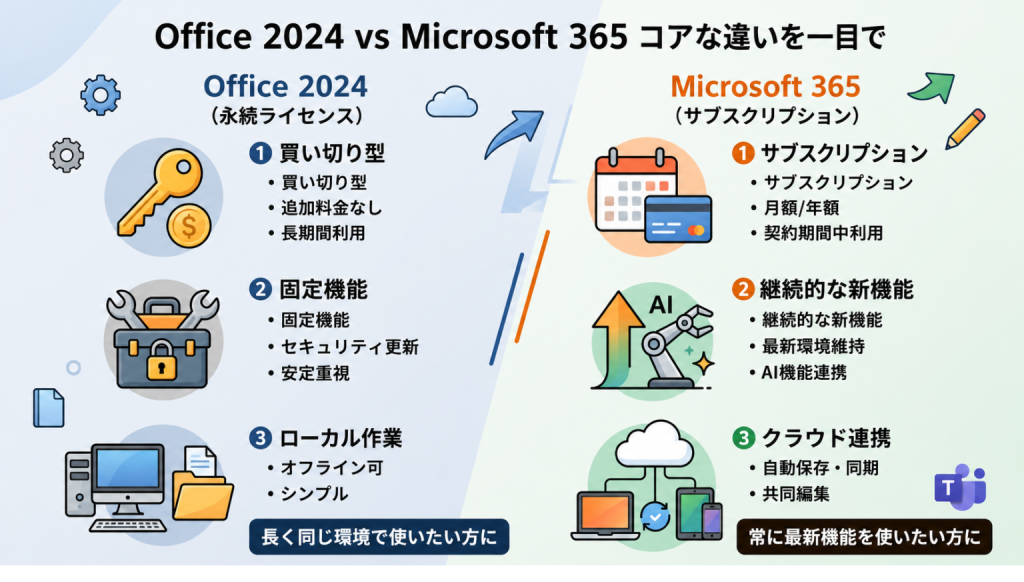
利用スタイルの違い
Microsoft 365とOffice 2024は、どちらもWord・Excel・PowerPointなどを利用できるOfficeです。
ただ、選び方としては「どんな使い方をしたいか」で考えるとわかりやすくなります。
最近はMicrosoft 365を見かける機会が増えていますが、実際の利用では、
・Wordで文章を作成する
・Excelで表や家計簿を管理する
・PowerPointで資料を作る
・Outlookでメールを使う
といった基本的な使い方が中心になるケースも少なくありません。
こうした一般的な利用であれば、Office 2024でも十分使いやすいと感じる人は多くあります。
一方で、
・複数端末で利用したい
・OneDriveを活用したい
・常に最新機能を利用したい
という場合は、Microsoft 365が向いているケースもあります。
そのため、Office選びでは「どちらが上か」ではなく、「自分の使い方に合っているか」で考えることが大切です。
特に最近は、「必要なOffice機能が使えれば十分」「毎年のサブスク料金を増やしたくない」という理由から、買い切り版Officeを選ぶ人も増えています。
価格・長期コストの違い
Microsoft 365とOffice 2024では、料金体系も大きく異なります。
Microsoft 365は継続課金型のため、利用を続ける限り毎年費用が発生します。
一方、Office 2024は買い切り型のため、一度購入すれば継続して利用できます。
以下は、Microsoft 365 Personal(公式価格)と、Office 2024を長期利用した場合のイメージ比較です。
| 利用期間 | Microsoft 365 Personal | Office 2024 |
|---|---|---|
| 1年 | 約21,300円 | 約19,800円 |
| 3年 | 約63,900円 | 約19,800円 |
| 5年 | 約106,500円 | 約19,800円 |
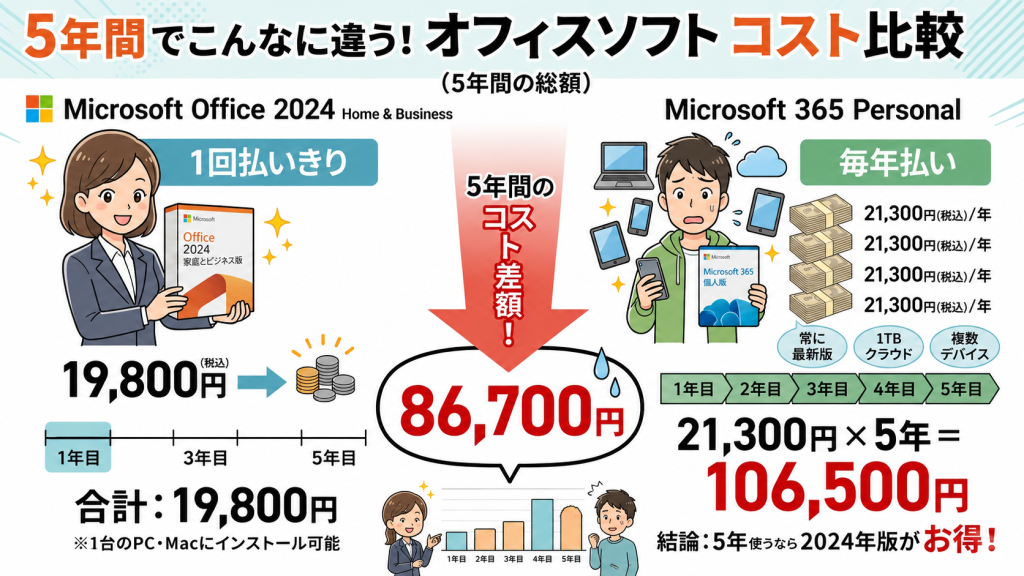
上記の比較からもわかるように、5年間利用した場合、Microsoft 365 PersonalとOffice 2024では約86,700円の差が発生します。
この金額差は、エントリークラスのノートPCであれば1台購入できるレベルの差とも言えます。
もちろん、Microsoft 365にはクラウドサービスや継続アップデートなどのメリットがありますが、Word・Excel・Outlookを中心に長く利用する場合は、買い切り版のほうがコストを抑えやすいケースも少なくありません。
特に、「必要なOffice機能を安定して長く使えれば十分」という人にとっては、Office 2024は非常にバランスの取りやすい選択肢と言えます。
Microsoft Office Home & Business 2024(詳細はこちら
普通の利用ならOffice 2024で十分なケースも多い
最近はMicrosoft 365を見かける機会が増えていますが、実際には、すべての人がサブスクリプション型Officeを必要としているわけではありません。
特に一般的な家庭利用では、
・Wordで文章を作成する
・Excelで表や家計簿を管理する
・PowerPointを時々使う
・Outlookでメール管理を行う
といった基本的な使い方が中心になるケースも多くあります。
また、
・自治会やPTAの資料を作成する
・仕事用の請求書や見積書を作る
・学校提出用の書類を作成する
といった用途でOfficeを利用している人も少なくありません。
こうした利用スタイルの場合、Word・Excel・Outlookなどの基本機能が安定して使えれば十分と感じるケースも多く、Office 2024のような買い切り版が選ばれることもあります。
最近は、動画配信サービスやAIツールなど、さまざまなサブスクリプションサービスが増えていることから、「毎年の固定費はできるだけ増やしたくない」と考える人も増えています。そのため、Officeについても、「普段使いなら買い切り版で十分だった」という理由から、Office 2024を選ぶケースは少なくありません。
もちろん、複数端末での利用やクラウド連携を重視する場合はMicrosoft 365が向いているケースもあります。一方で、1台のPCでWord・Excelを中心に長く使いたい場合は、Office 2024のほうがシンプルで使いやすいと感じる人も多くあります。
Officeはどこで買うのがいい?
現在、OfficeはMicrosoft公式だけでなく、Amazon・楽天・Yahoo!ショッピング・Office専門オンラインショップなど、さまざまな場所で販売されています。
そのため、「どこで買うのが正解なのか」で迷う人も少なくありません。
ただ、Office選びで重要なのは、「どのサイトか」だけではなく、販売条件やサポート内容が自分に合っているかを確認することです。
同じOffice 2024でも、販売元によってサポート内容や購入後の対応が異なるケースがあるため、事前に確認しておくと安心です。
①Microsoft公式で購入するケース
Microsoft公式は、安心感を重視する人から選ばれることが多い購入先です。
正規ルートで購入できるため、初めてOfficeを導入する人でも利用しやすく、サポート体制も整っています。
一方で、価格は比較的高めになる傾向があります。
そのため、「多少価格が高くても安心感を優先したい」という人に向いています。
②Amazon・楽天・Yahoo!ショッピングなどの大型モール
Amazon・楽天・Yahoo!ショッピングなどの大型モールでは、多くのOffice製品を比較しながら選べるのが特徴です。
価格帯の幅も広く、レビューを確認しながら比較できるため、利用者数も非常に多くなっています。
また、セールやポイント還元によって、実質価格が変わるケースもあります。
ただし、大型モールは「販売場所」であり、実際の販売元は店舗ごとに異なります。
そのため、同じOfficeでも、
- 再インストール対応
- サポート有無
- 日本語対応
- 対応OS
などが異なる場合があります。
特にOfficeは、購入後に認証やインストール作業が発生するため、価格だけでなく「購入後に対応してもらえるか」も重要なポイントになります。
レビューを見る際も、単純な星評価だけでなく、「実際に認証できたか」「サポート対応が丁寧だったか」など、具体的な内容を確認することが大切です。
③Office専門オンラインショップ
近年は、Officeを専門的に扱うオンラインショップも増えています。
こうした専門ショップでは、Office関連商品を中心に取り扱っているため、商品説明や購入後サポートについて比較的わかりやすく案内されているケースがあります。
また、
- ライセンス認証サポート
- インストール案内
- 日本語メール対応
- 再インストール対応
などを用意している店舗もあります。
価格だけを見るのではなく、「購入後も問題なく利用できるか」を重視して、専門ショップを選ぶ人も少なくありません。
一方で、ショップごとに対応品質には差があるため、
- 商品説明が明確か
- サポート内容が記載されているか
- 購入後の流れがわかりやすいか
などを確認しながら選ぶことが重要です。
Officeは長く使うソフトだからこそ、「価格だけ」ではなく、「自分に合った条件で安心して使えるか」という視点で選ぶことが、後悔しにくいポイントになります。
安心して購入するための判断ポイント
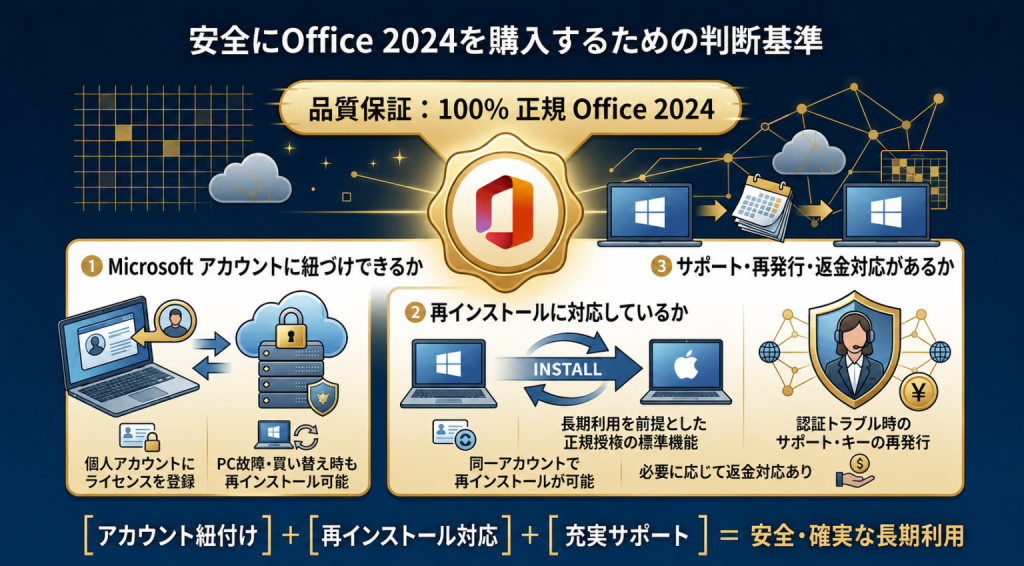
OOfficeは長く使うソフトだからこそ、購入前に利用条件やサポート内容を確認しておくことが重要です。
価格だけで選んでしまうと、「思っていた条件と違った」「購入後に対応してもらえなかった」と感じるケースもあるため、事前確認は意外と大切なポイントになります。
対応OS・利用環境を確認する
OfficeにはWindows向け・Mac向けなど対応環境があります。
また、バージョンによって対応OSが異なる場合もあるため、現在利用している環境で問題なく使用できるかを確認しておくことが重要です。
サポート対応の有無を確認する
Officeは、購入後にライセンス認証やインストール作業が必要になる場合があります。
そのため、
- 日本語対応
- インストール案内
- 認証サポート
- 問い合わせ対応
などがあるかを確認しておくと安心です。
特に初めてOfficeを導入する場合は、「購入後に相談できるか」は重要な判断ポイントになります。
Microsoftアカウントとの連携可否を確認する
Officeを購入する際は、Microsoftアカウントへ関連付けできるかを確認しておくと安心です。
Microsoftアカウントへ正常に登録できることで、インストール状況やライセンス管理を行いやすくなる場合があります。
また、PC変更時や再インストール時にも確認しやすくなるため、長期利用を考えている場合は事前に確認しておきたいポイントです。
などを確認することで、購入後のイメージを持ちやすくなります。
Officeは長く利用するソフトだからこそ、「価格だけ」ではなく、「安心して利用できるか」という視点で選ぶことが大切です。
Microsoft Office Home 2024(詳細はこちら)
Microsoft Office Home & Business 2024(詳細はこちら)
Office 2024購入前に注意したいポイント
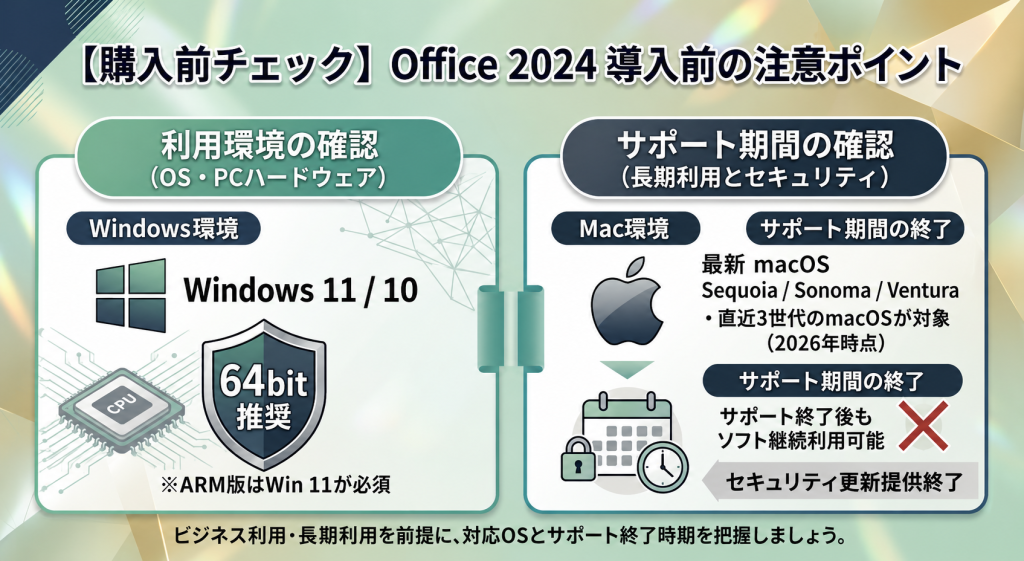
利用中のOS・PC環境を確認する
Office 2024を購入する前に、現在利用しているPC環境が対応しているかを確認しておくことが重要です。特に古いWindowsや古いmacOS環境では、正常にインストールできない場合があります。
Microsoft公式情報では、Windows版 Office 2024は以下の環境に対応しています。
- Windows 11
- Windows 10
また、32bit版・64bit版の両方が提供されています。ただし、現在はメモリ容量や動作安定性の観点から、Microsoftでも64bit版の利用が推奨されています。特に、新しいPC環境や長期利用を前提とする場合は、64bit版を選ぶケースが一般的です。
なお、ARMベースPCでは、Windows 11が最低対応環境となっています。
Mac版 Office 2024については、Intel Mac・Apple Silicon(M1 / M2 / M3)両方に対応しています。対応OSは「最新macOSを含む直近3世代」が基準となっており、2026年時点では主に以下環境が対象になります。
- macOS Sequoia
- macOS Sonoma
- macOS Ventura
そのため、購入前には、
- 利用中のPCがWindowsかMacか
- Windows 10 / 11か
- 64bit環境か
- MacのOSバージョンが古すぎないか
を確認しておくと安心です。Officeは長く利用するソフトだからこそ、事前に対応環境を確認しておくことで、インストール時のトラブルを避けやすくなります。
Office 2024のサポート期間を確認する
Office 2024にはサポート期間があります。
Microsoftのサポート終了後もソフト自体は継続利用できますが、セキュリティ更新や一部サポートは提供終了となります。
長期利用を考えている場合は、サポート終了時期も理解した上で選ぶことが大切です。
特に仕事利用では、セキュリティ更新の有無を重視する人も少なくありません。
まとめ
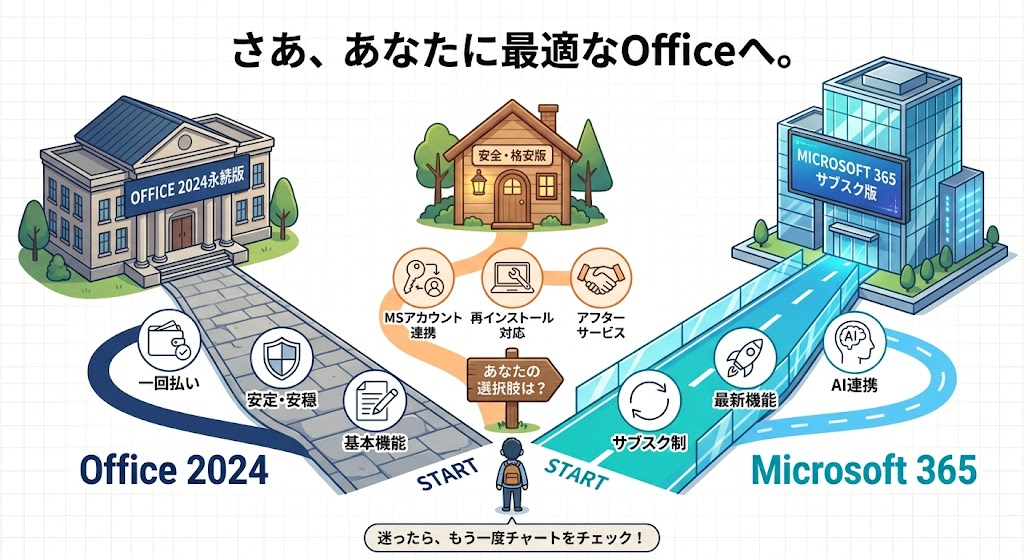
Office選びで大切なのは、「どれが一番高性能か」ではなく、「自分の使い方に合っているか」を基準に考えることです。
常に最新機能やクラウド連携を重視するならMicrosoft 365、Word・Excelを中心に長く安定して使いたいならOffice 2024というように、利用スタイルによって向いているOfficeは変わります。
また、Officeは販売場所によって価格差がありますが、単純に価格だけで判断するのではなく、
- 利用条件
- サポート内容
- Microsoftアカウントとの関連付け
- 購入後対応
なども含めて確認することが重要です。
特に現在は、Microsoft公式だけでなく、大型モールやOffice専門ショップなど購入経路も増えているため、「自分に合った条件で安心して利用できるか」を基準に選ぶ人が増えています。
Office 2024は、毎年の継続課金が不要で、Word・Excel・Outlookなどを長く安定して使いたい人と相性の良いOfficeです。
「必要なOffice機能をシンプルに長く使いたい」「長期コストをできるだけ抑えたい」という人は、買い切り版を選択肢として検討してみるのも一つの方法です。
自分の利用環境や使い方に合ったOfficeを選ぶことが、後悔しにくいOffice選びにつながります。