【2026年最新】Office Home 2024 買い切り完全ガイド|正規品を最安で安全に購入する方法
Microsoft 365 / Office 2024 製品価格一覧
「WordやExcel、PowerPointを使うために、Office Home 2024を購入しようと思ったけど、いざ調べてみると価格や販売形態がバラバラで、どれを選べばいいのか分からない……」
「できるだけ安く買いたいけど、ちゃんと使い続けられる正規版じゃないと不安……」
このように感じていませんか?
Office Home 2024は購入先によって価格差が大きく、同じ製品に見えても「ライセンス形態」や「サポート内容」に違いがあります。そのため、安さだけで選んでしまうと、後から使えなくなるといったトラブルにつながる可能性もあります。
本記事では、Office Home 2024をできるだけ安く、かつ安心して使い続けるための選び方について、分かりやすく解説します。
結論から言うと、条件を満たしたオンラインコード版を選べば、正規版でもコストを抑えて安心して利用することが可能です。
Microsoft Office Home 2024(最新 永続版) ダウンロード版|日本語版|永続ライセンス|PC1台
Officeの価格はなぜここまで違うのか?
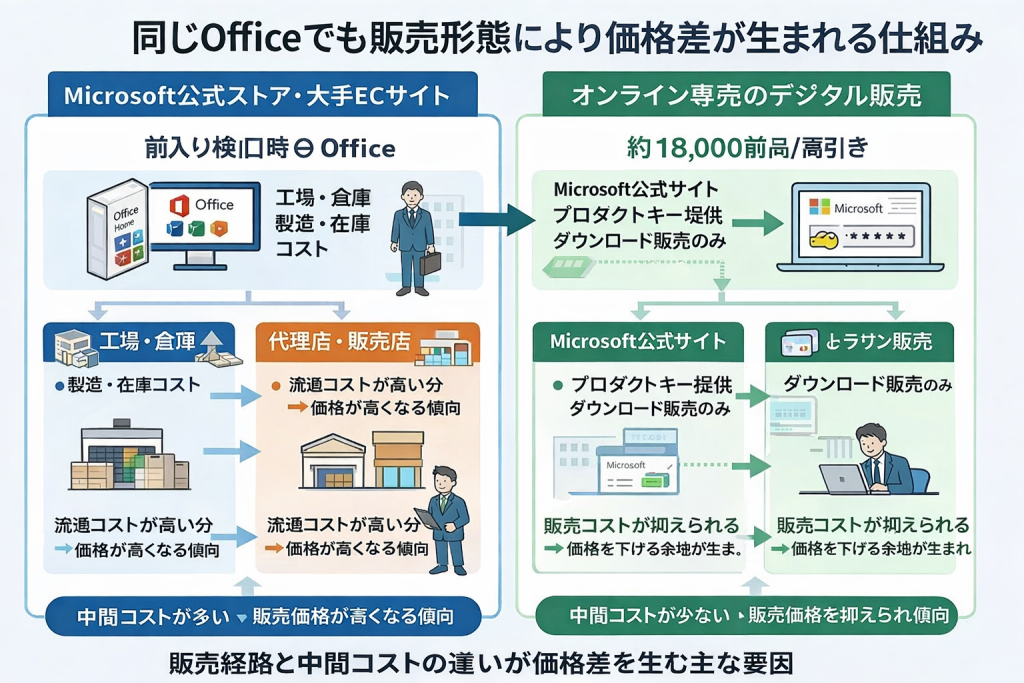
Office Home 2024の購入を検討する際、販売先によって価格に大きな差があることに気づく方は少なくありません。
実際に価格を確認すると、同じ製品であっても以下のような違いがあります。
- Microsoft公式ストア:41,380円以上
- 大手ECサイト:37,000円前後(例:Amazonなど)
- オンライン販売:18,000円前後(ライセンス条件・提供形態により異なる)
このように、同一のOfficeでありながら、2万円以上の価格差が生じているケースも見られます。
この価格差は単なる「販売店ごとの違い」だけでは説明できない部分があります。
たとえば、公式ストアや大手ECでは、パッケージ販売やサポート体制、流通コストなどが価格に含まれています。一方で、オンライン専売のデジタル販売では、中間コストを抑えることで価格が低く設定されている場合があります。
ただし、価格が大きく異なるからといって、すべてが同じ条件で利用できるとは限りません。購入先によっては、ライセンスの扱いやサポート内容に違いがある点には注意が必要です。
そのため、単純に価格の高い・安いだけで判断するのではなく、「なぜこの価格なのか」という仕組みを理解することが重要です。
次の章では、この価格差がどのように生まれるのかについて、もう少し具体的に解説していきます。
価格差が生まれる具体的な理由
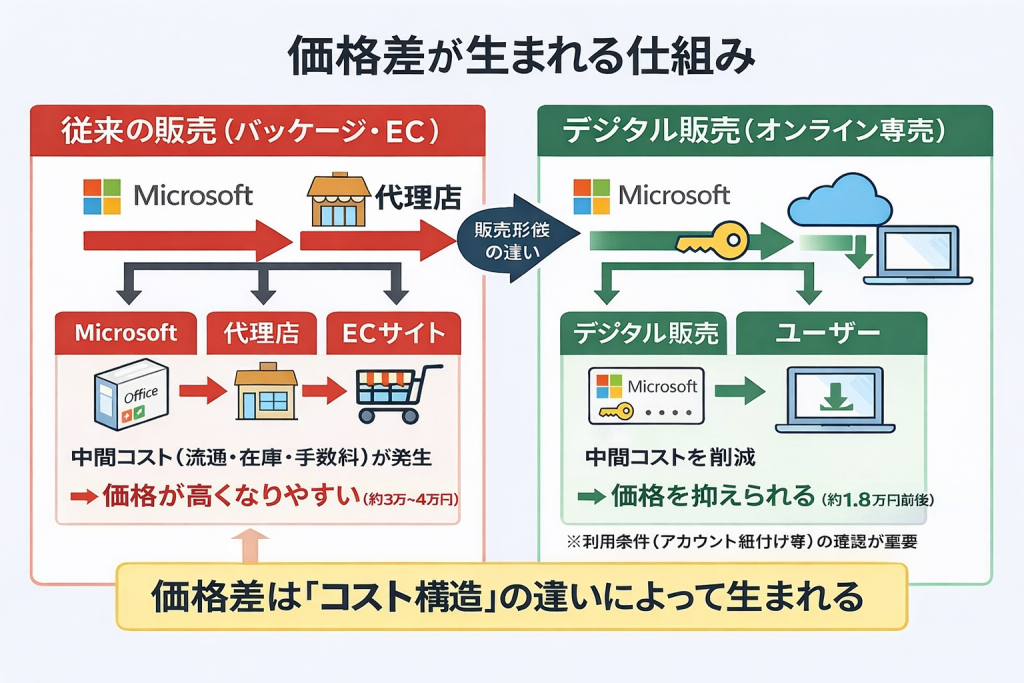
前述の通り、Office Home 2024は販売先によって大きな価格差が見られますが、これは主に「販売形態」と「コスト構造」の違いによって生じています。
まず、Microsoft公式ストアや家電量販店、大手ECサイトで販売されているOfficeは、いわゆるパッケージ製品として流通しています。これらには、物理的なパッケージの製造・流通コストに加え、販売手数料やサポート体制の維持費用などが含まれており、その分価格が高く設定されています。
一方で、近年増えているオンライン専売のデジタル販売では、製品はプロダクトキーとして提供され、パッケージの製造や物流を必要としません。そのため、中間コストを大幅に削減することが可能となり、結果として販売価格も抑えられる傾向にあります。
また、販売経路の違いも価格に影響します。公式ルートや大手ECでは、流通段階ごとにマージンが発生するのに対し、オンライン販売では比較的シンプルな流通構造となるため、その分価格差が生まれやすくなります。
このように、同じOfficeであっても「どのような形で提供されているか」「どの経路を通って販売されているか」によって、最終的な販売価格が大きく異なるのが実情です。
ただし注意点として、すべての安価な商品が同じ条件で提供されているわけではありません。販売形態が似ていても、ライセンスの扱いやサポート内容に違いがある場合があるため、価格だけで判断するのではなく、内容を確認することが重要です。
実際に利用して確認したポイント
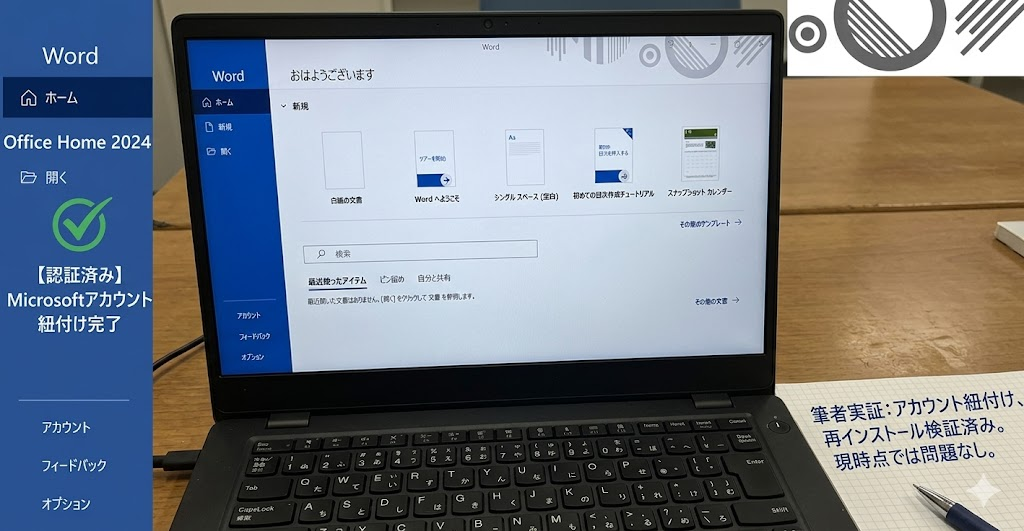
価格差の理由を理解した上で、実際に問題なく利用できるかどうかを確認するため、筆者自身でも複数の購入方法を試し、検証を行いました。
その中で特に重要だと感じたのが、「Microsoftアカウントへの紐付けが正常に行えるかどうか」という点です。
実際にオンライン販売で購入したOffice Home 2024について、公式サイトからダウンロードおよびインストールを行い、Microsoftアカウントで認証したところ、問題なく紐付けが完了し、その後も通常の製品と同様に利用することができました。
また、インストール後の動作についても、Word・Excelなどの主要アプリケーションは正常に起動し、機能面での制限や不具合は確認されていません。また、数週間以上継続して利用していますが、現時点では認証や動作に問題は確認されていません。
さらに、検証として一度アンインストールを行った後、再度同じアカウントでインストールを実施しましたが、再インストールおよび再認証も問題なく行うことができました。
このことから、少なくとも「アカウント紐付けが可能である」「再インストールができる」という条件を満たしている場合、通常の利用において大きな問題は生じにくいと考えられます。
一方で、同様に価格の安い製品の中には、アカウントに紐付けできないケースや、一定期間後に認証が無効化されるケースがあることも確認されています。そのため、単に価格だけで判断するのではなく、「どのように利用できるか」という観点で確認することが重要です。
安価すぎるOfficeに見られるリスク
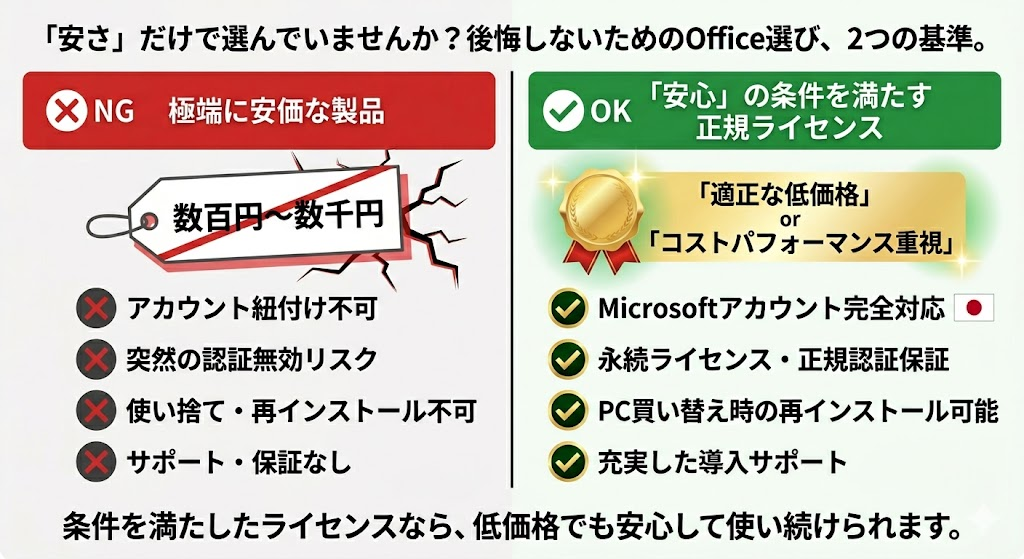
価格差の理由を理解した上でも、注意しておきたいのが「極端に安価な製品」の存在です。
特に、数千円程度で販売されているOfficeについては、価格だけを見ると魅力的に感じられるかもしれませんが、実際の利用においては注意が必要なケースもあります。
具体的には、以下のような事例が報告されています。
- Microsoftアカウントに紐付けできない
- 一時的に利用できても、後から認証が無効になる
- 再インストールができない
- サポートや保証が用意されていない
これらの問題は、購入直後には気づきにくく、一定期間使用した後に初めて発生するケースもあるため、事前に見極めることが重要です。
また、外見上は同じ「Office」であっても、ライセンスの種類や提供方法によって、利用条件が大きく異なる場合があります。そのため、単純に価格の安さだけで選んでしまうと、結果的に使い続けることができず、再度購入が必要になる可能性もあります。
一方で、前述の通り、すべての低価格商品に問題があるわけではありません。重要なのは「どの価格帯が危険か」ではなく、「どの条件を満たしているか」という点です。
そのため、次の章では、安全に購入するための具体的な判断基準について整理していきます。
安全に購入するための判断基準
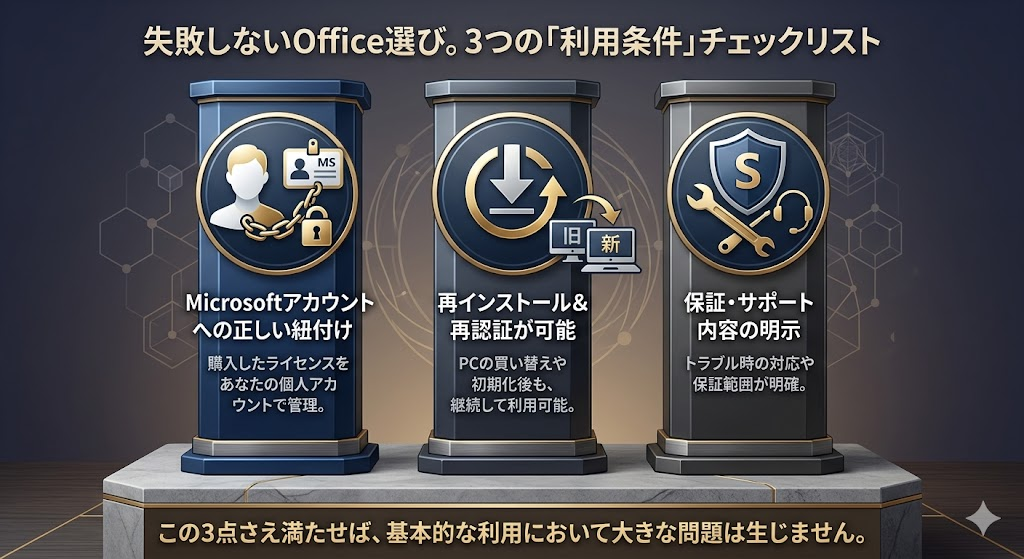
ここまで見てきたように、Officeは価格だけで安全性を判断することが難しい製品です。そのため、購入時には「価格」ではなく「利用条件」に注目することが重要です。
判断の目安としては、以下の3点を満たしているかどうかを確認することで、基本的な安全性を見極めることができます。
- Microsoftアカウントに正しく紐付けできること
- 再インストールおよび再認証が可能であること
- 保証やサポート内容が明示されていること
これらは、長期的に安心して利用するために必要な最低限の条件といえます。
特に重要なのは、Microsoftアカウントへの紐付けです。アカウントに紐付けて管理できる場合、パソコンの買い替えや再インストールの際にも、同じライセンスを継続して利用することが可能になります。
一方で、これらの条件が満たされていない場合、購入直後は利用できたとしても、後から再認証ができなくなるなどの問題が発生する可能性があります。
そのため、購入前には価格だけで判断するのではなく、「この3点を満たしているか」という視点で確認することが重要です。
これらを満たしていれば、基本的な利用において大きな問題が生じる可能性は低いと考えられます。
どこで購入するのが安全か?
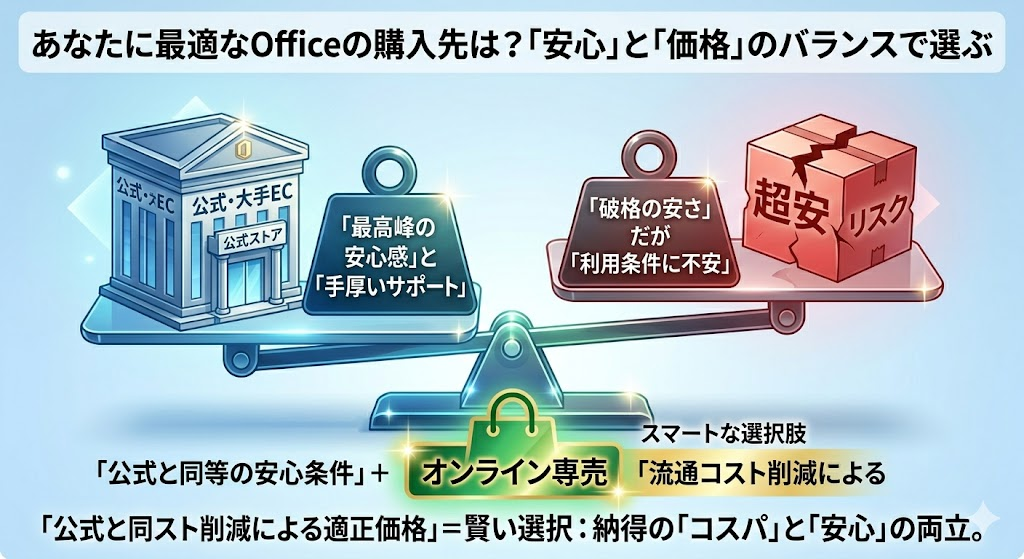
ここまでの内容を踏まえると、Officeの購入先は大きくいくつかの選択肢に分けて考えることができます。
まず、最も分かりやすく安心感が高いのは、Microsoft公式ストアや大手ECサイトです。これらは正規の販売ルートであり、サポート体制も整っているため、初めて購入する場合でも不安が少ないという特徴があります。ただし、その分価格は比較的高めに設定されています。
一方で、近年ではオンライン専売のデジタル販売を利用するケースも増えています。これらはパッケージや流通コストを抑えることで価格が低く設定されていることが多く、条件を満たしていれば問題なく利用できる場合もあります。
ただし、オンライン販売の場合は、販売元によって対応や品質に差があるため、前章で紹介したような「アカウント紐付け」「再インストール可否」「サポートの有無」といった条件を事前に確認することが重要です。
このように、それぞれの購入方法には「安心性」と「価格」のバランスの違いがあります。どちらを重視するかによって最適な選択は異なりますが、条件を満たした販売元を選ぶことで、価格と安心の両立も十分に可能です。
実際の提供内容や購入後の流れについては、こちらで確認できます。
Microsoft Office Home 2024(最新 永続版) ダウンロード版|日本語版|永続ライセンス|PC1台
価格帯の目安と考え方
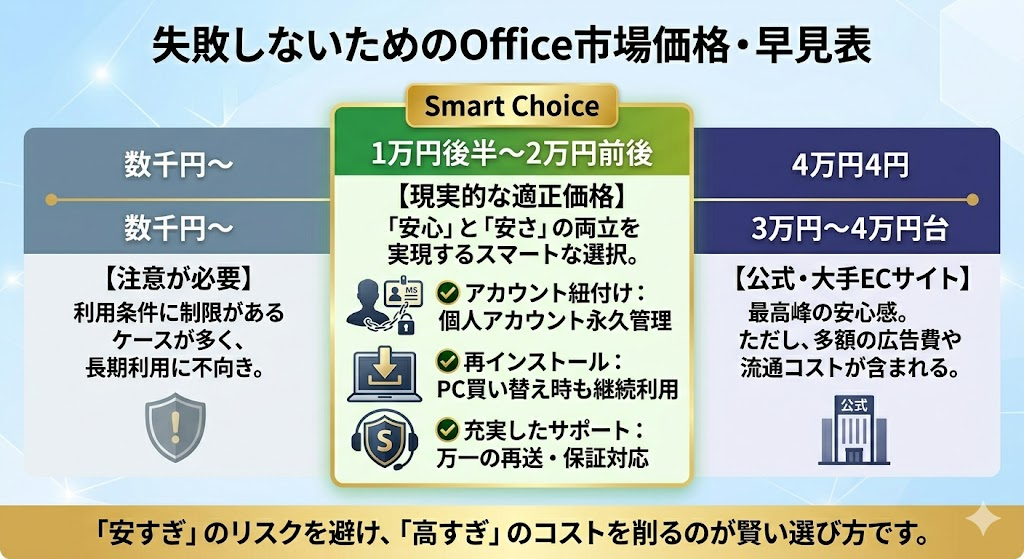
ここまで見てきたように、Officeは購入先や販売形態によって価格が大きく異なります。そのため、「いくらが適正なのか分かりにくい」と感じる方も多いかと思います。
実際の市場価格を踏まえると、おおよその目安は以下のように整理することができます。
- 数千円程度の極端に安価なもの
- 公式・大手ECでの3万円〜4万円台
- オンライン販売での1万円台後半〜2万円前後
この中で、数千円程度の価格帯については、前述の通りライセンスの扱いや利用条件に注意が必要なケースが多く見られます。
一方で、公式ストアや大手ECでの価格は安心感がある反面、流通コストやサポート費用が含まれているため、どうしても価格は高めになります。
こうした点を踏まえると、一定の条件(アカウント紐付け・再インストール・サポート)を満たしていることを前提に、1万円台後半〜2万円前後の価格帯は、価格と実用性のバランスが取れた現実的な水準といえます。
この価格帯で実際にどのように提供されるのかについては、以下で具体的に確認できます。
Microsoft Office Home 2024(最新 永続版) ダウンロード版|日本語版|永続ライセンス|PC1台
もちろん、最終的な判断は利用環境や重視するポイントによって異なりますが、「極端に安すぎるものは避ける」「必要以上に高額なものを選ばない」という視点を持つことで、失敗のリスクを抑えることができます。
購入から利用開始までの具体的な流れ
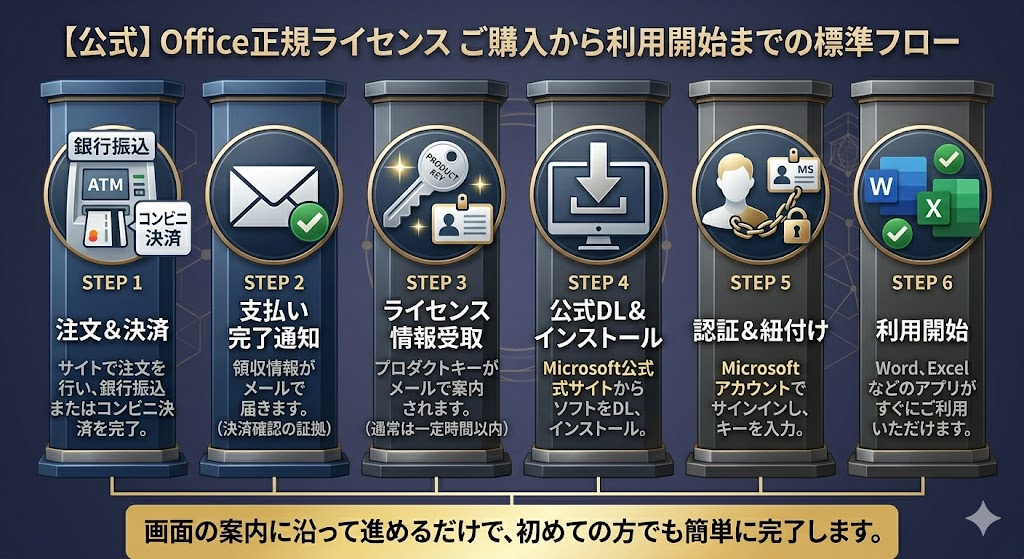
実際の購入から利用開始までの流れは、一般的なオンライン購入と同様で、特別に複雑な操作は必要ありません。
まず、注文手続きを行い、購入内容(商品名・価格)を確認したうえで決済を完了します。決済完了後は、支払い完了の通知(領収情報)がメールで送付されます。※万が一、一定時間経ってもライセンス情報が届かない場合は、サポートにて再送対応が可能です。
その後、ライセンス情報(プロダクトキー)がメールにて案内されます。通常は決済確認後、一定時間以内に受け取ることができます。
次に、Microsoftの公式サイトにアクセスし、Officeをダウンロードおよびインストールします。インストール後、Microsoftアカウントでサインインし、受け取ったプロダクトキーを入力することで、ライセンスの認証とアカウントへの紐付けが完了します。
認証が完了すれば、そのままWordやExcelなどのアプリケーションを利用開始することができます。
このように、手順自体はシンプルであり、画面の案内に沿って進めることで、初めての方でも問題なく設定を完了させることが可能です。
オンラインコード版とカード版の違い
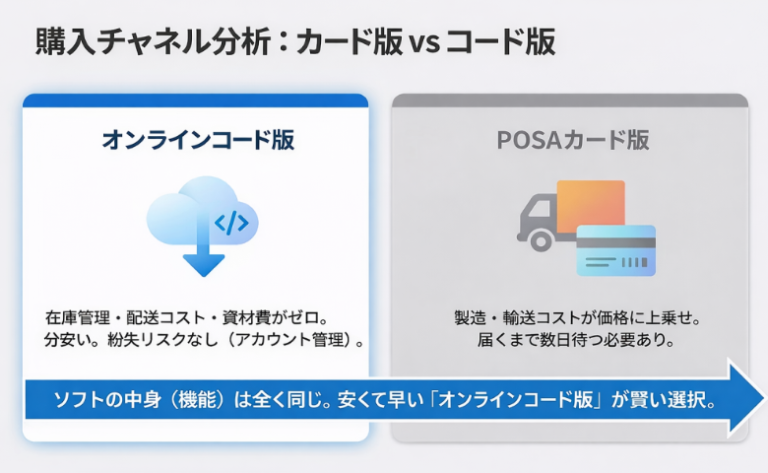
Office製品の購入方法には、主に2つの種類があります。
「オンラインコード版」と「POSAカード版(パッケージ版)」の2つで、それぞれにメリット・デメリットがあります。
自分に合った方法を選ぶためにも、違いをしっかり確認しておきましょう。
| 違い | オンラインコード版 (ダウンロード) | POSAカード版 (パッケージ) |
|---|---|---|
| パッケージ イメージ | 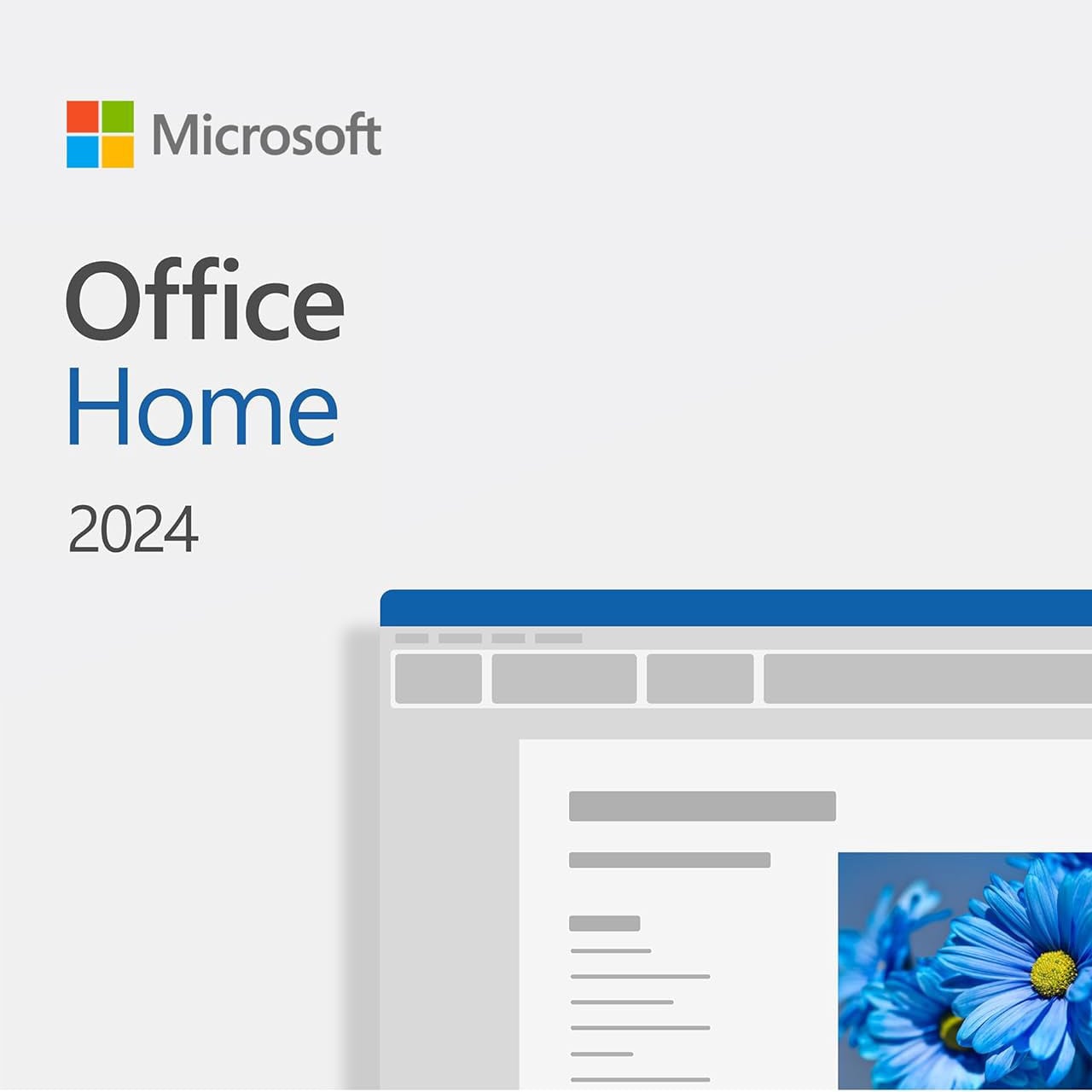 | 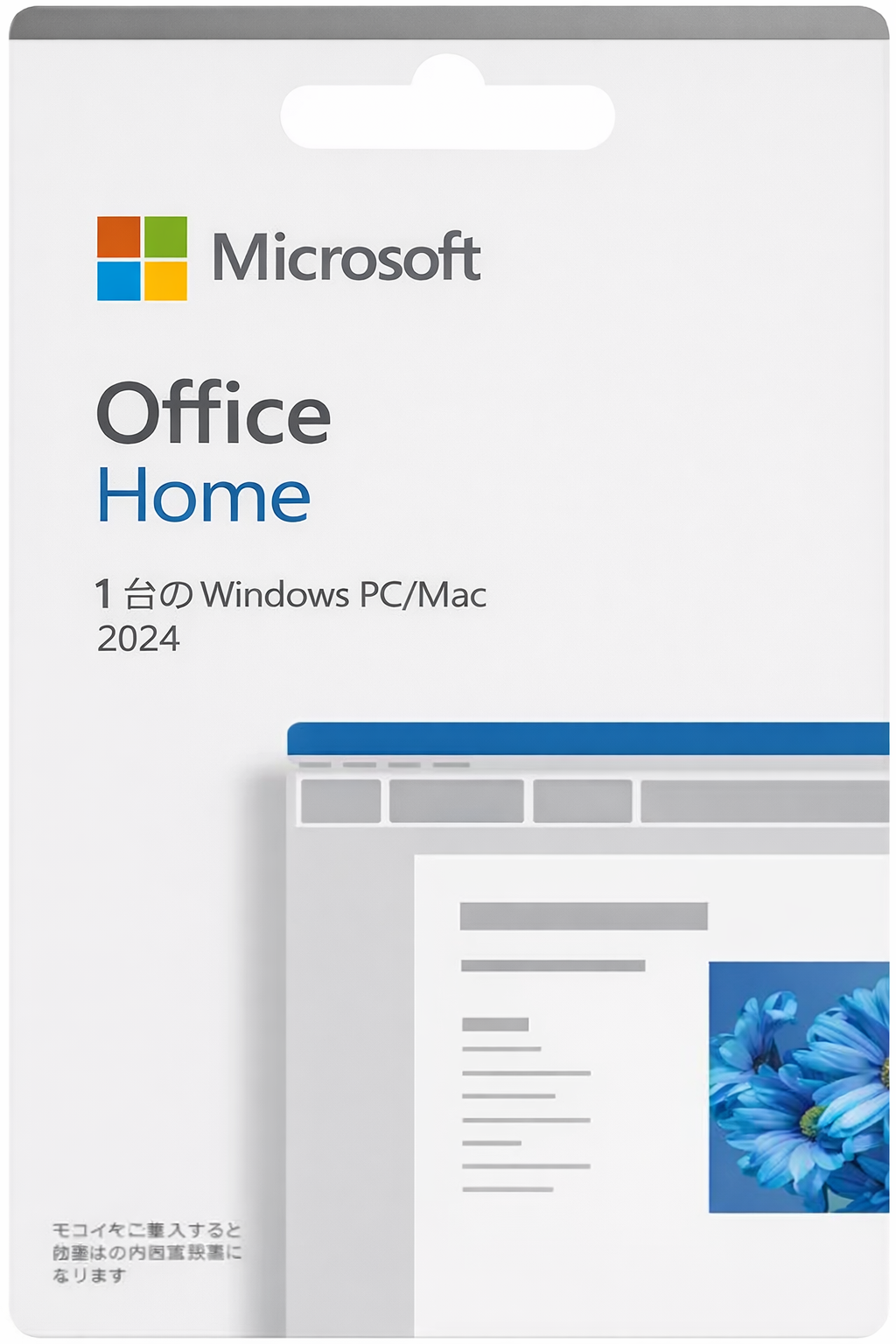 |
| 定義 | 購入後、画面上やメールでコードを受け取るデジタル版 | コードが印字された「実物のカード」が自宅に届く形式 |
| 使えるまでの時間 | 購入後、数分ですぐに使える | 郵送されるため、数日かかる |
| 紛失のリスク | ストアの管理画面に残るため安心 | カードを紛失すると再発行不可 |
価格等は参考となりますので、最新情報はリンク先をご確認ください。
Office オンラインコード版(ダウンロード)とパッケージ版(POSAカード)版の違い
【正直な注意点】オンラインコード版と買い切り型(2024)のデメリット
- デメリット1:
買い切り版(オンラインコード版・POSAカード版共通)は、初回認証時に紐づけたMicrosoftアカウントのパスワードを忘れて復旧できなくなると、ライセンスが完全にパーになるリスクがあります。必ずアカウント情報は厳重に保管してください。 - デメリット2:
最新のAI機能(Copilotなど)は2024の買い切り版には搭載されない。
今後AIを活用したいなら、高くてもMicrosoft 365を選ぶべき。
なぜオンラインコード版の方が安いの?
カード版は、物理的なカードを製造し、パッケージに梱包して、郵送するというコスト(送料・資材費)がかかっています。オンラインコード版はそれらのコストが一切かからないため、その分だけ安く販売されているのです。
Microsoft Office Home 2024(最新 永続版) ダウンロード版|日本語版|永続ライセンス|PC1台
Office Home 2024とは?特徴と製品詳細
Office Home 2024は、Word・Excel・PowerPointがセットになった、最新の「買い切り型(永続ライセンス)」オフィスソフトです。
従来販売されていた「Office Personal 2021」の後継製品として、2024年10月2日に発売されました。一度購入すれば、月額料金(サブスクリプション)などの追加費用なしで使い続けることができます。
旧バージョン(Office Personal 2021)からの最も大きな変更点は以下の3つです。
- Outlook(メールソフト)が搭載されなくなった
- Windowsだけでなく、Macでも利用可能になった
- PowerPointとOneNoteが新たに標準搭載された
「仕事でWordやExcelは必須だけど、メールはGmailなどのWebブラウザで十分」という現代の働き方にマッチした、非常にコストパフォーマンスの高い製品と言えます。
Microsoft365 と Office2024 の比較と選び方【違いは何?どっちがいいの?】
対象者(こんな人におすすめ)
Office Home 2024の仕様を踏まえると、以下のような方に最適なパッケージです。
- Word、Excel、PowerPointの基本ソフトだけが必要な人
- 買い切り型で、毎月のサブスク料金を払いたくない人
- メールソフト「Outlook」は不要な人
- WindowsとMac、どちらのパソコンでも使いたい人
- パソコン1台までのインストールで十分な人
- iPadやスマホ(タブレット端末)ではOfficeを編集しない人
※もし「Outlookが必要」な場合は上位版の『Office Home & Business 2024』を、「iPadなどでも使いたい」場合はサブスク版の『Microsoft 365 Personal』を選ぶ必要があります。
買い切り版オフィス Office 2024 の価格やサポート期限と発売日はいつ?
含まれるソフトとシステム要件
購入前に必ず確認しておきたい「製品仕様(スペック)」は次のとおりです。
| 項目 | Office Home 2024 の仕様詳細 |
|---|---|
| パッケージ イメージ | |
| 参考価格 | ¥18,500 |
| ライセンス形態 | 買い切り型(永続ライセンス) |
| 含まれるソフト | Word、Excel、PowerPoint、OneNote (※Outlookは非搭載) |
| インストール可能台数 | 1台※販売形態により異なる場合あり |
| 対応OS(Windows) | Windows 11、Windows 10 |
| 対応OS(Mac) | macOS Sequoia、Sonoma、Ventura など (※常に最新の3つのバージョンに対応) |
| 商用利用 | 可能(業務・ビジネス用途で利用できます) |
| モバイル対応 | 不可(iPad・iOS・Androidで利用不可) |
| サポート終了日 | 2029年10月9日(発売から5年間) |
価格等は参考となりますので、最新情報はリンク先をご確認ください。
価格重視なら、Office Home 2024
Microsoft Office Home 2024(最新 永続版) ダウンロード版|日本語版|永続ライセンス|PC1台
他Office製品との違い(比較)
オフィスを購入する際、「Office Home 2024」以外にも似たような製品があり、どれを選べばいいか迷ってしまう方は少なくありません。
選ぶ基準は「Outlook(メールソフト)が必要か」と「スマホやタブレットなど複数デバイスで使いたいか」の2点です。
同時期に発売された「Office Home & Business 2024」は、機能面では「Office Home 2024」の上位版にあたります。
結論として、この2つの違いは「メールソフト(Outlook)が搭載されているかどうか」のみです。
- Office Home 2024: Outlookなし(18,500円)
- Office Home & Business 2024: Outlookあり(19,800円)
Outlookが必要なら、Office Home & Business 2024
Microsoft Office Home & Business 2024(最新 永続版)|オンラインコード版|Windows11、10/mac対応|PC1台
Office Home と Home & Business との違い
| 比較 | Office 2024 Home | Office 2024 Home & Business |
|---|---|---|
| パッケージ イメージ | |  |
| 参考価格 | ¥18,500 | ¥19,800 |
| 購入形態 | 買い切り型(永続) | 買い切り型(永続) |
| 商用利用 | 〇 | 〇 |
| インストール台数 | 1台(Windows / Mac) ※販売形態により異なる場合あり | 1台(Windows / Mac) ※販売形態により異なる場合あり |
| OneDrive | なし | なし |
| Word | 〇 | 〇 |
| Excel | 〇 | 〇 |
| PowerPoint | 〇 | 〇 |
| Outlook | ×(非搭載) | 🎖️〇(搭載) |
| Access | × | × |
| iOS/Android | × | × |
| こんな人にオススメ | メールはGmailやYahoo!メールなどのWebブラウザで十分な人 | 仕事用の独自ドメインメールなどをOutlookで一括管理したい人 |
価格等は参考となりますので、最新情報はリンク先をご確認ください。
「Outlookは絶対に必要」という明確な理由がない限り、価格の安い「Office Home 2024」を選ぶのがコストパフォーマンスが高くおすすめです。
Microsoft Office Home & Business 2024(最新 永続版)|オンラインコード版|Windows11、10/mac対応|PC1台
Microsoft 365 Personalとの違い(サブスク vs 買い切り)
| 比較 | Office 2024 Home | Microsoft 365 Personal |
|---|---|---|
| パッケージ イメージ | |  |
| 参考価格 | ¥18,500 | ¥21,300 /年間 |
| 支払い方法 | 一度払えばずっと使える | 年額(または月額)の定額制 |
| 商用利用 | 〇 | 〇 |
| 最新機能への アップデート | × (購入時の機能のまま) | 〇 (常に最新版・AI機能等も追加) |
| スマホ・タブレット (Android/iPad等) | × (閲覧のみ) | 〇 (アプリで本格的な編集が可能) |
| インストール・同時使用 | PC 1台(Windows / Mac) ※販売形態により異なる場合あり | インストール無制限 (同時使用は5台まで) |
| OneDrive (クラウドストレージ) | なし (無料の5GBのみ) | 1TB(1000GB)の OneDriveが付属 |
| Word | 〇 | 〇 |
| Excel | 〇 | 〇 |
| PowerPoint | 〇 | 〇 |
| Outlook | ×(非搭載) | 〇(搭載) |
| Access | × | 〇(Windowsのみ) |
| Windows/Mac | 〇 | 〇 |
| 技術サポート | インストール時の初期のみ | 契約期間中は常に無償サポートあり |
価格等は参考となりますので、最新情報はリンク先をご確認ください。
どちらがオススメ?
買い切り型(Office 2024)がおすすめな方
- 一度購入して、その後は追加費用なしでしっかり使い続けたい人。
- パソコンの前に座って作業することがメインの人。
サブスク型(Microsoft 365)がおすすめな方
- 外出先でiPadやスマホを使って、ExcelやWordの編集を行いたい人。
- パソコンやスマホのデータを保存・バックアップするための、大容量クラウドストレージ(1TB)が欲しい人
購入からインストールまでの手順
最もおすすめしている「オンラインコード版」を購入した場合、自宅にいながら最短10〜15分程度でOffice Home 2024を使い始めることができます。
購入後はMicrosoftの公式セットアップページ(setup.office.com)にアクセスし、画面の指示に従ってプロダクトキーを入力するだけです。
具体的な手順に入る前に、まずは以下の「必要なもの」が手元に揃っているか確認してください。
事前に準備・確認するもの
- インターネット環境(ソフトのダウンロードに必要です)
- インストールするパソコン(Windows 10/11、または対応するMac)
- Microsoftアカウント(無料作成可能。すでにWindows等でお使いの @outlook.jp 等のアカウントでOKです)
- 購入したプロダクトキー(25桁の英数字コード)
ダウンロードとインストールの手順(オンラインコード版)
オンラインショップで購入後、メールやストアの管理画面に「プロダクトキー」が届いたら、以下の手順で進めてください。
- プロダクトキーを確認する
購入したショップや、送られてきたメールから25桁のプロダクトキーをコピーします。 - 公式セットアップページにアクセスする
ブラウザを開き、マイクロソフトの公式ページ(setup.office.com)へアクセスします。 - Microsoftアカウントでサインインする
お持ちのMicrosoftアカウントでログインします。(※アカウントを持っていない場合は、この画面から「新しいアカウントの作成」を無料で行えます) - プロダクトキーを入力する
手順1で確認した25桁のプロダクトキーを入力し、お住まいの国(日本)と言語を選択して「次へ」進みます。これにより、あなたのMicrosoftアカウントにOfficeのライセンスが紐づけられます。 - インストーラーをダウンロードする
ライセンスの紐づけが完了すると、Microsoftアカウントの「サービスとサブスクリプション」画面に移動します。購入した「Office Home 2024」の横にある「インストール」ボタンをクリックし、ファイルをダウンロードします。 - パソコンにインストールする
ダウンロードしたファイル(.exe または .pkg)を開き、画面の指示に従ってインストールを完了させます。 - ソフトを起動してライセンス認証を行う
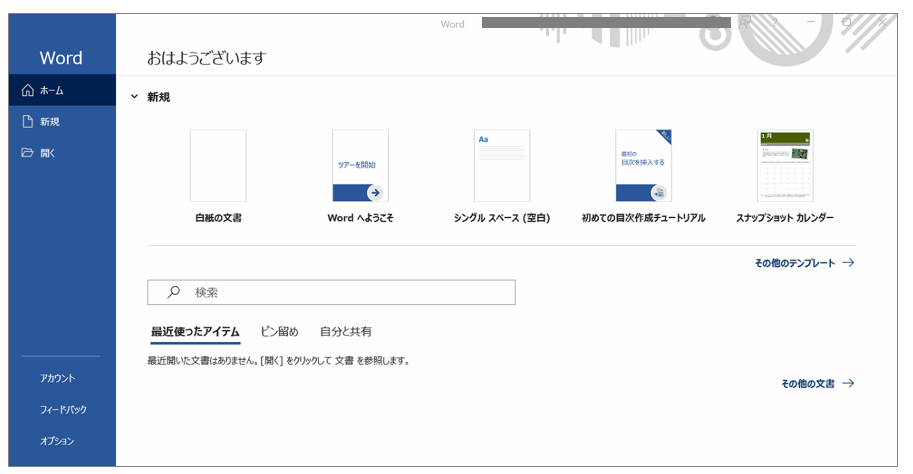
インストール完了後、WordやExcelなどのアプリを起動します。最初に「サインインしてOfficeを設定する」という画面が出るので、手順3で使ったのと同じMicrosoftアカウントでサインインすれば、すべての設定が完了です。
Microsoft Office Home 2024(最新 永続版) ダウンロード版|日本語版|永続ライセンス|PC1台
パソコンを買い替えた時の再インストール方法
新しいパソコンでOfficeを使いたい場合は、再度プロダクトキーを入力する必要はありません。
新しいパソコンから自分のMicrosoftアカウントページにログインし、「サービスとサブスクリプション」から再ダウンロードするだけで簡単に移行できます(※古いPCからはアンインストールしてください)。
よくある質問(FAQ)
Q:古いOffice(2019や2021など)からの「アップグレード割引」はありますか?
A:アップグレード価格や割引版はありません。
買い切り版(永続ライセンス)は、バージョンごとの独立した製品です。そのため、過去のOffice製品を持っていたとしても、新規購入と同じ価格(通常価格)で購入する必要があります。
Q:インストール時に「このプロダクトキーは既に使用されています」というエラーが出ます。
A:すでにライセンスがMicrosoftアカウントに紐づいている(登録が完了している)証拠です。
プロダクトキーを入力するのは、一番最初の「アカウントへの紐づけ(1回目)」のみです。2回目以降のインストールや、再インストールを行う際はプロダクトキーは使いません。紐づけ先のMicrosoftアカウントで公式サイト(サービスとサブスクリプション)にログインし、そこから直接ダウンロードしてください。
Q:古いバージョンのOfficeが入ったパソコンに、そのままインストールしても大丈夫ですか?
A:事前に古いOfficeをアンインストール(削除)することを強く推奨します。
異なるバージョンの買い切り版Office(例:Office 2019とOffice 2024)が同じパソコン内に混在すると、動作が不安定になったり、ファイルが正常に開けなくなったりするなどのシステム不具合を引き起こす原因になります。必ず古いバージョンを削除してから、新しいOffice 2024をインストールしてください。
Q:スマホやiPad(タブレット)でもWordやExcelの編集はできますか?
A:Office Home 2024では、スマホやタブレットでの編集機能は利用できません。
本製品はパソコン(Windows/Mac)専用のライセンスです。iPadやAndroidタブレットなどのモバイルアプリで本格的な編集機能を使いたい場合は、買い切り版ではなく、サブスク型の「Microsoft 365 Personal」を契約する必要があります。
まとめ:あなたにぴったりのOfficeはこれ!
・できるだけ安く、かつ安心して購入したい方へ
価格だけで判断せず、「アカウント紐付け・再インストール・保証対応」が明確な販売元を選ぶことが重要です。
・コスパ重視なら「Office Home 2024」が最有力
基本機能で十分な方にとっては、無駄がなく最もバランスの良い選択です。
※Outlookが必要な場合は「Home & Business」を選びましょう。
・最も重要なのは「安心して使い続けられるか」
価格の安さよりも、長期的に問題なく利用できる条件が揃っているかを必ず確認しましょう。
上記の条件を満たしたオンラインコード版であれば、価格と安全性を両立した購入が可能です。
Outlookが必須 [Office Home & Business 2024]
Microsoft Office Home & Business 2024(最新 永続版)|オンラインコード版|Windows11、10/mac対応|PC1台
Outlookは不要、安さ重視[Office Home 2024]
Microsoft Office Home 2024(最新 永続版) ダウンロード版|日本語版|永続ライセンス|PC1台
さらに詳しく知りたい方はこちら