【2026年版】Office Home & Business 2024 最安値で買う方法|正規版の選び方
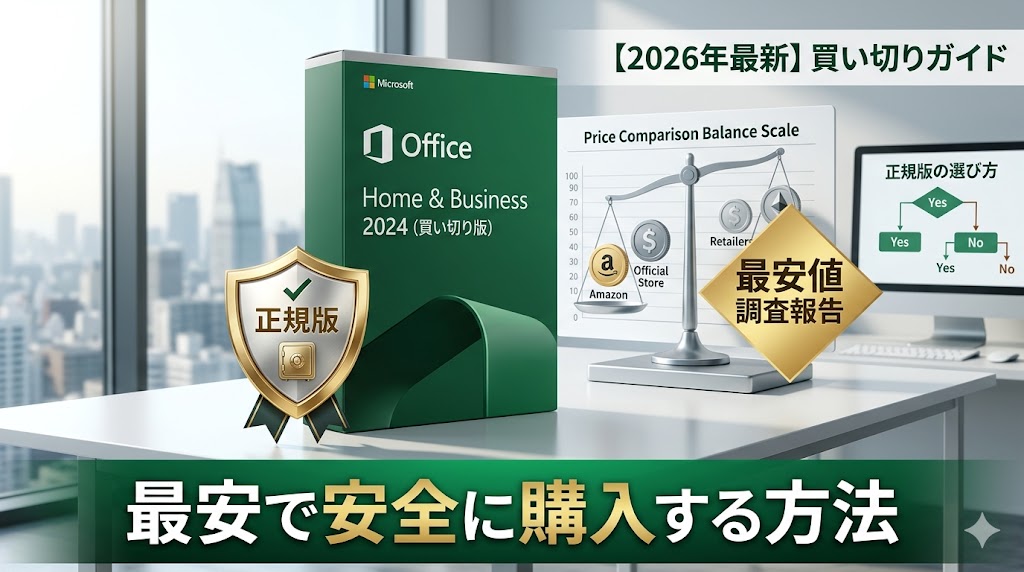
※主要販売サイトの比較については別記事で解説しています
Microsoft 365 / Office 2024 製品価格一覧
「仕事でOffice Home & Business 2024が必要になったけど、4万円近くして高すぎる……」
「Amazonや楽天、オンラインショップやオークションまで調べてみたけど、価格も情報もバラバラで、結局どれを選べばいいのか分からない……。できるだけ安く、しかも安心して使えるものを選びたいけど、どうすればいいの?」
本記事では、Office 2024の価格がなぜここまで違うのかという背景から、安く買う際の注意点、そして「価格と安全性を両立する選び方」までを分かりやすく解説します。
結論から言うと、条件を満たしたオンラインコード版を選べば、正規版でもコストを抑えて安心して利用することが可能です。
Microsoft Office Home & Business 2024(最新 永続版)|オンラインコード版|Windows11、10/mac対応|PC1台
- Officeの価格がバラバラな理由
- 価格差が生まれる具体的な理由
- 実際に利用して確認したポイント
- 安価すぎるOfficeに見られるリスク
- 安全に購入するための判断基準
- どこで購入するのが安全か?
- 価格帯の目安と考え方
- 購入から利用開始までの具体的な流れ
- オンラインコード版とカード版の違い
- 買う前に確認!あなたに本当に必要なOfficeはどれ?
- ① Office Home & Business 2024 の基本機能
- ② Outlookが不要なら「Office Home 2024」で約1,300円節約
- ③ iPadやスマホでも使うならサブスクの「Microsoft 365」
- 💡 選び方の結論まとめ
- 購入後の流れ(オンラインコード版のインストール手順)
- よくある質問(FAQ)
- まとめ:迷ったら「オンライン版」が一番お得で安心
Officeの価格がバラバラな理由
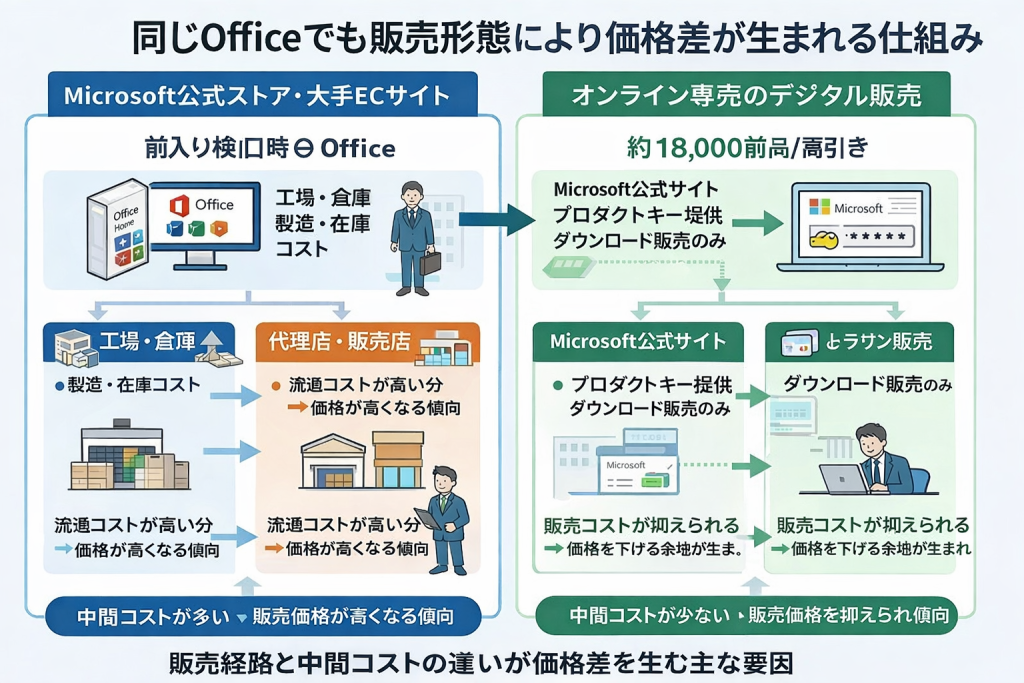
Office Home& Business 2024の購入を検討する際、販売先によって価格に大きな差があることに気づく方は少なくありません。
実際に価格を確認すると、同じ製品であっても以下のような違いがあります。
- Microsoft公式ストア:41,380円以上
- 大手ECサイト:37,000円前後(例:Amazonなど)
- オンライン販売:19,800円前後(ライセンス条件・提供形態により異なる)
このように、同一のOfficeでありながら、2万円以上の価格差が生じているケースも見られます。
この価格差は単なる「販売店ごとの違い」だけでは説明できない部分があります。
たとえば、公式ストアや大手ECでは、パッケージ販売やサポート体制、流通コストなどが価格に含まれています。一方で、オンライン専売のデジタル販売では、中間コストを抑えることで価格が低く設定されている場合があります。
ただし、価格が大きく異なるからといって、すべてが同じ条件で利用できるとは限りません。購入先によっては、ライセンスの扱いやサポート内容に違いがある点には注意が必要です。
そのため、単純に価格の高い・安いだけで判断するのではなく、「なぜこの価格なのか」という仕組みを理解することが重要です。
次の章では、この価格差がどのように生まれるのかについて、もう少し具体的に解説していきます。
価格差が生まれる具体的な理由
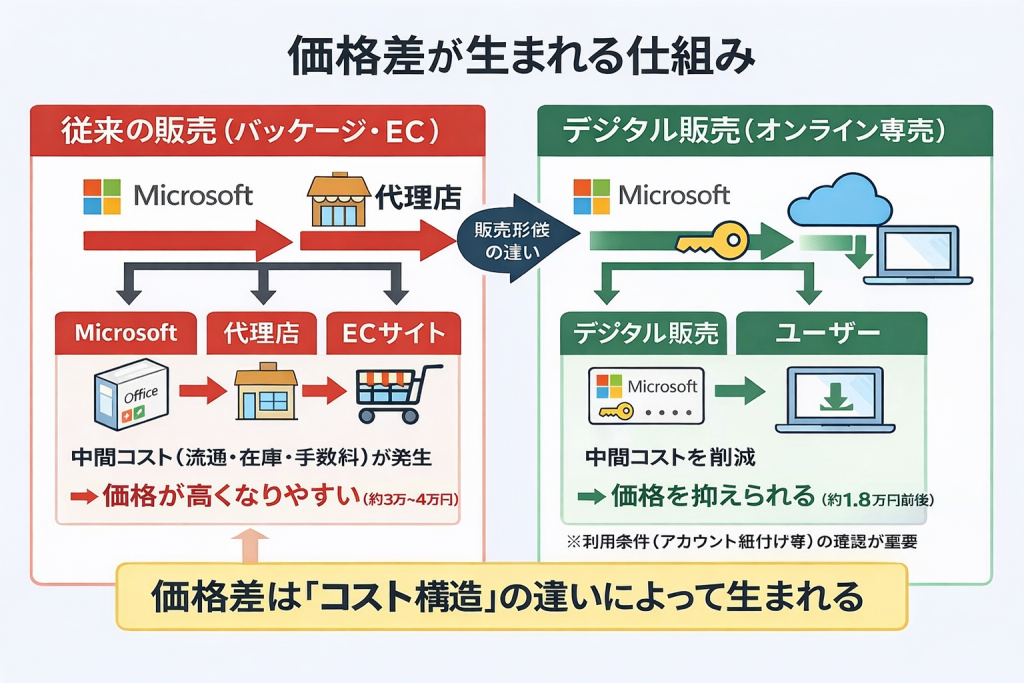
前述の通り、Office Home & Business 2024は販売先によって大きな価格差が見られますが、これは主に「販売形態」と「コスト構造」の違いによって生じています。
まず、Microsoft公式ストアや家電量販店、大手ECサイトで販売されているOfficeは、いわゆるパッケージ製品として流通しています。これらには、物理的なパッケージの製造・流通コストに加え、販売手数料やサポート体制の維持費用などが含まれており、その分価格が高く設定されています。
一方で、近年増えているオンライン専売のデジタル販売では、製品はプロダクトキーとして提供され、パッケージの製造や物流を必要としません。そのため、中間コストを大幅に削減することが可能となり、結果として販売価格も抑えられる傾向にあります。
また、販売経路の違いも価格に影響します。公式ルートや大手ECでは、流通段階ごとにマージンが発生するのに対し、オンライン販売では比較的シンプルな流通構造となるため、その分価格差が生まれやすくなります。
このように、同じOfficeであっても「どのような形で提供されているか」「どの経路を通って販売されているか」によって、最終的な販売価格が大きく異なるのが実情です。
ただし注意点として、すべての安価な商品が同じ条件で提供されているわけではありません。販売形態が似ていても、ライセンスの扱いやサポート内容に違いがある場合があるため、価格だけで判断するのではなく、内容を確認することが重要です。
実際に利用して確認したポイント
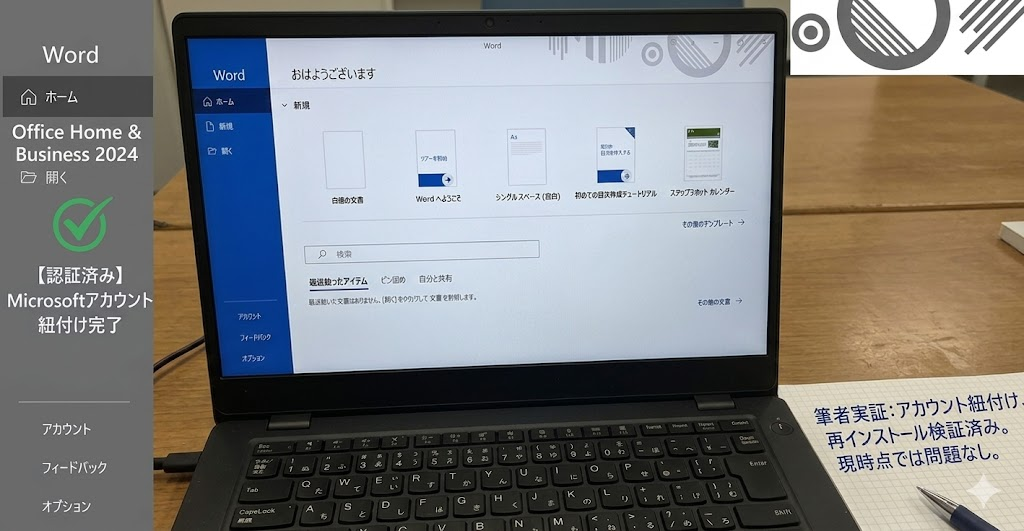
価格差の理由を理解した上で、実際に問題なく利用できるかどうかを確認するため、筆者自身でも複数の購入方法を試し、検証を行いました。
その中で特に重要だと感じたのが、「Microsoftアカウントへの紐付けが正常に行えるかどうか」という点です。
実際にオンライン販売で購入したOffice Home& Business 2024について、公式サイトからダウンロードおよびインストールを行い、Microsoftアカウントで認証したところ、問題なく紐付けが完了し、その後も通常の製品と同様に利用することができました。
また、インストール後の動作についても、Word・Excelなどの主要アプリケーションは正常に起動し、機能面での制限や不具合は確認されていません。また、数週間以上継続して利用していますが、現時点では認証や動作に問題は確認されていません。
さらに、検証として一度アンインストールを行った後、再度同じアカウントでインストールを実施しましたが、再インストールおよび再認証も問題なく行うことができました。
このことから、少なくとも「アカウント紐付けが可能である」「再インストールができる」という条件を満たしている場合、通常の利用において大きな問題は生じにくいと考えられます。
一方で、同様に価格の安い製品の中には、アカウントに紐付けできないケースや、一定期間後に認証が無効化されるケースがあることも確認されています。そのため、単に価格だけで判断するのではなく、「どのように利用できるか」という観点で確認することが重要です。
安価すぎるOfficeに見られるリスク
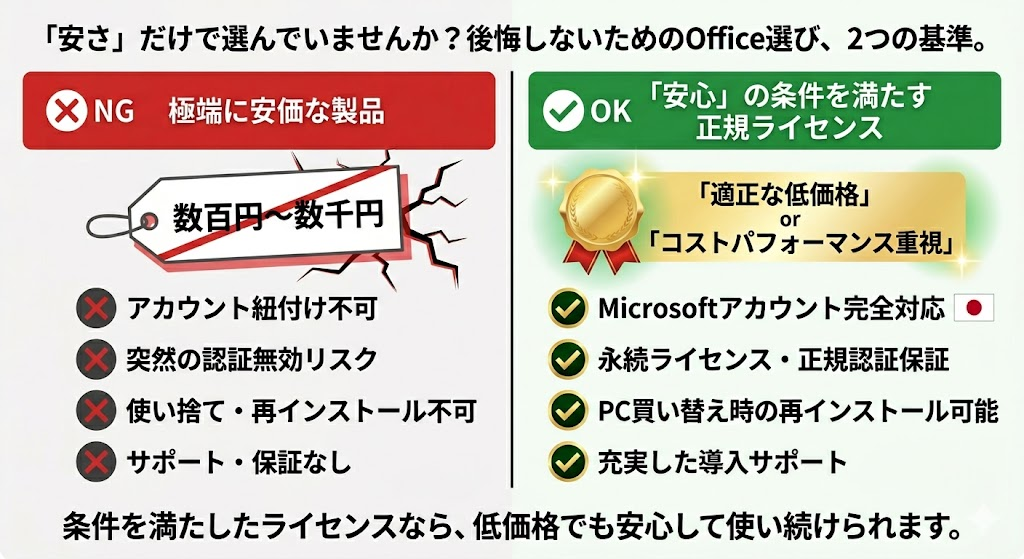
価格差の理由を理解した上でも、注意しておきたいのが「極端に安価な製品」の存在です。
特に、数千円程度で販売されているOfficeについては、価格だけを見ると魅力的に感じられるかもしれませんが、実際の利用においては注意が必要なケースもあります。
具体的には、以下のような事例が報告されています。
- Microsoftアカウントに紐付けできない
- 一時的に利用できても、後から認証が無効になる
- 再インストールができない
- サポートや保証が用意されていない
これらの問題は、購入直後には気づきにくく、一定期間使用した後に初めて発生するケースもあるため、事前に見極めることが重要です。
また、外見上は同じ「Office」であっても、ライセンスの種類や提供方法によって、利用条件が大きく異なる場合があります。そのため、単純に価格の安さだけで選んでしまうと、結果的に使い続けることができず、再度購入が必要になる可能性もあります。
一方で、前述の通り、すべての低価格商品に問題があるわけではありません。重要なのは「どの価格帯が危険か」ではなく、「どの条件を満たしているか」という点です。
そのため、次の章では、安全に購入するための具体的な判断基準について整理していきます。
安全に購入するための判断基準
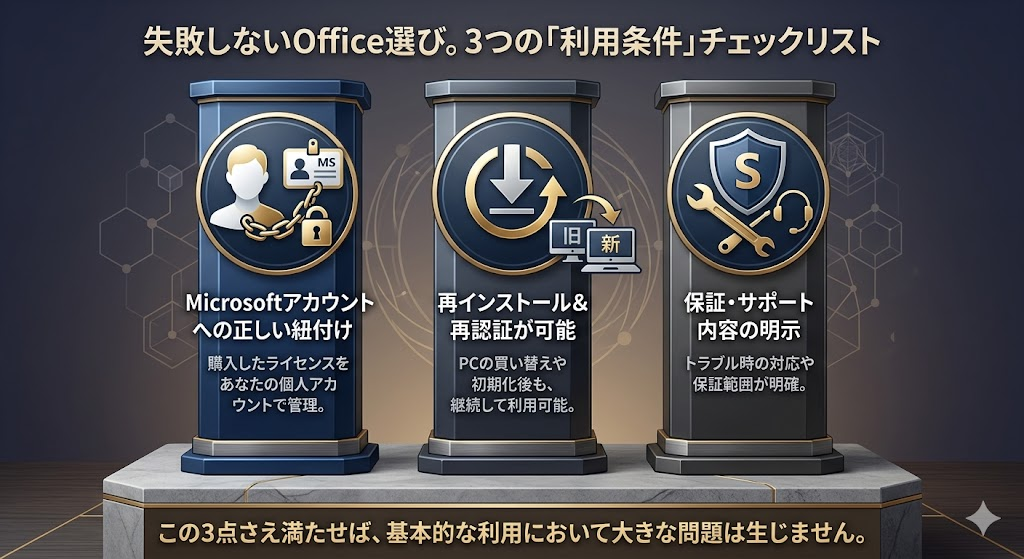
ここまで見てきたように、Officeは価格だけで安全性を判断することが難しい製品です。そのため、購入時には「価格」ではなく「利用条件」に注目することが重要です。
判断の目安としては、以下の3点を満たしているかどうかを確認することで、基本的な安全性を見極めることができます。
- Microsoftアカウントに正しく紐付けできること
- 再インストールおよび再認証が可能であること
- 保証やサポート内容が明示されていること
これらは、長期的に安心して利用するために必要な最低限の条件といえます。
特に重要なのは、Microsoftアカウントへの紐付けです。アカウントに紐付けて管理できる場合、パソコンの買い替えや再インストールの際にも、同じライセンスを継続して利用することが可能になります。
一方で、これらの条件が満たされていない場合、購入直後は利用できたとしても、後から再認証ができなくなるなどの問題が発生する可能性があります。
そのため、購入前には価格だけで判断するのではなく、「この3点を満たしているか」という視点で確認することが重要です。
これらを満たしていれば、基本的な利用において大きな問題が生じる可能性は低いと考えられます。
どこで購入するのが安全か?
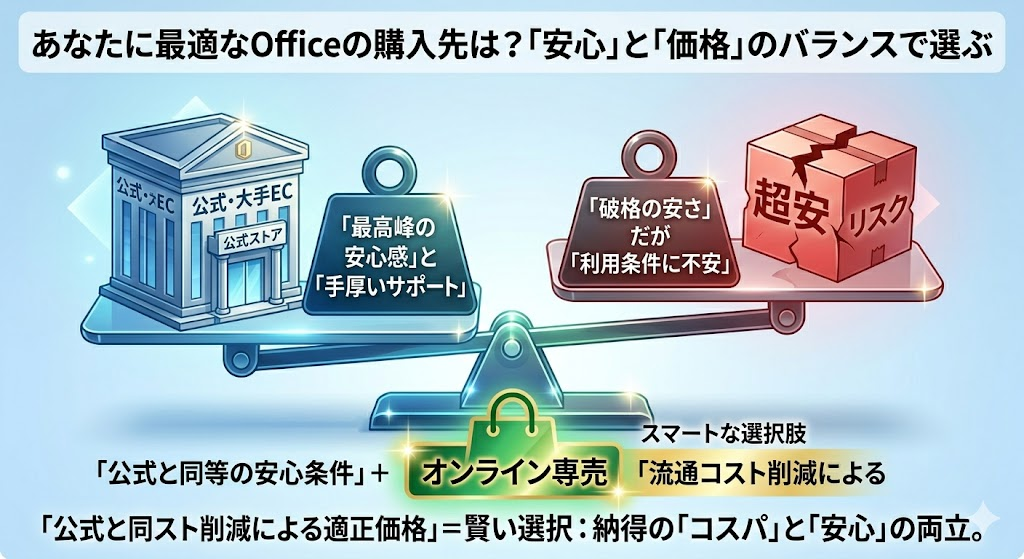
ここまでの内容を踏まえると、Officeの購入先は大きくいくつかの選択肢に分けて考えることができます。
まず、最も分かりやすく安心感が高いのは、Microsoft公式ストアや大手ECサイトです。これらは正規の販売ルートであり、サポート体制も整っているため、初めて購入する場合でも不安が少ないという特徴があります。ただし、その分価格は比較的高めに設定されています。
一方で、近年ではオンライン専売のデジタル販売を利用するケースも増えています。これらはパッケージや流通コストを抑えることで価格が低く設定されていることが多く、条件を満たしていれば問題なく利用できる場合もあります。
ただし、オンライン販売の場合は、販売元によって対応や品質に差があるため、前章で紹介したような「アカウント紐付け」「再インストール可否」「サポートの有無」といった条件を事前に確認することが重要です。
このように、それぞれの購入方法には「安心性」と「価格」のバランスの違いがあります。どちらを重視するかによって最適な選択は異なりますが、条件を満たした販売元を選ぶことで、価格と安心の両立も十分に可能です。
実際の提供内容や購入後の流れについては、こちらで確認できます。
Microsoft Office Home & Business 2024(最新 永続版)|オンラインコード版|Windows11、10/mac対応|PC1台
価格帯の目安と考え方
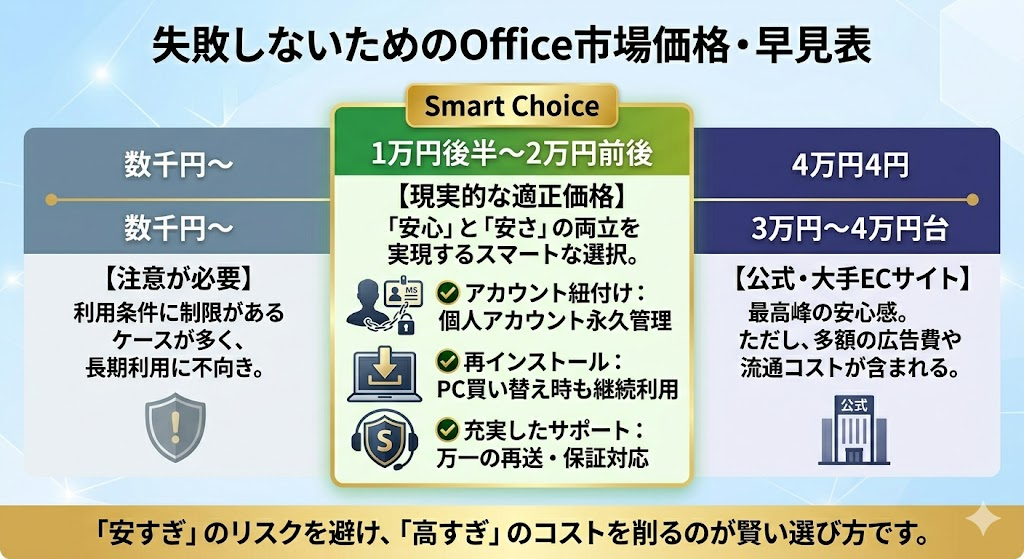
ここまで見てきたように、Officeは購入先や販売形態によって価格が大きく異なります。そのため、「いくらが適正なのか分かりにくい」と感じる方も多いかと思います。
実際の市場価格を踏まえると、おおよその目安は以下のように整理することができます。
- 数千円程度の極端に安価なもの
- 公式・大手ECでの3万円〜4万円台
- オンライン販売での1万円台後半〜2万円前後
この中で、数千円程度の価格帯については、前述の通りライセンスの扱いや利用条件に注意が必要なケースが多く見られます。
一方で、公式ストアや大手ECでの価格は安心感がある反面、流通コストやサポート費用が含まれているため、どうしても価格は高めになります。
こうした点を踏まえると、一定の条件(アカウント紐付け・再インストール・サポート)を満たしていることを前提に、1万円台後半〜2万円前後の価格帯は、価格と実用性のバランスが取れた現実的な水準といえます。
この価格帯で実際にどのように提供されるのかについては、以下で具体的に確認できます。
Microsoft Office Home & Business 2024(最新 永続版)|オンラインコード版|Windows11、10/mac対応|PC1台
もちろん、最終的な判断は利用環境や重視するポイントによって異なりますが、「極端に安すぎるものは避ける」「必要以上に高額なものを選ばない」という視点を持つことで、失敗のリスクを抑えることができます。
購入から利用開始までの具体的な流れ
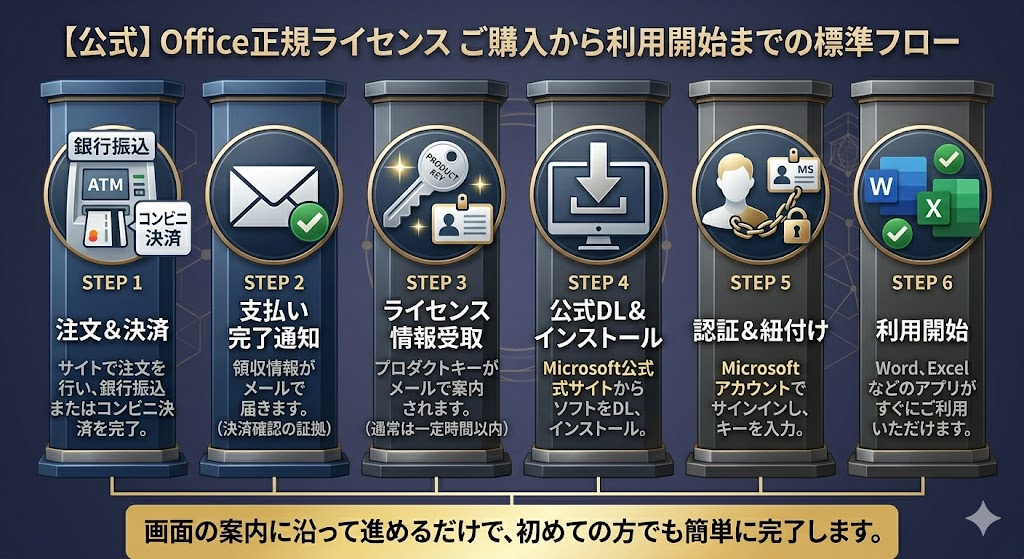
実際の購入から利用開始までの流れは、一般的なオンライン購入と同様で、特別に複雑な操作は必要ありません。
まず、注文手続きを行い、購入内容(商品名・価格)を確認したうえで決済を完了します。決済完了後は、支払い完了の通知(領収情報)がメールで送付されます。※万が一、一定時間経ってもライセンス情報が届かない場合は、サポートにて再送対応が可能です。
その後、ライセンス情報(プロダクトキー)がメールにて案内されます。通常は決済確認後、一定時間以内に受け取ることができます。
次に、Microsoftの公式サイトにアクセスし、Officeをダウンロードおよびインストールします。インストール後、Microsoftアカウントでサインインし、受け取ったプロダクトキーを入力することで、ライセンスの認証とアカウントへの紐付けが完了します。
認証が完了すれば、そのままWordやExcelなどのアプリケーションを利用開始することができます。
このように、手順自体はシンプルであり、画面の案内に沿って進めることで、初めての方でも問題なく設定を完了させることが可能です。
オンラインコード版とカード版の違い
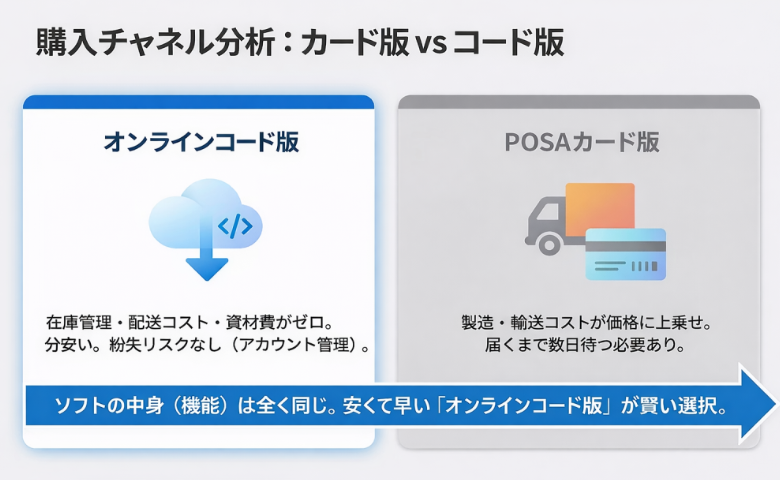
Office製品の購入方法には、主に2つの種類があります。
「オンラインコード版」と「POSAカード版(パッケージ版)」の2つで、それぞれにメリット・デメリットがあります。
自分に合った方法を選ぶためにも、違いをしっかり確認しておきましょう。
| 違い | オンラインコード版 (ダウンロード) | POSAカード版 (パッケージ) |
|---|---|---|
| パッケージ イメージ | 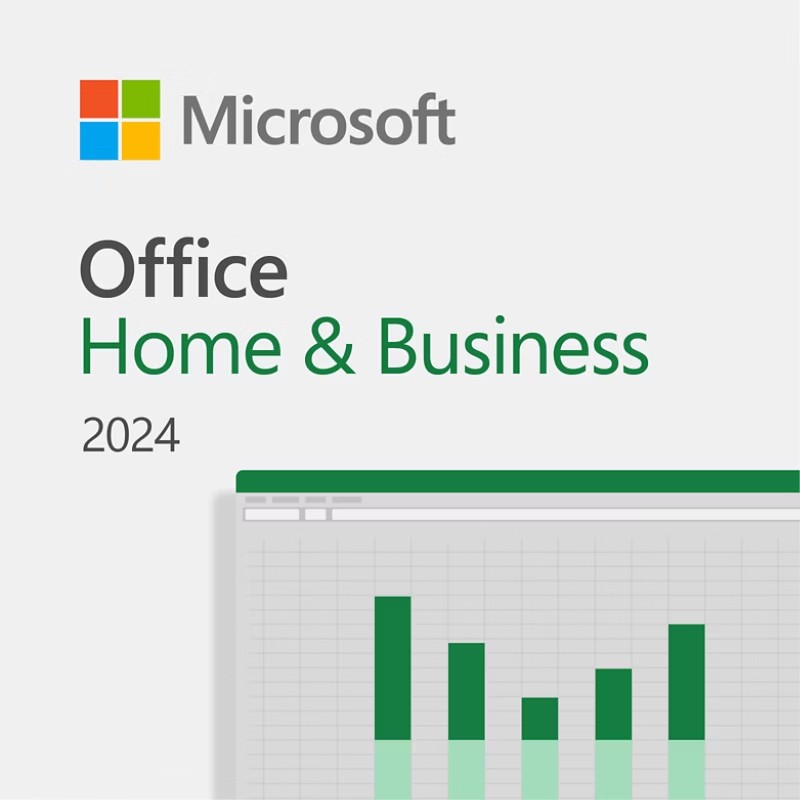 | 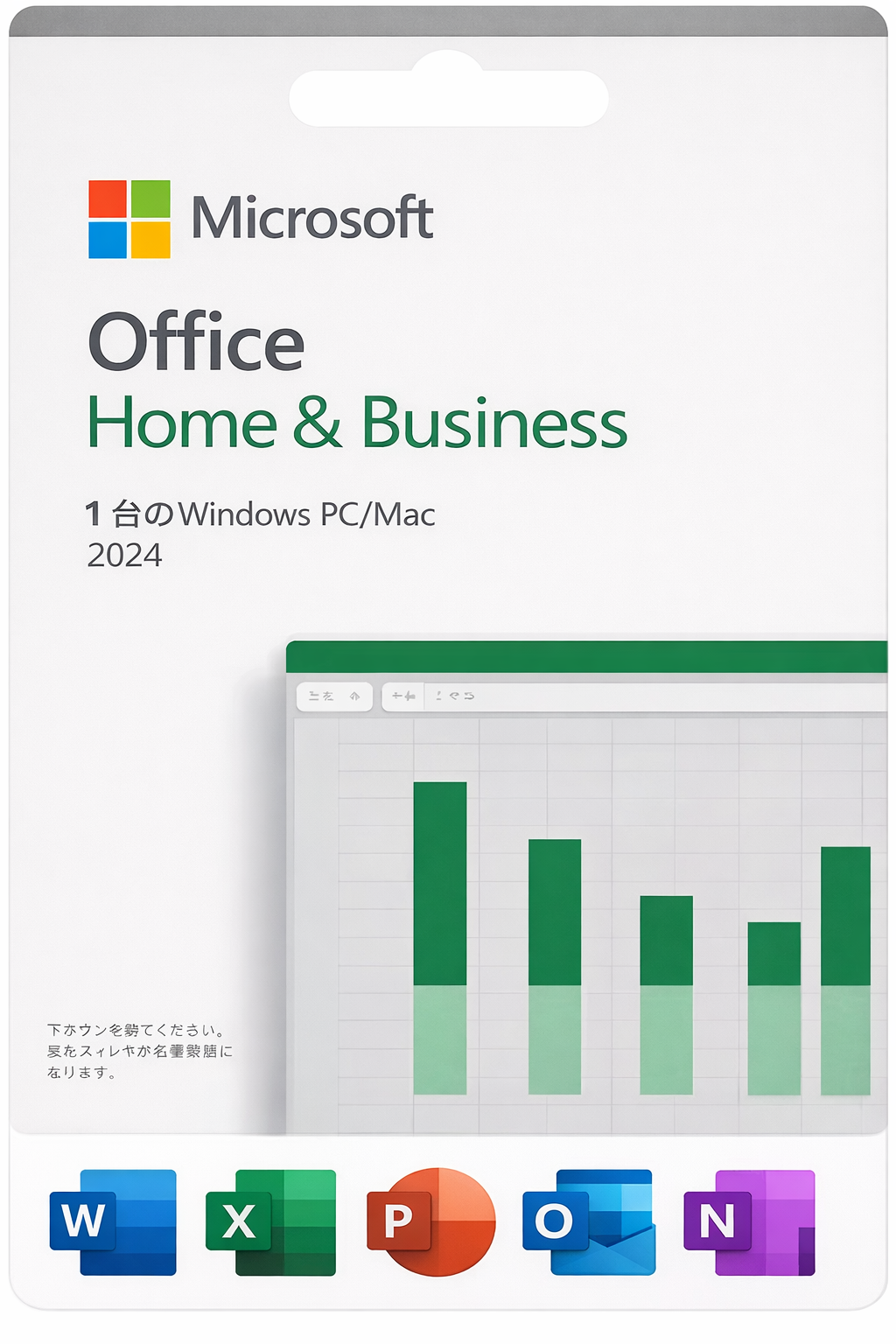 |
| 価格 | 安い(割引されやすい) | 定価に近い(割高) |
| 納品方法 | メールでコードが届く | 実物のカードが郵送される |
| 使えるまでの時間 | 購入後、数分ですぐ使える | 届くまで数日待つ必要がある |
| 紛失リスク | なし(アカウントで管理) | カードを無くすと再発行不可 |
Office オンラインコード版(ダウンロード)とパッケージ版(POSAカード)版の違い
【正直な注意点】オンラインコード版と買い切り型(2024)のデメリット
- デメリット1:
買い切り版(オンラインコード版・POSAカード版共通)は、初回認証時に紐づけたMicrosoftアカウントのパスワードを忘れて復旧できなくなると、ライセンスが完全にパーになるリスクがあります。必ずアカウント情報は厳重に保管してください。 - デメリット2:
最新のAI機能(Copilotなど)は2024の買い切り版には搭載されない。
今後AIを活用したいなら、高くてもMicrosoft 365を選ぶべき。
なぜオンラインコード版の方が安いの?
カード版は、物理的なカードを製造し、パッケージに梱包して、郵送するというコスト(送料・資材費)がかかっています。オンラインコード版はそれらのコストが一切かからないため、その分だけ安く販売されているのです。
Microsoft Office Home & Business 2024(最新 永続版)|オンラインコード版|Windows11、10/mac対応|PC1台
買う前に確認!あなたに本当に必要なOfficeはどれ?
「Office Home & Business 2024」を購入する前に、一つだけ確認しておきたいことがあります。 それは、「本当にそのエディション(種類)があなたにとって最適なのか?」ということです。
現場のリアルな声として、「実は個人事業主や学生の8割は、約1,300円安い下位モデル『Home 2024』で十分事足りる」というケースが多々あります。(※今回の2024版から下位モデルにもPowerPointが搭載されたため、さらにこの傾向が強まっています)
用途によっては、もっと安いプランで十分だったり、逆にiPadやスマホでも使いたいからサブスクリプション型(Microsoft 365)の方が圧倒的に便利だったりするケースがあります。
以下の3つの選択肢から、ご自身の使い方に本当に合うものをチェックしてみてください。ご自身にとって最適なプランを選ぶことが、一番の節約になります。
① Office Home & Business 2024 の基本機能
今回ご紹介している「Office Home & Business 2024」は、仕事からプライベートまで幅広く使える、最もスタンダードな買い切り版です。
- 含まれるアプリ:Excel Word PowerPoint Outlook OneNote
- インストール可能台数:パソコン1台まで(Windows / Mac 両対応)
- 発売日:2024年10月2日
- サポート終了:2029年10月9日 予定
こんな人におすすめ
Office Home & Business 2024 は、次のような方にオススメです。
- 仕事のメールや予定管理で「Outlook」が絶対に必要な人。
- Word、Excel、PowerPoint、Outlookの基本3点セットを、パソコンだけで長く(1年以上)使い倒したい
- WindowsでもMacでも使いたい
- インストールはPC1台まででよい
Microsoft365 と Office2024 の比較と選び方【違いは何?どっちがいいの?】
Officeを買うならこれ! Office Home & Business 2024
Microsoft Office Home & Business 2024(最新 永続版)|オンラインコード版|Windows11、10/mac対応|PC1台
② Outlookが不要なら「Office Home 2024」で約1,300円節約
「メールはGmailやYahoo!メールを使うから、パソコン用のメールソフト(Outlook)は使わない」もしそうであれば、上位版の Home & Business を買う必要はありません。
メールソフトのOutlookが含まれていない下位モデル「Office Home 2024」を選べば、機能の無駄なく約1,300円も安く購入できます。
- 含まれるアプリ: Word、Excel、PowerPoint、OneNote (※Outlookなし)
- 価格差の比較:
Home & Business 2024:約19,800円
Home 2024:約18,500円 (★約1,300円お得!) - ここがポイント:
旧バージョンの最安モデル(Personal)にはPowerPointが入っていませんでしたが、今回の「Home 2024」からはPowerPointが標準搭載されました。そのため、「Outlookさえ不要なら、一番安いHome 2024が最もコスパが良い」というのが最新の定石です。
Office Home 2024 と Office Home & Business 2024 の違い
ここがポイント
旧バージョンの最安モデル(Personal)にはPowerPointが入っていませんでしたが、今回の「Home 2024」からはPowerPointが標準搭載されました。
そのため、「Outlookさえ不要なら、一番安いHome 2024が最もコスパが良い」というのが最新の定石です。
Office Home 2024 と Office Home & Business 2024 の違い
| 比較 | Office 2024 Home | Office 2024 Home & Business |
|---|---|---|
| パッケージ イメージ |  | |
| 参考価格 | ¥18,500 | ¥19,800 |
| 購入形態 | 買い切り型(永続) | 買い切り型(永続) |
| 商用利用 | 〇 | 〇 |
| インストール台数 | 1台※販売形態により異なる場合あり | 1台※販売形態により異なる場合あり |
| OneDrive | なし | なし |
| Word | 〇 | 〇 |
| Excel | 〇 | 〇 |
| PowerPoint | 〇 | 〇 |
| Outlook | × | 〇 |
| Access | × | × |
| Windows/Mac | 〇 | 〇 |
| iOS/Android | × | × |
価格等は参考となりますので、最新情報はリンク先をご確認ください。
Outlookが必要なら Office Home & Business 2024
Microsoft Office Home & Business 2024(最新 永続版)|オンラインコード版|Windows11、10/mac対応|PC1台
Outlookが不要なら Office Home 2024
Microsoft Office Home 2024(最新 永続版) ダウンロード版|日本語版|永続ライセンス|PC1台
③ iPadやスマホでも使うならサブスクの「Microsoft 365」
買い切り版のOffice 2024シリーズ(Home も Home & Business も含む)には、「iPadやiPhone、Androidスマホ・タブレットではアプリ版が使えない」という大きな落とし穴があります。(※無料の機能制限版しか使えません)
Microsoft 365 と Office 2024 の違いを徹底比較!
Microsoft 365 Personal の特徴
- マルチデバイス対応: PC、Mac、スマホ、タブレットなど、最大5台まで同時に全機能を使える。
- 大容量クラウド: 1TBのOneDriveが使えるため、写真やデータのバックアップ先としても超優秀。
- 常に最新: 新機能が追加されれば、無料で自動アップデートされる。
おすすめな人
- パソコン以外の端末(iPadなど)でも本格的にOfficeを使いたい人。
- 1TBのクラウドストレージに魅力を感じる人。
Microsoft 365 と Office 2024 機能の比較
| 比較 | Microsoft 365 Personal | Office Home & Business 2024 | Excel 2024 |
|---|---|---|---|
| 購入方式 | サブスク(定額) | 買い切り(永続) | |
| パッケージ イメージ |  | |  |
| 参考価格 | ¥21,300 (1年間) | ¥18,500 | ¥9,000 |
| 機能等の更新 | 〇 | 主にバグ修正や セキュリティ更新 | 主にバグ修正や セキュリティ更新 |
| ユーザ数 | 1ユーザ | 1ユーザ | 1ユーザ |
| インストール台数 | 無制限 | 1台※販売形態により異なる場合あり | 1台※販売形態により異なる場合あり |
| 同時起動 | 5台 | 1台 | 1台 |
| Windows/Mac | 〇 | 〇 | 〇 |
| iOS/Android | 〇 | × | × |
| OneDrive | 〇(1TB) | × | × |
| Word | 〇 | 〇 | × |
| Excel | 〇 | 〇 | 〇 |
| PowerPoint | 〇 | 〇 | × |
| Outlook | 〇 | 〇 | × |
| Access | 〇 | × | × |
価格等は参考となりますので、最新情報はリンク先をご確認ください。
近年、Microsoft 365 の価格は明確に上昇傾向にあります。2025年2月には、個人向けプランが 14,900円 → 21,300円(約43%増) に値上げされ、負担は大きく増加しました。
さらに、2026年7月には法人向けで最大 33%の値上げ も予定されており、これは一時的ではなく、今後も続く可能性が高い流れです。つまり、Microsoft 365 は使い続けるほどコストが増えやすく、長期的には割高になりやすいサービスと言えます。Microsoft 365 を選ぶ場合でも、こうした継続的な利用コストは見落とさないことが重要です。
💡 選び方の結論まとめ
Outlookが必須 👉 [Office Home & Business 2024]
Microsoft Office Home & Business 2024(最新 永続版)|オンラインコード版|Windows11、10/mac対応|PC1台
Outlookは不要、安さ重視 👉 [Office Home 2024]
Microsoft Office Home 2024(最新 永続版) ダウンロード版|日本語版|永続ライセンス|PC1台
iPadでも使いたい、1TBのクラウドが欲しい 👉 [Microsoft 365 Personal]
購入後の流れ(オンラインコード版のインストール手順)
必要なもの
- インターネット環境
- WindowsやMacのパソコン
- Microsoftアカウント(無料)
- Office Home & Business 2024のプロダクトキー
ダウンロードとインストールの3ステップ
- プロダクトキーの確認:
購入完了画面、または送られてきたメールに記載されている25桁の「プロダクトキー」をコピーします。 - Microsoftアカウントへ紐付け:
マイクロソフトの「公式セットアップページ(setup.office.com)」にアクセスし、お持ちのMicrosoftアカウントでサインインしてプロダクトキーを入力します。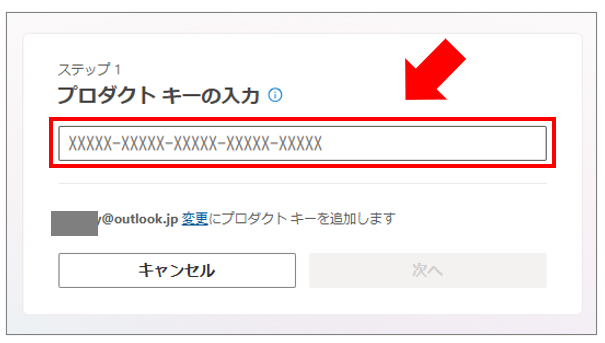
- ダウンロードとインストール:
アカウントの「サービスとサブスクリプション」画面からOfficeのインストーラーをダウンロードし、画面の指示に従ってPCにインストールすれば完了です。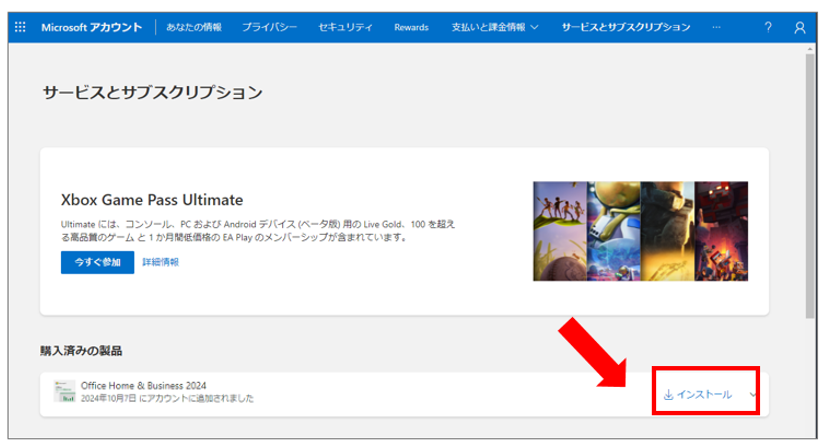
再インストール手順
買い切り版「Office Home & Business 2024」の再インストールを行うには、Microsoftアカウントページにアクセスして、インストール時と同じように最新のプログラムをダウンロードしてインストールを行います。
よくある質問(FAQ)
Q:ダウンロード方法がよく分からない
A:Microsoft アカウントにログインし 、「サービス & サブスクリプション」よりダウンロードやインストール、再インストールや新たなライセンスの認証を行うことが出来ます。
Q:古いオフィスソフトからアップグレードできない?
A:「Office Home & Business 2024」は永続ライセンスとなりますので、アップグレード価格など割引購入はできません。
Q:プロダクトキーがすでに利用されている
A:「このプロダクト キーは既に使用されています」というエラーが表示された場合、Officeがすでに別のアカウントで利用されています。登録したアカウントに間違いがないか、または1回限り利用することができるMicrosoftアカウントの引き換えを利用してライセンスの移行を行います。
Q:パソコンに古いOffice(2019や2021)が入ったままインストールしても平気?
A:いいえ、事前に古いOfficeのアンインストールを強くおすすめします。
新旧のバージョンが同じパソコンに混在すると、動作が不安定になったり、ファイルが正しく開けなくなる不具合の原因になります。必ず古いOfficeを削除(アンインストール)してから、新しい2024をインストールしてください。
まとめ:迷ったら「オンライン版」が一番お得で安心
まとめ:迷ったら「条件を満たしたオンラインコード版」が最適
・できるだけ安く、かつ安心して購入したい方へ
価格だけで判断せず、「アカウント紐付け・再インストール・保証対応」が明確な販売元を選ぶことが重要です。
・コスパ重視なら「Office Home 2024」も選択肢
Outlookが不要な方は、より安く無駄のない構成で利用できます。
・最も重要なのは「安心して使い続けられるか」
価格の安さよりも、長期的に問題なく利用できる条件が揃っているかを必ず確認しましょう。
上記の条件を満たしたオンラインコード版であれば、価格と安全性を両立した購入が可能です。
Outlookが必須 👉 [Office Home & Business 2024]
Microsoft Office Home & Business 2024(最新 永続版)|オンラインコード版|Windows11、10/mac対応|PC1台
Outlookは不要、安さ重視 👉 [Office Home 2024]
Microsoft Office Home 2024(最新 永続版) ダウンロード版|日本語版|永続ライセンス|PC1台