Mac版 Office インストールガイド|ダウンロード・インストール・ライセンス認証手順
本マニュアルでは、Microsoft Office for Mac のダウンロードからインストール、初回起動までの手順を順番に説明します。初めてMacを使用する方でも迷わず設定できるよう、必要な操作のみを簡潔にまとめています。
インストール前の準備
インストールを開始する前に、以下の項目を事前にご確認ください。
- 安定したインターネット環境を用意してください(インストールおよびライセンス認証に必要です)。
- 25桁のプロダクトキーを準備してください(購入時のメールなどをご確認ください)。
- Microsoftアカウントを準備してください(未所持の場合は事前に作成し、情報は必ず保管してください)。
- Macの動作環境を確認してください(IntelまたはApple Silicon、メモリ4GB以上、空き容量10GB以上、対応OSは最新3世代のmacOS)。
- 旧バージョンのOffice(2016 / 2019 / Microsoft 365)がインストールされている場合は、事前にアンインストールしてください。
準備が完了しましたら、次の手順へ進んでください。
1. Microsoft アカウントをサインインする
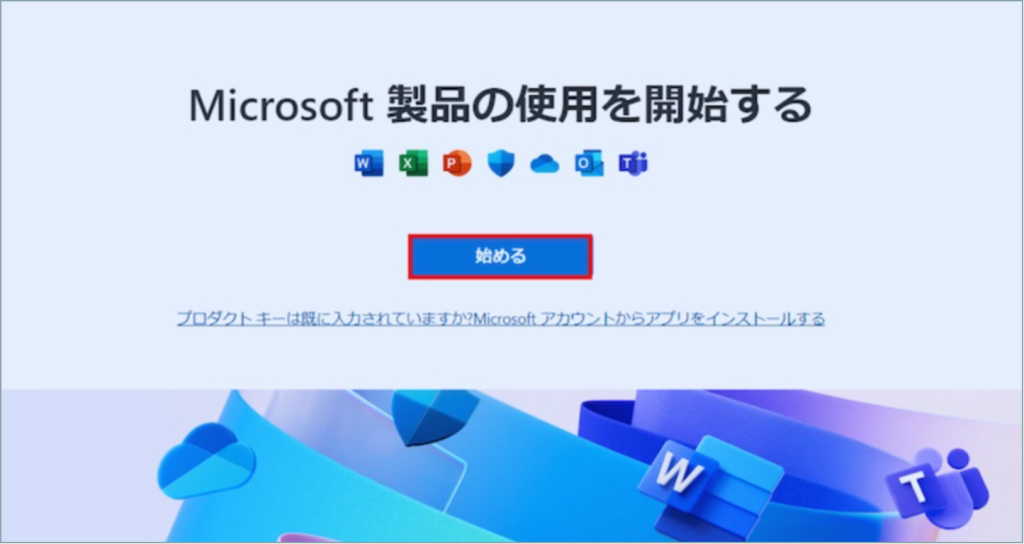
STEP 1:まず「Microsoft公式セットアップページ(https://setup.office.com/)」をクリックしてMicrosoftアカウントサービスページへ移動し、「開始する」をクリックする。
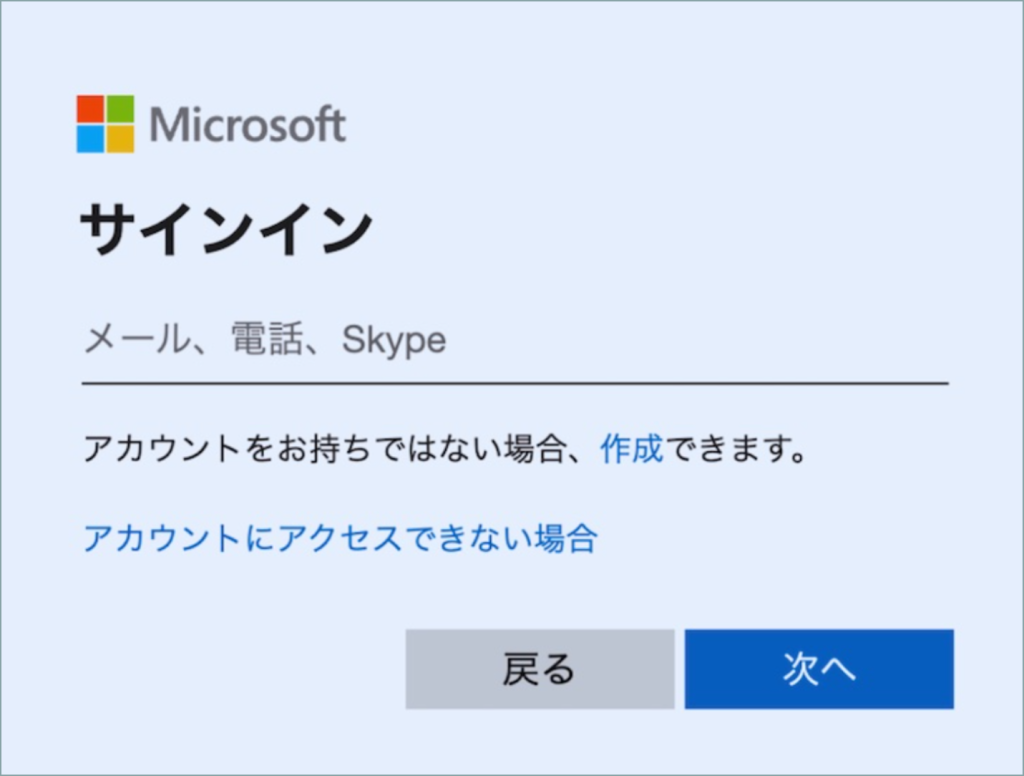
STEP 2:Microsoftアカウントを入力し、「次へ」をクリックする。(Microsoftアカウントをお持ちでない場合は新規作成してください。今後の再インストールやライセンス認証にも必要となるため、メールアドレスとパスワードは必ず保管してください。)
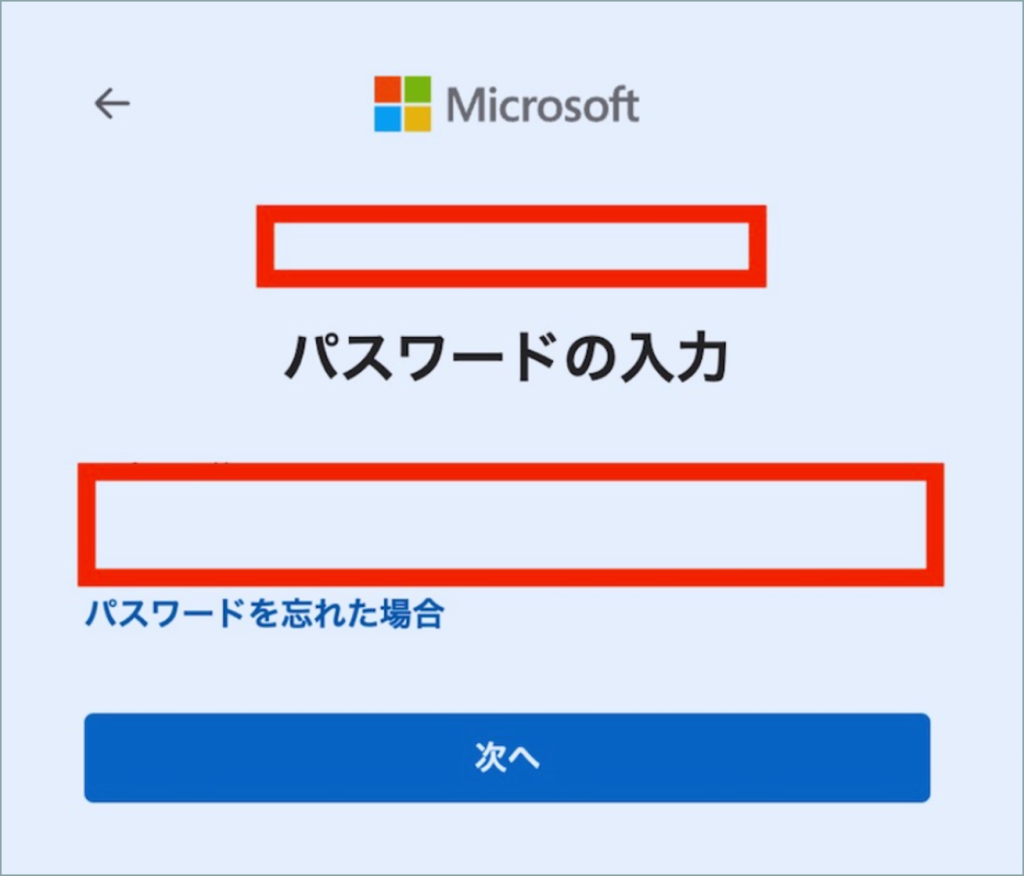
STEP 3: Microsoftアカウント のパスワードを入力し、「次へ」をクリックします。
2. Office プロダクトキーを入力する
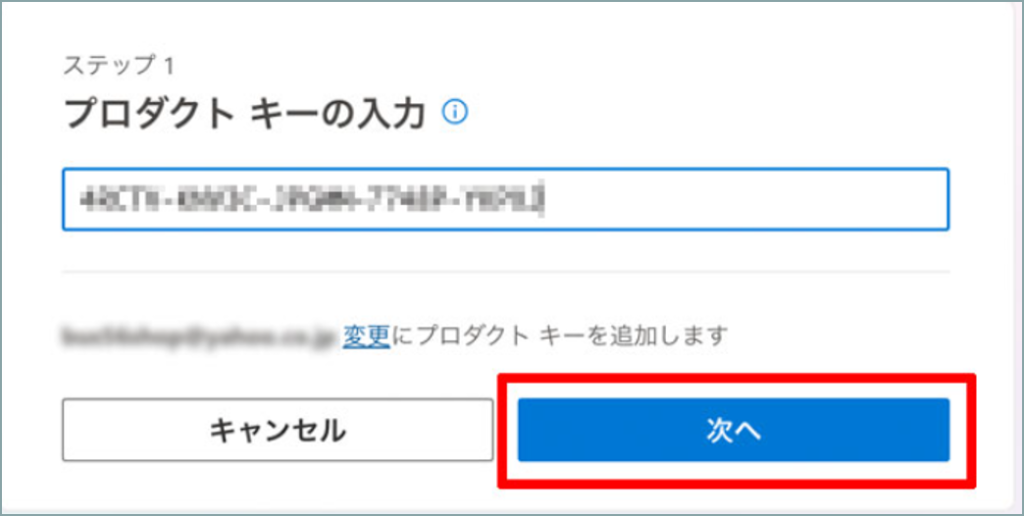
ご購入いただいた25桁のプロダクトキーを入力し、「次へ」をクリックしてください。
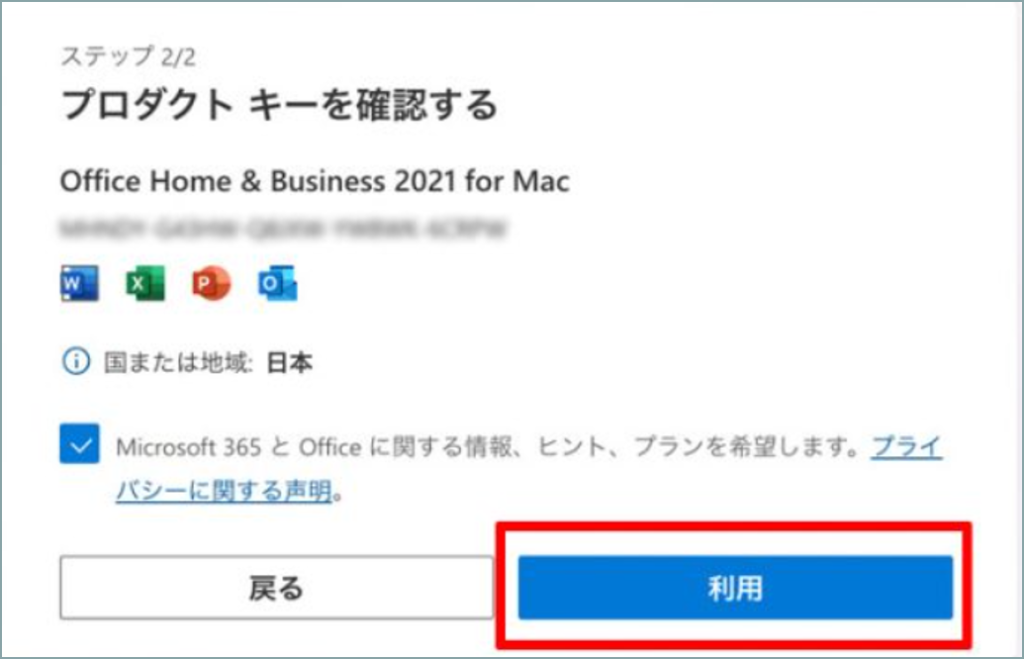
Office Home & Business 2021 for Mac製品を確認し、【利用】ボタンを押します。
3. マイアカウントからインストールする
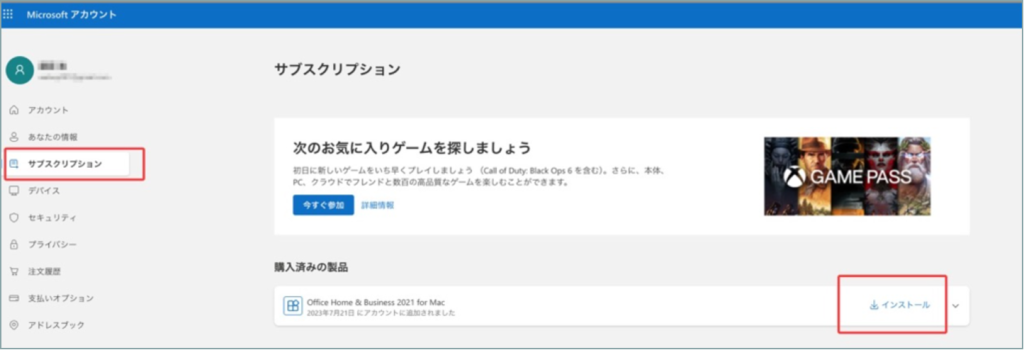
Microsoftアカウントの「サービスとサブスクリプション」(または「サブスクリプション」)を開くと、Office Home & Business 2021 for Mac が表示されます。
[インストール]をクリックするとOfficeインストーラーのダウンロードが開始されます。
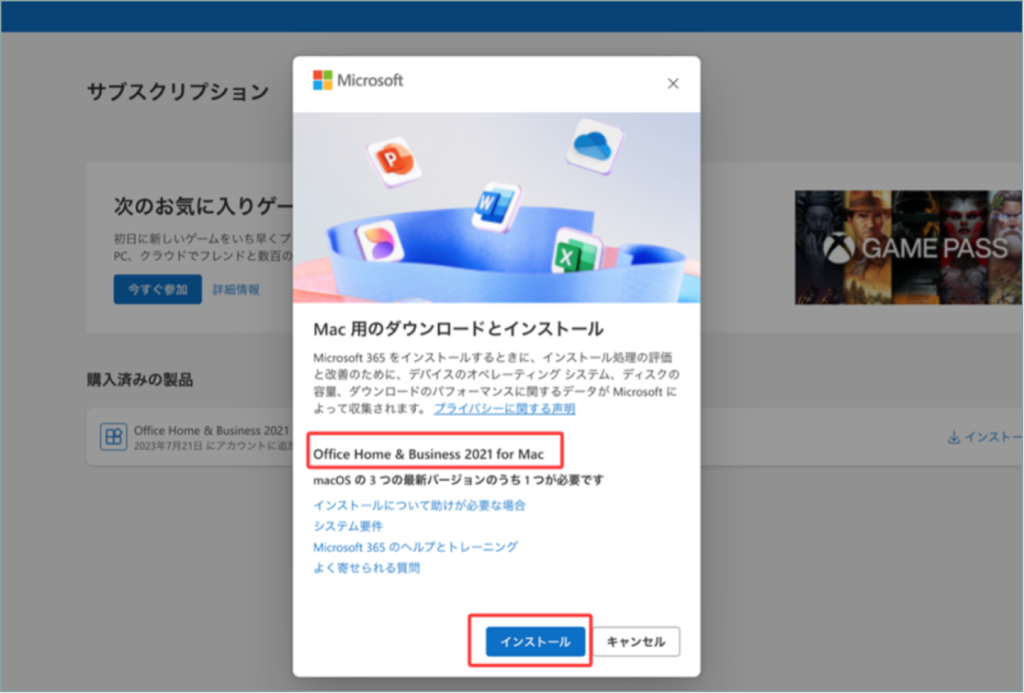
再度バージョンを確認してから、「インストール」をクリックしてください。
4. Office をインストールする
ダウンロードが完了したら検索を開き、[ダウンロード] に移動して Microsoft_365_and_Office_16.xxxxx_BusinessPro_Installer.pkg をダブルクリックします (名前は多少異なることがあります)。
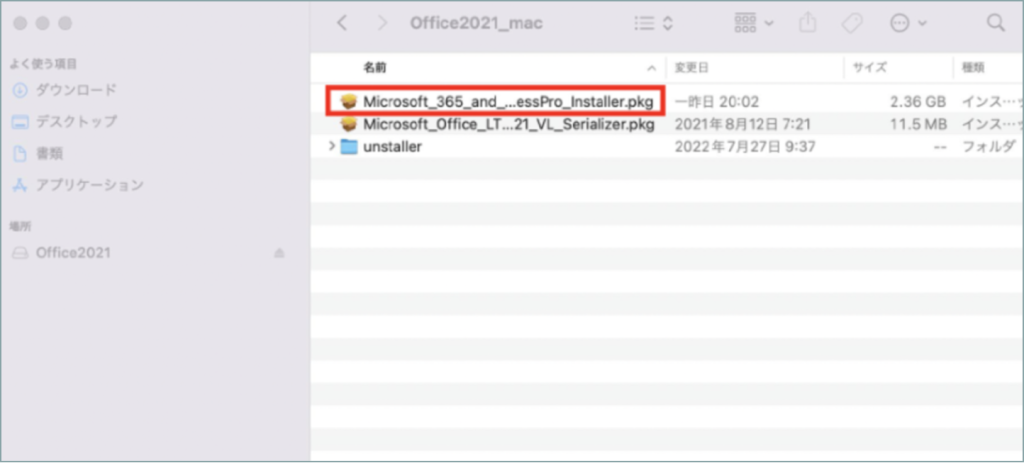
最初のインストール画面で、[続行する] を選んで、インストール プロセスを開始する。
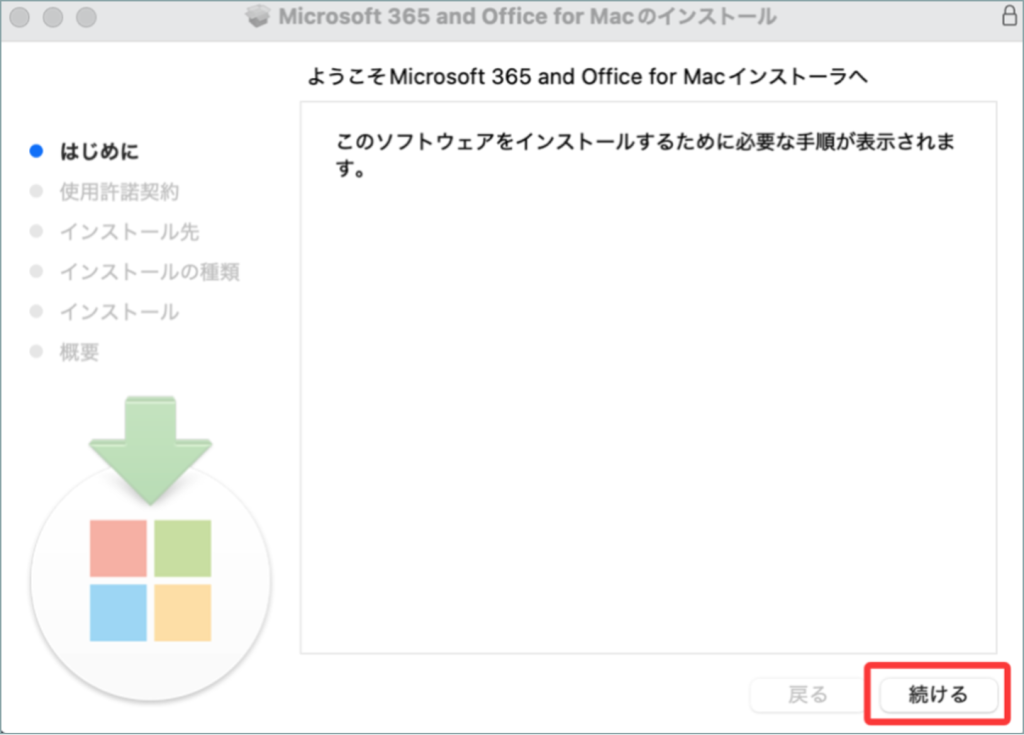
ソフトウェア使用許諾契約を確認してから [続ける] をクリックしてください。
インストール先(通常はMacintosh HD)を選択し、「インストール」をクリックします。数分待つとインストール完了!
数分待つとインストール完了!
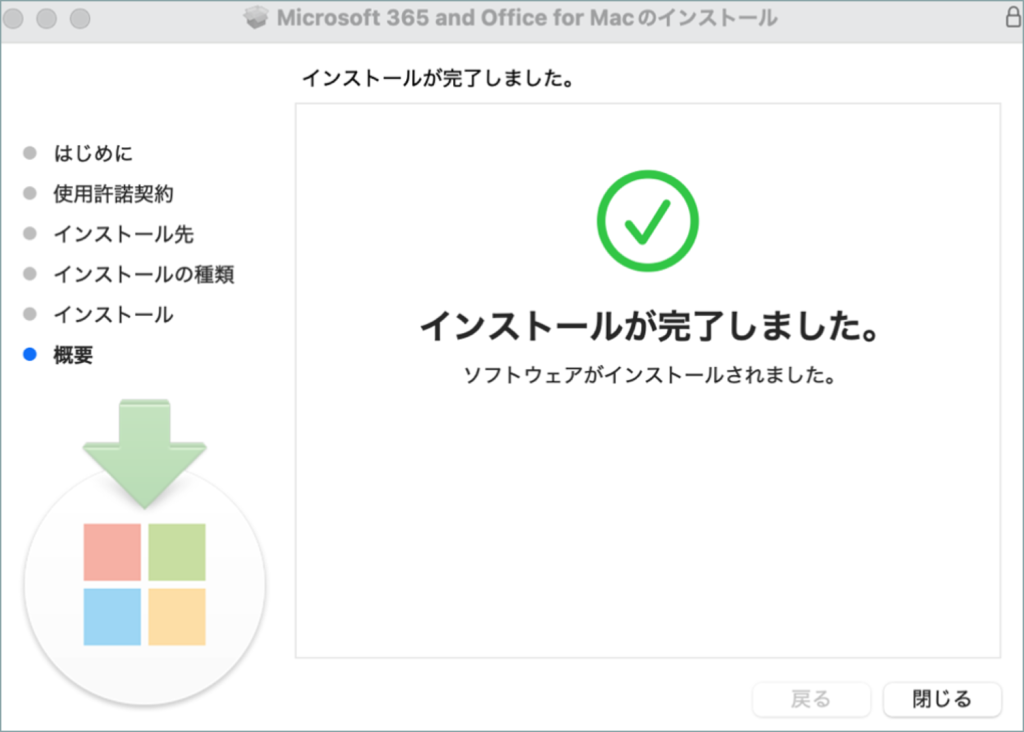
5. 初回起動とライセンス認証
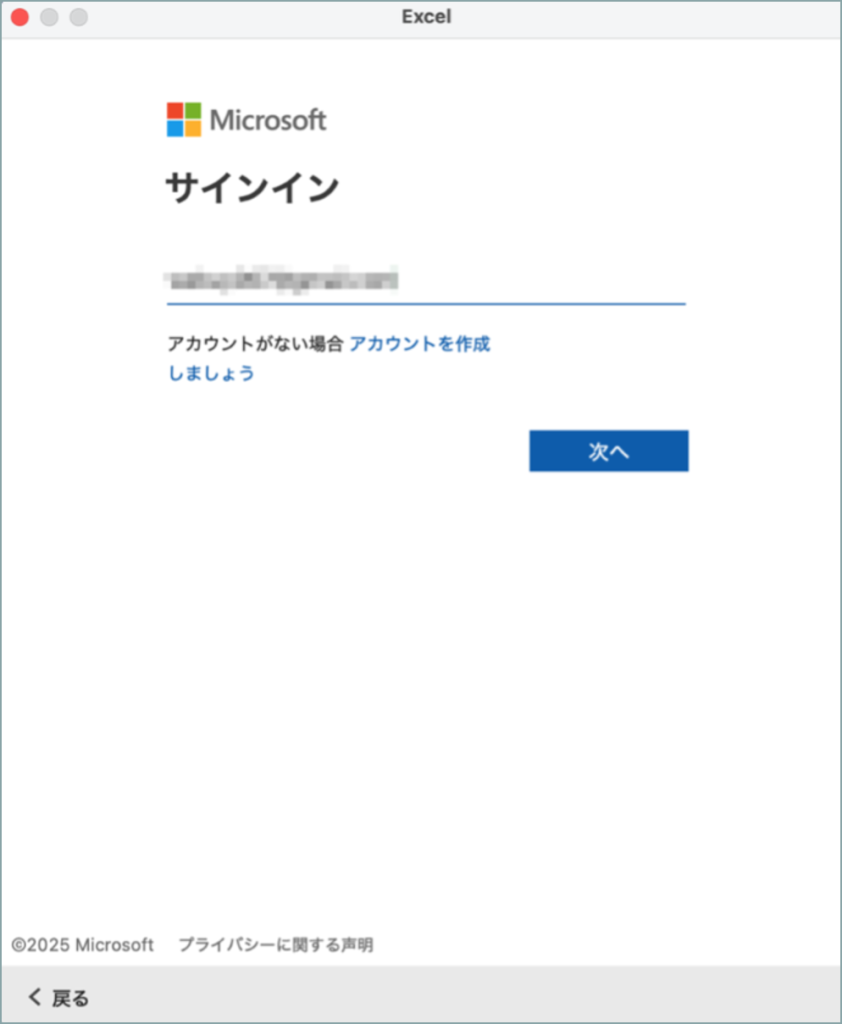
1.WordやExcelを起動すると「サインイン」画面が表示されます
2.購入時に使ったMicrosoftアカウントでログイン
3.ライセンスが認証されれば利用開始できます
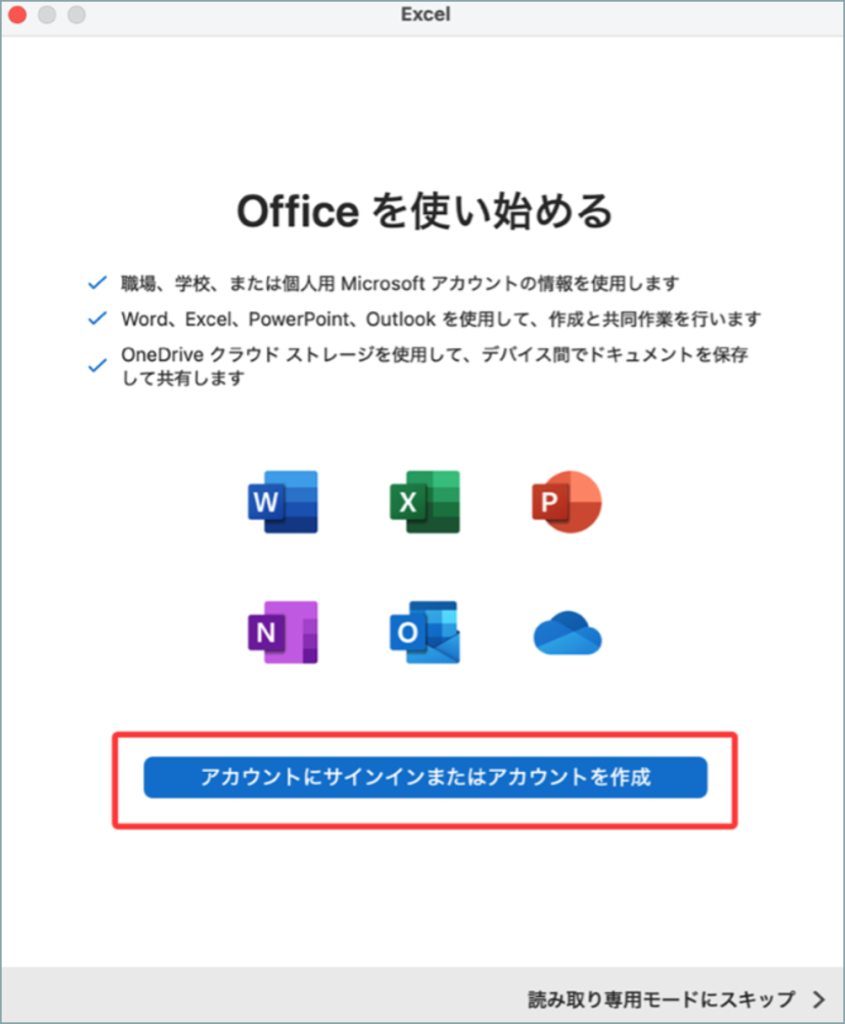
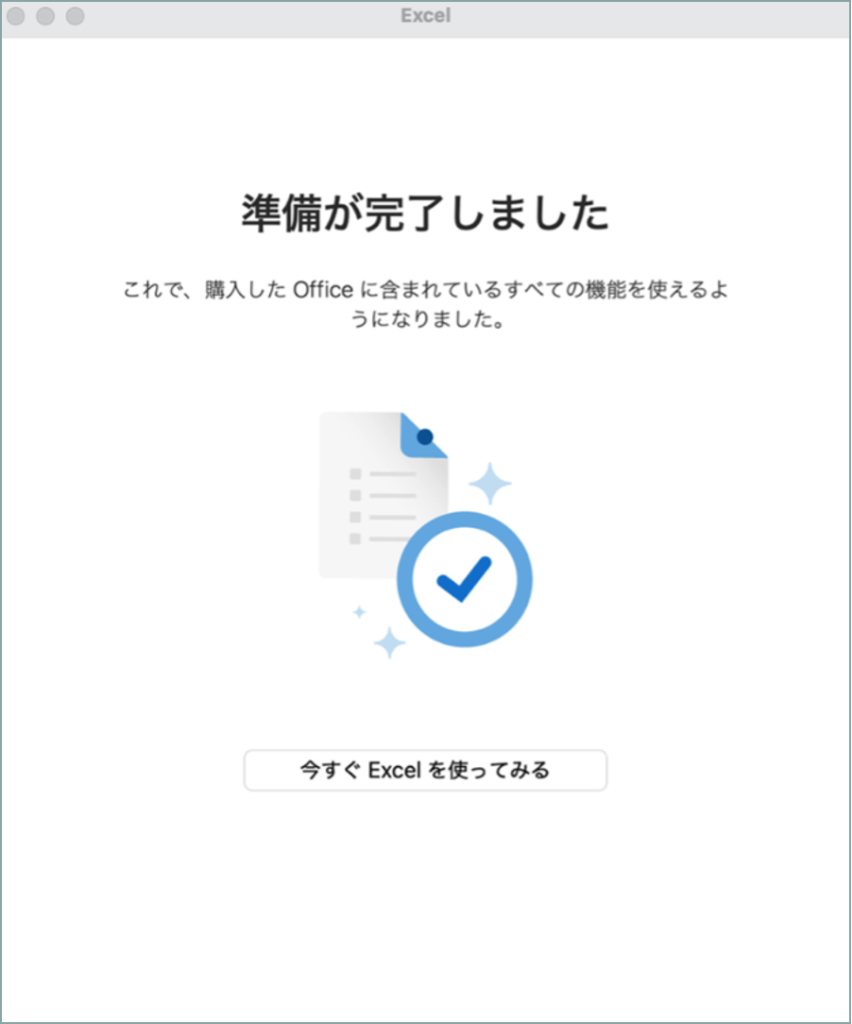
これでMicrosoft Officeのインストールとライセンス認証は完了です。WordまたはExcelが正常に起動すれば設定は完了です。
注意点
- 新しいバージョンのOfficeをインストールする前に、Macにインストールされている既存のOfficeを完全にアンインストールする必要があります。これにより、異なるバージョンのOffice間でライセンス認証の競合が発生するのを防ぐことができます。
- インストーラーが開けない → 「システム設定」→「セキュリティとプライバシー」から許可。
- ライセンスでトラブルがある場合はライセンス情報を一度削除して、再認証すれば解決できる可能性があります。