【2026年最新版】Officeを最新版にアップグレードする方法【2019・2021対応】
Officeのアップグレードについて調べていると、「今使っているOfficeからどう移行すればいいのか」「無料でアップグレードできるのか」「できるだけ費用を抑えて最新版へ変更したい」と感じる人は多いと思います。
本記事では、こうした疑問を前提として、Officeのアップグレード方法、無料で移行できるのかという可否、費用の考え方、そして「買い切り型のOffice 2024」と「サブスクリプション型のMicrosoft 365」の違いについて順を追って解説し、最終的にどのような利用スタイルにどの選択肢が適しているのかを判断できるように整理しています。
結論|Officeは無料アップグレードできない
現在の最新の買い切り版Officeは「Office 2024」ですが、Office 2016・2019・2021などの旧バージョンから、自動的にOffice 2024へアップグレードされる仕組みはありません。
また、Microsoft公式としても、Windowsのような無料アップグレード制度は用意されておらず、最新版へ移行する場合は新しくライセンスを購入する必要があります。
そのため、現在Officeをアップグレードする方法は、買い切り型の「Office 2024」を購入するか、サブスクリプション型の「Microsoft 365」を契約するかの2つが基本になります。
Officeのアップグレードは必須なのか
Officeのアップグレードが必要かどうかは、現在利用しているバージョンや使い方によって変わります。
Office 2016・2019・2021などの旧バージョンでも、WordやExcel自体は引き続き利用できます。ただし、Microsoftのサポートが終了すると、セキュリティ更新や不具合修正が提供されなくなるため、インターネット接続環境や業務利用では注意が必要になります。
現在の主なOffice製品のサポート状況を簡単に整理すると、次のようになります。
| バージョン | Microsoft公式サポート状況 |
|---|---|
| Office 2016 | 2025年10月14日でサポート終了 |
| Office 2019 | 2025年10月14日でサポート終了 |
| Office 2021 | 2026年10月13日までサポート |
| Office 2024 | 現行最新版 |
| Microsoft 365 | 契約中は継続的に更新 |
※サポート終了後もOffice自体は利用できますが、セキュリティ更新や不具合修正などは提供されなくなります。
そのため、現在のOffice環境をそのまま使い続けるケースもあれば、アップグレードを検討した方が良いケースもあります。
例えば、
- インターネット接続をほとんど行わない
- 簡単な文書作成や表計算が中心
- 古いパソコンで現状維持したい
といった使い方であれば、旧Officeを継続利用している人も少なくありません。
一方で、
- 仕事で利用している
- オンライン共有やメール添付を頻繁に行う
- セキュリティを重視したい
- 新しいWindows環境へ移行予定
といった場合は、Office 2024やMicrosoft 365へのアップグレードを検討するケースが多くなっています。
Officeのアップグレード方法(一般的な選択肢は2つ)
Microsoft Officeには複数の提供形態がありますが、Microsoft公式が一般ユーザー向けとして提供している主な選択肢は、「買い切り型のOffice 2024」と「サブスクリプション型のMicrosoft 365」の2種類になります。
Office 2024は一度購入して長く利用する形の永続ライセンス型で、Microsoft 365は月額・年額で契約し、常に最新機能を利用するサブスクリプション型のサービスです。
なお、Microsoftには「Office LTSC」のような法人・特殊用途向けのボリュームライセンス製品も存在しますが、一般的な個人利用や通常の家庭・小規模事務用途では、Office 2024またはMicrosoft 365を基準として比較されるケースが多くなっています。
Office 2024とMicrosoft 365の違い
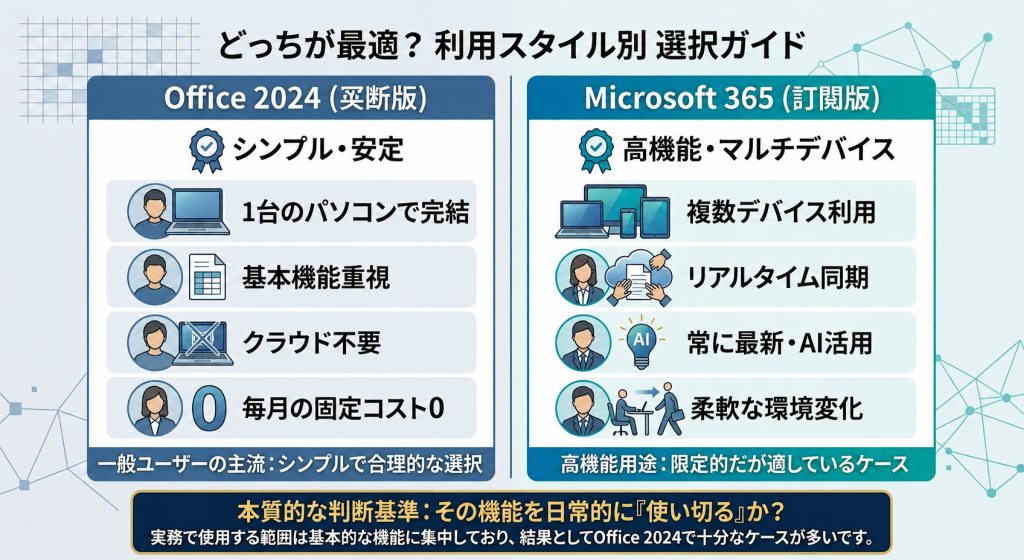
Office 2024とMicrosoft 365はどちらを選ぶべき?
Office 2024は、一度購入すると長期間同じバージョンを利用できる買い切り型のOfficeです。Word・Excel・PowerPointなどを中心に、安定した環境で長く使いやすい点が特徴です。
一方、Microsoft 365は月額・年額で利用するサブスクリプション型のサービスで、常に最新機能が追加されるほか、クラウド連携や複数デバイス利用に強みがあります。
主な違いを整理すると、次のようになります。
| 比較項目 | Office 2024 | Microsoft 365 |
|---|---|---|
| 料金形態 | 買い切り | サブスクリプション |
| 参考価格 | 18,500円前後 | 年間21,300円前後 |
| 支払い | 一度購入すれば継続利用可能 | 契約継続中のみ利用可能 |
| バージョン | 固定 | 常に最新版へ更新 |
| 向いている用途 | 個人利用・長期利用 | クラウド活用・複数端末利用 |
| 特徴 | シンプルで安定しやすい | 最新機能や連携機能が充実 |
一般的な文書作成や表計算、家庭利用、個人利用を中心とした使い方であれば、Office 2024でも機能不足を感じるケースは多くありません。一方で、複数デバイス間での同期やチーム共有を重視する場合は、Microsoft 365が適しているケースもあります。
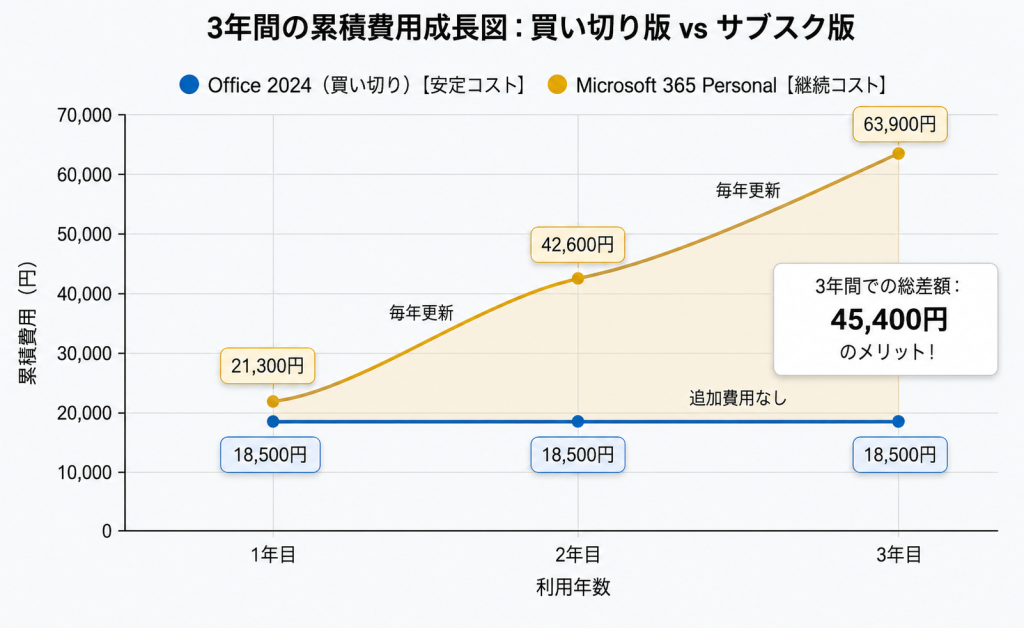
また、長期的なコストで比較すると、両者の差は比較的大きくなります。
| 利用期間 | Office 2024 | Microsoft 365 |
|---|---|---|
| 1年利用 | 約18,500円 | 約21,300円 |
| 3年利用 | 約18,500円 | 約63,900円 |
| 5年利用 | 約18,500円 | 約106,500円 |
もちろんMicrosoft 365には、OneDriveによるクラウド保存やAI機能、常に最新機能を利用できるメリットがあります。
一方で、「Word・Excel・PowerPointを普通に長く使いたい」「できるだけコストを抑えたい」という使い方であれば、買い切り型のOffice 2024へアップグレードする方が、シンプルで分かりやすい選択になりやすいと言えます。
実際にOffice 2024へアップグレードする場合は、利用用途に応じて「Office Home 2024」または「Office Home & Business 2024」を選ぶ形になります。
Microsoft Office Home 2024(詳細はこちら)
Microsoft Office Home & Business 2024(詳細はこちら)
Office 2024が適している人・適していない人
Office 2024が向いているのは、次のような使い方です。
- Word・Excel・PowerPointを普通に長く使いたい
- 主に1台のパソコンで利用する
- 家庭利用や個人利用が中心
- 学生レポートや一般的な事務作業が中心
- 毎月・毎年の支払いを増やしたくない
- 一度購入して長く使いたい
- シンプルで分かりやすいOffice環境を求めている
- 基本機能を安定して利用できれば十分
一方で、次のような使い方を重視する場合は、Microsoft 365の方が合っているケースもあります。
- 複数デバイスで常に同期しながら使いたい
- OneDriveなどクラウド機能を頻繁に利用する
- AI機能や最新機能を重視したい
- チーム共有や共同編集を日常的に行う
一般的な個人利用であれば、Office 2024でも十分対応できるケースは多く、長期的なコストも抑えやすくなります。
価格差がある理由と安心して選ぶための考え方
Office 2024を調べていると、同じ「Office Home & Business 2024」でも価格差が非常に大きいことに気づく人は多いと思います。
実際、Microsoft公式では4万円前後で販売されている一方で、Amazon・楽天・Yahoo!ショッピングなどでは、数千円台から3万円前後までさまざまな価格帯で販売されています。そのため、「安いOfficeは危険なのでは?」「やはり公式サイトで買うのが一番安心なのでは?」と感じるケースも少なくありません。
ただ、Officeの価格差は、単純に「高い=安全」「安い=危険」という話だけではありません。
価格差が生まれる理由としては、
- 販売ルートや仕入れ形態の違い
- パッケージ版とダウンロード版の違い
- Amazon・楽天など各モールの販売手数料
- 広告費やショップ運営費
- 在庫管理や物流コスト
- サポート体制の違い
など、さまざまな要素が関係しています。
特に最近は、パッケージを発送しないダウンロード版も増えており、店舗販売や在庫管理、物流コストなどを抑えられることで、価格差が生まれるケースもあります。
そのため、価格だけで判断するのではなく、「安心して長く使えるか」という視点で確認することが重要です。
一般的には、次のような条件を満たしているかが一つの判断基準になります。
- Microsoftアカウントへ正規に紐付けできる
- Microsoft公式サイトからインストールできる
- ライセンス認証を通常手順で行える
- パソコン買い替えや修理後にも再インストールできる
- サポート窓口や購入後対応が明確になっている
こうした条件を満たしていれば、必ずしも「公式価格に近い高額商品だけが安全」というわけではなく、利用環境や購入先によっては、よりコストを抑えて導入できるケースもあります。
Office 2024を選ぶ場合は、購入後にMicrosoftアカウントへ登録し、Microsoft公式サイトからインストールできる形になっているかを確認しておくと安心です。
Microsoft Office Home 2024(詳細はこちら)
Microsoft Office Home & Business 2024(詳細はこちら)
Officeのアップグレード(バージョンアップ)方法
Officeのアップグレード方法は、現在利用しているOfficeの種類によって異なります。
Office 2016・2019・2021などの買い切り版Officeを利用している場合は、新しくOffice 2024のライセンスを購入して移行する形になります。一方、Microsoft 365を利用している場合は、契約中であれば基本的に自動更新によって最新版へアップデートされます。
買い切り版OfficeからOffice 2024へアップグレードする場合
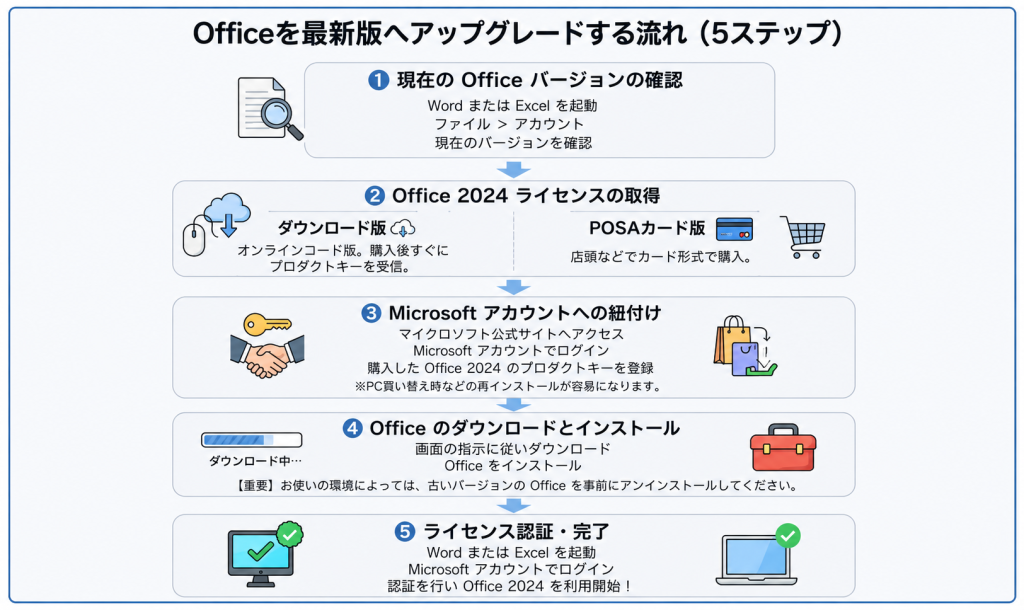
Office 2024へ移行する一般的な流れは次のようになります。
① 現在利用中のOfficeを確認する
まずはWordやExcelを開き、
「ファイル」→「アカウント」
から現在のOfficeバージョンを確認します。
② Office 2024のライセンスを取得する
次にOffice 2024を購入します。
主な購入形態には、
- ダウンロード版(オンラインコード版)
- POSAカード版
があります。
ダウンロード版は、購入後すぐにプロダクトキーを受け取れるため、すぐ利用開始しやすい点が特徴です。
③ Microsoftアカウントへログインしてプロダクトキーを登録する
Microsoft公式サイトへアクセスし、Microsoftアカウントでサインインします。
その後、購入したOffice 2024のプロダクトキーを登録します。
Office 2024はMicrosoftアカウントへライセンスを紐付けて管理する仕組みになっているため、パソコン買い替え時や修理後にも再インストールしやすくなります。
④ Officeをダウンロードしてインストールする
ライセンス登録後、Microsoft公式サイトからOfficeをダウンロードし、画面案内に従ってインストールします。
環境によっては、旧Officeを先にアンインストールした方がスムーズな場合もあります。
⑤ Officeを起動してライセンス認証を行う
インストール完了後、WordやExcelを起動し、Microsoftアカウントでサインインすると認証が行われ、Office 2024を利用できるようになります。
Microsoft 365を利用している場合
Microsoft 365はサブスクリプション型のため、契約中であれば基本的に最新バージョンへ自動更新されます。
現在の更新状況を確認したい場合は、
「ファイル」→「アカウント」→「更新オプション」
から「今すぐ更新」を選択することで、最新版へアップデートできます。
アップグレード時に必要なもの
Officeをアップグレードする際は、主に次のものが必要になります。
- Office 2024のライセンス(買い切り版の場合)
- Microsoftアカウント
- インターネット接続環境
- インストールするWindows PCまたはMac
特に買い切り版Officeでは、「Microsoftアカウントへ正常に登録できるか」「再インストールに対応しているか」は、購入前に確認しておきたいポイントになります。
まとめ
Officeのアップグレードは、以前のように無料で最新版へ移行できる仕組みではなく、現在は「Office 2024を購入する」または「Microsoft 365を契約する」という2つの選択肢が基本になります。
その中でも、
- Word・Excel・PowerPointを普通に長く使いたい
- 毎年の継続費用をできるだけ抑えたい
- シンプルで安定した環境を維持したい
という使い方であれば、買い切り型のOffice 2024は現在でも非常に選びやすい選択肢です。
一方で、クラウド同期やAI機能、複数デバイスでの利用を重視する場合は、Microsoft 365の方が合っているケースもあります。
重要なのは、「どちらが優れているか」ではなく、自分の使い方に合った形を選ぶことです。
特に最近は、Office 2024もMicrosoftアカウントへ紐付けて利用する形が一般的になっているため、購入時は「正規にアカウント登録できるか」「再インストールに対応しているか」「サポート内容が明確か」を確認しながら選ぶと安心です。
現在利用しているOffice環境や使い方に合わせて、自分に合った形へアップグレードしておくことで、今後も長く安定して利用しやすくなります。
Microsoft Office Home 2024(詳細はこちら)
Microsoft Office Home & Business 2024(詳細はこちら)