ワードだけ使いたい! Word 2024 を買い切り単体で安く購入する方法【値段】
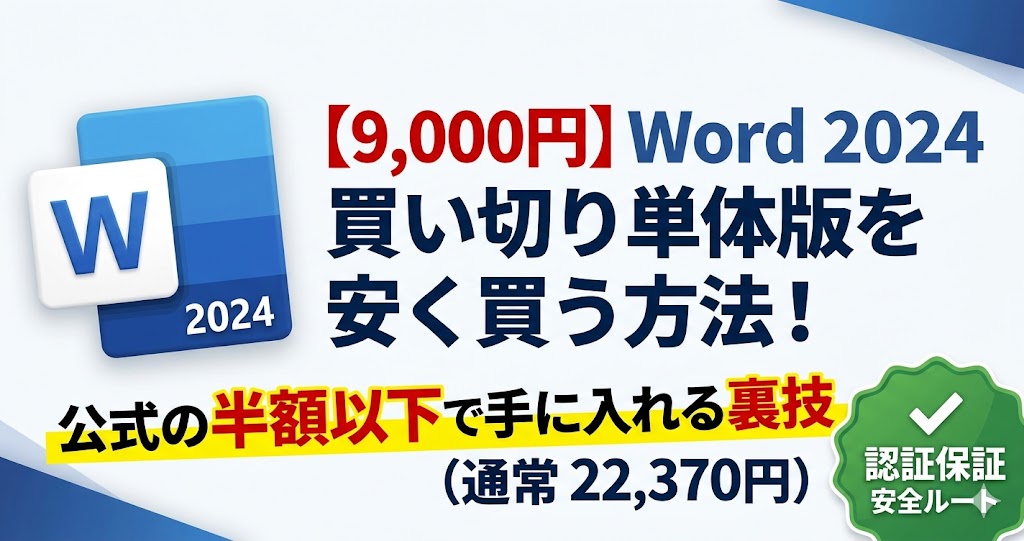
Microsoft 365 / Office 2024 製品価格一覧
「Wordだけ使いたいのに、ExcelやPowerPointがセットになった高額なOfficeを買うべきか迷っていませんか?」
結論から言うと、Wordの機能だけが必要なら「Word 2024 単体(買い切り・永続版)」の購入が最も安く、コストパフォーマンスに優れています。
本記事では、Word 2024単体版の最安値情報(Amazon・楽天・Yahoo!などの価格比較)や、オンラインコード版とカード版の違い、さらには失敗しないインストール手順までを徹底解説します。
この記事を読めば、あなたがどの製品を、どこで買うのが一番お得で安全かがすぐに分かります。サクッとWordを手に入れて、すぐに作業を始めましょう!
Microsoft Word 2024(最新 永続版)|オンラインコード版|Windows11、10|mac対応|PC1台
損しないOfficeの買い方完全ガイド!買い切りとMicrosoft 365はどっちがお得?
Word 2024(買い切り単体版)の最安値比較
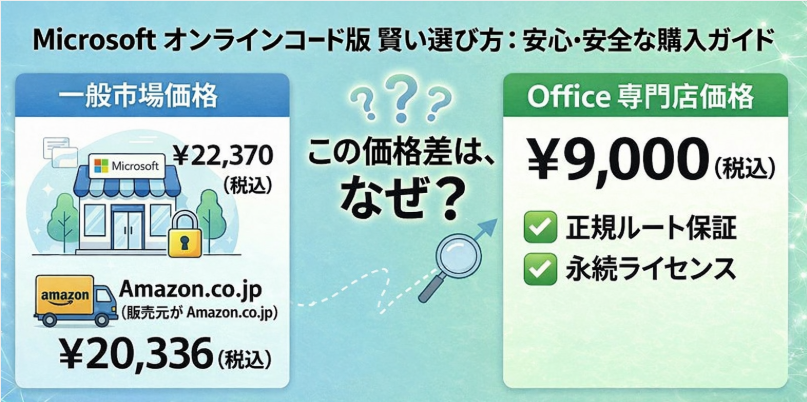
結論:Word 2024は、一般的には2万円前後が相場ですが、条件によってはそれより安く購入できるケースもあります。
※なお、条件を満たしたオンライン専売ストアでは、上記よりさらに安く購入できるケースもあります。
オンラインショップの価格比較
主要な公式認定オンラインショップにおける「Word 2024」の価格を比較しました。購入するショップや販売形態によって価格が異なるため、普段利用しているポイントサービスも考慮して選びましょう。
| オンラインショップ | 購入タイプ | 価格 | ポイント |
|---|---|---|---|
| Amazon | オンラインコード版 | ¥20,336 +406pt | 最安値・さらにAmazonポイント付与 |
| Amazon | POSAカード版 | ¥22,370 +671pt | 実物が届くパッケージ版 |
| 楽天 | オンラインコード版 | ¥22,370 +2,459pt | 楽天ポイント高還元 (実質最安になる場合あり) |
| 楽天 | POSAカード版 | ¥22,370 +2,459pt | 楽天ポイント高還元 (実質最安になる場合あり) |
| Yahooショッピング | オンラインコード版 | ¥22,370 | PayPay(クレジット)払いで ポイント付与 |
| Microsoft | オンラインコード版 | ¥22,370 | 定価販売 |
※価格は記事執筆時点の参考価格です。セール状況により変動する場合があります。
Office オンラインコード版(ダウンロード)とパッケージ版(POSAカード)版の違い
Officeの価格がバラバラな理由
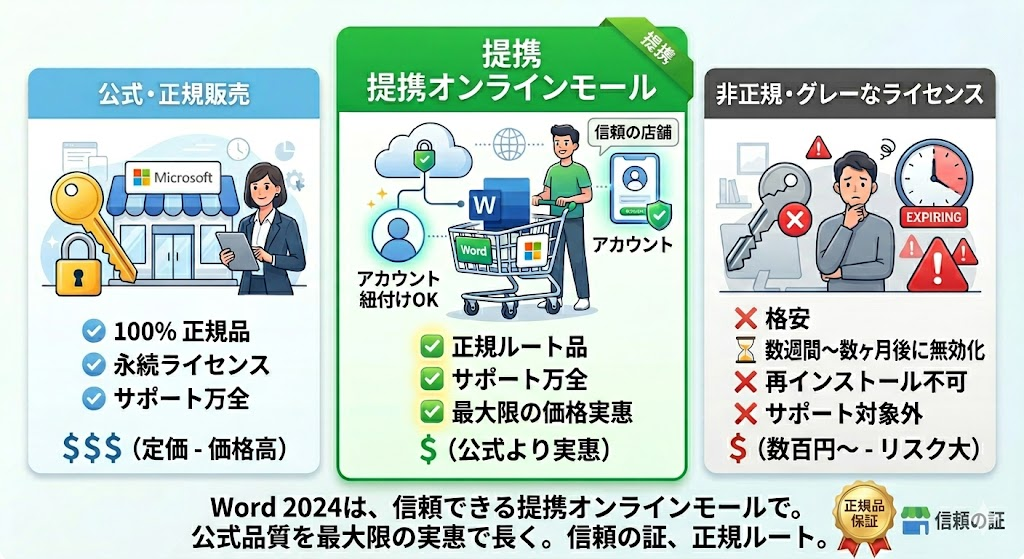
特に近年では、企業向けライセンスの分配や流通経路の違いにより、正規品であっても価格が大きく異なるケースが増えています。そのため、「価格が安い=危険」とは限らず、重要なのは“正しく認証でき、継続して使えるかどうか”です。
- 公式・正規販売(Microsoft・Amazonなど)
- 正規だが販売経路が異なるもの
- 非正規・グレーなライセンス
価格だけで選んでしまうと、次のような問題が発生することがあります。
- 数百円のOffice → 数週間〜数ヶ月後に無効化
- アカウント紐付け不可 → 再インストールできない
- サポート対象外 → トラブル時に対応不可
特に多いのが、「最初は使えたのに突然使えなくなる」ケースです。
Officeは一度購入すれば長く使うソフトだからこそ、安さよりも“正しく使い続けられるか”が重要です。
どこで買うのが安全なのか?
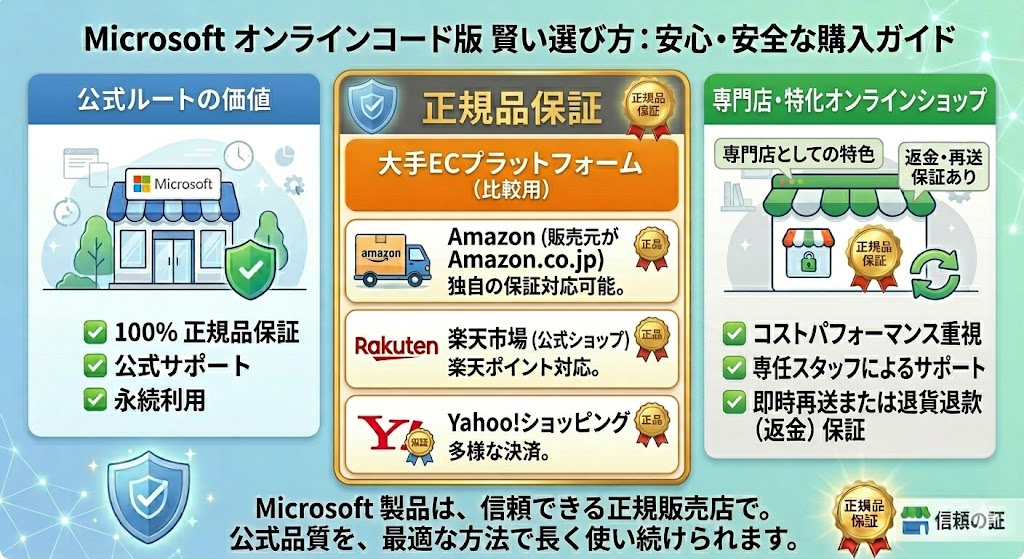
まず前提として、安全に購入できる代表的な選択肢は以下です。
- Microsoft 公式ストア
- Amazon(販売元がAmazon.co.jp)
- 楽天の公式ショップ
- 正規認証・保証対応が明確な信頼できるオンラインストア
これらはいずれも安心して利用できる選択肢ですが、価格は基本的に以下の通りです。
- 公式: 約22,370円
- Amazon: 約20,336円前後
- 楽天: ポイント還元込みで実質変動
一方で、条件を満たしたオンラインストアであれば、よりコストパフォーマンスの高い価格で購入できるケースもあります。
つまり、「安全に買う=安くない」というのが一般的ですが、選び方次第では価格と安心を両立することも可能です。
実際にどの購入方法が最もコスパが良いのかは、以下で具体的に解説しています。
安全に購入するためのチェックポイント
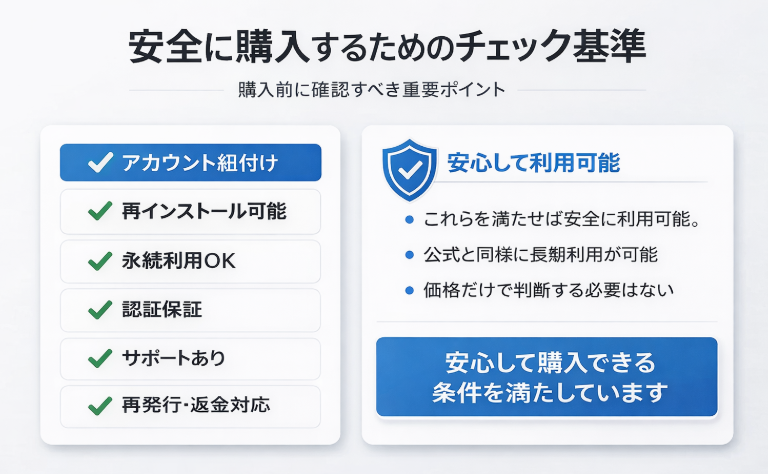
ここが最も重要なポイントです。
結論として、価格だけで判断するのではなく、以下の条件を満たしているかどうかで判断する必要があります。
1.正しい Microsoft アカウントに紐付けできる
2.再インストールが可能(アカウント経由で管理できる)
3.購入後も問題なく認証・利用できる
4.永続版として継続利用ができる(期限切れにならない)
5.万が一アクティベーションできない場合、再発行または返金対応がある
6.一定期間の保証やサポートが明示されている
これらの条件を満たしていれば、必ずしも公式価格で購入する必要はありません。
近年では、こうした条件を満たしたオンライン専売のデジタルショップを利用する人も増えており、価格と安心のバランスを重視する選択肢として注目されています。
安心して購入するためのポイントと流れ
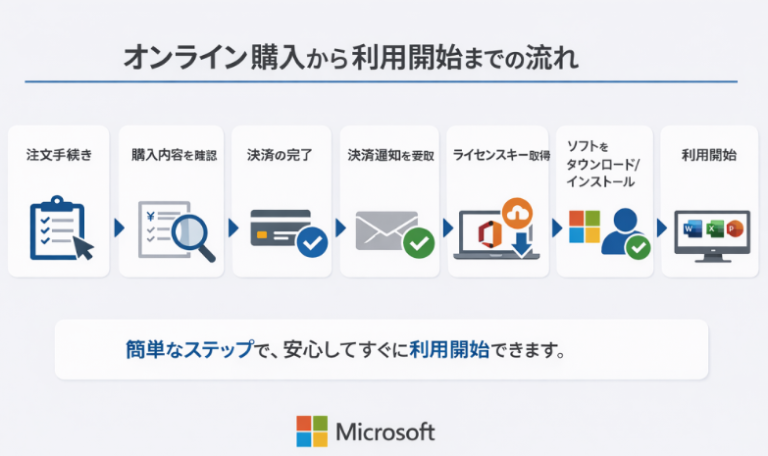
オンラインでの購入に不安を感じる方もいるかもしれませんが、ポイントを押さえておけば、リスクは大きく下げることができます。
特に重要なのは、「購入後にきちんと使えるかどうか」です。価格の安さだけで判断するのではなく、アカウントへの紐付け・再インストール・サポート対応が明確かを事前に確認することが安心につながります。
また、近年は実店舗ではなく、オンライン専売のデジタルショップを利用するケースも一般的になってきています。条件を満たした販売元であれば、価格を抑えつつも問題なく利用できるケースが多いのが実情です。
購入から利用開始までの流れ
- 注文手続きを行う
- 購入内容(商品・金額)を確認
- 決済を完了
- 決済完了通知(領収情報)を受け取る
- ライセンス情報(プロダクトキー)を受け取る
- 公式サイトからソフトをダウンロード・インストール
- Microsoft アカウントで認証(紐付け)
- すぐに利用開始
※手順通りに進めれば、特別な設定は不要で、初心者の方でも問題なく利用できます。
オンラインコード版とカード版の違い
Word 2024を購入する際、「オンラインコード版(ダウンロード版)」と「POSAカード版(パッケージ版)」の2種類から選ぶことになります。それぞれの違いは以下の通りです。
コード版とカード版の違い
| 比較項目 | オンラインコード版 (ダウンロード) | POSAカード版 (パッケージ) |
|---|---|---|
| イメージ | 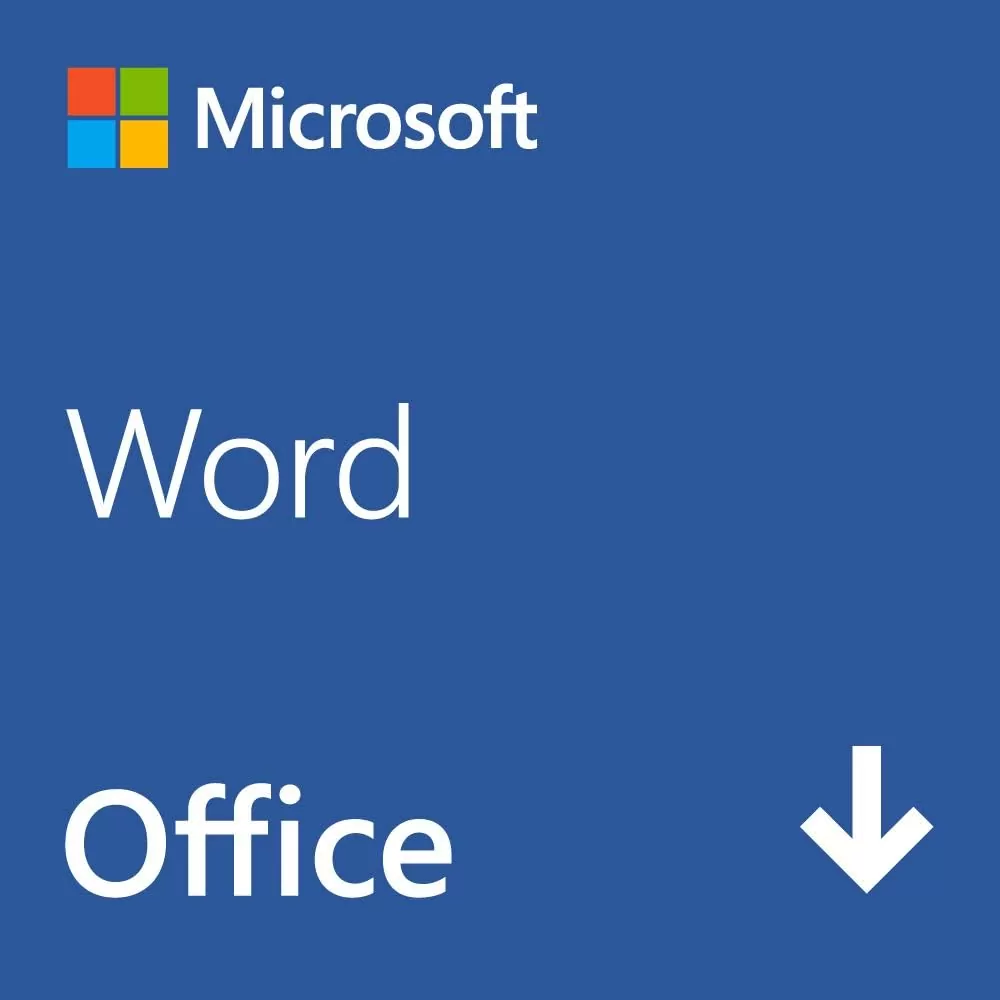 | 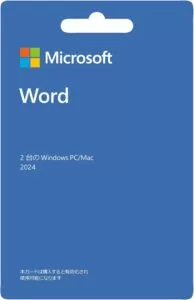 |
| プロダクトキー 取得方法 | 購入後、メールやサイト の管理画面ですぐに確認可能 | 購入後、キーが印字された 物理的なカードが郵送される |
| 利用開始までの時間 | 購入後すぐ(数分以内) | 数日(カードが手元に届くまで) |
| コスト | 安い傾向がある | 定価に近い |
| 紛失のリスク | 低い (購入履歴からいつでも 再確認可能) | 高い (カードを紛失すると 再発行不可) |
Office オンラインコード版(ダウンロード)とパッケージ版(POSAカード)版の違い
どちらを選ぶべき?
自分用に購入するのであれば、安くて、すぐに使えて、紛失リスクもない「オンラインコード版」が圧倒的におすすめです。
POSAカード版は、「手元に実物を残しておきたい方」や「会社の経費処理等の都合で物品が必要な方」向けの選択肢と言えます。
Microsoft Word 2024(最新 永続版)|オンラインコード版|Windows11、10|mac対応|PC1台
Word 2024を単体で購入するメリット・デメリット
Word 2024の単体購入には、費用を抑えられる魅力がある一方で、購入後に後悔しないために知っておくべきデメリットも存在します。メリットとデメリットをわかりやすく比較しました。
【メリット・デメリットの比較】
- メリット(良い点)
オフィス製品の中で、初期費用を最も安く抑えられる
使わないアプリ(ExcelやPowerPointなど)に無駄なお金を払わずに済む
ライセンスの種類によって、インストール可能台数や利用条件は異なります。 - デメリット(注意点)
複数のアプリ(Word+Excelなど)を個別に買うと、セット製品より高額になる
タブレットやスマートフォン(iPad / iOS / Android)版アプリのプレミアム機能は利用できない
単体版Wordがおすすめな人
上記のメリット・デメリットを踏まえると、Word 2024の単体購入は以下のような方に最適です。
- Wordしか使わないことが確定している方(文章作成、レポート執筆、小説の執筆など)
- 少しでも安く、買い切り(永続版)のWordを手に入れたい方
- 自宅のデスクトップPC(Windows)と持ち運び用のノートPC(Mac)など、最大1台のパソコンで利用したい方
- スマホやタブレットではなく、パソコンでのみ作業を行う方
【注意】後からExcelが必要になると割高になる
単体購入を検討する際、専門家として「将来的に他のアプリも必要になる可能性はないか?」を必ず確認することをおすすめします。
「とりあえずWordだけ買っておいて、あとからExcelも必要になったら追加で買おう」と考えている場合、結果的に大きく損をしてしまいます。
Word単体版と「Office 2024」「Microsoft 365」の比較
Wordを利用できるマイクロソフト公式の製品には、単体版以外にも「複数のアプリがセットになった買い切り版(Office 2024)」と「月額・年額制のクラウド型サブスク版(Microsoft 365)」があります。
ワードが含まれるパッケージの種類と価格差
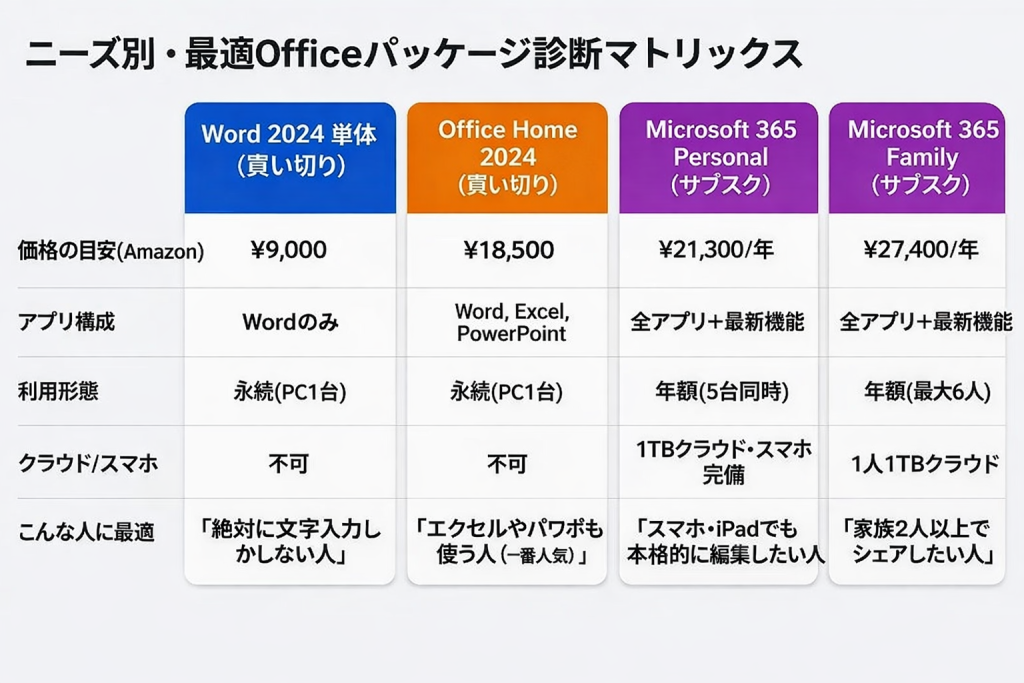
Wordが含まれる主要な製品の価格と特徴を一覧表にまとめました。
Wordが含まれる主要パッケージの比較表
| 製品名 | 購入形態 | 含まれる 主なアプリ | 参考価格 (Amazon) | こんな人に おすすめ |
|---|---|---|---|---|
| Word 2024 単体 | 買い切り (永続) | Word | ¥9,000 | 絶対に Wordしか 使わない人 |
| Office Home 2024 | 買い切り (永続) | Word Excel PowerPoint | ¥18,500 | エクセルや パワポも使う人 (一番人気) |
| Office Home & Business 2024 | 買い切り (永続) | Word Excel PowerPoint Outlook | ¥19,800 | ビジネス用途で Outlook(メール)も 必要な人 |
| Microsoft 365 Personal | サブスク (定額) | Word Excel PowerPoint Outlook Access 他 | ¥21,300 | 常に最新機能や スマホアプリ、 クラウドを使いたい人 |
※価格は記事執筆時点の参考価格です。セール状況により変動する場合があります。
【参考】Office Home 2024 と Office Home & Business 2024 の違いと選び方
💡 結論:どれを選ぶべきか?
- 1つのアプリだけ必要な場合 👉 「単体版」が最安。
- 2つ以上のアプリが必要な場合 👉 「Office Home 2024」などの買い切りセット版がお得。
- スマホ・タブレットやクラウド機能もフル活用したい場合 👉 「Microsoft 365」一択。
Microsoft Office Home 2024(最新 永続版) ダウンロード版|日本語版|永続ライセンス|PC1台
Word 2024のダウンロード・インストール手順
オンラインの電子ショップなどでオンラインコード版を購入した後の、具体的なダウンロードからインストールまでの流れを解説します。作業自体は非常にシンプルで、画面の案内に従うだけで10〜15分程度で完了します。
事前に準備するもの
- インターネット環境(プログラムのダウンロードに数GBの通信が発生します)
- インストールするパソコン(Windows 10 / 11 または 最新のmacOS)
- Microsoftアカウント(無料作成可能。すでに持っている場合はそのIDとパスワード)
- 購入したプロダクトキー(25桁の英数字。ショップからのメールや購入履歴画面で確認)
インストール手順(ステップバイステップ)
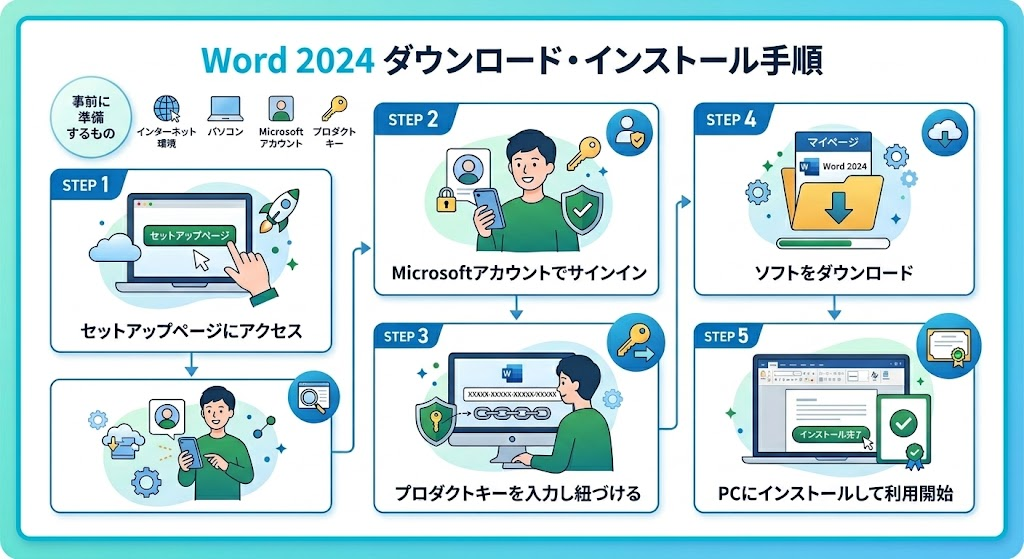
以下の手順に沿って設定を進めてください。
STEP1:
セットアップページにアクセスする
ブラウザを開き、マイクロソフトの公式ページ「セットアップページ」にアクセスします。
STEP2:
Microsoftアカウントでサインインする
ご自身のMicrosoftアカウントでサインイン(ログイン)します。アカウントを持っていない場合は、画面の「新しいアカウントを作成」から新規作成(無料)してください。
STEP3:
プロダクトキーを入力し、アカウントに紐づける
購入後に送付された「25桁のプロダクトキー」を入力します。お住まいの国と地域(日本)などを選択し、ライセンスをご自身のMicrosoftアカウントに紐づけます。
STEP4:
ソフトをダウンロードする
認証が完了すると、Microsoftアカウントのマイページ(サービス & サブスクリプション)に移動します。購入した「Word 2024」が表示されていることを確認し、「インストール」ボタンをクリックしてインストーラー(実行ファイル)をダウンロードします。
STEP5:
PCにインストールして利用開始
ダウンロードしたファイルを開き、画面の案内に従ってインストールを完了させます。インストール後、Wordアプリを起動し、先ほどのMicrosoftアカウントで再度サインインすれば、すぐに文書作成が始められます。
💡 編集部のアドバイス:PCを買い替えた場合(再インストール)
Word 2024は永続ライセンスのため、パソコンを買い替えた際や初期化した際も再インストールが可能です。
その場合、再度プロダクトキーを入力する必要はありません(上記手順の1〜3は不要)。
直接Microsoftアカウントの「サービス & サブスクリプション」ページにサインインし、購入履歴の「インストール」ボタンから再ダウンロードを行ってください。
Microsoft Office Home 2024(最新 永続版) ダウンロード版|日本語版|永続ライセンス|PC1台
よくある質問(FAQ)
Q.インストール可能台数の2台とは?
A.一般的に、Microsoft が案内している「2台までインストール可能」というのは、特定の販売形態(パッケージ版・公式販売など)における利用条件です。
一方で、オンラインコード版などは流通経路やライセンス形態の違いにより、1台のみでの利用が前提となっているものも存在します。
そのため、本記事で紹介している製品については、安全に利用できる範囲として「1台での使用」を前提にご案内しています。
※複数台での利用可否は、購入したライセンスの種類によって異なるため、利用前に必ず条件をご確認ください。
Q.ダウンロード方法がよく分からない
A.Microsoft アカウントにログインし 、「サービス & サブスクリプション」よりダウンロードやインストール、再インストールや新たなライセンスの認証を行うことが出来ます。
Q.古いオフィスソフトからアップグレードできないのか?
A.Word 2024 は永続ライセンスとなりますので、アップグレード価格など割引購入はできません。
Q.プロダクトキーがすでに利用されている
A.「このプロダクト キーは既に使用されています」というエラーが表示された場合、Officeがすでに別のアカウントで利用されています。登録したアカウントに間違いがないか、または1回限り利用することができるMicrosoftアカウントの引き換えを利用してライセンスの移行を行います。
Q.他の Office がインストールされている
A.Word 2024とは別バージョンのOfficeがインストールされている場合、PCに不具合が発生する可能性がありますので旧バージョンのアンインストールを行ってください。
まとめ
この記事では、「Word 2024 単体版」を最安値で安全に購入する方法や、他のOffice製品との違いについて解説しました。
【この記事の重要ポイント】
・できるだけ費用を抑えてWordだけ使いたい方は、オンラインの電子ショップで購入できるコード版がおすすめです。
・Wordだけでなく、Excelなども利用したい場合は、Office 2024 Home版を選ぶと安心です。
・いずれも買い切り型(永続ライセンス)のため、月額・年額のサブスクリプション費用は一切かかりません。
Microsoft Word 2024(最新 永続版)|オンラインコード版|Windows11、10|mac対応|PC1台
Microsoft Office Home 2024(最新 永続版) ダウンロード版|日本語版|永続ライセンス|PC1台