Office 2024がインストールできない原因と解決方法|失敗が続く場合の対処法と安定利用のポイント
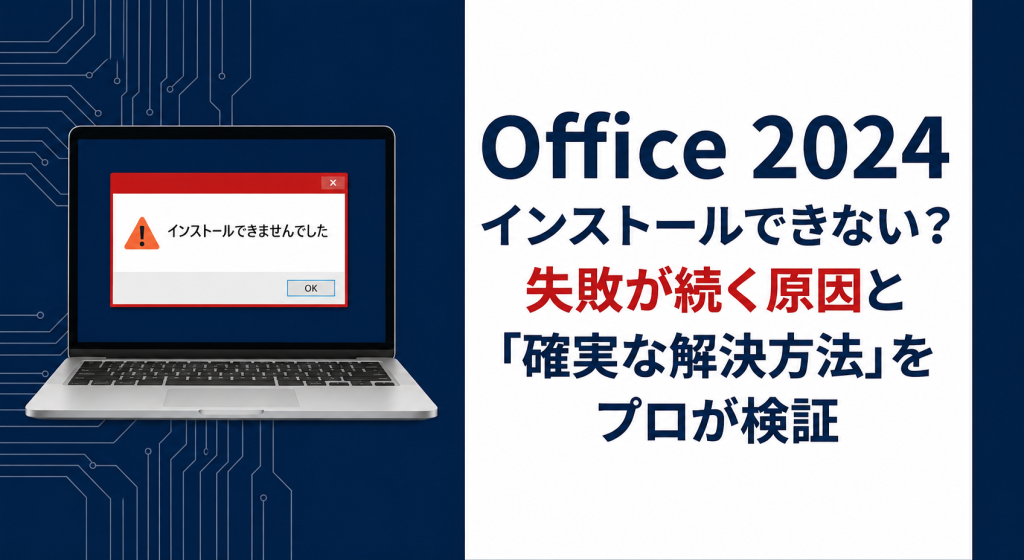
Office 2024をインストールしようとしても、途中で止まってしまったり、エラーが表示されたりして先に進めなくなることがあります。
「プロダクトキーが間違っているのではないか」「インストール方法に問題があるのではないか」と不安になるかもしれませんが、実際にはOfficeそのものではなく、Windows環境や以前利用していたOfficeの設定が影響しているケースも少なくありません。
この記事では、Office 2024がインストールできないときによくある原因と対処法を整理しながら、確認すべきポイントを順番に解説していきます。
Office 2024 がインストールできないのは珍しいことではありません
Office 2024がインストールできないからといって、すぐにライセンスやOffice本体の問題だと判断する必要はありません。
実際には、以前使用していたOfficeの残存データやWindowsの更新状況、セキュリティソフトの設定などが影響し、インストールが途中で止まったりエラーが表示されたりするケースが少なくありません。
特にOffice 2016・Office 2019・Microsoft 365などを過去に利用していたパソコンでは、アンインストール後に残った設定やファイルが原因となり、新しいOfficeのインストールを妨げることがあります。
また、Windows Updateが長期間実行されていない環境や、システム設定に問題がある環境でも同様の症状が発生することがあります。
そのため、インストールに失敗した場合でも慌てて再購入したり何度も再インストールを繰り返したりするのではなく、まずは原因を一つずつ確認していくことが大切です。
Officeインストール失敗の主な原因をまとめた図解
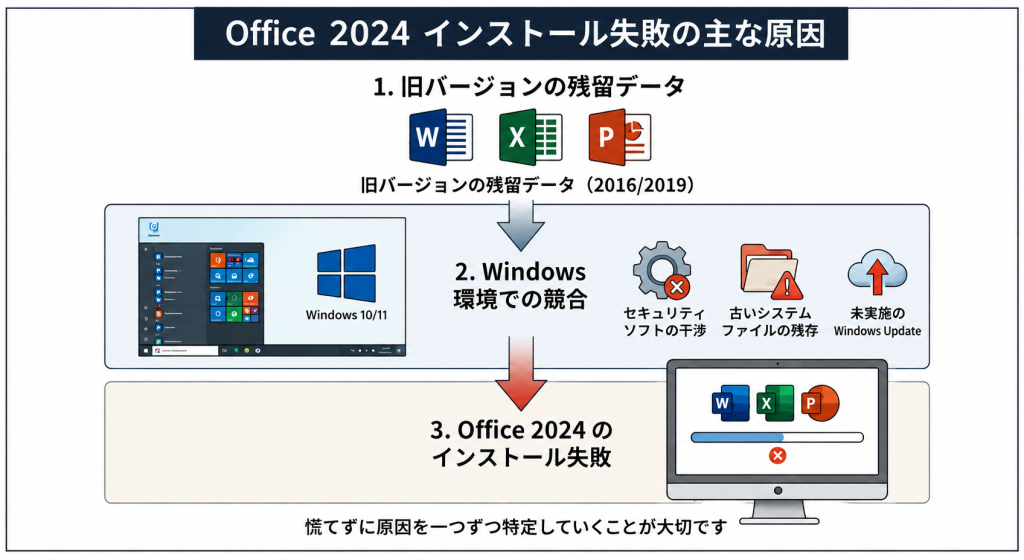
過去にOfficeを削除したことがある場合は、通常のアンインストールだけではデータが残っていることがあります。インストールエラーの原因になることもあるため、事前にクリーンアンインストールの手順を確認しておくことをおすすめします。
Office 2024 がインストールできない主な症状
Office 2024のインストール失敗には、いくつか典型的なパターンがあります。
まず多いのは、インストールが途中で止まってしまうケースです。進行バーが動かなくなり、そのままフリーズしたような状態になります。
また、以下のような症状もよく見られます。
- インストールが途中で停止する
- setup.exeを実行しても反応しない
- インストール後にWordやExcelが起動しない
- 「エラーコード 0-1011」「0-1005」などが表示される
- インストール完了後に修復画面が出る
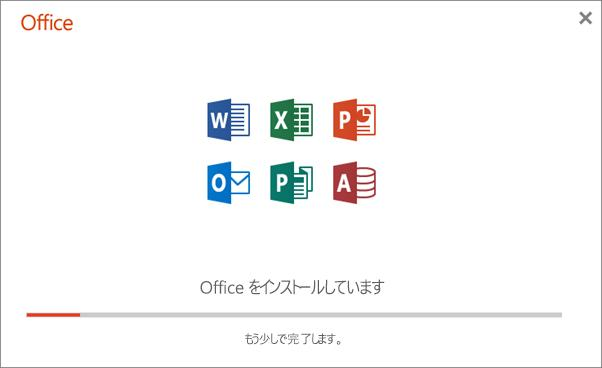
なぜOffice 2024のインストールに失敗するのか
Office 2024のインストールが失敗する場合、Officeそのものに問題があるとは限りません。
実際には、以前のOfficeの残存データやWindows環境、ダウンロードしたインストーラーの不具合など、パソコン側の要因によって発生しているケースが多く見られます。
また、インストール自体は完了していても、ライセンス認証やセキュリティソフトの影響によって正常に利用できないこともあります。
主な原因をまとめると以下の通りです。
| 主な原因 | 内容 |
|---|---|
| 以前のOfficeとの競合 | 残存データがインストールを妨げる |
| Windows環境の問題 | 更新不足やシステム不具合 |
| インストーラーの破損 | ダウンロードエラーやファイル破損 |
| ライセンス認証の問題 | キーや認証処理のトラブル |
| セキュリティソフトの干渉 | インストール処理がブロックされる |
原因によって対処方法は異なりますが、多くの場合はパソコン環境の見直しによって改善できます。
まずは以下の手順を順番に確認してみましょう。
Office 2024 インストール失敗の解決方法(順番に実行してください)
インストールエラーが発生した場合でも、多くのケースはパソコン環境の見直しによって解決できます。
ただし、思いついた方法を順番なく試すと原因の切り分けが難しくなるため、できるだけ以下の順番で確認することをおすすめします。
① クリーンアンインストールを行う
最初に確認したいのが、以前利用していたOfficeの残存データです。
通常のアンインストールでは関連ファイルや設定が残ることがあり、それがOffice 2024のインストールを妨げている場合があります。特に過去にOffice 2016・2019・Microsoft 365を利用していた場合は、一度クリーンアンインストールを実施してから再度インストールを試してみてください。
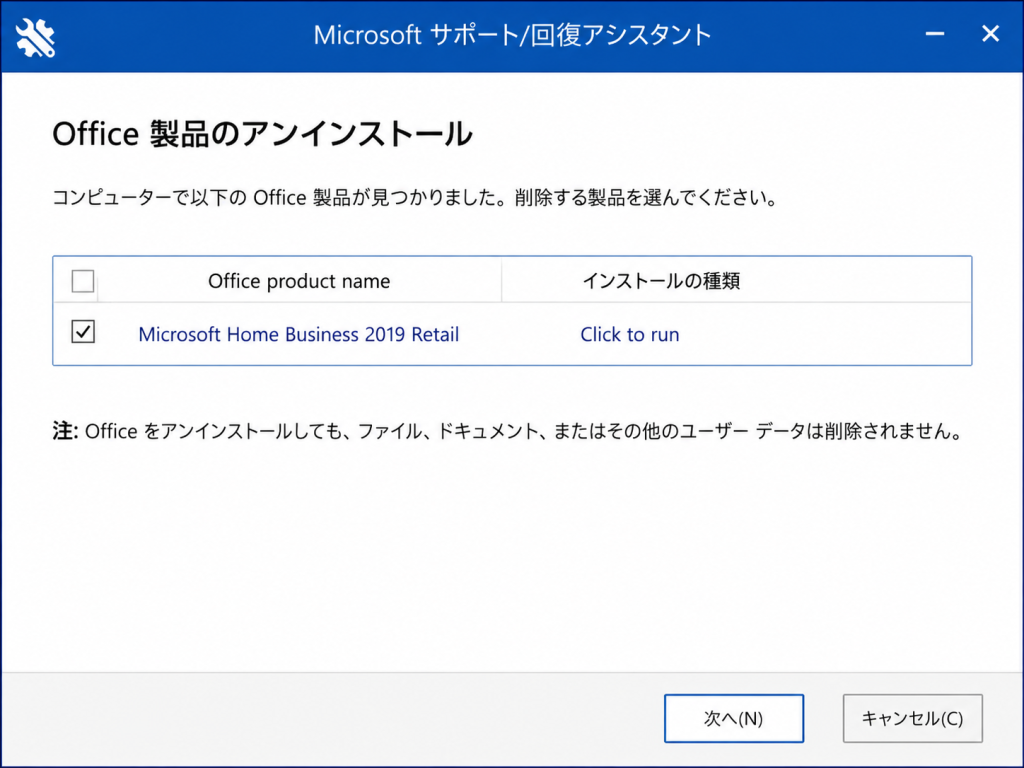
インストールエラーの原因として最も多いのが旧Officeの残存データです。心当たりがある場合は、先に完全削除を行う方が結果的に早く解決できることがあります。
Microsoft公式の「サポート/回復アシスタント」を利用すると、旧Officeの関連ファイルや設定を完全に削除できるため、Office 2016・2019・Microsoft 365を利用していた場合は、一度クリーンアンインストールを実施したうえでOffice 2024を再インストールすることで、インストールエラーが解消されることがあります。
Officeのインストールや認証で困った場合は、事前に設定方法やサポート内容を確認しておくことで、トラブル時にもスムーズに対応しやすくなります。
▶ Office 2024のインストール方法とサポート内容はこちら
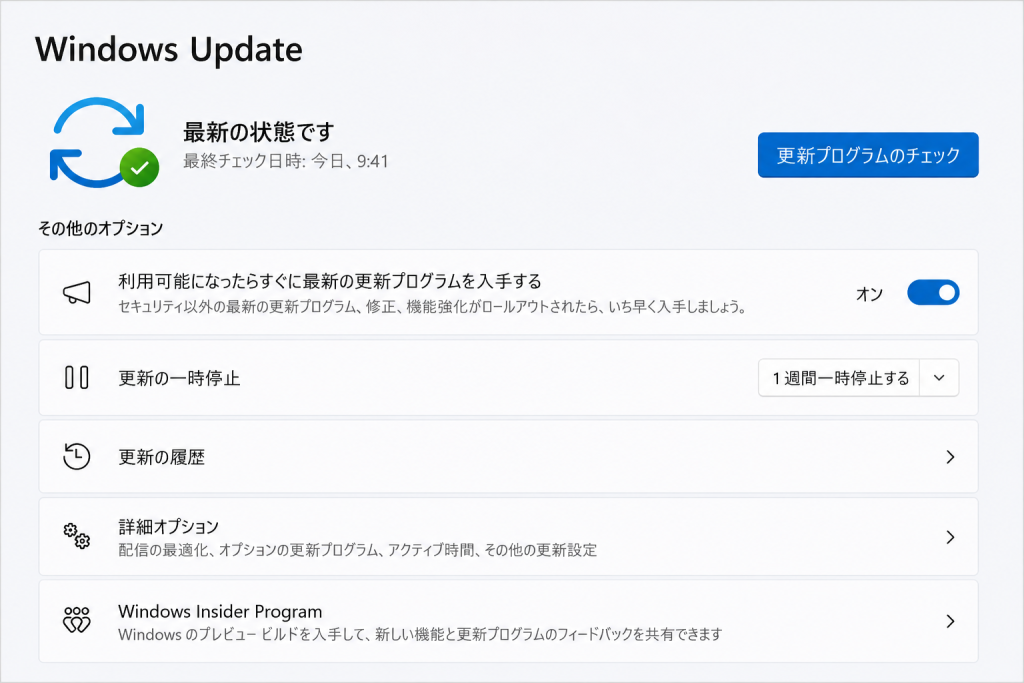
② Windows Updateを最新にする
Windowsの更新が長期間行われていない場合、Officeのインストールに必要な機能が正常に動作しないことがあります。
Windows Updateを実行した後は、そのまま再試行するのではなく、一度パソコンを再起動してから再度インストールを行うことをおすすめします。
③ 管理者権限でインストールする
権限不足が原因でインストールが途中で停止するケースもあります。
setup.exeを右クリックし、「管理者として実行」を選択してインストールを開始してください。特に会社支給PCや複数アカウントで利用しているパソコンでは有効な場合があります。
④ セキュリティソフトを一時的に停止する
ウイルス対策ソフトやWindows Defenderがインストール処理を誤ってブロックしている場合があります。
一時的に保護機能を停止した状態でインストールを試し、完了後に再度有効化してください。
⑤ インストーラーを再ダウンロードする
ダウンロードしたファイル自体に問題があるケースもあります。
何度試しても途中で停止する場合は、現在のインストーラーを削除し、改めてダウンロードし直してから再実行してみてください。特に通信が不安定な環境では、この方法で改善することがあります。
ここまでの手順で解決するケースは少なくありません。実際には、旧Officeの残存データやWindows環境が原因となっていることが多いため、まずはこの2点を重点的に確認することが重要です。
⑥エラーコードが表示される場合の対処法
Office 2024のインストールでは、表示されるエラーコードによって原因をある程度特定できる場合があります。
同じように見えるインストール失敗でも、実際には発生原因が異なることがあるため、まずは表示されたエラーコードを確認することが重要です。
よく見られる代表的なエラーコードをまとめると、以下のようになります。
| エラーコード | 主な原因 | 対処方法 |
|---|---|---|
| 0-1011 | 旧Officeの残存データ | クリーンアンインストール後に再インストール |
| 0-1005 | インストーラー破損・通信エラー | インストーラーを再ダウンロード |
| 30015 | Windows環境やシステム更新不足 | Windows Update実行後に再試行 |
| 30088 | セキュリティソフトや権限設定 | 管理者権限で実行し、保護機能を一時停止 |
エラーコードが表示されている場合は、やみくもに再インストールを繰り返すよりも、まず原因に合わせた対処を行う方が解決につながりやすくなります。
Officeのインストールや認証では、事前にインストール手順やサポート体制を確認しておくことで、万が一トラブルが発生した場合でも安心して利用しやすくなります。
それでもインストールが失敗する場合に考えるべきこと
Office 2024のインストールは、多くの場合ここまで紹介した手順で解決できます。しかし、それでも繰り返し失敗する場合は、単なる設定や操作の問題ではない可能性があります。
例えば、同じ手順を何度試してもエラーが出る場合や、別のPCでは正常に動作するのに特定の環境だけ失敗する場合などです。このようなケースでは、インストール作業そのものではなく、「環境の違い」や「利用環境の違い」が影響していることがあります。
この段階では無理に再インストールを繰り返すよりも、一度原因の切り分けを行うことが重要です。
Office 2024 と Microsoft 365 の違い|失敗が続くときの判断ポイント
Office 2024のインストールが何度も失敗してしまうと、「自分のパソコンに問題があるのか」「Office自体に原因があるのか」と不安になる方も少なくありません。
しかし、実際にはWindows環境や既存のOffice設定が原因となっているケースも多く、まずは環境面を確認することが重要です。
そのうえで、今後長くOfficeを利用していくことを考えるなら、自分に合ったOfficeの種類を知っておくことも大切です。
現在、個人向けOfficeには主に「買い切り型」のOffice 2024と、「サブスクリプション型」のMicrosoft 365があります。
Office 2024は、一度購入すれば追加料金なしで長期間利用できることが特徴です。一方でMicrosoft 365は、常に最新機能を利用できるほか、複数端末やクラウド機能を活用したい方に向いています。
どちらが優れているというよりも、「シンプルに長く使いたいのか」、それとも「最新機能やクラウドサービスを積極的に活用したいのか」という利用目的によって選び方が変わります。
まずは現在のWindows環境や設定を確認したうえで、自分に合ったOfficeを選ぶことが大切です。
| 比較項目 | Microsoft 365 | Office 2024 |
|---|---|---|
| 支払い方式 | サブスクリプション型 | 買い切り型 |
| 料金 | 毎年または毎月発生 | 一度購入のみ |
| Word / Excel / PowerPoint | ○ | ○ |
| 利用期間 | 契約期間中のみ | 長期間利用可能 |
| AI・クラウド機能 | 豊富 | 基本機能中心 |
| 複数端末利用 | ○ | △ |
| 常時アップデート | ○ | × |
| 向いている人 | 最新機能を利用したい方 | シンプルに長く使いたい方 |
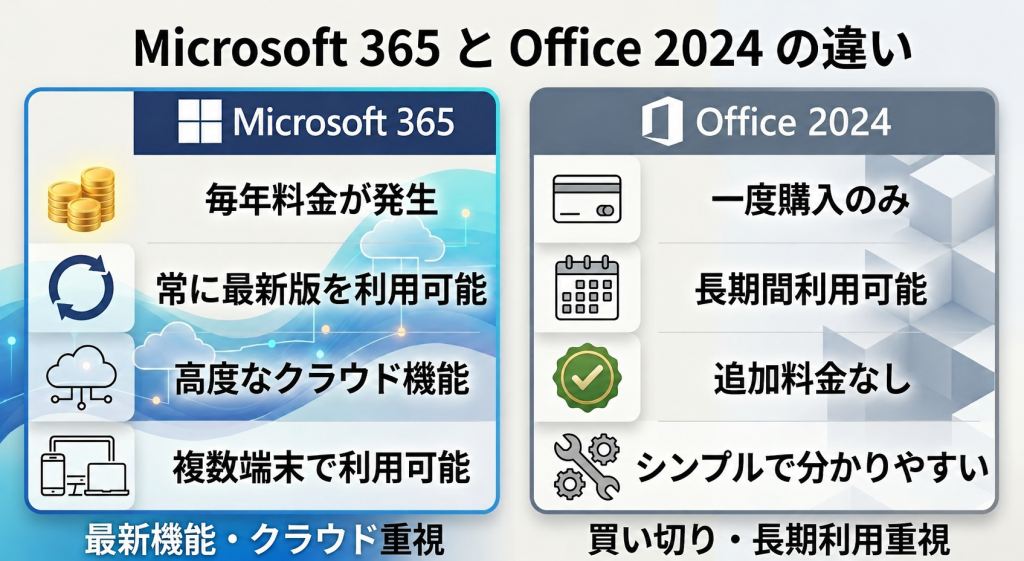
Microsoft 365:最新機能やクラウドサービスを活用したい方向け
Office 2024:一度購入して長期間安定して利用したい方向け
Office 2024は、一度購入すれば追加料金なしで長期間利用できるため、「WordやExcelを安定して使いたい」「毎年の費用を抑えたい」という方に選ばれることが多いOfficeです。
また、インストールエラーが発生している場合でも、まずはWindows環境や既存設定を確認し、自分に合ったOffice環境を整えることが大切です。
Office 2024とMicrosoft 365の違いについては、料金や利用期間、機能面を含めて別記事でも詳しく比較しています。
▶ Office 2024 と Microsoft 365 徹底比較
それでもインストールや認証に不安がある場合
Office 2024のインストール失敗は、多くの場合Windows環境や旧Officeの残存データが原因となっています。そのため、ここまで紹介した方法を順番に確認することで解決できるケースは少なくありません。
しかし、すべての方法を試しても改善しない場合は、インストール方法だけでなく、購入後のサポート体制や利用環境を見直してみることも大切です。
Officeは一度購入すると長期間利用するソフトウェアだからこそ、価格だけではなく、困ったときに相談できることや、再インストール時にサポートを受けられることも安心して利用するためのポイントになります。
特に初めてOfficeを購入する方や、インストールや認証に不安がある方は、購入後のサポート内容も含めて比較してみることをおすすめします。
当サイトでは、Office 2024のインストール方法や認証手順についてサポートを行っており、初めて購入される方でも安心して利用できる環境を用意しています。