Office 2019・2021は削除すべき?Office 2024導入前の正しい準備方法とアンインストールのポイント
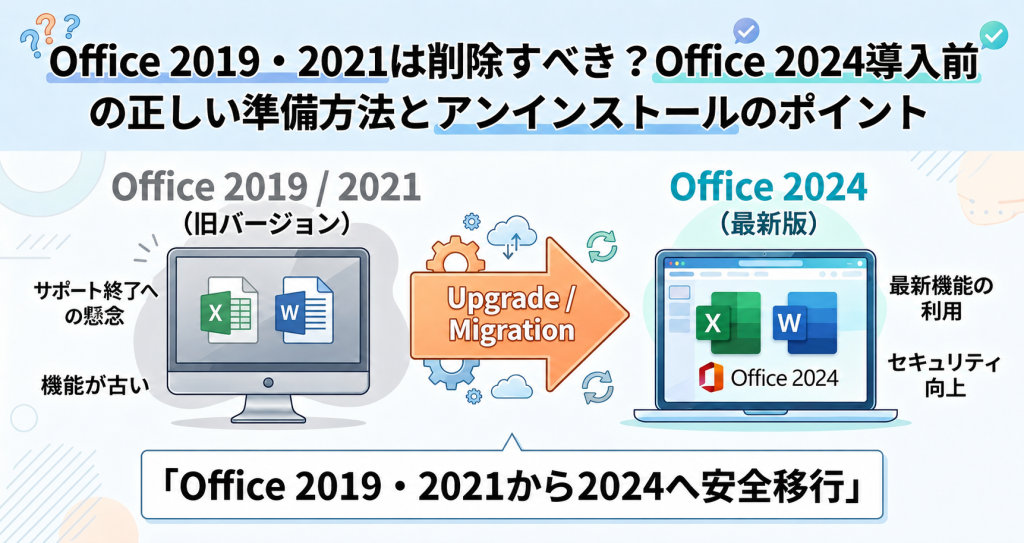
Office Home & Business 2024の導入を検討している方の中には、「今使っているOffice 2019やOffice 2021は削除した方がよいのだろうか」「データが消えてしまわないか心配」「作業が難しそうで不安」と感じている方も多いのではないでしょうか。
実際には、Officeの削除や新しいバージョンへの移行は、思っているほど複雑な作業ではありません。多くの場合は通常のアンインストールだけで対応でき、その後のOffice 2024導入もスムーズに進められます。
この記事では、Office 2024導入前に知っておきたい準備や、旧版Officeを削除する理由、移行時のポイントについてわかりやすく解説します。
Office 2024導入前に旧版Officeを削除した方がよい理由
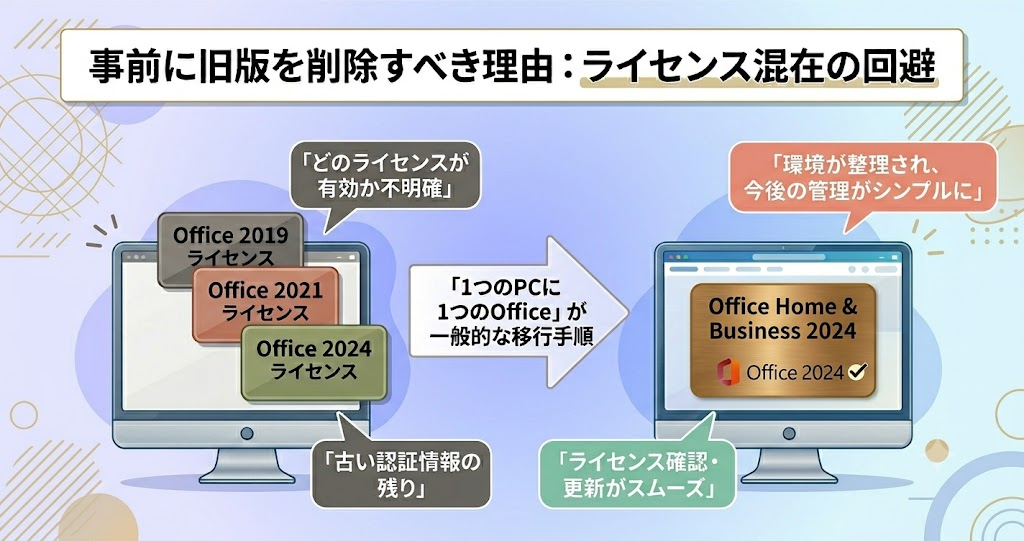
Office Home & Business 2024を導入する場合は、現在利用しているOffice 2019やOffice 2021を事前にアンインストールしておくことが一般的です。
その理由は、新しいOffice環境を整理しやすくなるためです。複数のOfficeが同じパソコン内に存在していると、どのライセンスを利用しているのか分かりにくくなることがあります。特に長期間利用しているパソコンでは、以前の設定や認証情報が残っていることも少なくありません。
また、Office環境を整理しておくことで、今後の管理もしやすくなります。利用するOfficeが一つにまとまるため、更新やライセンスの確認もシンプルになります。
もちろん、必ずしも大きな問題が起きるわけではありません。しかし、多くのユーザーは旧版Officeを削除したうえでOffice Home & Business 2024へ移行しており、その流れは一般的な準備作業の一つとして考えられています。
Office Home & Business 2024の詳細・購入ページを見る
Office 2024へ移行する際の流れ
Office 2024への移行は、全体の流れを理解しておけば難しくありません。
まず現在利用しているOffice 2019またはOffice 2021を削除します。その後パソコンを再起動し、Office Home & Business 2024をインストールします。インストールが完了したらライセンス認証を行い、WordやExcelなどの利用を開始するという流れです。
文字にすると工程が多く見えるかもしれませんが、実際には一つひとつの作業はシンプルです。特別な知識が必要になるケースは多くなく、普段パソコンを利用している方であれば十分対応できます。
最初から難しく考える必要はありません。全体像を把握しておくだけでも、導入時の不安は大きく減らせます。
実際には、多くのユーザーが30分程度で一連の作業を終えています。特別な設定が必要になるケースは少なく、画面の案内に沿って進めるだけで導入できることがほとんどです。
Officeのアンインストール方法は主に3種類
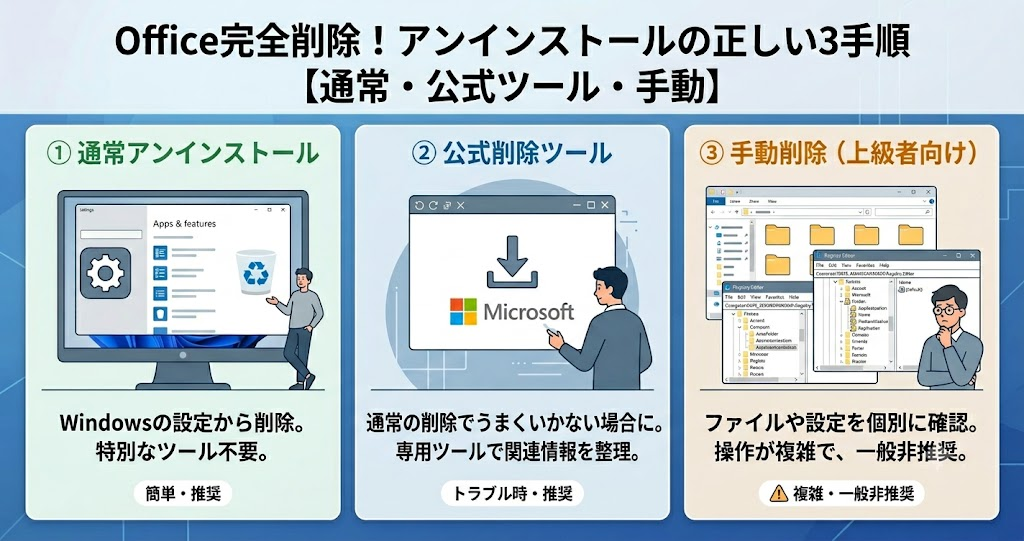
通常アンインストール
最も一般的なのが、Windowsの設定画面からOfficeを削除する方法です。
インストール済みアプリの一覧からOfficeを選択し、アンインストールを実行するだけで完了するケースがほとんどです。
特別なツールを用意する必要がなく、多くの利用環境ではこの方法だけで問題なく対応できます。
Microsoft公式削除ツール
通常のアンインストールで削除できない場合は、Microsoftが提供している削除ツールを利用できます。
専用ツールを起動すると画面の案内に沿ってOffice関連情報を整理しながら削除できるため、通常の方法でうまくいかなかった場合に利用されることが多い方法です。
手動削除
手動削除はOffice関連のファイルや設定を個別に確認しながら削除する方法です。
細かな環境調整が可能ですが、操作内容が複雑になるため、一般ユーザーが利用する機会はほとんどありません。
どの方法を選べばよい?状況別おすすめ一覧
Officeの削除方法はいくつかありますが、ほとんどの場合は通常アンインストールから始めれば問題ありません。
まずは現在の状況に近いものを確認してみましょう。
| 状況の例 | おすすめ方法 |
|---|---|
| Office 2019やOffice 2021を普通に使えており、Office 2024へ買い替えたい | 通常アンインストール |
| パソコン買い替えを機にOffice 2024へ移行したい | 通常アンインストール |
| Officeは使えるが不要になったので削除したい | 通常アンインストール |
| 削除途中で完了しない、またはエラーメッセージが表示される | Microsoft公式削除ツール |
| Officeが正常に起動せず、通常削除もうまく進まない | Microsoft公式削除ツール |
| 以前のOfficeが中途半端に残っているように見える | Microsoft公式削除ツール |
| 会社の特殊な管理環境で利用している | 手動削除(上級者向け) |
| システム設定を理解したうえで細かく削除したい | 手動削除(上級者向け) |
一般家庭や小規模事業で利用しているパソコンであれば、最初の3つに当てはまるケースがほとんどです。
そのため、多くのユーザーは通常アンインストールだけでOffice 2019やOffice 2021を削除し、そのままOffice Home & Business 2024の導入を進めています。
もし通常の方法で削除できなかった場合でも、Microsoft公式削除ツールが用意されているため、必要以上に心配する必要はありません。
Officeを削除してもデータは消えない?
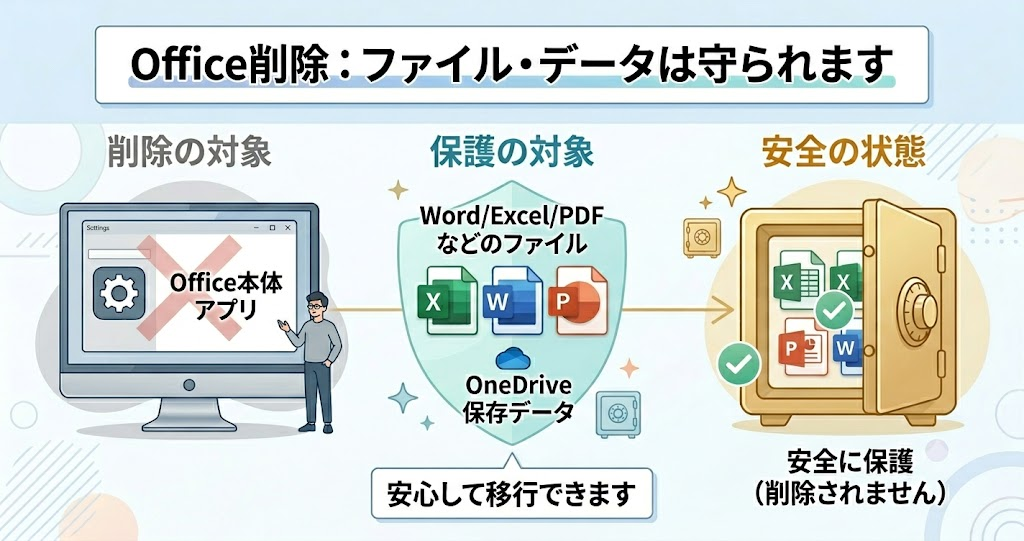
Officeを削除する際に最も多い不安が、「ファイルまで消えてしまうのではないか」という心配です。
しかし通常は、OfficeをアンインストールしてもWordファイルやExcelファイル、PowerPointファイルそのものが削除されることはありません。これらのファイルはOffice本体とは別に保存されているためです。
また、OneDriveに保存されているデータについても、Officeを削除しただけで消えることは通常ありません。
ただし、Outlookを利用している場合は少し注意が必要です。メールデータの保存方法によって管理状況が異なるため、大切なメールを利用している場合は事前に確認しておくと安心です。
基本的には、Officeの削除とファイルの削除は別の作業と考えて問題ありません。
Office Home & Business 2024の詳細・購入ページを見る
Office Home & Business 2024へ移行するメリット
Office 2024への移行を検討している方にとって、大きな魅力の一つが買い切り型ライセンスであることです。
サブスクリプション型サービスのように継続的な利用料金を気にする必要がなく、一度導入すれば長期間利用しやすい環境を整えられます。
また、Word・Excel・PowerPoint・Outlookといった日常的によく利用されるアプリが含まれているため、文書作成や表計算、メール管理など幅広い用途に対応できます。
個人利用はもちろん、小規模事業者や個人事業主にとっても導入しやすい構成となっており、業務用として利用しているケースも少なくありません。
さらに、インストールと認証が完了すればすぐに利用を開始できるため、新しいパソコンへの導入や旧版Officeからの移行も進めやすくなっています。
日常的なOffice利用が中心であれば、Office Home & Business 2024で十分対応できるケースがほとんどです。
すでにOffice 2019やOffice 2021を長く利用している場合は、環境を整理するタイミングとしてOffice 2024への移行を検討する方も少なくありません。旧版Officeの削除から導入までの流れも比較的シンプルなため、買い替えやパソコン更新の機会に合わせて導入を進めやすい製品といえるでしょう。
Office Home & Business 2024導入前によくある質問
Q.Officeを削除しないとインストールできませんか?
環境によって異なりますが、Office環境を整理するためにも旧版Officeを削除してから導入する方法が一般的です。
Q.WordやExcelのファイルは消えますか?
通常は消えません。ファイルはOffice本体とは別に保存されています。
Q.アンインストール後すぐインストールできますか?
多くの場合は再起動後、そのままOffice 2024のインストールを進められます。
Q.Office 2019から2024へ移行できますか?
はい。多くのユーザーがOffice 2019からOffice 2024へ移行しています。
Q.Office 2021から2024へ移行できますか?
はい。Office 2021からOffice 2024への移行も一般的に行われています。
Q.インストールは難しいですか?
全体の流れを理解しておけば難しくありません。多くの場合は画面の案内に沿って進めるだけで導入できます。
Q.Office 2019やOffice 2021を使い続けることはできますか?
利用を続けることは可能です。ただし、買い替えやパソコン更新のタイミングでOffice環境を整理したい場合は、Office Home & Business 2024への移行を検討する方も増えています。利用目的や環境に合わせて選ぶとよいでしょう。
まとめ
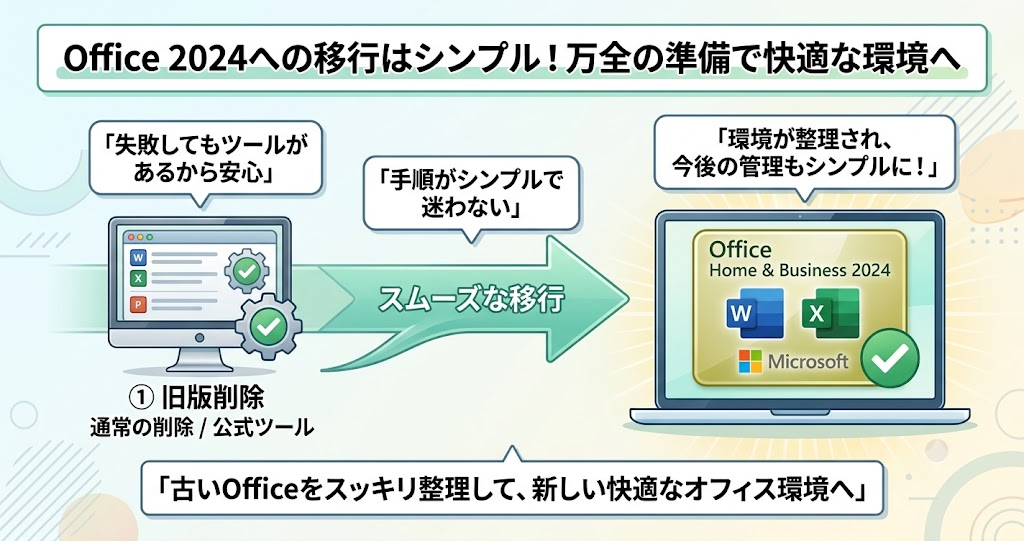
Office 2019やOffice 2021を利用している場合でも、多くのケースでは通常アンインストールで問題なく対応できます。また、削除がうまくいかない場合でもMicrosoft公式削除ツールという選択肢があります。
そのため、旧版Officeの削除を過度に心配する必要はありません。Office 2024への移行は比較的シンプルであり、全体の流れを理解しておけばスムーズに進められるケースがほとんどです。
Office環境を整理して長く利用したい方は、Office Home & Business 2024への移行を検討してみるとよいでしょう。