Officeが開かない・起動しない原因と対処法|Word・Excel・PowerPoint共通ガイド
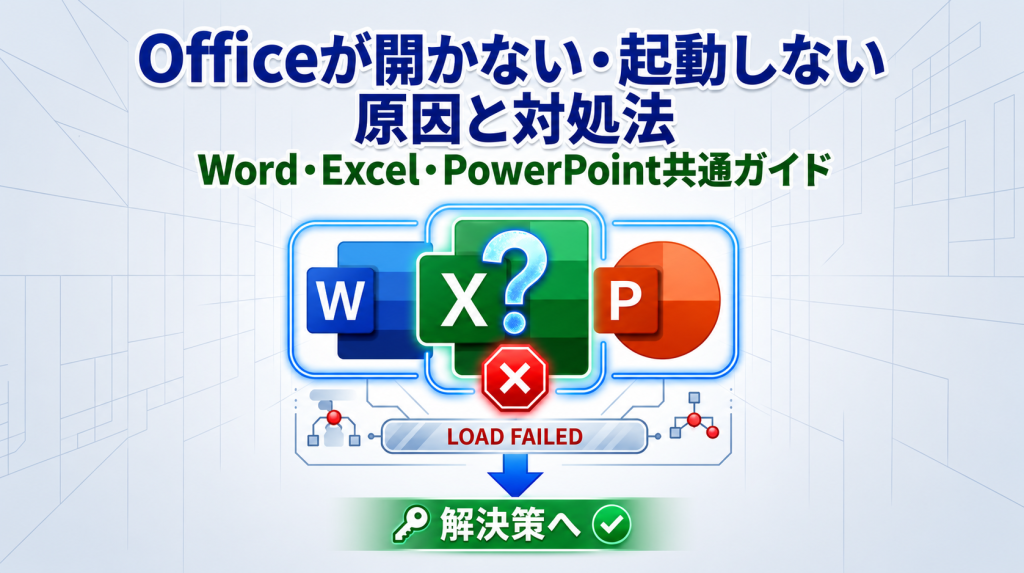
WordやExcel、PowerPointが突然開かなくなると、「大事なファイルが消えてしまったのではないか」「今すぐ仕事ができなくなるのではないか」と不安になる方は少なくありません。
実際にOfficeが起動しなくなる原因はさまざまですが、多くの場合はパソコンやOfficeの一時的な不具合、更新プログラムとの競合、ライセンス認証の問題などが関係しています。必ずしもソフトそのものが故障しているとは限らず、原因を順番に確認することで改善できるケースも少なくありません。
一方で、長期間更新されていないOffice環境や古い利用環境では、同じトラブルが繰り返し発生しやすくなることもあります。そのため、目の前の問題を解決するだけでなく、現在のOffice環境そのものを見直すことも重要です。
この記事では、Officeが開かない時によくある原因と対処法を初心者にもわかりやすく解説しながら、今後トラブルを減らして安定して利用するためのポイントについても紹介します。
・Microsoft 365と買い切り版の違い
・Office Home 2024とは?特徴と選び方
Officeが突然開かなくなった時にまず確認したいこと
Officeが起動しなくなると、多くの人は「再インストールした方がよいのではないか」と考えがちです。しかし、原因が特定できていない段階で慌てて対処を始めると、かえって問題の切り分けが難しくなる場合があります。
実際には、Officeが開かない原因はWordやExcelなど特定のアプリだけに発生しているケースもあれば、Office全体の動作やWindows環境に起因しているケースもあります。そのため、まずは現在の症状を整理し、どこに問題があるのかを確認することが重要です。
①Wordだけか、Office全体かを確認する
最初に確認したいのは、どのアプリで問題が発生しているかです。
例えばWordだけが起動しない場合は、アドインや設定、特定ファイルの影響が考えられます。一方で、Word・Excel・PowerPointのすべてが起動しない場合は、Officeプログラム全体やライセンス認証、Windows環境に原因がある可能性があります。
症状の範囲を把握することで、その後の対処方法も判断しやすくなります。
②エラーメッセージの有無を確認する
Office起動時にエラーメッセージが表示される場合は、その内容を確認しておきましょう。
ライセンス認証に関する警告やファイル破損の通知、更新プログラム関連のメッセージなどは、原因を特定する重要な手がかりになります。
後から確認できるよう、表示された内容をメモしたりスクリーンショットを保存したりしておくとスムーズです。
③パソコンの再起動を試してみる
Officeの不具合は、必ずしもOfficeそのものが原因とは限りません。Windowsの一時的な動作不良やメモリ不足、更新処理の影響によって正常に起動できなくなることもあります。
そのため、まずはパソコンを再起動し、症状が改善するかを確認してみましょう。特にWindows Update直後や長時間パソコンを使用していた場合は、一時的な不具合が解消されることがあります。
こうした基本的な確認だけで問題が解決するケースも少なくありません。まずは現在の状態を整理し、原因を切り分けることが適切な対処への第一歩になります。
仕事中にOfficeが突然開かなくなる主な原因
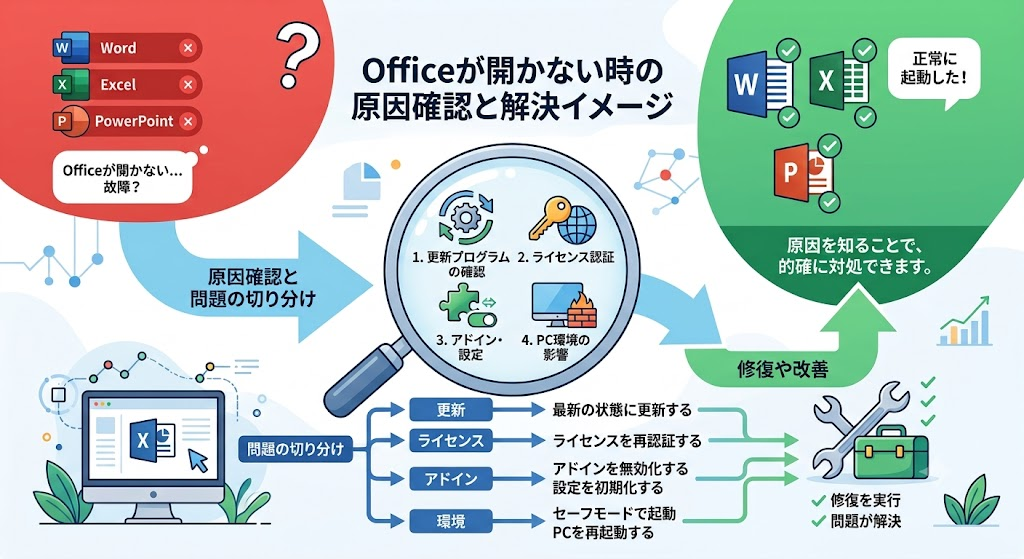
Officeが突然開かなくなると故障を疑ってしまいますが、実際にはWindowsやOfficeの更新、設定情報の不具合、利用環境の変化などが原因になっていることがほとんどです。
昨日まで問題なく使えていた場合でも、一時的な不具合によって起動できなくなることは珍しくありません。まずは代表的な原因を確認してみましょう。
①WindowsやOfficeの更新後に発生するケース
Windows UpdateやOffice Updateの直後に症状が発生した場合は、更新処理が影響している可能性があります。更新の途中で再起動が中断されたり、更新状態に不整合が発生したりすると、一時的にOfficeが正常に起動できなくなることがあります。
②Office内部の設定やファイルに問題が発生しているケース
パソコンの強制終了や突然の電源断、更新処理の中断などによって、Officeの設定情報やプログラムファイルに問題が発生することがあります。この場合は、後述するOfficeの修復機能で改善するケースも少なくありません。
③WordやExcelだけ開かない場合はアドインの影響も考えられる
Wordだけ、またはExcelだけが開かない場合は、アドインが原因になっている可能性があります。セーフモードで起動して正常に動作する場合は、アドインや個別設定が影響している可能性があります。
Wordの場合は「winword /safe」、Excelの場合は「excel /safe」を実行して確認できます。
④ライセンス認証や利用環境が影響しているケース
Microsoftアカウントの変更やサインイン情報の不整合によって、Officeが正常に利用できなくなることがあります。また、セキュリティソフトや長期間更新されていない利用環境が影響しているケースもあります。
Officeが開かない原因は一つとは限りません。まずは原因を切り分けながら確認し、基本的な対処法から試していくことが重要です。
Word・Excel・PowerPointが開かず仕事が止まった時の基本対処法
Officeが開かない場合でも、すぐに再インストールする必要はありません。まずは負担の少ない方法から順番に試していくことで、短時間で解決するケースもあります。
①パソコンを再起動する
Officeの起動トラブルは、Windowsの一時的な不具合が原因になっていることがあります。特にWindows Updateの後や長時間パソコンを使用した後は、一度再起動するだけで正常に起動できるようになる場合があります。
②管理者権限で起動する
更新直後や設定変更後には、権限に関する問題でOfficeが正常に起動できないことがあります。WordやExcelのアイコンを右クリックし、「管理者として実行」を選んで起動できるか確認してみましょう。
③Windows Updateの状態を確認する
更新プログラムが未完了の状態になっていると、Officeの動作に影響することがあります。「設定」→「Windows Update」を開き、更新が保留になっていないか確認してみましょう。
④不要なアプリを終了する
ブラウザや他のソフトを多数起動している場合、メモリ不足によってOfficeが正常に起動できないことがあります。不要なアプリを終了した後、再度Officeを起動してみてください。
これらを試しても改善しない場合は、Officeプログラム自体に問題が発生している可能性があります。その場合は、次に紹介するOfficeの修復機能を試してみましょう。
Officeの修復機能で改善できるケースとは?
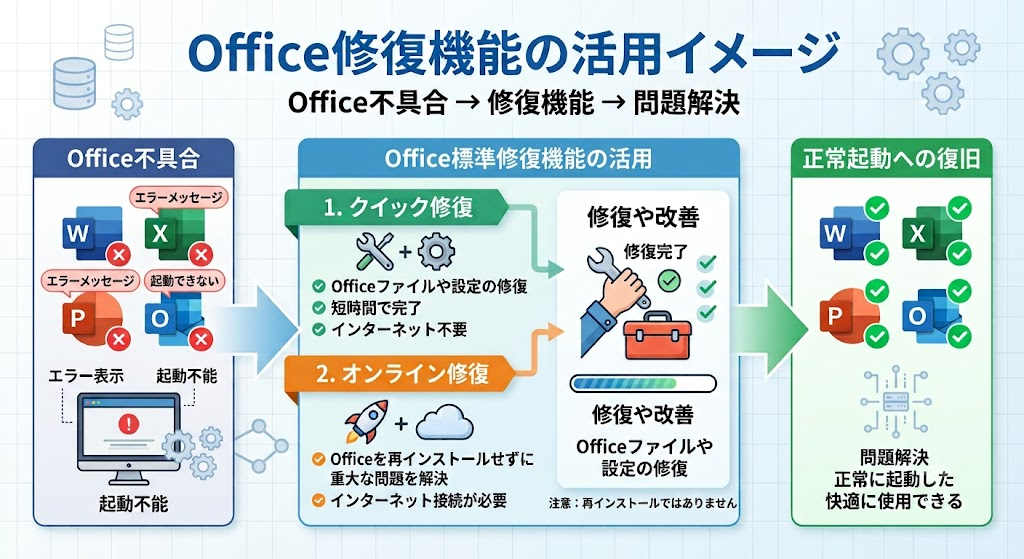
基本的な対処法で改善しない場合は、Officeの修復機能を試してみましょう。設定やプログラムファイルの問題であれば、修復によって正常な状態に戻ることがあります。
①クイック修復
クイック修復は短時間で実行できる修復方法です。軽度の不具合であれば解決できることも多いため、まずはこちらから試すのがおすすめです。
②オンライン修復
クイック修復で改善しない場合はオンライン修復を利用します。Officeを再構成しながら問題を修正するため時間はかかりますが、より深いトラブルにも対応できます。
③修復後に確認したいこと
修復が完了したら、WordやExcelが正常に起動するか、既存のファイルを問題なく開けるかを確認しましょう。
修復後も症状が改善しない場合は、Office本体ではなくライセンス認証や利用環境に原因がある可能性もあります。
修復しても直らない場合はライセンスや利用環境も確認する
Officeの不具合は、プログラム自体の問題だけで発生するとは限りません。修復機能を実行しても改善しない場合は、ライセンス認証や利用環境に原因がある可能性も考えられます。
Microsoftアカウントのサインイン状態やライセンス認証の状況に問題があると、Officeが正常に動作しないことがあります。また、セキュリティソフトやWindows環境が影響しているケースもあります。
修復や再インストールを行う前に、一度利用環境全体を確認しておくことで、原因の切り分けがしやすくなります。
Officeを再インストールした方がよいケースと判断の目安
Officeが開かない場合でも、最初から再インストールを行う必要はありません。再インストールには時間がかかるため、再起動や修復機能などの基本的な対処法を試した後に検討するのがおすすめです。
①修復機能でも改善しない場合
クイック修復やオンライン修復を実行しても症状が変わらない場合は、Officeのインストール情報やプログラムファイルに問題が発生している可能性があります。そのような場合は、再インストールによって改善することがあります。
②インストール中に問題が発生した可能性がある場合
Officeのインストール中にエラーが発生したり、途中で処理が中断されたりした場合は、一部のファイルが正常に構成されていないことがあります。インストール直後から不具合が続いている場合は、一度再インストールを試してみる価値があります。
③更新や修復を行っても同じ症状を繰り返す場合
更新や修復を行った後も同じエラーが繰り返し発生する場合は、一時的な不具合ではなく、Office環境そのものに問題が残っている可能性があります。そのような場合は、Officeを再インストールして環境を再構築することで改善できることがあります。
再インストールは有効な対処法の一つですが、必ずしも最初に行うべき方法ではありません。まずは原因を切り分けながら対処を進め、それでも改善しない場合に検討するのが基本です。
Officeの再インストールや買い替えを検討している場合は、現在販売されているOffice製品の違いも確認しておくと安心です。
関連記事
・Office Home 2024とは?特徴と選び方
・Office Home & Business 2024とは?個人利用・仕事利用の違いを比較
Office環境を見直したい方へ
再インストールを検討している場合は、現在利用しているOfficeのライセンスやバージョンもあわせて確認しておきましょう。
古いOfficeを長期間利用している場合や、新しいパソコンへの移行を予定している場合は、現在販売されているOffice製品との違いを比較しておくことで、今後の利用環境を整理しやすくなります。
今後同じトラブルを繰り返さないためにできること
Officeの起動トラブルは、一度解決しても利用環境によって再発することがあります。日頃から基本的な管理を行っておくことで、多くのトラブルを未然に防ぐことができます。
①WindowsとOfficeを定期的に更新する
WindowsやOfficeの更新には、不具合の修正や安定性の向上が含まれています。更新を長期間保留すると、思わぬトラブルにつながることもあるため、定期的に最新の状態を維持することが大切です。
②Microsoftアカウントを適切に管理する
Officeではライセンス認証や設定の同期にMicrosoftアカウントが利用されています。パスワード変更後やアカウント切り替え後は、正常にサインインできているか確認しておきましょう。
③安定した利用環境を維持する
不要なソフトを増やしすぎないことや、パソコンの空き容量を確保することも安定した動作につながります。Officeだけでなく、Windowsを含めた利用環境全体を整えておくことが重要です。
特に長期間Officeを利用する場合は、定期的に更新状況や利用環境を確認し、問題が発生しにくい状態を維持することを心がけましょう。
Officeが開かない時によくある質問(FAQ)
Q1.Wordだけ開かないのはなぜですか?
Wordだけ起動しない場合は、アドインの不具合や設定情報の問題が影響していることがあります。まずはセーフモードで起動できるか確認し、他のOfficeアプリが正常に動作するかも確認してみましょう。
Q2.Excelだけエラーになる場合はどうすればよいですか?
Excel固有の設定やアドイン、対象ファイルの問題が原因になっていることがあります。別のExcelファイルを開けるか確認し、必要に応じてOfficeの修復機能を試してみましょう。
Q3.Officeが開かないと保存したデータは消えてしまいますか?
Officeが起動しない場合でも、通常はWordやExcelで作成したファイル自体が削除されることはありません。ただし、万が一に備えて重要なファイルは定期的にバックアップを取っておくことをおすすめします。
Q4.Officeを再インストールするとデータは消えますか?
通常、再インストールによってOfficeアプリは削除されますが、ドキュメントやExcelファイルなどの保存データには影響しません。ただし、保存場所によっては事前にバックアップを取っておくと安心です。
Q5.Officeの修復と再インストールはどちらを先に行うべきですか?
一般的には、まずOfficeの修復機能を試し、それでも改善しない場合に再インストールを検討します。再インストールは有効な対処法ですが、修復だけで解決するケースも少なくありません。
Q6.Office 2024でも起動しないトラブルは発生しますか?
どのソフトウェアでも不具合が発生する可能性はあります。ただし、最新の更新プログラムを適用し、適切な利用環境を維持することで、多くのトラブルは防ぐことができます。
まとめ|Officeが開かない時は原因を一つずつ確認していこう
Officeが開かなくなると故障を疑ってしまいがちですが、実際にはWindowsやOfficeの更新状況、設定情報、ライセンス認証などが影響しているケースも少なくありません。
まずは慌てて再インストールを行うのではなく、症状を整理しながら原因を切り分けることが大切です。再起動や更新状況の確認、Officeの修復機能などを順番に試していくことで改善できる場合もあります。
また、同じトラブルを繰り返さないためには、WindowsやOfficeを最新の状態に保ち、安定した利用環境を維持することも重要です。日頃から適切な管理を行うことで、突然の起動トラブルを防ぎやすくなります。
関連記事