【2026年最新】Officeを一番安く買う方法|失敗しない購入ガイド(2024・365対応)
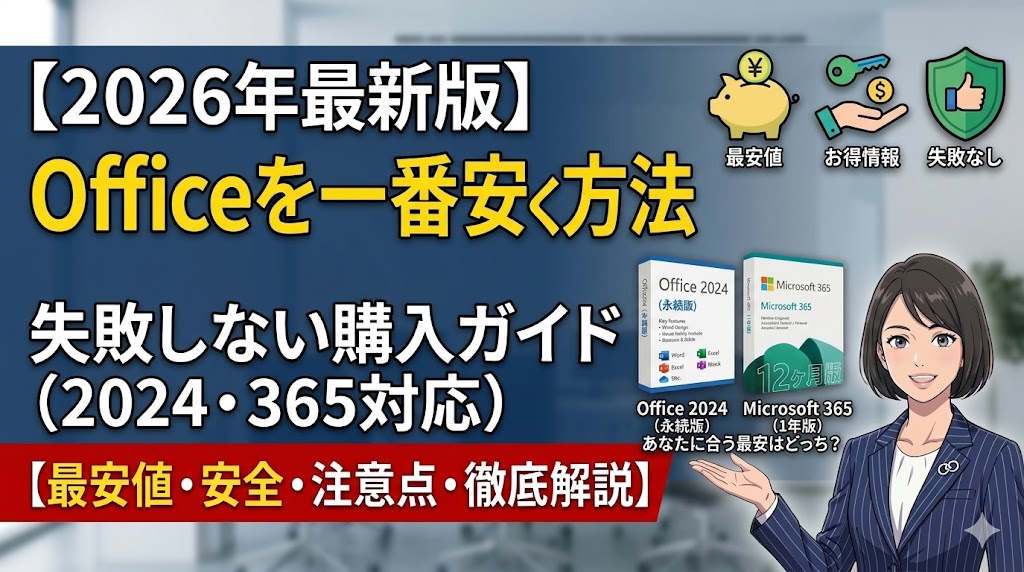
※Office 2024とMicrosoft 365の違いをすぐに知りたい方はこちら
→ 【2026年版】Office 2024とMicrosoft 365はどっちがいい?違い・料金・おすすめを徹底比較
Office 2024 / Microsoft 365 価格一覧
Officeをできるだけ安く購入したいと考えている方は多いですが、「安すぎると危険では?」「どの買い方が正解なのか分からない」と迷ってしまうケースも少なくありません。結論から言えば、Officeは購入方法によって価格が大きく変わり、正しい知識を持って選べば、安全かつ大幅に安く手に入れることが可能です。
本記事では、Officeの主な購入方法から価格差の理由、そして最もコスパの良い選び方までを分かりやすく解説します。失敗せずに購入したい方は、ぜひ最後までご覧ください。
【買い切り型を安く買うなら】Office Home 2024
▶ Microsoft Office Home 2024(詳細はこちら)
結論!あなたにおすすめのOfficeの買い方はコレ
Office選びで迷わないための考え方
Office製品の購入方法は一見複雑に感じるかもしれませんが、実際には「どのような使い方をしたいか」を基準に考えれば、それほど難しくありません。特に重要なのは「長期間使う予定があるか」と「何台の端末で利用したいか」という2点です。この2つを基準にすることで、自分に合ったOfficeをスムーズに選ぶことができます。
現在の主な選択肢は2つ
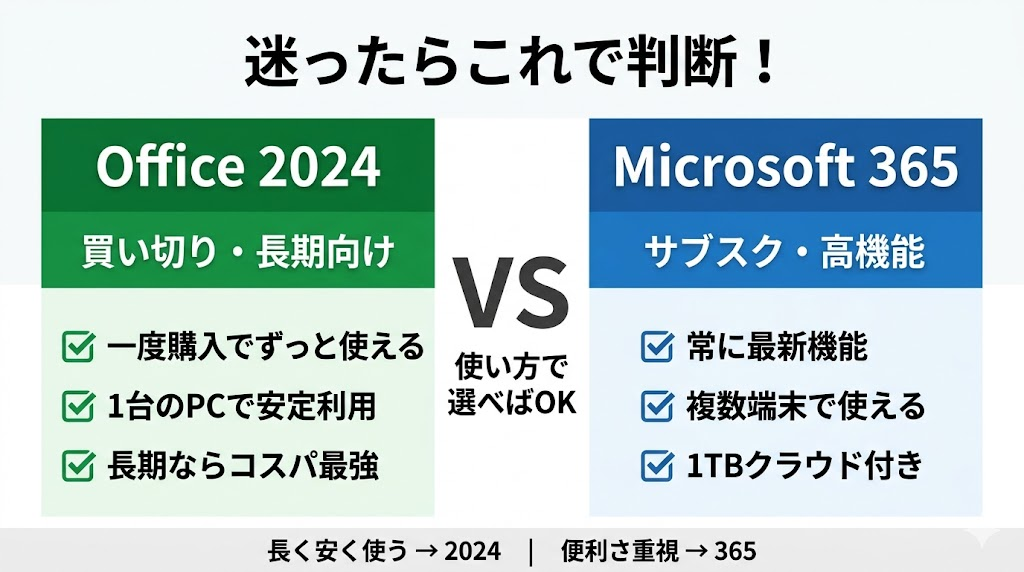
現在、個人ユーザーが選べるOfficeは大きく分けて「Office 2024(買い切り版)」と「Microsoft 365(サブスクリプション版)」の2種類です。どちらが優れているというよりも、利用スタイルによって最適な選択が異なるのが特徴です。
Office 2024の特徴
Office 2024は買い切り型のため、一度購入すれば追加費用なしで継続利用できる点が最大のメリットです。月額や年額の支払いが発生しないため、長期的に見るとコストを抑えやすく、「できるだけ安く長く使いたい」という方に向いています。
また、主に1台のパソコンでWord・Excel・PowerPointなどの基本機能を使う場合には十分な性能があり、シンプルな用途であれば不自由なく利用できます。
Microsoft 365の特徴
Microsoft 365はサブスクリプション型のサービスで、常に最新バージョンのOfficeアプリを利用できるのが特徴です。定期的に新機能が追加されるほか、OneDriveのクラウドストレージや複数端末での利用にも対応しています。
そのため、パソコンだけでなくスマートフォンやタブレットでも作業したい方や、常に最新機能を活用したい方に適しています。近年ではAI機能なども追加され、利便性の高さが強みとなっています。
■ どちらを選ぶべきか
選び方は非常にシンプルです。
長期間1台のパソコンで安定して使いたい場合はOffice 2024、複数端末での利用や最新機能を重視する場合はMicrosoft 365が適しています。
つまり、
コスト重視ならOffice 2024、機能性重視ならMicrosoft 365
という考え方になります。
Office選びで重要なのは、価格だけで判断するのではなく、自分の利用スタイルに合っているかどうかです。用途を明確にすることで、無駄なコストを避けながら最適な選択ができるようになります。
Officeの主な購入方法とそれぞれの特徴
現在、Officeの購入方法はいくつかの選択肢があり、それぞれに特徴があります。
価格だけでなく、購入後の使い方やサポートの違いも含めて、自分に合った方法を選ぶことが重要です。
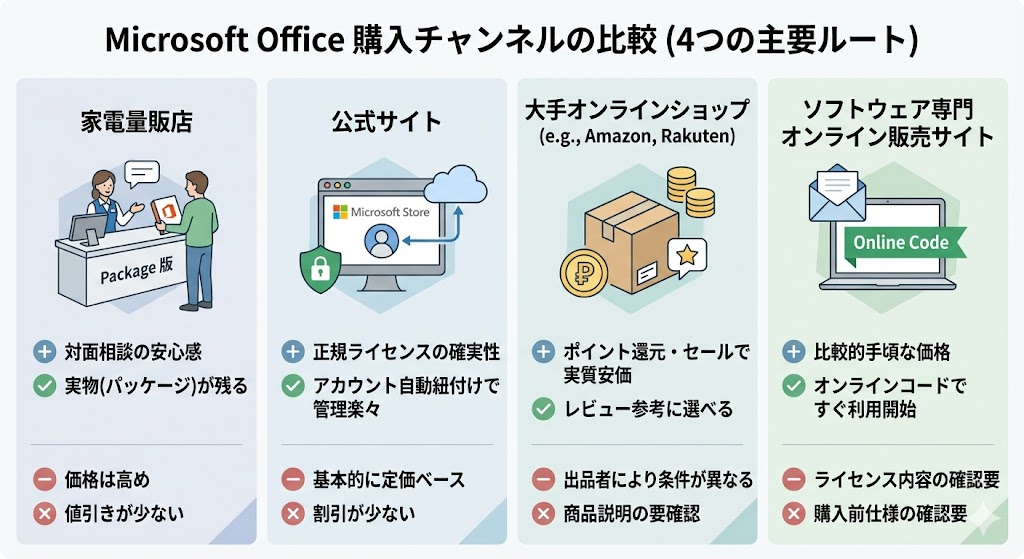
家電量販店(店頭・パッケージ版)
ビックカメラやヨドバシカメラなどの家電量販店で購入する方法です。
特徴:
・店頭で直接購入できるため安心感がある
・スタッフに相談しながら選べる
・パッケージ版として手元に残る
注意点:
・価格は比較的高めに設定されている
・セール以外では大きな値引きは少ない 対面での安心感を重視する方に適した方法です。
公式サイト(Microsoft公式)
Microsoft の公式サイトから直接購入する方法です。
特徴:
・正規ライセンスを確実に入手できる
・アカウントと自動的に紐づくため管理しやすい
・インストールや再ダウンロードがスムーズ
注意点:
・価格は基本的に定価ベース
・割引が少ない
確実性や安心感を重視する方に適しています。
大手オンラインショップ(Amazon・楽天など)
Amazon や Rakuten などのECサイトで購入する方法です。
特徴:
・ポイント還元やセールで実質的に安くなることがある
・レビューを参考に選べる
・購入手続きが簡単
注意点:
・出品者によって条件や内容が異なる場合がある
・商品説明をしっかり確認する必要がある
価格と利便性のバランスを重視する方に向いています。
ソフトウェア専門のオンライン販売サイト(オンラインコード版)
近年増えている、ソフトウェアを専門に扱うオンライン販売サイトです。
特徴:
・比較的手頃な価格で購入できるケースが多い
・オンラインコードですぐに利用開始できる
・コストを抑えやすい
注意点:
・ライセンス内容や提供条件に違いがある場合がある
・購入前に仕様を確認する必要がある
コストを重視しつつ、内容をしっかり確認できる方に適しています。
このように、Officeの購入方法にはそれぞれ特徴があり、どれが良い・悪いというよりも、重視するポイントによって適した選択が異なります。
・安心感を重視するなら店頭や公式
・価格や利便性を重視するならオンライン
といったように、自分の使い方や優先順位に合わせて選ぶことが、結果的に満足度の高い購入につながります。
なぜOfficeはここまで安く買えるのか?
まず、Microsoft公式ストアや家電量販店、大手ECサイトで販売されているOfficeは、一般的に「パッケージ製品」として流通しています。
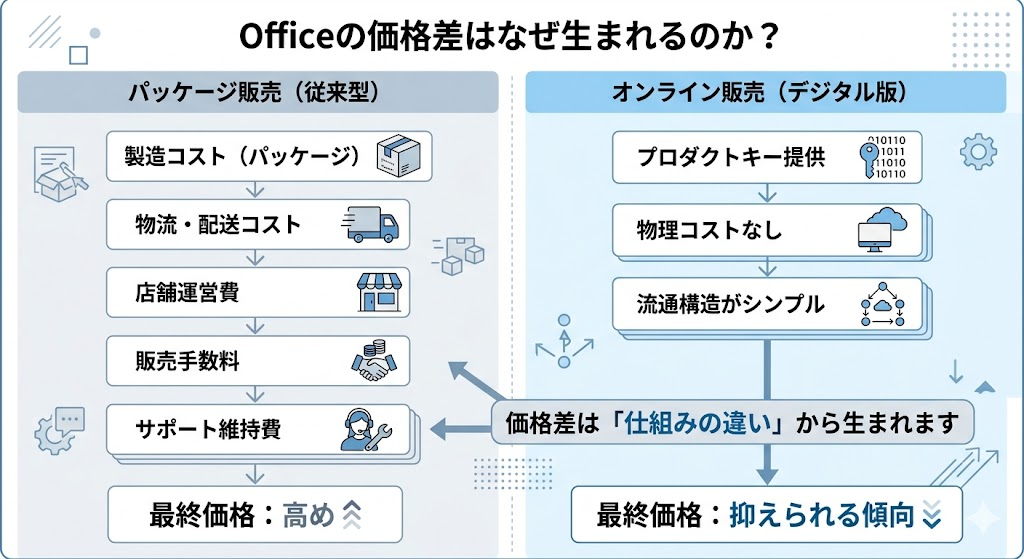
これらの商品には、パッケージの製造費や物流コストに加え、店舗運営費や販売手数料、サポート体制の維持費などが含まれており、その分価格が高く設定される傾向があります。
一方で、近年増えているオンライン専売のデジタル販売では、プロダクトキーとして提供されるケースが多く、物理的な製造や配送を必要としません。
そのため、流通にかかるコストを抑えやすく、結果として価格にも違いが生まれます。
また、販売経路の違いも無視できません。
公式ルートや大手ECでは複数の流通段階を経ることが多く、それぞれにコストが発生しますが、オンライン販売では比較的シンプルな構造になるため、その分価格差が出やすくなります。
仕組みの違いをイメージすると、価格差の理由が分かりやすくなります。
ただし、ここで重要なのは、価格差の理由が一つではないという点です。
実際には、販売形態や提供方法だけでなく、
ライセンスの種類やサポート体制の違いによっても、価格に大きな差が生まれることがあります。
つまり、「安い=お得」とは限らず、
どのような条件で提供されているかによって、安全性や使い勝手が大きく変わるということです。
そのため、価格だけを見るのではなく、
「どのような仕組みでその価格が実現されているのか」を理解したうえで選ぶことが重要です。
安すぎるOfficeに注意すべき理由
価格差の理由を理解したうえでも、注意しておきたいのが「極端に価格が低い製品」の存在です。
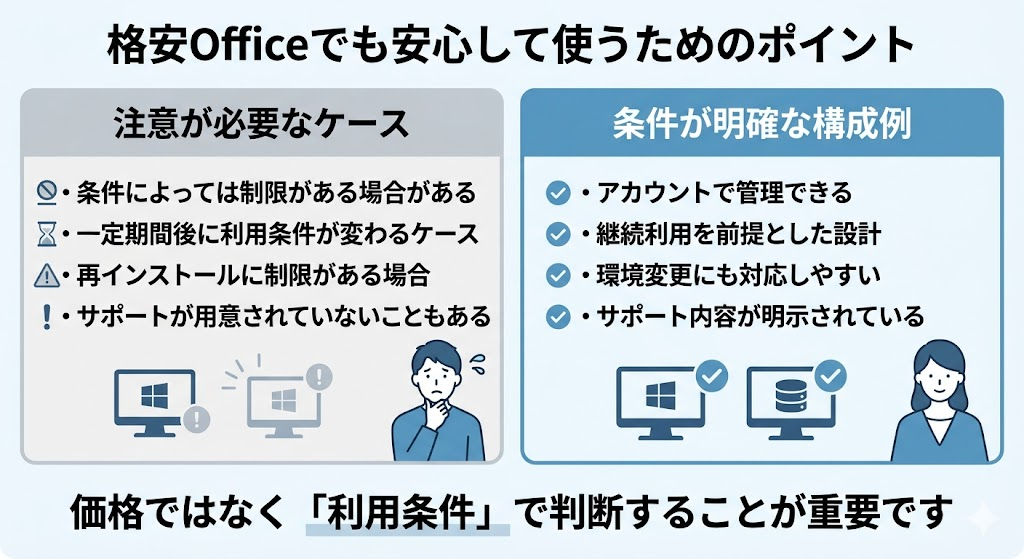
特に、数千円程度で販売されているOfficeについては、一見すると魅力的に感じられるかもしれませんが、利用環境によっては注意が必要なケースもあります。
実際には、以下のような違いが見られることがあります。
- アカウントとの連携ができない場合がある
- 一定期間後に認証状態が変わるケースがある
- 再インストールに制限がある場合がある
- サポートや保証が用意されていないことがある
これらは購入時点では問題なく見えても、使用を続ける中で初めて気づくケースもあり、結果として不便を感じる原因になることがあります。
また、見た目や表記が同じ「Office」であっても、ライセンスの種類や提供方法によって、利用できる範囲や条件が異なる場合があります。
そのため、単純に価格の安さだけで選んでしまうと、長期的に見てコストや手間が増えてしまう可能性も否定できません。
一方で、すべての低価格商品に問題があるわけではなく、条件を満たしていれば問題なく利用できるケースも存在します。
重要なのは、「価格帯」ではなく、「どのような条件で提供されているか」という点です。
その違いを見極めるためにも、次の章では、安全に購入するための具体的な判断基準について整理していきます。
Office 2024とMicrosoft 365の違いを比較【どっちを選ぶべき?】
Office 2024とMicrosoft 365を徹底比較|どっちがお得?価格・機能・違い完全ガイド
Officeを購入する際、多くの方が迷うのが「Office 2024(買い切り)」と「Microsoft 365(サブスク)」のどちらを選ぶべきかという点です。両者は同じWord・Excel・PowerPointが使えるものの、仕組みやコスト、使い方に大きな違いがあります。
まずは全体像を把握するために、主要な違いを一覧で比較してみましょう。
■ Office 2024 vs Microsoft 365 比較表(2026年最新版)
| 比較項目 | Office 2024(家庭版・買い切り) | Microsoft 365(個人版・サブスク) |
|---|---|---|
| 💰 価格 | 18,500円(買い切り) | 21,300円/年 |
| 💳 支払い方式 | ◎ 一度だけ支払い | △ 毎年課金が必要 |
| 📅 長期コスト | ◎ 非常に安い(2年目以降は無料) | △ 使い続ける限り費用発生 |
| ⏳ 利用期間 | ◎ 無期限で利用可能 | △ 解約すると使用不可 |
| 🖥️ 利用台数 | △ PC 1台(Windows / Mac) ※販売形態により異なる場合あり | ◎ 複数デバイス対応 |
| 🔄 アップデート | ○ セキュリティ更新のみ | ◎ 常に最新機能 |
| 🤖 AI機能 | ✕ なし | ◎ Copilot対応(プランによる) |
| ☁️ クラウド | ✕ ほぼなし | ◎ 1TB OneDrive付き |
| 📦 含まれるアプリ | Word / Excel / PowerPoint | Word / Excel / PowerPoint / Outlook / OneDrive など |
| 👤 向いている人 | コスト重視・長期利用 | 最新機能・クラウド重視 |
| ⭐ 総合コスパ | ◎ 非常に高い | ○ 高機能だがコスト高 |
■ 違いをわかりやすく解説
Office 2024は「買い切り型」で、一度購入すれば追加料金なしで長期間使えるのが最大の特徴です。頻繁に新機能を必要としないユーザーにとっては、非常にコストパフォーマンスが高い選択肢になります。一方で、新機能の追加は行われず、基本的には購入時点の機能を使い続ける形になります。
Office 2024が向いている人
- 💰 できるだけ費用を抑えたい人
→ 一度の支払いで済むため、長期的に見ると圧倒的に安い - ⏳ 長く同じ環境で使いたい人
→ 毎年更新する必要がなく、安定して使い続けられる - 📄 Word・Excel・PowerPointが中心の人
→ 一般的な作業なら機能面で困ることはほとんどない - 📴 オフラインでもしっかり使いたい人
→ ネット環境に依存せず、どこでも安定して作業できる - 👤 個人利用(1台メイン)の人
→ 複数端末を使わないなら十分すぎる性能 - 💡 「とりあえずOfficeが使えればいい」人
→ 余計な機能にお金を払う必要がない
■ Office 2024が向いていない人
- 🔄 常に最新機能を使いたい人
→ 新機能追加やAI機能(Copilot)は基本対象外 - ☁️ クラウド中心で作業する人
→ OneDriveやオンライン連携を多用する場合は不便 - 💻 複数デバイスで使いたい人
→ スマホ・タブレット・複数PCでの利用には不向き - 👥 チームで共同作業をする人
→ リアルタイム共有や共同編集には365が有利 - 📊 常に最新のOffice環境が必要な人(業務用途)
→ ビジネス用途では365の方が効率的な場合もある
一方、Microsoft 365はサブスクリプション型で、常に最新機能が提供されるほか、クラウドストレージやAI機能(Copilot)など、利便性の高いサービスが含まれています。特に複数デバイスでの利用や、オンライン共同作業を重視する場合には非常に強力です。
ただし、その分コストは継続的に発生し、長期間利用する場合はトータルで見て高額になる傾向があります。
■ Microsoft 365が向いている人
- 🔄 常に最新機能を使いたい人
→ 定期的にアップデートされ、新機能や改善が継続的に追加される - 🤖 AI機能(Copilotなど)を活用したい人
→ 最新のAIサポート機能を利用できる(プランによる) - ☁️ クラウド中心で作業する人
→ OneDrive(大容量ストレージ)を活用してどこでもアクセス可能 - 💻 複数デバイスで使いたい人
→ PC・スマホ・タブレットなど複数環境で利用できる - 👥 チームで共同作業をする人
→ リアルタイム編集や共有機能が充実している - 📊 仕事でOfficeをフル活用する人
→ 常に最新環境が求められる業務用途に適している
■ Microsoft 365が向いていない人
- 💰 できるだけ費用を抑えたい人
→ 毎年課金が必要なため、長期的にはコストがかかる - 📄 Word・Excelの基本機能しか使わない人
→ 機能を使い切れず、オーバースペックになりやすい - ⏳ 長期間同じ環境で使いたい人
→ 買い切りではないため、継続コストが前提になる - 📴 オフライン中心で使いたい人
→ 定期的な認証やオンライン機能前提の設計 - 👤 個人で1台のみ利用する人
→ 複数デバイス機能のメリットを活かしにくい
■ 結論:どっちを選ぶべき?
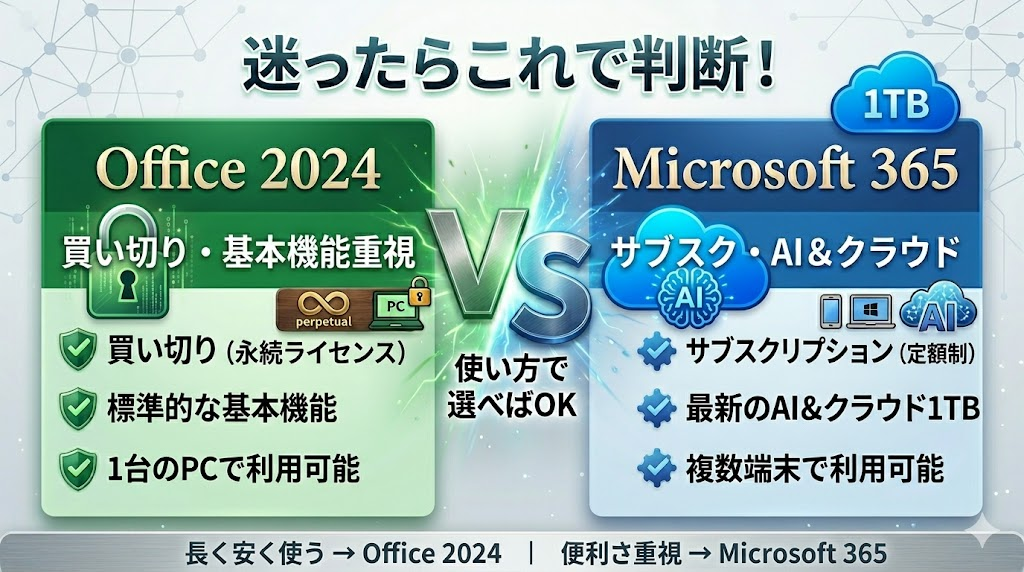
結論としては、以下のように考えると失敗しません。
- とにかく安く長く使いたい → Office 2024
- 最新機能・クラウド・複数端末 → Microsoft 365
特に一般的な個人利用(Word・Excel中心)であれば、Office 2024でも十分すぎる性能があり、長期的に見るとコスト面で大きなメリットがあります。
Office 2024を最安で購入したい方はこちら
▶ Office 2024(オンラインコード版)の詳細・購入はこちら
5年間のコスト比較|Office 2024とMicrosoft 365の違い
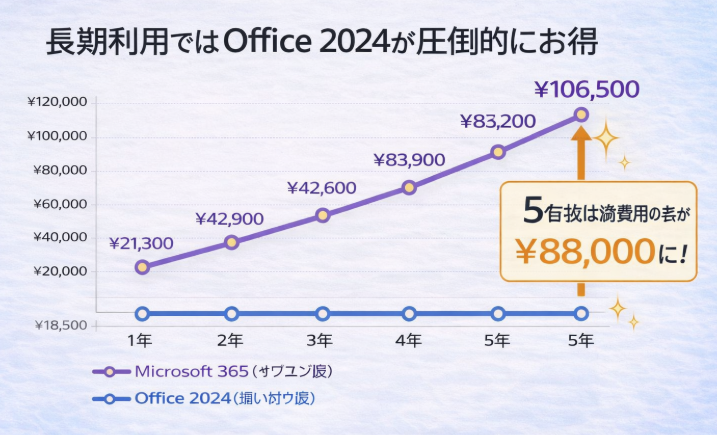
Office 2024とMicrosoft 365を5年間利用した場合、総コストには大きな差が生まれます。
Office 2024は買い切りのため18,500円で完結しますが、Microsoft 365は年間契約のため5年間で約106,500円となり、その差額は約88,000円になります。
この88,000円は、新しいパソコンを1台購入できるほどの金額です。
もしこの違いを知らずに選んでしまうと、気づかないまま余分なコストを支払い続けてしまう可能性があります。
Office 2024の2つの主要版の違いとは?
Office 2024には「家庭版(Home)」と「Home & Business」の2つのエディションがありますが、両者の基本的な機能や使用感に大きな違いはありません。どちらも買い切り型で、同じようにインストールして利用できる点は共通しています。
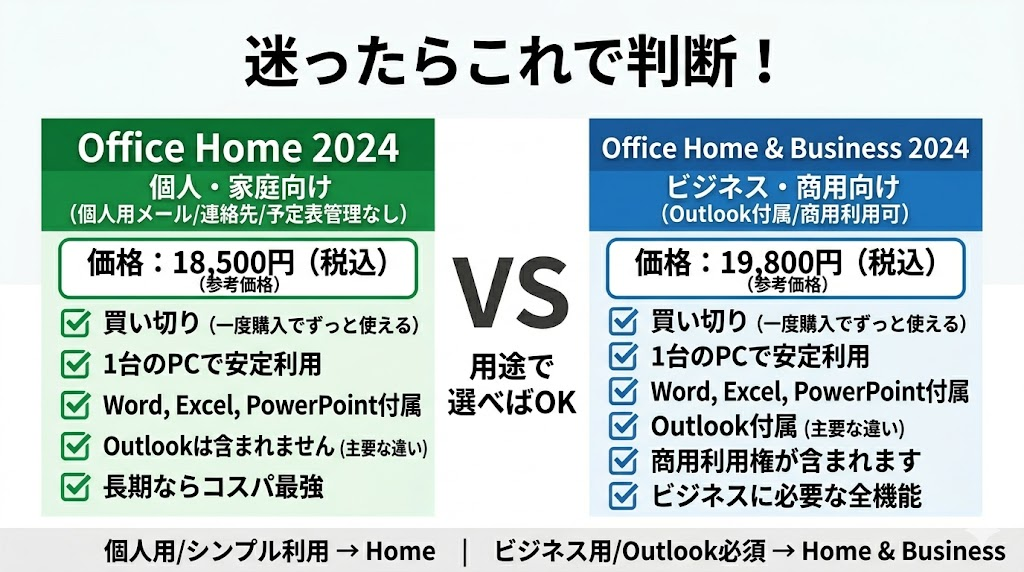
Microsoftの公式情報でも説明されている通り、両者はどちらも1台のPCまたはMacにインストールして使用する買い切り版であり、Word・Excel・PowerPointなどの基本アプリの性能や操作性に違いはありません。
そのため、実際の選択ポイントは非常にシンプルで、主な違いは「含まれるアプリ」にあります。
■ Office 2024 各エディション比較表
| 比較項目 | Office 2024 Home | Office 2024 Home & Business |
|---|---|---|
| 💰 価格 | 18,500円 | 19,800円 |
| 💳 支払い方式 | ◎ 買い切り(追加費用なし) | ◎ 買い切り(追加費用なし) |
| 📦 含まれるアプリ | Word / Excel / PowerPoint | Word / Excel / PowerPoint / Outlook |
| 📧 Outlook(メール) | ✕ 含まれない | ◎ 含まれる |
| 🗂️ Access / Publisher | ✕ なし | ○ 一部エディションに含まれる |
| 👤 利用対象 | 一般個人ユーザー | ビジネス・業務利用 |
| ⭐ コスパ | ◎ 非常に高い | ○ 必要な人には高い |
Office Home 2024 と Office Home & Business 2024 の違い
ここまでの比較から分かる通り、Office 2024の「Home」と「Home & Business」の違いは非常にシンプルで、実質的にはOutlookが必要かどうかで判断すれば問題ありません。
Word・Excel・PowerPointの基本機能や使い勝手に違いはなく、どちらを選んでも日常的な作業で困ることはほとんどありません。そのため、一般的な個人利用であれば、無理に上位版を選ぶ必要はなく、コストパフォーマンスの高い家庭版で十分対応できるケースが大半です。
一方で、パソコンでメール管理をしっかり行いたい方や、Outlookを業務で使用する予定がある場合は、Home & Businessを選んでおくと安心です。
おすすめの選び方(結論)
- できるだけ安く済ませたい・基本用途中心 → Home(家庭版)
- Outlookを使いたい・仕事でも使う → Home & Business
Office 2024 Homeをお得に購入する
▶ Microsoft Office Home 2024(詳細はこちら)
Office 2024 Home & Businessの購入はこちら
▶Microsoft Office Home & Business 2024(詳細はこちら)
実際の購入・利用事例
実際の購入から利用開始までの流れは、一般的なオンライン購入と大きく変わらず、特別に難しい操作はありません。
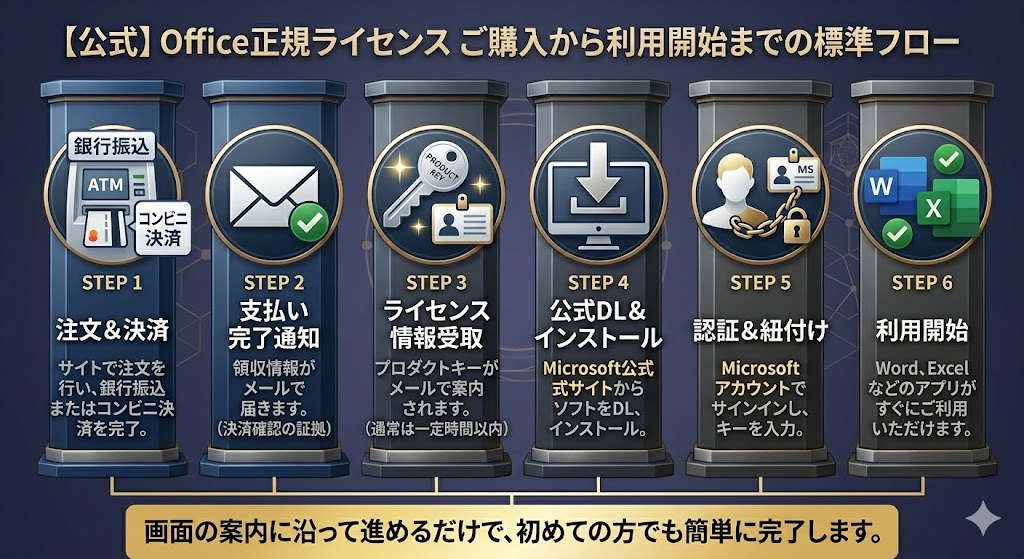
まず、商品を選択し、商品名や価格などの内容を確認したうえで決済を行います。決済が完了すると、支払い完了の通知がメールで届きます。
次に、ライセンス情報(プロダクトキー)がメールで案内されます。通常は決済確認後、比較的短時間で受け取ることができ、万が一メールが届かない場合でもサポートで再送対応が可能です。
その後、Microsoft公式サイトからOfficeをダウンロードし、パソコンへインストールを行います。インストール完了後はMicrosoftアカウントでサインインし、送られてきたプロダクトキーを入力することでライセンス認証が完了します。
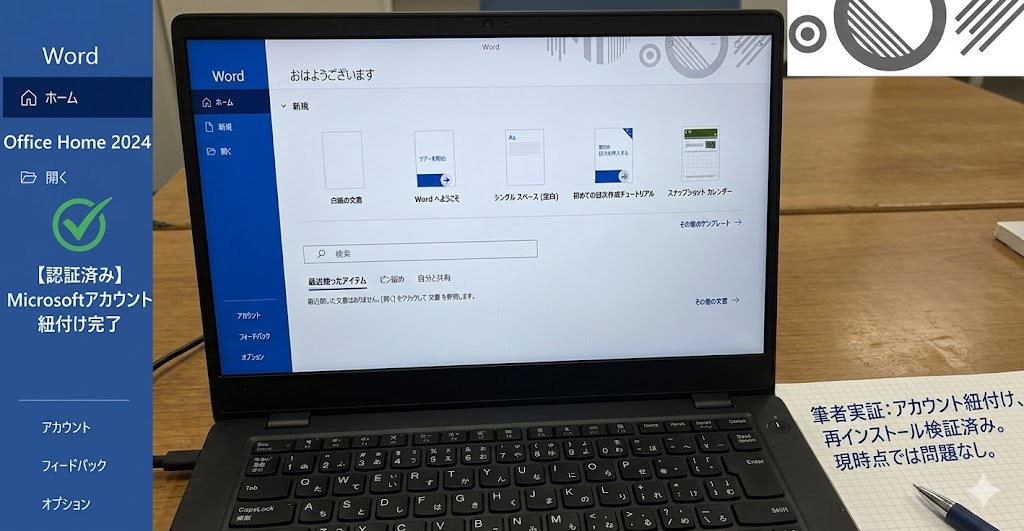
実際の設定はアカウントに紐付けて管理されるため、再インストールやPCの買い替え時にも対応しやすい仕組みになっている点が安心材料の一つです。
認証が完了すれば、そのままWordやExcelなどのアプリケーションをすぐに利用開始できます。
全体の流れとしては非常にシンプルで、画面の案内に従って進めるだけで完了するため、初めての方でも比較的スムーズに設定できるケースが多いです。
まとめ|Officeはどう選ぶべきか
Officeの選び方で重要なのは、単純な価格比較ではなく「自分の利用スタイルに合っているかどうか」を正しく判断することです。
① Office 2024とMicrosoft 365はどちらを選ぶべきか
結論として、シンプルに考えると次のようになります。
- 💡 長期間・1台のPCで安定して使いたい → Office 2024
- 💡 複数端末・最新機能・クラウド重視 → Microsoft 365
特に一般的な個人利用ではWordやExcelなどの基本機能が中心となるため、すべての機能を使い切るケースは多くありません。そのため、コストと実用性のバランスを重視する場合は、Office 2024が現実的な選択肢となります。
② 価格だけで判断せず「安全性」を基準にすることが重要
Officeを選ぶ際にもう一つ重要なのは、「価格の安さだけで判断しないこと」です。
重要なのは価格そのものではなく、正規ライセンスとして安全に利用できるかどうかです。具体的には以下のような点を確認することがポイントになります。
- Microsoftアカウントに紐付けて利用できるか
- 再インストールが可能か
- 正規の認証方式でライセンスが有効化されるか
これらが満たされていれば、通常のOfficeと同様に問題なく利用できます。
最終結論
Office選びで失敗しないためには、「価格」ではなく「利用目的」と「安全性」の2つを基準に判断することが重要です。
自分の使い方を明確にしたうえで選べば、無駄なコストを避けながら最適なOffice環境を構築することができます。
コストを抑えて長く使いたい方はこちら(Office 2024 Home)
▶ Microsoft Office Home 2024(詳細はこちら)