Office 2024 や Microsoft 365 のインストールに必要なマイクロソフトアカウントを無料で作成する方法
Microsoft 365 / Office 2024 製品価格一覧
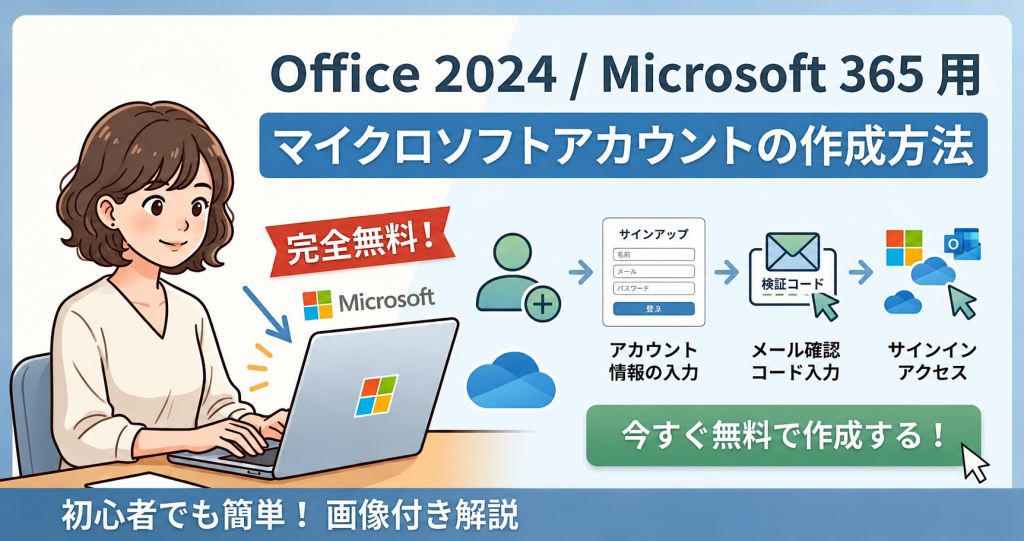
「Office 2024やMicrosoft 365を購入したけれど、インストールの前にMicrosoftアカウントを求められて困っていませんか?」
結論から言うと、Microsoftアカウントは誰でも今すぐ無料で作成できます。お持ちのメールアドレス(GmailやYahoo!など)を使うことも、新しく取得することも可能です。
本記事では、実際の画面を見ながらMicrosoftアカウントを無料で作成する手順を分かりやすく解説します。登録後のOffice製品インストール手順まで網羅しているため、この記事を読むだけでスムーズにOfficeを使い始められます。
Microsoft Office Home & Business 2024(最新 永続版)|オンラインコード版|Windows11、10/mac対応|PC1台
損しないOfficeの買い方完全ガイド!買い切りとMicrosoft 365はどっちがお得?
Microsoftアカウントとは?作成する2つのメリット
Microsoftアカウントとは、Microsoftが提供するさまざまなサービスを利用するための共通の「鍵(ID)」となる無料のアカウントです。
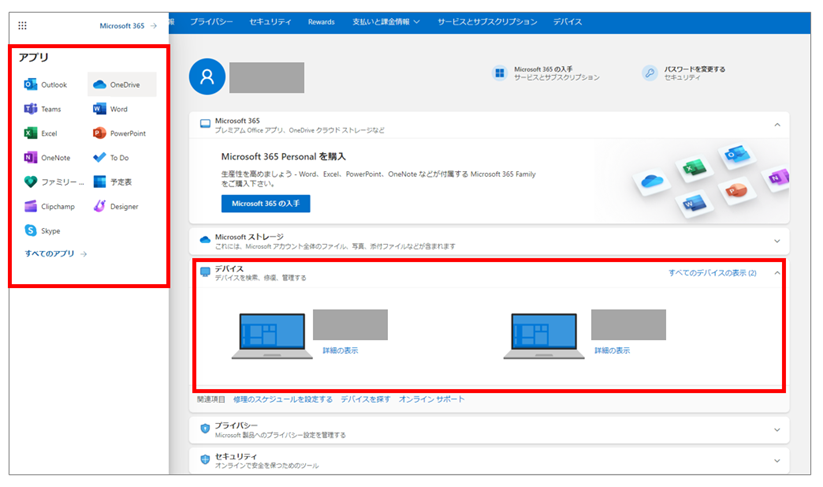
Windowsパソコンの初期設定をはじめ、Office 2024やMicrosoft 365の利用にはこのアカウントが必須となります。
アカウントを作成することで、主に以下の2つの大きなメリットが得られます。
①Officeのインストールや各種オンラインサービスが利用できる
最大のメリットは、購入したOffice製品(Office 2024やMicrosoft 365など)をパソコンにインストールして管理できるようになることです。購入した製品のプロダクトキーとMicrosoftアカウントを紐づけることで、あなた専用のOffice環境が整います。
また、アカウントを1つ持っているだけで、デバイスの垣根を越えてさまざまなサービスに一括でアクセスできます。
- マルチデバイス対応:
Windowsはもちろん、Mac、iPhone・iPad(iOS)、Androidなど、どの端末からでもログイン可能です。 - クラウド同期:
OneDrive上のファイルや、ブラウザ(Microsoft Edge)のブックマーク・パスワードを複数の端末でシームレスに同期・共有できます。 - 安全なアプリ購入:
Microsoft Storeを利用して、アプリやゲームを安全にダウンロード・購入できます。
買い切り版 Office Home 2024 のセール最安値はどこ?Amazon・楽天・Yahooで安く手に入れる購入方法
②無料で使える主なMicrosoftアプリ一覧
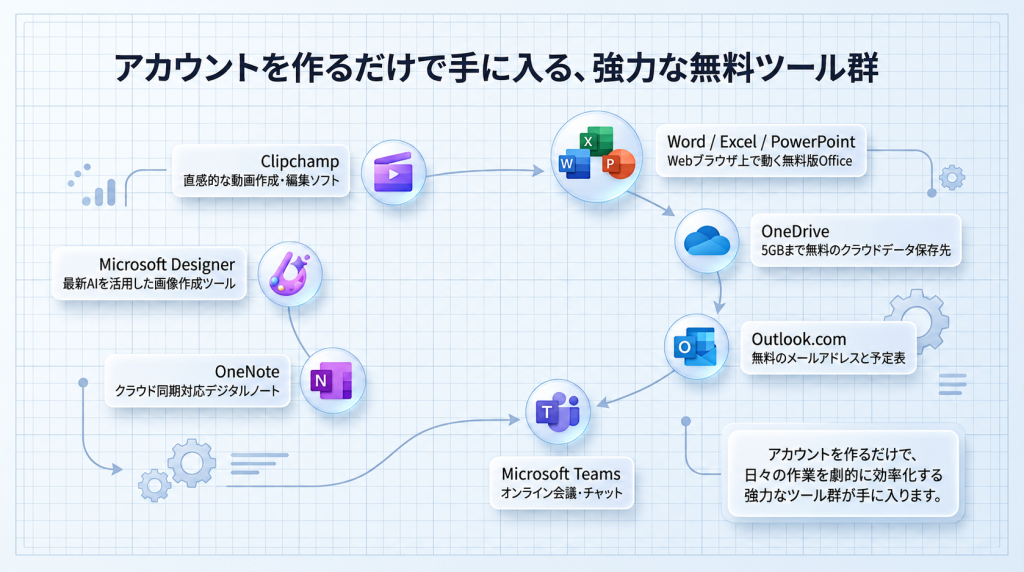
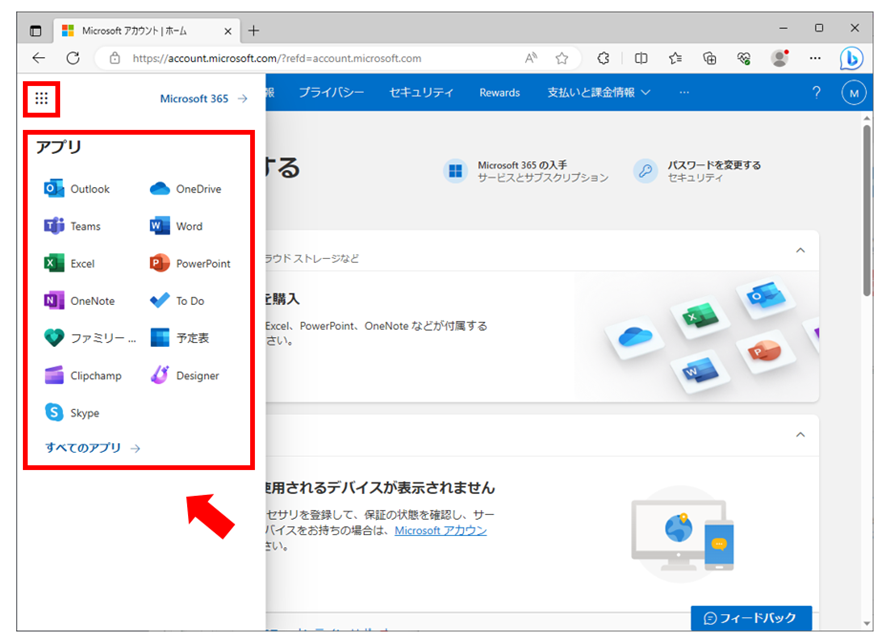
2つ目のメリットは、有料のOfficeソフトを購入していなくても、Webブラウザ上で使える無料のOfficeアプリ(Office for the web)や、便利なクラウドツールを利用できる点です。
無料で利用可能な主なMicrosoftアプリとそれぞれの用途は以下の通りです。
| アプリ・サービス名 | 主な用途・特徴 |
|---|---|
| Word (Web版) | 基本的な文書の作成・編集 |
| Excel (Web版) | 簡単な表計算・データ管理 |
| PowerPoint (Web版) | スライド作成・プレゼンテーション |
| OneDrive | クラウド上のデータ保存先(5GBまで無料) |
| Outlook.com | 無料のメールアドレス(@outlook.com等)と予定表 |
| Microsoft Teams | オンラインでのビデオ会議・チャット |
| OneNote | クラウドで同期できるデジタルノート |
| Microsoft Designer | 最新AIを活用した画像・デザイン作成ツール |
| Clipchamp | 直感的に操作できる動画作成・編集ソフト |
このように、Microsoftアカウントを作成するだけで、日々の作業やデータ管理を劇的に効率化する強力なツール群を無料で手に入れることができます。
【図解】Microsoftアカウントの作成手順
Microsoftアカウントは、数分で簡単に作成できます。作成方法は大きく分けて以下の2通りがあります。
Microsoftアカウント作成の2つの方法
- 方法①: 新しいメールアドレス(@outlook.comなど)を無料で取得して作成する
- 方法②: 既存のメールアドレス(GmailやYahoo!メールなど)を使用して作成する
Office Home & Business 2024 を最安買い切りで購入する方法
方法①:新しいメールアドレスを取得して作成する
新しくMicrosoft専用のメールアドレスを発行してアカウントを作成する手順です。プライベートとOffice用のメールを分けたい方におすすめです。
- アカウント作成ページへアクセス
[Microsoftアカウントの作成ページ(公式)]にアクセスし、「新しいメールアドレスを取得する」をクリックします。 - 希望のメールアドレスを入力
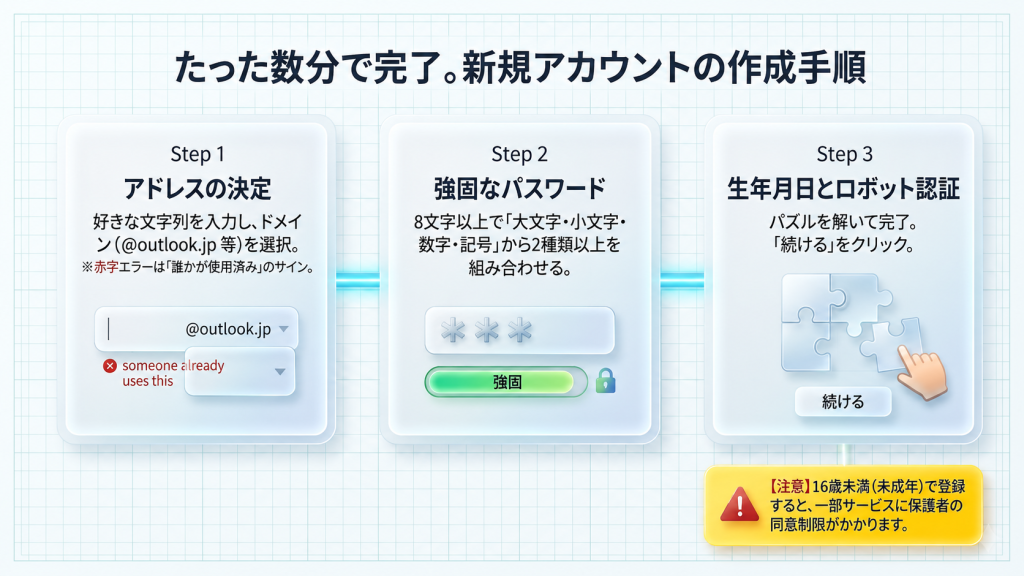
新しく作りたいメールアドレス(@より前の部分)を入力し、右側のドロップダウンリストからドメイン(@outlook.jp、@outlook.com、@hotmail.com)を選択して「次へ」をクリックします。
注意: 「〇〇は Microsoft アカウントとして既に使用されています。」と赤字で表示された場合は、すでに世界中の誰かが使っているアドレスです。数字を足すなど、別の文字列に変更してください。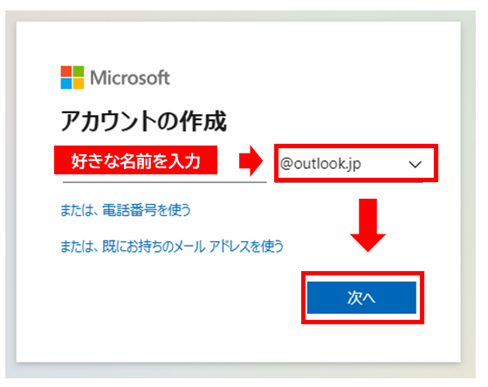
- パスワードの作成
ログインに使用する任意のパスワードを入力し、「次へ」をクリックします。
※セキュリティを高めるため、8文字以上で「大文字」「小文字」「数字」「記号」のうち2種類以上を組み合わせて作成してください。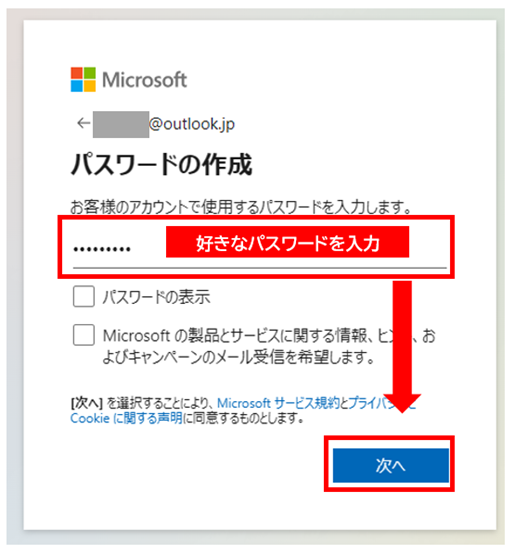
- 国/地域と生年月日の入力
「国/地域(日本)」と「生年月日」を入力して「次へ」をクリックします。
注意: 正確な日付でなくても作成は可能ですが、未成年(16歳未満)の年齢で登録すると一部サービスの利用に制限がかかる(保護者の同意が求められる)ため、成人年齢となるように入力することをおすすめします。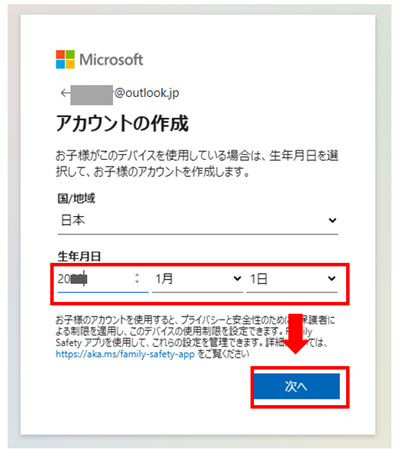
- ロボット認証(クイズ)に回答
「ロボットでないことを証明するためにクイズに回答してください。」と表示されたら、「次へ」をクリックして画面の指示に従いパズルやクイズを解きます。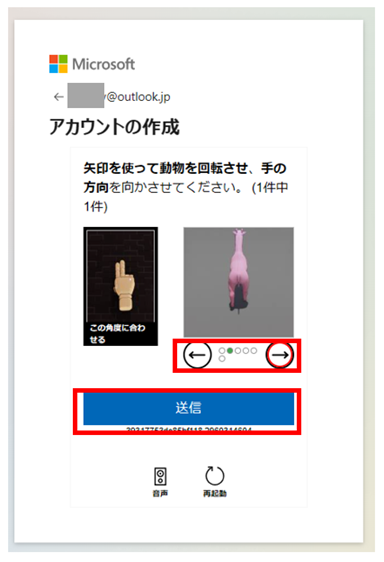
- 作成完了
検証が完了し、「Microsoftアカウントですべてをまとめる」という画面が表示されたら「続ける」をクリックします。これでアカウントの作成は完了です。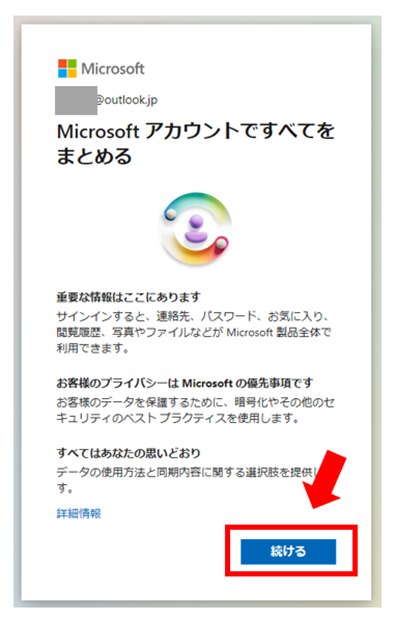
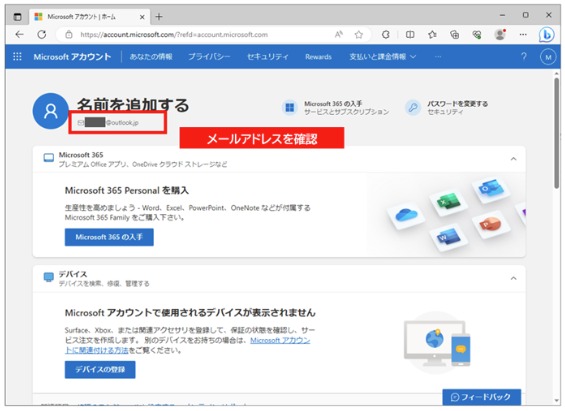
- 「Microsoftアカウント」画面が表示されたら「メールアドレス」を確認しましょう。
Microsoft Office Home 2024(最新 永続版) ダウンロード版|日本語版|永続ライセンス|PC1台
損しないOfficeの買い方完全ガイド!買い切りとMicrosoft 365はどっちがお得?
方法②:既存のメールアドレス(Gmail等)を使用して作成する
普段お使いのメールアドレス(Gmail、Yahoo!メール、プロバイダのメールなど)をそのままMicrosoftアカウントのIDとして登録する手順です。管理するアドレスを増やしたくない方に適しています。
- アカウント作成ページへアクセス
[Microsoftアカウントの作成ページ(公式)]にアクセスします。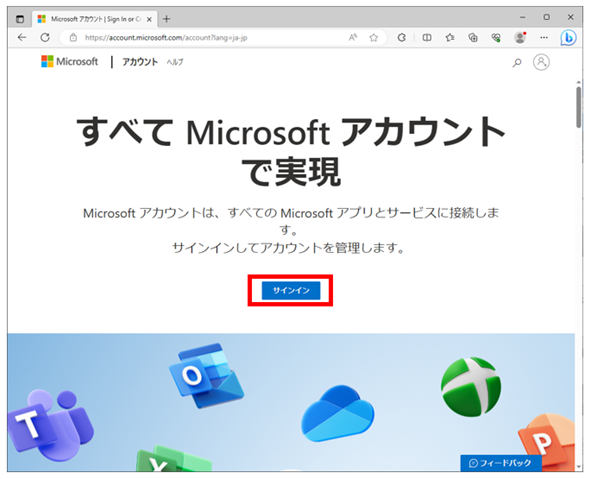
- 既存のメールアドレスを入力
「作成」より現在お使いのメールアドレス(例:〇〇@gmail.com)を入力し、「次へ」をクリックします。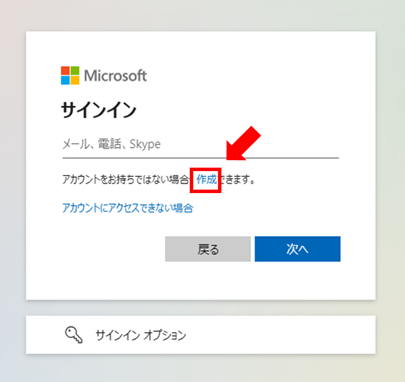
- パスワードの作成
Microsoftアカウント用の新しいパスワードを設定し、「次へ」をクリックします。
※メールアドレスのパスワードではなく、ここで新しく決めたパスワードを入力してください。 - 個人情報(名前・生年月日)の入力
画面の指示に従い、「氏名」→「国/地域」→「生年月日」の順に入力して「次へ」をクリックします。 - セキュリティコードの確認(本人確認)
手順2で入力したメールアドレス宛に、Microsoftから「セキュリティコード(数字)」が記載されたメールが届きます。その数字を登録画面に入力し、「次へ」をクリックします。 - ロボット認証と作成完了
最後に、ロボットでないことを証明するパズル(画像認証)をクリアします。利用規約に同意する画面が出た場合は確認して進めると、アカウントの作成が完了します。
損しないOfficeの買い方完全ガイド!買い切りとMicrosoft 365はどっちがお得?
Office 2024 や Microsoft 365 の購入
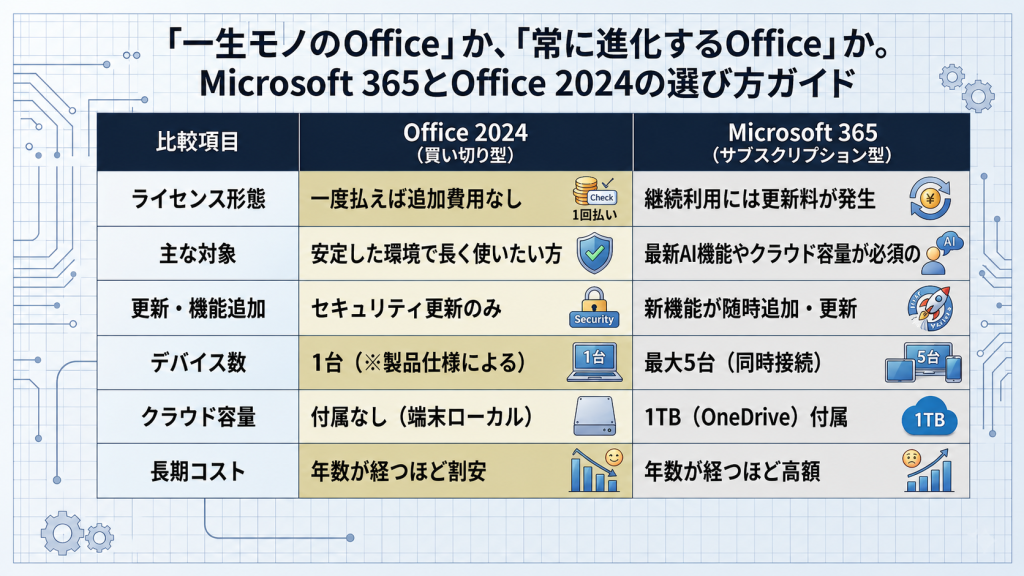
Microsoft365 と Office2024 の比較と選び方【違いは何?どっちがいいの?】
買い切り型「 Microsoft Office 2024 」がオススメな方
- Officeを3年以上利用したい
- ソフトに機能が多すぎると使いにくい
- PCのインストール1台まででよい
- スマホやタブレットでは利用しない
Microsoft Office Home 2024(最新 永続版) ダウンロード版|日本語版|永続ライセンス|PC1台
Microsoft Office Home & Business 2024(最新 永続版)|オンラインコード版|Windows11、10/mac対応|PC1台
サブスク型オフィス「 Microsoft 365 」がオススメな方
- 常にオフィスの最新版・最新機能を使いたい
- インストールしたいPCが多い
- スマホやタブレットでもオフィスを使いたい
- クラウドストレージ(OneDrive)を利用したい
- AI機能 Copilot を利用したい
- 1~2年程度、短期間だけOfficeを使いたい
Office 2024 や Microsoft 365 のインストール手順
Microsoftアカウントの作成が完了したら、いよいよ購入した「Office 2024」や「Microsoft 365」をパソコンにインストールして使える状態にしましょう。
インストールから初期設定(ライセンス認証)までの流れは、以下の3ステップで完了します。
インストールの3ステップ
- 公式サイト(Office.com)にアクセスし、作成したアカウントでサインインする
- 購入したプロダクトキーを登録する。
- 管理画面からインストーラーをダウンロードし、実行する
- Officeアプリを起動し、アカウントでサインインしてライセンス認証を完了する
具体的な手順は以下の通りです。
①アカウントでサインイン
まずは、Microsoftの公式サイトにアクセスし、先ほど作成したアカウントでログインします。
- Webブラウザを開き、[Microsoft Office公式サイト (microsoft.com)] にアクセスします。
- 画面上の「サインイン」ボタンをクリックします。
- 先ほど作成した「Microsoftアカウント(メールアドレス)」と「パスワード」を入力してログインします。
②プロダクトキーの登録
※setup.office.com でうまくいかない場合は、直接 Microsoftアカウントの 「サービスとサブスクリプション」より「プロダクトキーの利用」を選択してください
- https://setup.office.com へアクセスし「始める」を選択します。
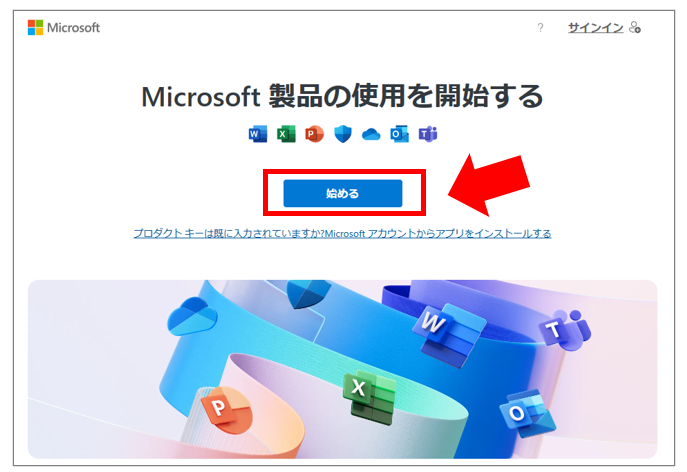
筆者の実体験:ここでよくある「つまずきポイント」
私が実際にAmazonで「オンラインコード版」を購入して [https://setup.office.com] にアクセスした際、すでに別のMicrosoftアカウント(過去に作った古いもの)でブラウザが自動ログインしてしまっており、危うく意図しないアカウントに紐づけそうになった経験があります。
画面右上に表示されているアイコンやメールアドレスを必ず確認し、「これからOfficeを使いたい正しいアカウント」でログインできているかを指差し確認してください! - アカウントの確認画面が表示されたら「次へ」を選択
※ログインできていない場合は、保有するマイクロソフトアカウントでサインインします。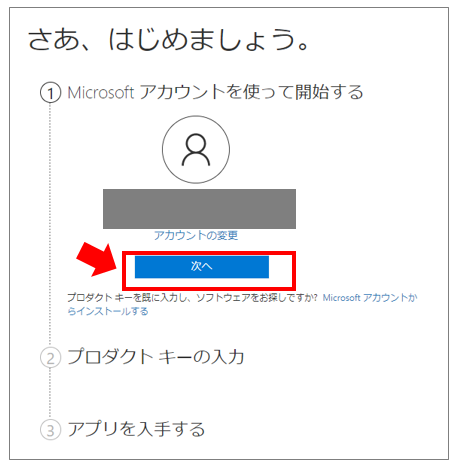
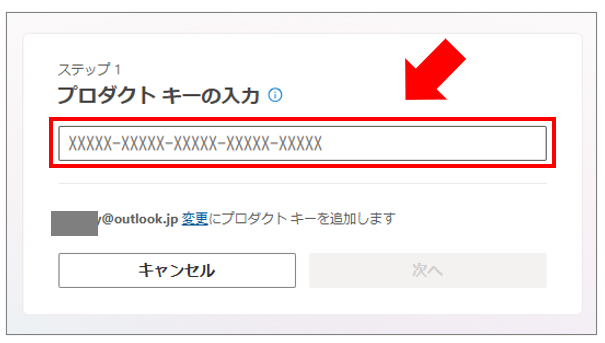
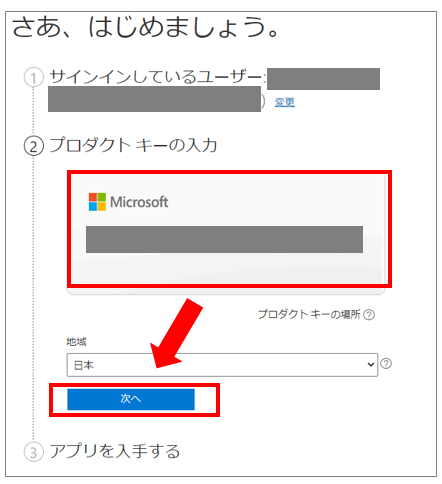
- Office 2024 のプロダクトキーを入力し【次へ】を選択
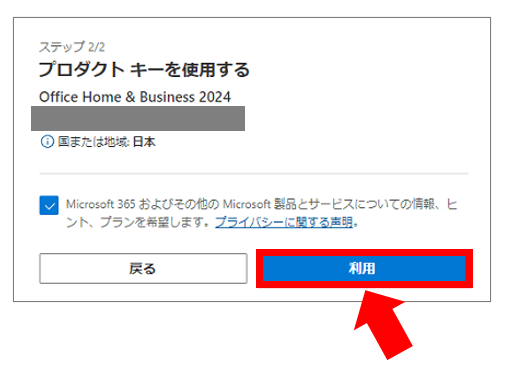
- 製品名を確認して【利用】を選択
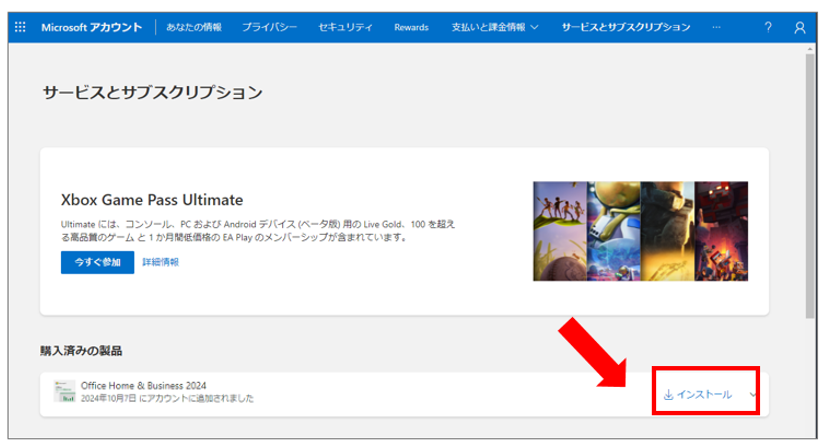
- Microsoftアカウントの管理画面のメニューより「サービスとサブスクリプション」をクリックし、製品名を表示されていることを確認
③ダウンロードとインストール
ログインができたら、ご自身のパソコンにOfficeソフト本体をダウンロードしてインストールします。
- ログイン後のホーム画面右上にある「Office のインストール(または アプリをインストール)」ボタンをクリックします。
- 表示されたメニューから「Microsoft 365 アプリ(または Office 2024 をインストール)」を選択します。
「Microsoft 365 のインストール」より、言語とバージョンを選択して「インストールする」を選択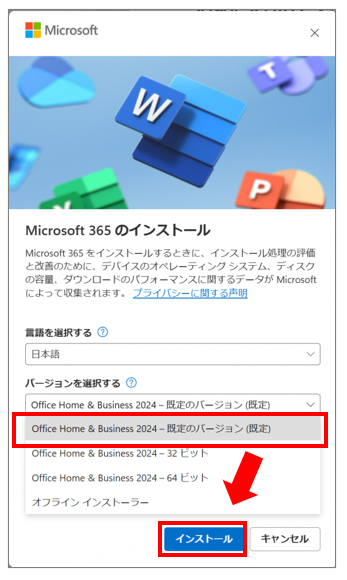
- パソコンにインストーラー(セットアップファイル)がダウンロードされます。
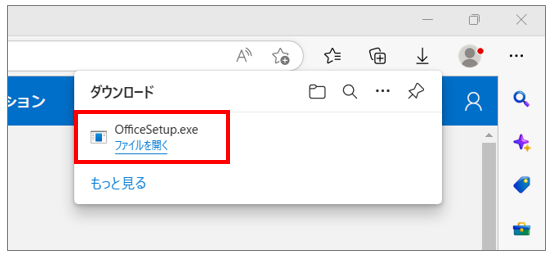
- ダウンロードしたファイル(
OfficeSetup.exeなど)をダブルクリックして実行します。 - 「このアプリがデバイスに変更を加えることを許可しますか?」という警告が出たら「はい」をクリックします。
- 「準備ができました。」と表示されたら、「閉じる」を選択します。
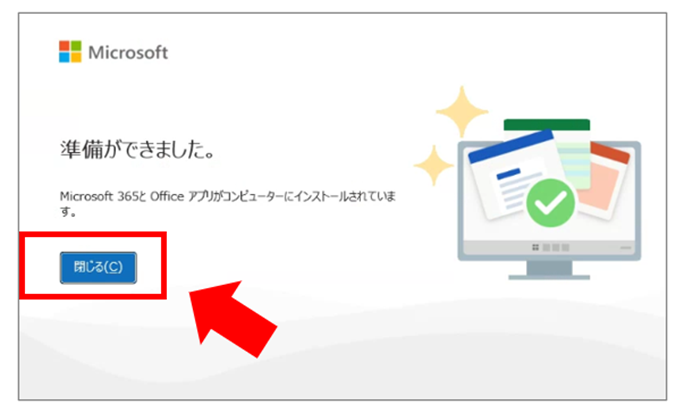
▶ 詳細な手順を確認したい方はこちら
Office 2024 のダウンロードとインストール方法
④ライセンス認証と完了
インストールが完了したら、最後に「ライセンス認証」を行って製品を有効化します
- インストール完了の画面が表示されたら「閉じる」をクリックします。
- パソコンのスタートメニューから、インストールされたWordまたはExcelを起動します。
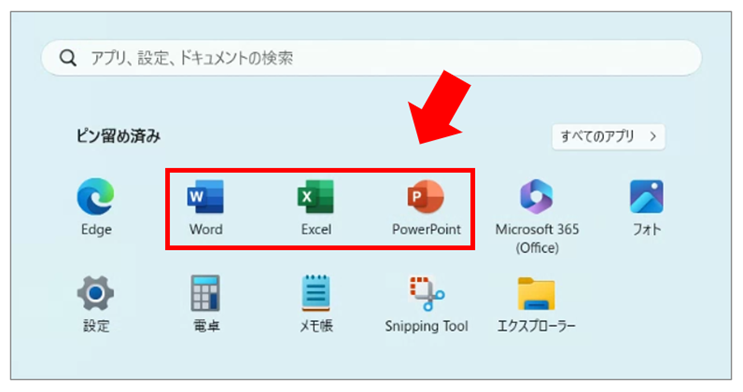
- 初回起動時に「サインインして Office を設定する」という画面が表示されます。
- 製品が紐づいているMicrosoftアカウントで再度サインインします。
- 「ライセンス契約に同意します」という画面で「同意する」をクリックします。
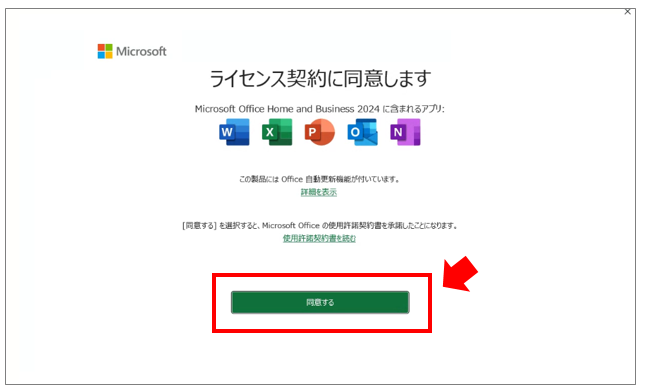
以上で、Office 2024 や Microsoft 365 のインストールと初期設定はすべて完了です。すぐに文書作成や表計算などの作業を始められます。
▶ 再インストールが必要になった場合はこちら
インストールエラーが発生した場合の対処法と注意点
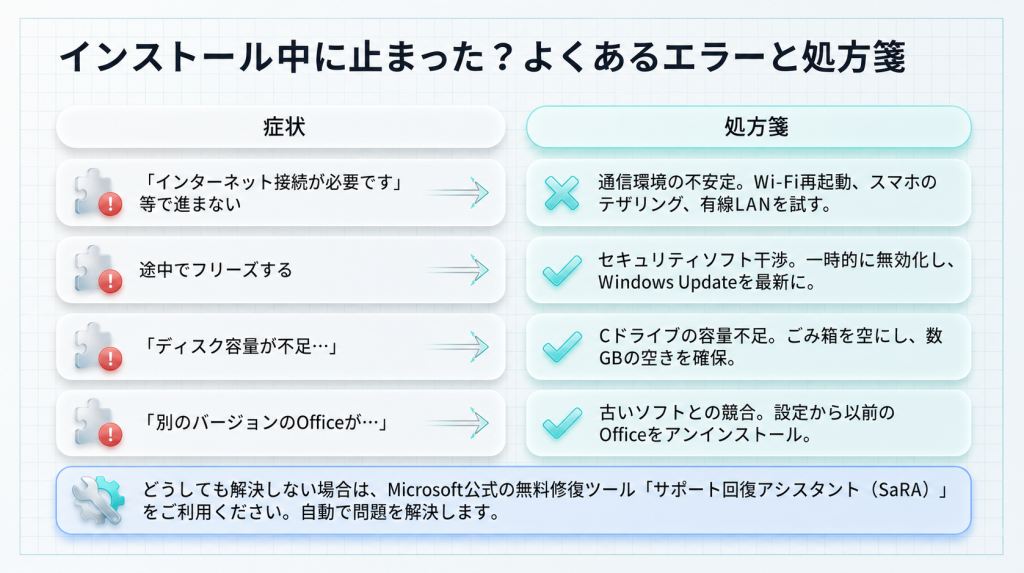
Officeのインストール中にエラーメッセージが表示されたり、途中で進行が止まってしまったりする場合は、焦らずに原因を特定しましょう。
また、作成したMicrosoftアカウントを安全に使い続けるための重要な注意点もあわせて解説します。
エラーが起きたらまずは「再起動」と「環境チェック」
インストールのトラブルの多くは、通信環境やパソコンの一時的な不具合が原因です。まずはパソコン本体とWi-Fiルーターを再起動し、以下の表に該当する原因がないか確認してください。
よくあるインストールエラーと解決策
エラーの症状に合わせて、以下の対処法をお試しください。
| エラーの症状・メッセージ | 主な原因 | 具体的な解決策 |
|---|---|---|
| 「インターネット接続が必要です」等 (途中で止まる・進まない) | 通信環境の不安定 | ・Wi-Fiルーターを再起動する ・可能であれば有線LANで接続する ・スマホのテザリング等、別の回線を試す |
| インストールが途中でフリーズする | セキュリティソフト の干渉 | ・ウイルス対策ソフトを一時的に無効にする ・Windows Updateを最新の状態にする |
| 「ディスク容量が不足しています」 | 保存先の 空き容量不足 | ・ごみ箱を空にする ・不要なアプリや動画ファイルを削除し、 Cドライブに数GB以上の空き容量を確保する |
| 「別のバージョンのOfficeが…」等 | 古いOfficeソフト との競合 | ・設定(コントロールパネル)から、 以前のバージョンのOfficeを アンインストール(削除)してから 再度実行する |
どうしても解決しない場合は、Microsoft公式の「サポート回復アシスタント(SaRA)」という無料修復ツールをダウンロードして実行することで、自動的に問題を解決できる場合があります。
必須設定!Microsoftアカウントのセキュリティ注意点
Microsoftアカウントには、あなたの個人情報やOffice製品の購入履歴(ライセンス)が紐づいています。アカウントの乗っ取りや情報漏洩を防ぐため、以下のセキュリティ対策は必ず行っておきましょう。
- 2段階認証(多要素認証)を有効にする:
パスワードに加えて、スマホへのSMS(ショートメッセージ)や認証アプリを使ったコード入力を必須にすることで、セキュリティが劇的に向上します。(※Microsoftアカウントの管理画面「セキュリティ」タブから設定可能です) - 強力なパスワードを設定・使い回さない:
他のWebサービス(SNSや通販サイトなど)と同じパスワードの使い回しは絶対に避けてください。 - フィッシング詐欺メールに注意する:
「アカウントが凍結されました」「パスワードの変更が必要です」といった不安を煽るメールが届いても、メール内のリンクは安易にクリックせず、必ずブラウザのブックマークや検索から公式サイトにアクセスして確認する癖をつけましょう。
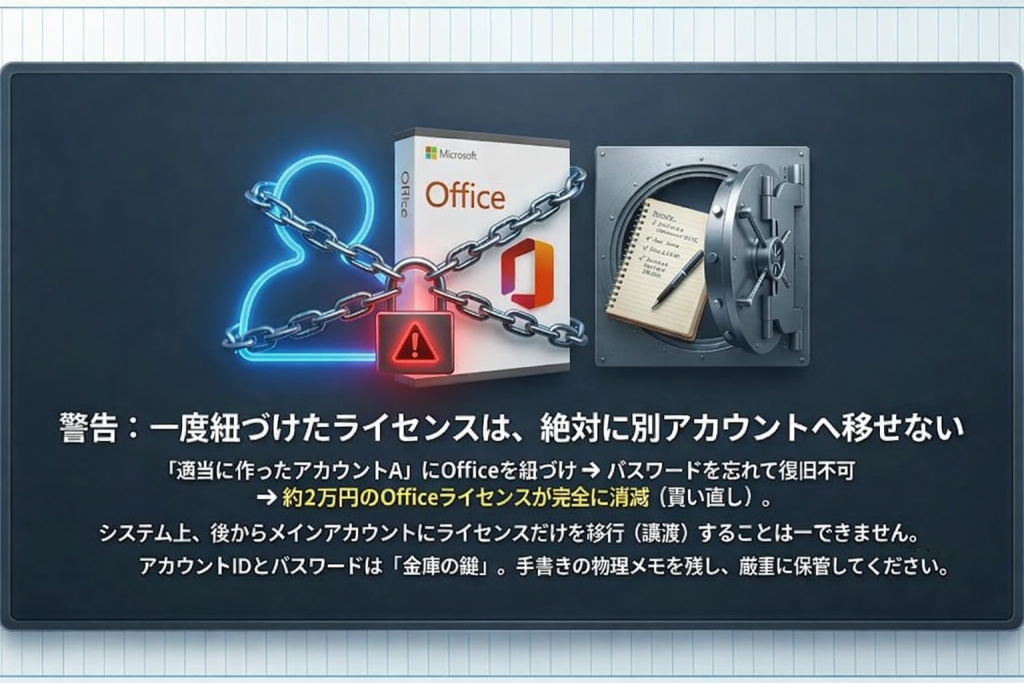
MicrosoftアカウントとOfficeを利用する上で、販売ページにはあまり大きく書かれていない「絶対に知っておくべきシビアな仕様(デメリット)」があります。筆者も過去にお客様のサポートで何度も直面した怖いトラブルです。
一度紐づけたOffice製品は、別のアカウントに移行(譲渡)できない
これが最大の注意点です。例えば「適当に作ったアカウントA」に約2万円のOffice 2024を紐づけたとします。その後、アカウントAのパスワードを忘れ、復旧もできなくなってしまった場合……最悪の場合、Office 2024のライセンスごと消滅(買い直し)になります。
「後からメインのアカウントBにOfficeだけ移そう」という操作は、システム上一切できません。
そのため、アカウントのID(メールアドレス)とパスワードは、手書きのメモを残すなどして「金庫の鍵」と同じレベルで厳重に保管してください。
よくある質問(FAQ)
Q:Microsoftアカウントは複数作成できますか?
A:はい、無料で複数作成可能です。
仕事用、プライベート用など、用途に合わせて別々のアカウントを作成して使い分けることができます。ただし、「どのOffice製品を、どのアカウントに紐づけたか」が分からなくなるトラブルが非常に多いため、メモを残すなどして厳重に管理してください。
Q:パスワードを忘れてサインインできなくなった場合は?
A:サインイン画面からパスワードの再設定(リセット)が可能です。
サインイン画面にある「パスワードを忘れた場合」をクリックし、画面の指示に従ってください。アカウント作成時に登録した「電話番号」または「予備のメールアドレス」宛にセキュリティコードを送信することで、新しいパスワードを設定できます。
Q:パソコンを買い替えた際、Officeの再インストールにプロダクトキーは必要ですか?
A:いいえ、2回目以降のインストールにプロダクトキーは不要です。
初回インストール時に、購入したOfficeのライセンスはあなたの「Microsoftアカウント」に紐づけられています。
そのため、新しいパソコンでは公式サイト(Office.com)にアクセスし、紐づけ済みのMicrosoftアカウントでサインインするだけでダウンロードと再インストールが可能です。
Q:アカウント作成時にクレジットカードの登録は必要ですか?
A:アカウントの作成自体は完全に「無料」であり、クレジットカードの登録も不要です。
無料のWeb版Officeアプリ(WordやExcelなど)もそのまま利用できます。
ただし、「Microsoft 365 Personal」などの有料サブスクリプションサービスを購入・契約する段階になった際には、支払い方法の登録が必要になります。
Q:「既存のメールアドレス」でアカウントを作ると、元のメールが見られなくなりますか?
A:いいえ、元のメール(GmailやYahoo!メールなど)は今まで通り使えます。
Microsoftアカウントの「ログインID」として既存のメールアドレスを借りるだけですので、お使いのメールサービス自体に影響を与えることは一切ありません。
まとめ:アカウントを作成したらOfficeを活用しよう
本記事では、Microsoft 365やOffice 2024の導入に欠かせない「Microsoftアカウント」を無料で作成する手順を解説しました。
【この記事の重要ポイント】
- Microsoftアカウントは完全無料で、数分で簡単に作成できる
- 新規のメールアドレス取得、既存アドレス(Gmail等)利用のどちらでもOK
- アカウントがあるだけで、無料のWeb版OfficeやOneDrive(5GB)が使える
- 購入したOffice製品のインストールやライセンス管理に必須となる
Microsoftアカウントは、単なる手続きのためのIDではなく、あなたのデジタル生活を便利にする強力なツールです。
▶ これからOffice製品を購入する方
「アカウントは作れたけれど、どのOfficeを買えばいいか迷っている」「できるだけ安く購入したい」という方は、用途に合わせた最適なライセンス選びが重要です。
買い切り型の「Office 2024」と、サブスクリプション型の「Microsoft 365」の違いや、絶対に損をしない最安値での購入方法は、以下のガイドを参考にしてください。
Office 2024とMicrosoft 365はどっちがいい?違い・料金・おすすめを徹底比較
Microsoft Office Home 2024(最新 永続版) ダウンロード版|日本語版|永続ライセンス|PC1台