Excelは単体で購入できる?Officeなしで使えるかと一番安く使う方法【2026年最新版】
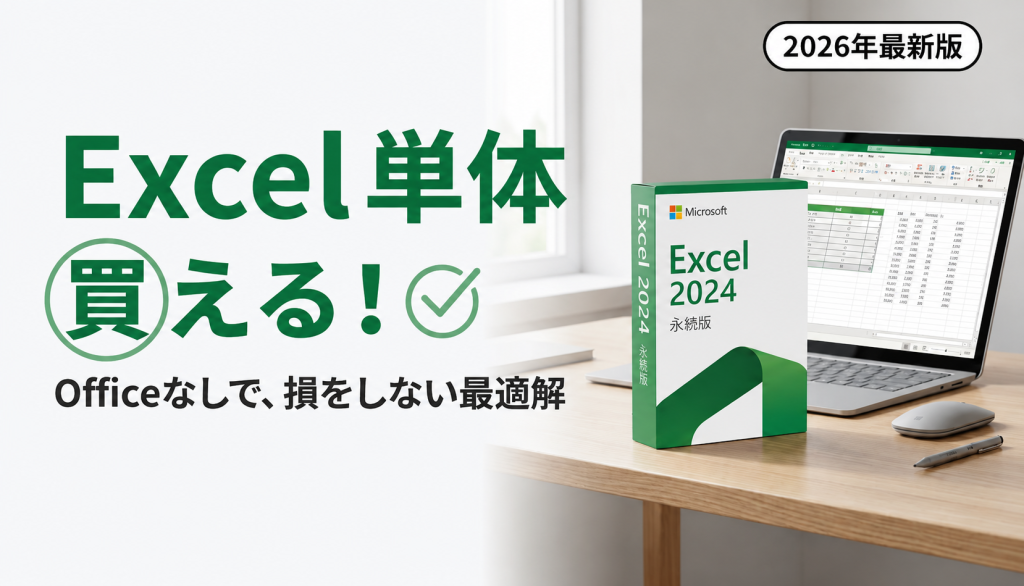
Excelだけ使いたいのに、「Officeを全部購入しないと使えないのでは?」と迷ったことはありませんか。
実は、Excelを利用する方法は一つではありません。Excel単体で購入できる買い切り版のほか、Office Home 2024やMicrosoft 365、無料で使えるWeb版など、目的に応じて複数の選択肢があります。
しかし、それぞれ料金や利用条件が異なるため、「一番安いから」という理由だけで選ぶと、自分には合わない製品を購入してしまうこともあります。
この記事では、Excelは単体で購入できるのかをはじめ、それぞれの違いや、Excelだけ使いたい人に最適な選び方をわかりやすく解説します。最後まで読めば、自分に合ったExcelの選び方がわかり、迷わず購入方法を選べるようになります。
Excelは単体で購入できる?
結論から言うと、Excelは単体で購入できます。WordやPowerPointが不要で、Excelだけ使いたい場合は、Excel単体版を選ぶことが可能です。
現在の主な利用方法は、Excel 2024の買い切り版、Office Home 2024に含まれるExcel、そしてサブスクリプション型のMicrosoft 365です。それぞれ料金や利用できるアプリ、支払い方法が異なるため、用途に合わせて選ぶことが大切です。
例えば、家計簿や表計算、データ管理など、Excelだけを長く使いたい人であれば、毎月・毎年の利用料金が不要なExcel 2024を選ぶことで、余計なコストを抑えられます。一方で、WordやPowerPointも必要な場合や、常に最新機能を利用したい場合は、別の選択肢が適していることもあります。
大切なのは、「Excelは単体で購入できるか」ではなく、「自分の使い方に合った方法を選ぶこと」です。次の章では、Excelだけ使いたい人にはどの選択肢が向いているのかを詳しく見ていきます。
Excelだけ使いたい人におすすめなのはExcel 2024
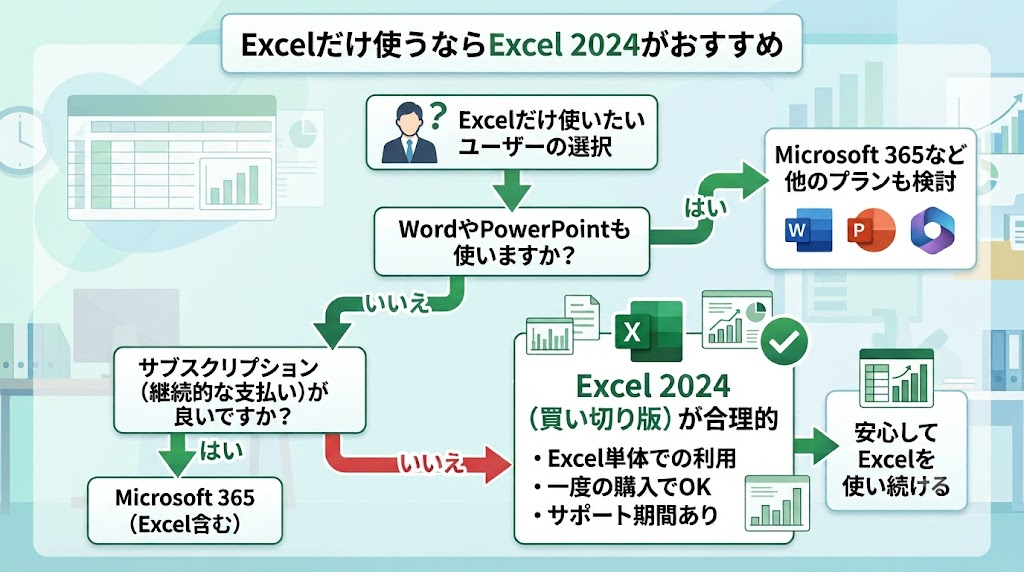
Excelだけを利用するのであれば、多くの場合はExcel 2024の買い切り版が選びやすい選択肢です。一度購入すれば継続料金がかからず、日常的な表計算やデータ管理、資料作成などを長く利用できます。
家計簿や売上管理、見積書の作成、在庫管理、学校の課題、副業のデータ整理など、Excelが中心の用途であれば、WordやPowerPointが必要になる場面は多くありません。そのため、必要なアプリだけを購入したほうが、無駄な費用を抑えられます。
一方で、WordやPowerPointも頻繁に使う人や、複数の端末で利用したい人、常に最新機能を使いたい人は、Office Home 2024やMicrosoft 365のほうが適している場合もあります。
つまり、「Excelだけ使いたい」という目的がはっきりしているなら、Excelだけを長く使いたい人にとって、Excel 2024はもっとも選ばれている選択肢の一つです。
無料版のExcelは使える?
Excelを無料で使いたい場合は、Microsoftアカウントがあれば利用できる「Excel for Web」があります。ソフトをインストールする必要がなく、ブラウザから手軽に利用できるため、簡単な表の作成や閲覧であれば十分対応できます。
ただし、無料版はインターネット接続が前提となり、一部の高度な機能や操作には制限があります。また、作業内容によっては動作や使い勝手が物足りないと感じることもあります。
そのため、「たまにファイルを開く」「簡単な編集だけ」という使い方なら無料版でも問題ありません。一方で、仕事や学校、家計管理などで日常的にExcelを利用する場合は、機能制限のない買い切り版やサブスクリプション版のほうが快適に作業できます。
無料版は手軽に利用できますが、長く使うのであれば用途に合った製品を選ぶほうが快適です。
Excel 2024・Office Home 2024・Microsoft 365はどれを選ぶべき?
Excelを利用する方法はいくつかありますが、どれが最適かは使い方によって異なります。
まずは「どの製品が自分に合っているか」を確認し、そのうえで価格を比較すると、後悔のない選び方ができます。
機能・利用スタイルの比較
| 製品 | 含まれるアプリ | おすすめの人 |
|---|---|---|
| Excel 2024 | Excelのみ | Excelだけ利用したい人 |
| Office Home 2024 | Excel・Word・PowerPoint | 複数のOfficeアプリを利用したい人 |
| Microsoft 365 Personal | Excel・Word・PowerPoint・Outlookなど | 常に最新機能やクラウドサービスも利用したい人 |
Excelだけ使うのであれば、Excel 2024が最もシンプルな選択です。
一方、WordやPowerPointも必要であればOffice Home 2024、複数のデバイスで利用したい場合や、OneDriveやAI機能などMicrosoft 365ならではのサービスを重視する場合は、Microsoft 365が適しています。
価格の比較
| 製品 | Microsoft参考価格 | 支払い方法 |
|---|---|---|
| Excel 2024 | 約20,000円 | 買い切り |
| Office Home 2024 | 約34,000円 | 買い切り |
| Microsoft 365 Personal | 21,300円/年 | サブスクリプション |
※参考価格は記事執筆時点の目安です。実際の販売価格は購入先によって異なる場合があります。
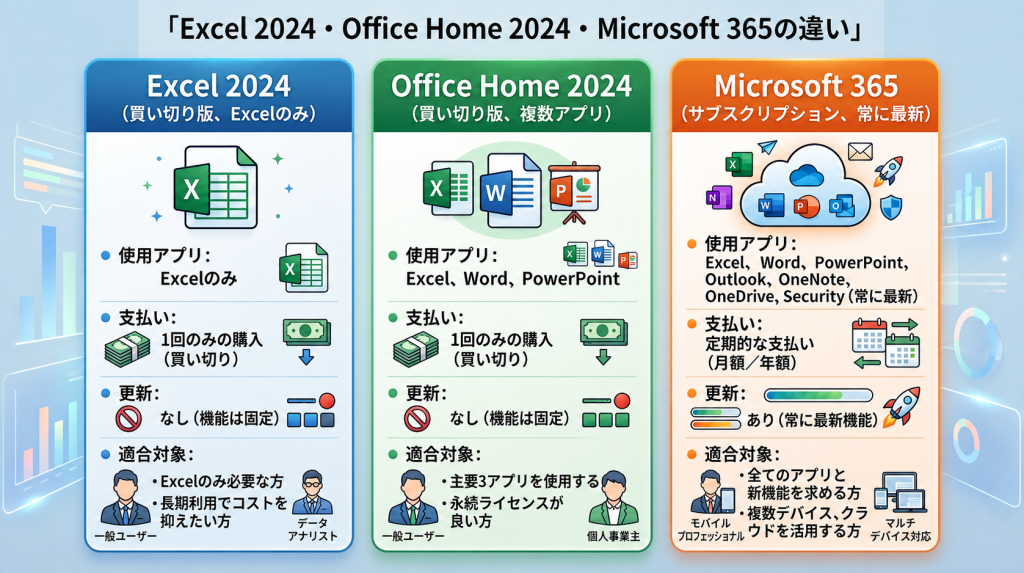
Excelだけを利用する場合、毎年利用料がかかるMicrosoft 365や、複数のアプリが含まれるOffice Home 2024を選ぶ必要はありません。必要な機能だけを選ぶことで、費用を抑えながら長く利用できます。
迷った場合は、**「Excelだけ使うのか、それとも他のOfficeアプリも必要なのか」**を基準に考えると、自分に合った製品を選びやすくなります。
Excelだけ利用したい方は、買い切り版のExcel 2024がおすすめです。
商品の詳細は以下よりご確認いただけます。
Excel 2024はいつまで使える?2027年まで待つ必要はある?
Excel 2024は2024年10月に発売された、現在の買い切り版として最新のバージョンです。一度購入すれば利用期限はなく、追加料金を支払うことなく使い続けられます。
「次のバージョンまで待ったほうがいいのでは」と考える人もいますが、現時点ではMicrosoftから次期買い切り版Officeに関する正式な発表はありません。2027年という話を見かけることがありますが、その多くは過去の発売間隔をもとにした予想であり、公式に公開されている情報ではありません。
また、現在のMicrosoftはMicrosoft 365を中心としたクラウドサービスやAI機能の強化に力を入れており、買い切り版は大きな機能追加よりも、安定して利用できることが重視されています。Excel 2024は日常業務や学習で使う機能を十分に備えており、多くの人にとって不便を感じる場面はほとんどありません。
次期バージョンが発売されたとしても、発売直後は価格が高くなる傾向があります。特に価格を重視する場合は、将来の未発表製品を待つよりも、Excelが必要になったタイミングで導入するほうが現実的です。
Excel 2024はどこで買える?
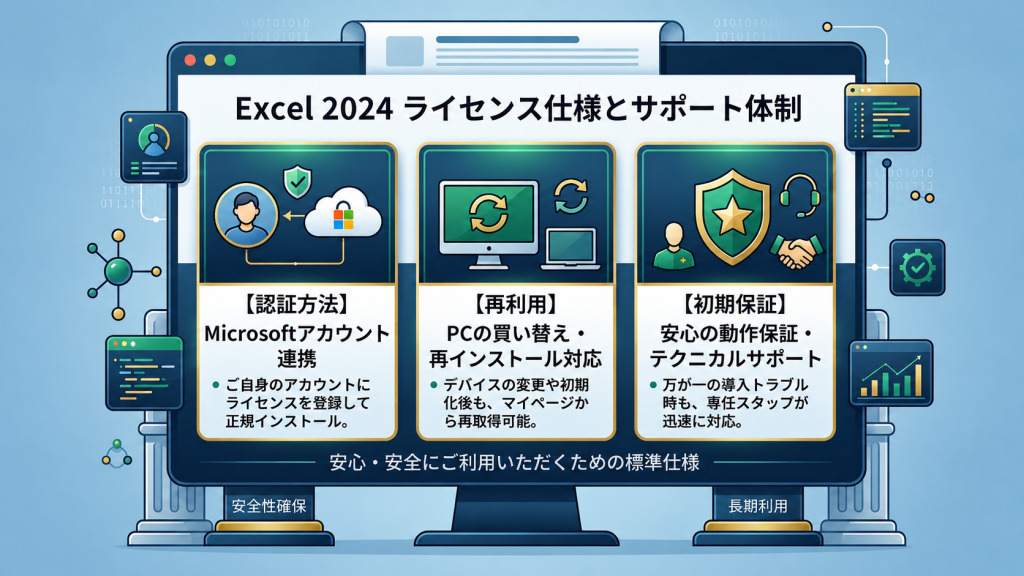
Excel 2024は、Microsoft公式サイトのほか、Amazonや家電量販店、ダウンロード版を扱うオンラインショップなど、さまざまな場所で購入できます。価格だけを見ると差が小さいこともありますが、購入前に確認したいポイントは共通しています。
まず重要なのは、「買い切り版」であることが明記されているかです。Excel 2024には継続料金のない永続ライセンス版があり、Excelだけを長く使いたい人にはこのタイプが選ばれています。商品ページで「サブスクリプション」や「Microsoft 365」と混同されていないかを確認すると安心です。
次に、「ダウンロード版かパッケージ版か」を確認します。最近はダウンロード版を選ぶ人が増えており、購入後すぐに利用を開始できる点が特徴です。一方、パッケージ版は店舗で受け取りたい人や、形として手元に残したい人に向いています。
また、購入後のサポートがあるかも大切です。インストール方法がわからない場合や、ライセンス認証で困った場合に問い合わせできる販売元を選ぶと、初めて購入する人でも安心して利用できます。
価格だけではなく、「買い切り版か」「ライセンス内容が明確か」「サポートがあるか」を確認して選ぶことが大切です。
安すぎるExcel 2024は安全?
Excel 2024を探していると、販売価格が大きく異なる商品を見かけることがあります。そのため、「安すぎるものは危険なのでは?」と不安に感じる人も少なくありません。
実際には、価格だけで安全性を判断することはできません。同じExcel 2024でも、販売形態やサポート内容、仕入れルートの違いによって価格が変わることがあります。
購入する際は、「買い切り版であること」「ライセンス内容が明確であること」「購入後のサポートがあること」に加え、正規ライセンスとして認証できるかどうかも確認しておくと安心です。
反対に、商品の説明がほとんどなく、ライセンスの内容や販売元の情報が確認できない場合は、価格が安くても慎重に判断したほうが安心です。
大切なのは、高い商品を選ぶことでも、安い商品を避けることでもありません。価格だけに左右されず、信頼できる販売元かどうかを確認して購入することが、安心して長く利用するためのポイントです。
Excel 2024のインストール方法
Excel 2024は、購入後にMicrosoftアカウントへライセンスを登録し、ダウンロードしてインストールします。画面の案内に沿って進めれば、特別な設定は必要ありません。
インストール前には、お使いのパソコンが動作環境を満たしているかを確認しておくと安心です。また、以前のOfficeがインストールされている場合は、環境によって事前にアンインストールが必要になることがあります。
詳しい手順や注意点については、別の記事で画像付きで解説しています。初めてExcelをインストールする場合は、あわせて確認するとスムーズです。
Excel 2024のインストール方法を画像付きで詳しく見る
よくある質問
Q. Excel 2024は一度購入すれば追加料金はかかりませんか?
はい。Excel 2024は買い切り版のため、一度購入すれば継続料金はかかりません。
Q. Excelだけ購入しても問題なく使えますか?
はい。Excelだけを利用する人であれば、表計算やデータ管理など一般的な用途で問題なく利用できます。
Q. Macでも利用できますか?
はい。Excel 2024はWindows・Macの両方に対応しています。
ご購入の際は、お使いのパソコンのOSに合わせて、Windows版またはMac版をお選びください。
Q. OfficeがなくてもExcelファイルは開けますか?
はい。Excel 2024をインストールしていれば、Excelファイル(.xlsxなど)は問題なく開いたり編集したりできます。
Q. Excel 2024とMicrosoft 365で迷った場合は?
Excelだけを長く使いたい場合はExcel 2024、WordやPowerPointも利用したい場合や、常に最新機能を利用したい場合はMicrosoft 365が向いています。
まとめ
Excelは単体で購入できるため、Excelだけ使いたい人はOfficeを購入する必要はありません。
現在は、Excel 2024の買い切り版、Office Home 2024、Microsoft 365、無料のExcel for Webなど、用途に応じて複数の選択肢があります。大切なのは、「一番安いもの」を選ぶことではなく、自分の使い方に合った製品を選ぶことです。
迷った場合は、次のように考えると選びやすくなります。
- Excelだけ使いたい → Excel 2024
- WordやPowerPointも使いたい → Office Home 2024
- 常に最新機能やクラウドサービスを利用したい → Microsoft 365
- 簡単な閲覧や軽い編集だけ → Excel for Web
自分に合った選択ができれば、余計な費用をかけることなく、長く快適にExcelを利用できます。この記事が、Excel選びで迷っている方のお役に立てば幸いです。
Excelだけを長く使いたい方は、こちらから商品をご確認いただけます。