Microsoft Office Professional Plus 2021は2026年でも使える?購入前に確認したいことからインストール方法まで解説
Microsoft Office Professional Plus 2021の購入を検討している方の中には、「2026年になった今から購入しても問題ないのか」「購入後に自分でインストールできるのか」「パソコンを買い替えた場合でも使い続けられるのか」と不安に感じる方も少なくありません。
Officeは一度購入すると長く利用するソフトだからこそ、価格だけで判断するのではなく、製品内容やサポート期間、購入後の利用環境まで確認したうえで選ぶことが大切です。
本記事では、Microsoft Office Professional Plus 2021の特徴や搭載アプリケーション、2026年以降の利用について、購入前に確認したいポイント、インストール方法、ライセンス認証でよくある問題、パソコン買い替え後の再インストール方法まで詳しく解説します。Office 2021の購入を検討している方が、安心して判断できるよう、必要な情報を順番に紹介していきます。
- Microsoft Office Professional Plus 2021とは?一般的なOfficeとの違いを解説
- Office 2021は2026年でも使える?サポート終了後も利用できる?
- なぜ今でもOffice 2021を選ぶ人がいるのか
- Office 2021のメリット・デメリット
- Office Professional Plus 2021を購入する前に確認したい5つのポイント
- Office Professional Plus 2021のインストール方法|ダウンロードからライセンス認証までの流れ
- インストール後も再インストールできる?PC買い替え時の対応
- Office Professional Plus 2021でよくあるトラブルと対処方法
- Office Professional Plus 2021に関するよくある質問
- Microsoft Office Professional Plus 2021を安心して購入するために
Microsoft Office Professional Plus 2021とは?一般的なOfficeとの違いを解説
Microsoft Office Professional Plus 2021は、WordやExcelなどの基本的なOfficeアプリに加えて、OutlookやAccessなども含まれるWindows向けOffice製品です。
Officeには複数のエディションがあり、同じOffice 2021でも搭載されているアプリケーションやライセンス形式は異なります。そのため、購入前には「どのOffice製品なのか」「自分の利用目的に合っているのか」を確認することが大切です。
Professional Plus 2021に含まれるアプリケーション
Microsoft Office Professional Plus 2021には、主に以下のアプリケーションが含まれています。
- Word 2021
- Excel 2021
- PowerPoint 2021
- Outlook 2021
- Access 2021
- OneNote 2021
- Publisher 2021
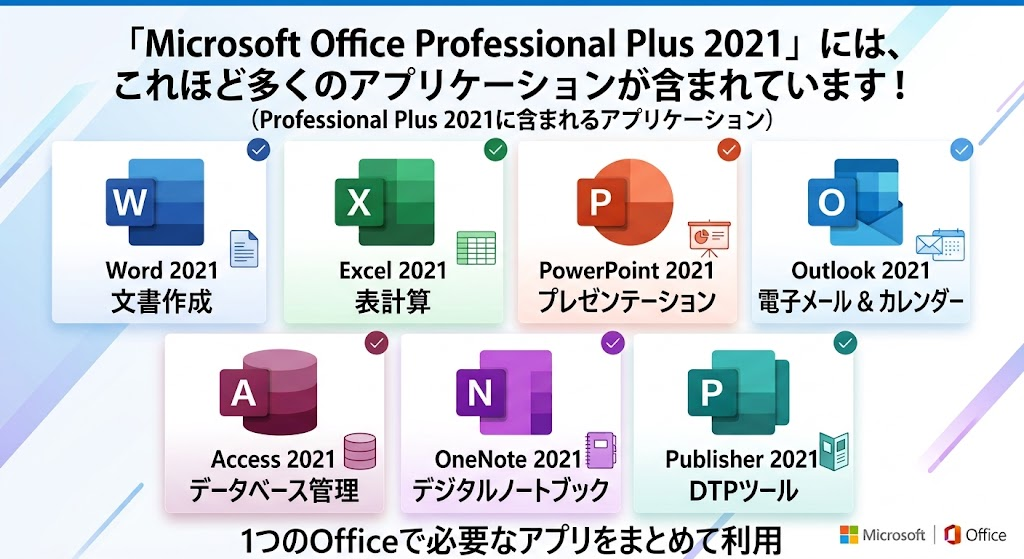
文章作成や表計算だけでなく、メール管理やデータベース作成など、幅広いOffice機能を利用できる点が特徴です。
Professional Plus 2021はどのようなOffice製品なのか
Professional Plusシリーズは、一般的な家庭向けOfficeとは異なり、企業や組織で利用されることが多いエディションです。
そのため、購入する際は単純に「Officeの上位版だから安い」という理由だけで選ぶのではなく、提供されるライセンス形式や利用環境を確認する必要があります。
Office Professional Plus 2021は、WordやExcel、PowerPointなどを通常どおり利用できるOffice製品です。ただし、販売形態やライセンスの提供方法は販売店によって異なる場合があるため、購入前には商品内容やサポート体制を確認しておくことが大切です。特に初めてOfficeを購入する方は、商品内容だけでなく、購入後のサポートやインストール案内が用意されているかも確認しておくと安心です。
Office 2021は2026年でも使える?サポート終了後も利用できる?
Office 2021を購入する前に、「今から購入しても数年後に使えなくなるのではないか」と不安に感じる方も少なくありません。
結論から言うと、Office 2021はサポート終了日を迎えた後でも、突然利用できなくなる製品ではありません。インストール済みのWord、Excel、PowerPointなどのアプリケーションは、そのまま継続して使用できます。
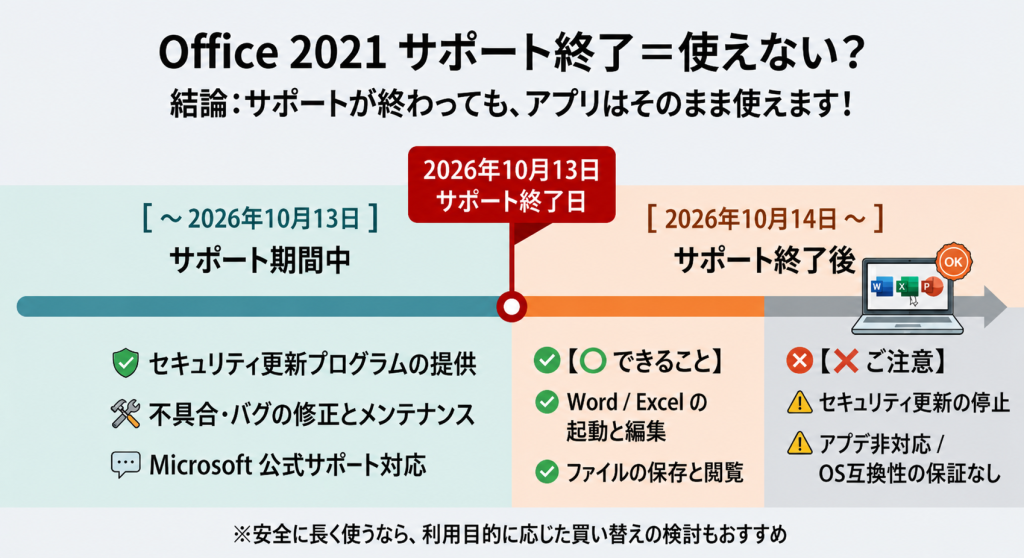
Office 2021のサポート期限は2026年10月13日です。サポート期間中は、セキュリティ更新プログラムや不具合修正などが提供されますが、サポート終了後はこれらの更新が提供されなくなります。また、Microsoftによる公式サポートも終了します。
ただし、サポート終了後にOffice 2021の機能が停止したり、突然ファイルが開けなくなったりするわけではありません。WordやExcelなど、これまで利用していた基本的な機能は引き続き使用できます。
一方で、サポート終了後は新しい機能の追加や、将来的なWindows環境への対応などについて保証されるものではありません。そのため、同じOfficeをできるだけ長く安心して使いたい場合は、利用目的や使用環境を考えたうえで購入を検討することが大切です。
Office 2021は、サポート終了日だけを見ると不安に感じるかもしれませんが、「終了=使用不可」ではありません。サポート内容と利用できる範囲を正しく理解したうえで、自分の使い方に合っているか判断することが重要です。
なぜ今でもOffice 2021を選ぶ人がいるのか
Office 2021は発売から時間が経った製品ですが、現在でも購入を検討する方は少なくありません。
その理由は、すべての利用者が常に最新機能を必要としているわけではなく、Officeに求めるものが「最新機能」ではなく「必要な機能を安定して使える環境」である場合も多いためです。
特に、WordやExcelなどを中心に利用する方にとっては、毎年新しい機能が追加されることよりも、使い慣れたOffice環境を長く利用できることに大きなメリットがあります。
Office 2021を選ぶ主な理由は、以下のとおりです。
- 買い切り版のため、購入後に毎年の料金を支払う必要がありません。
- Word、Excel、PowerPointなど、日常的に必要なOffice機能を利用できます。
- 新しい機能よりも、安定した操作環境を重視したい方に適しています。
- 現在利用しているOffice環境を大きく変えることなく使い続けられます。
- クラウドサービスやAI機能を必要としない方にも適しています。
もちろん、すべての方にOffice 2021が最適というわけではありません。
常に最新機能を利用したい方や、複数の端末でOfficeを利用したい方など、利用目的によっては別の選択肢が適している場合もあります。
一方で、「WordやExcelなど必要な機能を長く使いたい」「毎月・毎年の支払いではなく、一度購入して利用したい」と考える方にとって、Office 2021は現在でも十分検討する価値がある製品です。
「Office 2021とOffice 2024ではどちらを選ぶべきか迷っている」という方は、以下の記事も参考になります。
▶ Office 2021とOffice 2024の違いを見る
Office 2021のメリット・デメリット
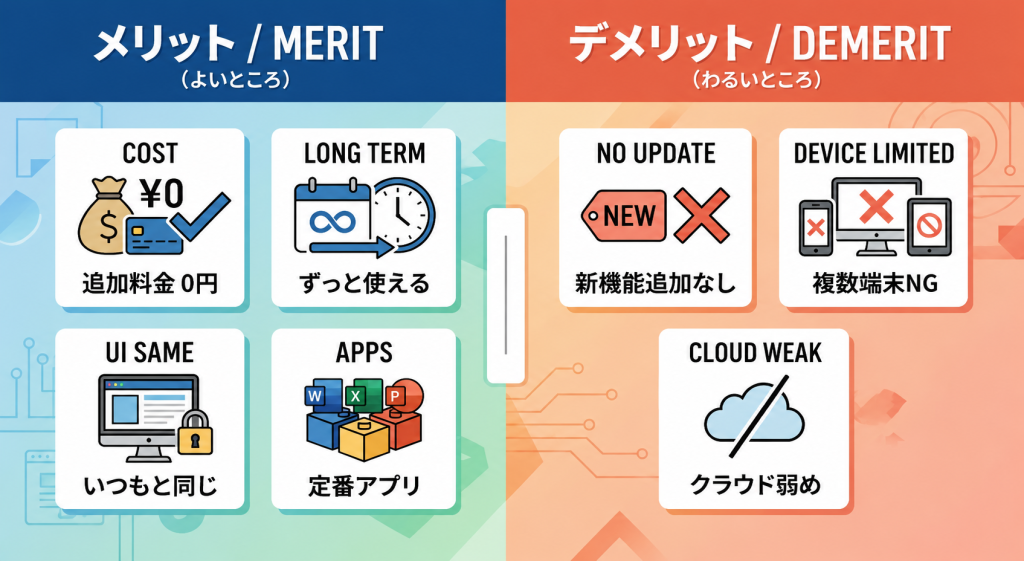
Office 2021は買い切り版ならではのメリットがある一方で、利用目的によっては注意点もあります。
メリット
- 買い切り版で追加料金が不要
一度購入すれば、月額・年額料金なしで利用できます。 - 必要なOffice機能を長期間利用できる
Word、Excel、PowerPointなど、日常利用に必要な機能を安定して使用できます。 - 使い慣れた環境を維持できる
大きな仕様変更を避け、同じOffice環境を継続できます。 - 業務用として利用しやすい
複数のOfficeアプリを利用したい方にも適しています。
デメリット
- 新機能の追加はない
購入後に新しい機能が継続追加される製品ではありません。 - 複数端末利用には向かない
複数台のPCやスマートフォンで利用したい場合は注意が必要です。 - クラウド中心の利用には向かない
オンライン共同編集や常に最新サービスを利用したい場合は、用途の確認が必要です。
ここまでご覧いただき、「Office Professional Plus 2021が自分に合っている」と感じた方は、商品内容やサポート内容もあわせて確認してみてください。
▼ Office Professional Plus 2021の価格・商品内容を見る
Office Professional Plus 2021を購入する前に確認したい5つのポイント
Microsoft Office Professional Plus 2021は、一度購入すると長く利用する製品です。そのため、価格だけで判断するのではなく、自分の利用環境や購入後のサポート体制まで含めて確認しておくことが大切です。
ここでは、購入後に「思っていた製品と違った」「インストールできなかった」と後悔しないために、購入前に確認しておきたい5つのポイントを紹介します。
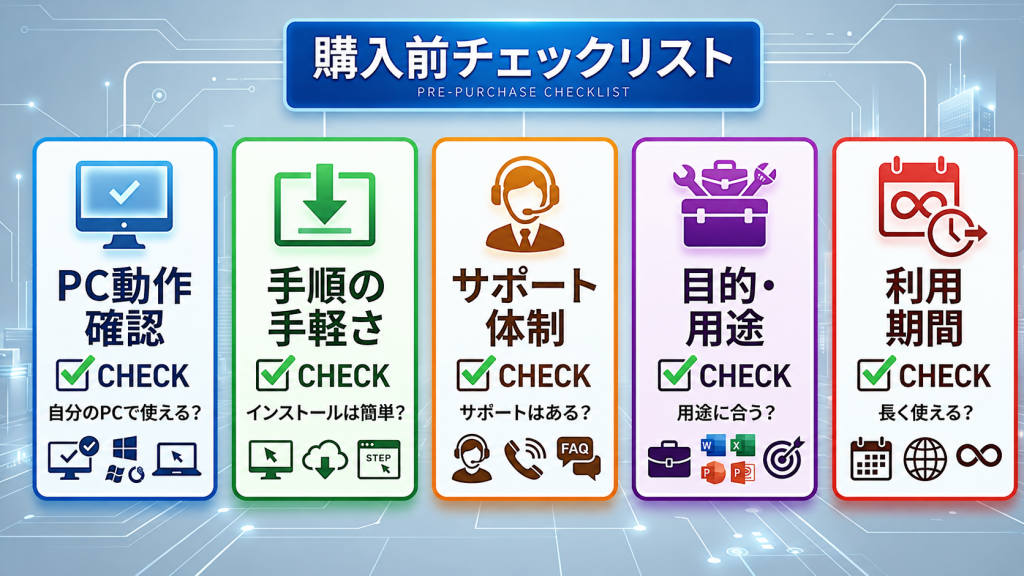
①自分のパソコンに対応したOfficeを選ぶ
まず確認したいのは、お使いのパソコンで利用できるOfficeを選んでいるかという点です。
OfficeにはWindows向けとMac向けがあり、それぞれ対応する製品やライセンスが異なります。Microsoft Office Professional Plus 2021はWindows向けの製品のため、購入前に使用しているパソコンのOSを確認しておくことが大切です。
また、Windowsのバージョンが動作環境を満たしているかも、あわせて確認しておくと安心です。
②購入後にスムーズにインストール・認証できるか確認する
Officeは購入するだけで利用できるわけではなく、Microsoftアカウントへの登録やインストール、ライセンス認証を行う必要があります。
そのため、購入前には、インストール手順が分かりやすく案内されているか、認証まで問題なく進められる製品であるかを確認しておくことが重要です。初めてOfficeを購入する方ほど、購入後の手順が明確な販売先を選ぶことで、安心して導入できます。
③購入後のサポート体制を確認する
Officeのインストールでは、認証エラーやMicrosoftアカウントの設定、以前利用していたOfficeとの競合など、環境によって思わぬトラブルが発生することがあります。
そのような場合に備え、購入後に問い合わせやサポートを受けられるかどうかも確認しておきたいポイントです。万が一問題が発生した際に相談できる環境があることで、初めてOfficeを購入する方でも安心して利用できます。
④自分の使い方に合ったOfficeか確認する
Office製品には複数の種類があり、それぞれ特徴が異なります。そのため、「人気だから」という理由だけではなく、自分の利用目的に合った製品かどうかを確認しておくことも大切です。
WordやExcel、PowerPointを中心に利用したい方や、一度購入して長く使いたい方には、Office Professional Plus 2021は、有力な選択肢の一つです。必要なOffice機能を長く利用したい方にとっては、現在でも十分検討する価値があります。一方で、常に最新機能を利用したい方や、複数の端末で利用したい方は、Microsoft 365など他の製品が適している場合もあります。
Office 2021とMicrosoft 365の違いについて詳しく知りたい方は、こちらの記事もご覧ください。
▶ Office 2021とMicrosoft 365を比較する
⑤どのくらい利用できる製品なのか理解しておく
Office 2021のサポートは2026年10月13日に終了しますが、サポート終了と同時にOfficeが使えなくなるわけではありません。
サポート終了後は、セキュリティ更新プログラムやMicrosoftによるサポートは提供されなくなりますが、すでにインストール済みのWordやExcelなどは引き続き利用できます。そのため、「サポート終了=使用不可」と誤解する必要はありません。購入前には、サポート内容と利用できる範囲を理解したうえで、自分の利用予定期間に合っているかを判断することが大切です。
Office Professional Plus 2021のインストール方法|ダウンロードからライセンス認証までの流れ
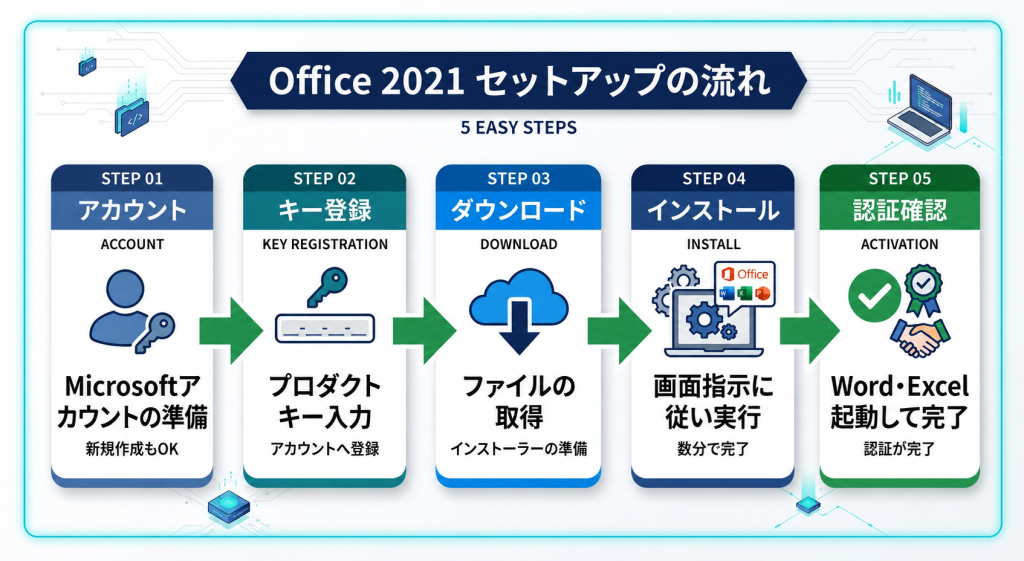
Office Professional Plus 2021は、Microsoftが提供する一般的なインストール手順に沿ってセットアップを行います。特別な知識や専門的な設定は必要なく、画面の案内に沿って順番に進めるだけで初めてOfficeをインストールする方でも導入できます。
ここでは、購入後から利用開始までのおおまかな流れを紹介します。
① Microsoftアカウントを準備する
Officeのライセンス管理や認証には、Microsoftアカウントを利用します。
すでにMicrosoftアカウントをお持ちの場合は、そのまま利用できます。まだ持っていない場合は、購入後に無料で作成できます。
② プロダクトキーを登録する
購入したOfficeのプロダクトキーをMicrosoftアカウントへ登録します。
登録が完了すると、ライセンス情報がアカウントに関連付けられ、ダウンロードや再インストールの管理も行えるようになります。
③ Officeをダウンロードする
プロダクトキーの登録後は、Microsoftの案内に従ってOfficeをダウンロードします。
ダウンロードが完了したら、セットアッププログラムを実行してインストールを開始します。
④ Officeをインストールする
画面の案内に沿ってインストールを進めるだけで、WordやExcelなどのOfficeアプリがパソコンに追加されます。
インストールにかかる時間は、通信環境やパソコンの性能によって異なりますが、多くの場合は数分から十数分程度で完了します。
⑤ ライセンス認証を確認する
インストール完了後にWordやExcelを起動し、ライセンスが正常に認証されていることを確認します。
認証が完了すれば、Office Professional Plus 2021を通常どおり利用できます。
ここまでの流れをご覧いただくと分かるように、Office Professional Plus 2021は、Microsoftの一般的な手順に沿ってセットアップを進める製品です。
インストール手順や購入後のサポート内容は販売店によって異なるため、事前に商品内容を確認しておくと、より安心して導入できます。
▼ Office Professional Plus 2021の商品詳細はこちら
インストール後も再インストールできる?PC買い替え時の対応
Office Professional Plus 2021の購入を検討している方の中には、「パソコンを買い替えたら、もう一度使えるのだろうか」と不安に感じる方も少なくありません。
結論から言うと、適切にライセンスを管理していれば、パソコンを買い替えた場合でも再インストールできるケースがあります。そのため、一度購入したOfficeを長く利用したい方は、初回設定を正しく行っておくことが大切です。
Microsoftアカウントでライセンスを管理する
Office Professional Plus 2021は、初回セットアップ時に利用したMicrosoftアカウントとライセンス情報が関連付けられます。
そのため、再インストールやパソコンの買い替え時には、同じMicrosoftアカウントでサインインすることが重要です。購入後は、利用したMicrosoftアカウントを忘れないように管理しておきましょう。
パソコンを買い替えた場合の基本的な流れ
新しいパソコンへ移行する場合は、基本的に同じMicrosoftアカウントを利用してOfficeを再インストールします。
流れとしては、以下のようになります。
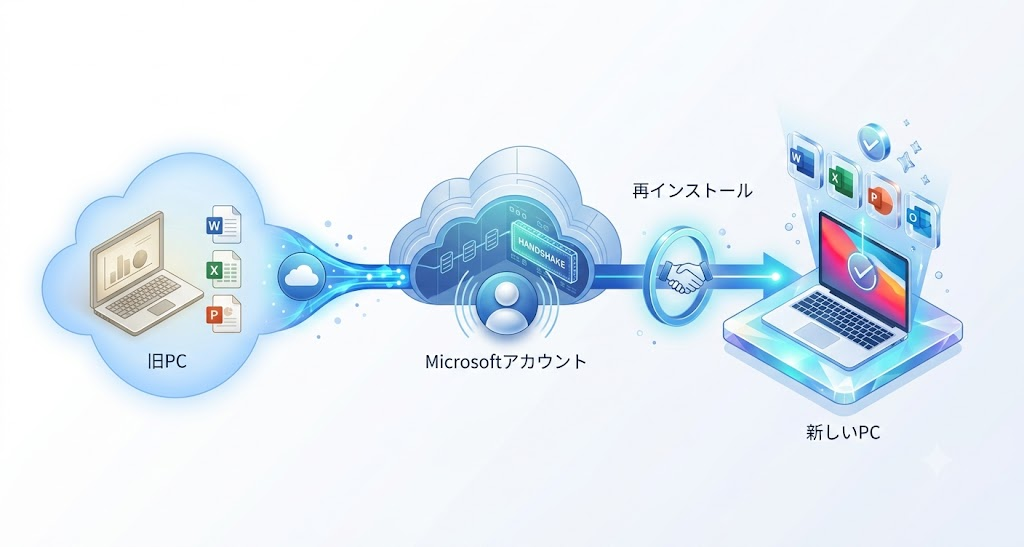
インストール方法自体は、初回セットアップと同様の流れで進められるため、特別な操作が必要になるわけではありません。
初回のアカウント登録が重要
将来パソコンを買い替える予定がある方は、初回インストール時にMicrosoftアカウントへの登録を正しく行っておくことが重要です。
ライセンス情報を適切に管理しておくことで、再インストールが必要になった場合でもスムーズに利用を再開できます。長く安心してOfficeを利用するためにも、初回のMicrosoftアカウント登録は確実に完了させておくことをおすすめします。
パソコンの買い替えも見据えてOfficeを選びたい方は、ライセンス内容やサポート体制もあわせて確認しておくと安心です。
▼ Office Professional Plus 2021の商品詳細はこちら
Office Professional Plus 2021でよくあるトラブルと対処方法
Office Professional Plus 2021は、多くの場合、通常の手順に沿ってインストールを進めれば問題なく利用できます。しかし、利用環境や設定によっては、インストールやライセンス認証の際にエラーが表示されることがあります。
ここでは、Office Professional Plus 2021で比較的よく見られるトラブルと、その主な原因・対処方法をまとめました。購入後に困った際の参考としてご活用ください。
| よくあるトラブル | 主な原因 | 対処方法 |
|---|---|---|
| プロダクトキーが認識されない | プロダクトキーの入力ミスや登録ページの間違い | 入力内容を確認し、案内されたMicrosoftの登録ページから再度登録する |
| Officeをインストールできない | 動作環境を満たしていない、通信環境が不安定、古いOfficeが影響している | インターネット接続やパソコンの動作環境を確認し、必要に応じて古いOfficeをアンインストールしてから再度インストールする |
| ライセンス認証エラーが表示される | Microsoftアカウントやライセンス情報が一致していない | ライセンスを登録したMicrosoftアカウントでサインインし、認証状態を確認する |
| 古いOfficeが残っている | 以前のOffice製品がパソコン内に残っている | 古いOfficeをアンインストールした後、Office Professional Plus 2021を再度インストールする |
| Microsoftアカウントが違う | 初回登録時とは異なるMicrosoftアカウントでサインインしている | 初回にライセンスを登録したMicrosoftアカウントでサインインし直す |
これらのトラブルは、Office製品では比較的よく見られるケースですが、多くの場合は設定や利用環境を見直すことで解決できます。
それでも改善しない場合は、購入した販売店のサポートへ相談することで、スムーズに解決できるケースも少なくありません。安心してOfficeを利用するためにも、購入後のサポート体制が整っている販売店を選ぶことも大切なポイントです。
Office Professional Plus 2021に関するよくある質問
Office Professional Plus 2021について、購入前によく寄せられる質問をまとめました。気になるポイントがある方は、購入前の参考にしてください。
Q. Professional Plus 2021は怪しい製品ですか?
A. いいえ、製品名だけで「怪しい」と判断する必要はありません。
ただし、Office製品は販売形態やライセンスの提供方法が販売店によって異なる場合があります。購入前には、商品内容やサポート体制が明確に案内されている販売店を選ぶことが大切です。
Q. 個人でも利用できますか?
A. 個人で利用することも可能です。
WordやExcel、PowerPointを中心に利用したい方や、一度購入して長く使いたい方にとっては、有力な選択肢の一つです。ただし、利用目的やライセンス内容は、購入する製品の案内を確認しておきましょう。
Q. サポート終了後は使えなくなりますか?
A. いいえ、サポート終了後も、インストール済みのOfficeが突然利用できなくなるわけではありません。
サポート終了後はセキュリティ更新やMicrosoftによるサポートは終了しますが、WordやExcelなどの基本機能は引き続き利用できます。
Q. パソコンを買い替えた場合も利用できますか?
A. ライセンスの条件を満たしている場合は、新しいパソコンへ再インストールできる場合があります。
初回に登録したMicrosoftアカウントを適切に管理しておくことで、再インストールがスムーズに行えます。
Q. Windows 11でも利用できますか?
A. はい。Office Professional Plus 2021は、対応するWindows 10およびWindows 11で利用できます。購入前には、お使いのパソコンが動作環境を満たしているか確認しておくと安心です。
Q. インターネット接続は必要ですか?
A. 初回のダウンロードやライセンス認証にはインターネット接続が必要です。認証完了後は、WordやExcelなど多くの基本機能を通常どおり利用できます。
Q. 購入後にサポートは受けられますか?
A. サポート内容は販売店によって異なります。
購入前には、インストール方法の案内や、認証・再インストール時のサポートが用意されているかを確認しておくと、購入後も安心して利用できます。
Q. 購入後すぐに利用できますか?
A. プロダクトキーの登録とインストールが完了すれば、すぐにWordやExcelなどを利用できます。購入先によってはインストール手順の案内が用意されている場合もあります。
Microsoft Office Professional Plus 2021を安心して購入するために
Microsoft Office Professional Plus 2021は、WordやExcel、PowerPointをはじめとしたOfficeアプリを、一度購入して長く利用したい方に適した製品です。
2026年時点ではサポート終了が近づいていますが、サポート終了後すぐにOfficeが使えなくなるわけではありません。利用目的や使用期間を踏まえて選べば、現在でも十分検討できる選択肢の一つといえるでしょう。
また、購入前に対応OSやライセンス内容、インストール方法、購入後のサポート体制などを確認しておくことで、導入後のトラブルを防ぎやすくなります。
特に初めてOfficeを購入する方は、価格だけで比較するのではなく、商品内容が分かりやすく案内されていることや、購入後に相談できるサポートが用意されていることも重要なポイントです。
例えば、次のような方にはOffice Professional Plus 2021が適しています。
- WordやExcelを中心に利用したい方
- 一度購入して長く使いたい方
- 毎年のサブスクリプション料金を支払いたくない方
- WindowsでOfficeを利用したい方
ここまでお読みいただきありがとうございました。
Office Professional Plus 2021がご自身の利用目的に合っていると感じた方は、商品内容やサポート内容をご確認いただき、ご納得いただいたうえでご検討ください。