「Microsoft 365 Basic」辞退でOK?続けると課金される?違いと正しい選び方
新しいパソコンの初期セットアップ中、突然「Microsoft 365 Basic サブスクリプションを確認する」という画面が表示され、「辞退する」「続ける」のどちらを選ぶべきか迷っていませんか?
「うっかり有料プランを契約してしまわないか」「辞退したらWordやExcelが使えなくなるのでは?」と不安になりますよね。
結論から言うと、WordやExcelを使いたいだけなら「辞退する」を選んで全く問題ありません。
本記事では、この画面が表示される理由と「辞退する」「続ける」それぞれの違い、そしてご自身に最適なOfficeソフトの導入方法について分かりやすく解説します。
▶Microsoft Office Home & Business 2024(詳細はこちら)
Microsoft365 と Office2024 の比較と選び方【違いは何?どっちがいいの?】
結論:「Microsoft 365 Basic サブスクリプションを確認する」はどっちを選ぶ?
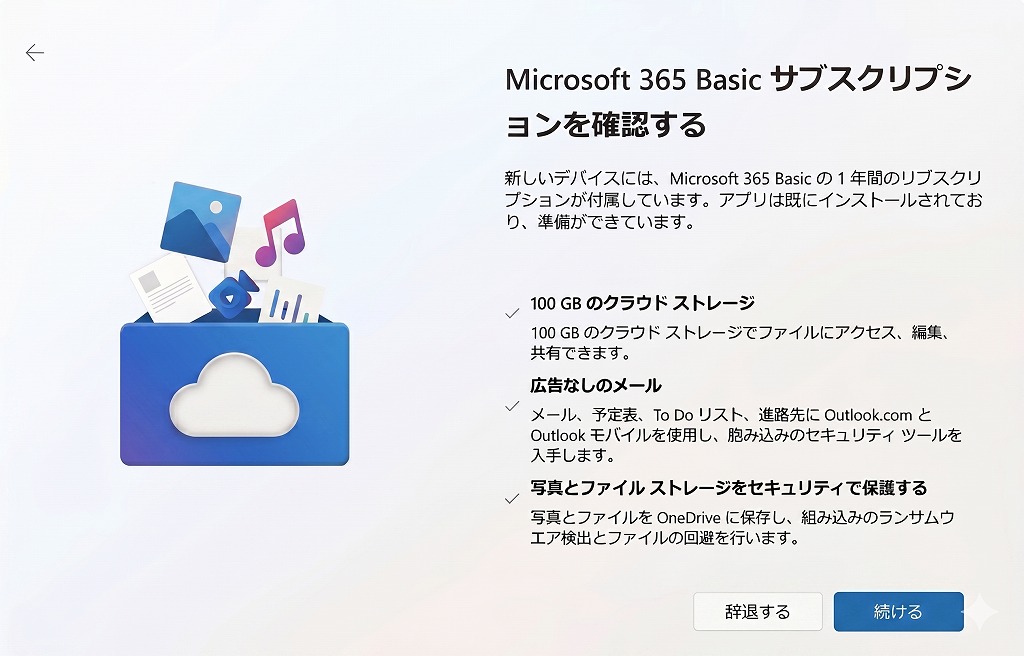
メッセージ内容
Microsoft 365 Basic サブスクリプションを確認する
新しいデバイスには、Microsoft 365 Basic の1年間のサブスクリプションが付属しています。アプリは既にインストールされており、準備ができています。
✓100GBのクラウドストレージ
100GBのクラウドストレージでファイルにアクセス。編集、共有できます。
✓広告なしのメール
メール、予定表、ToDoリスト、連絡先にOutlook.comとOutlookモバイルを使用し、組み込みのセキュリティツールを入手します。
✓写真とファイルストレージをセキュリティで保護する
写真とファイルをOneDriveに保存し、組み込みランサムウェア検出とファイルの回復を行います。
「辞退する」 「続ける」
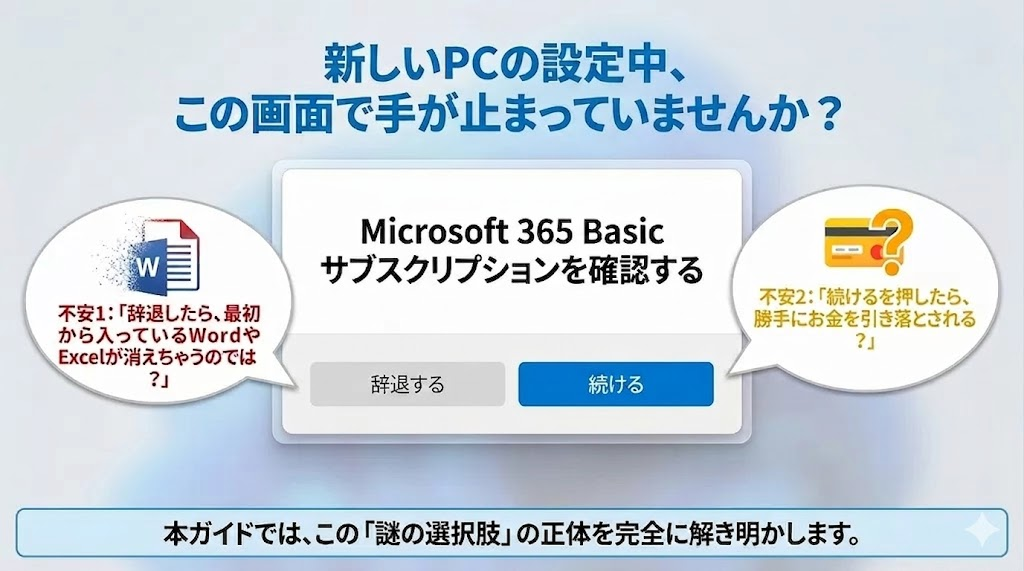
パソコンの初期設定中に突然このメッセージが表示されると、「間違って課金されたらどうしよう」「辞退したらOfficeが使えなくなるのでは?」と不安になりますよね。
結論から言うと、ほとんどの人は「辞退する」を選んで全く問題ありません。
私はこれまで多くのパソコン初期設定をサポートしてきましたが、「この画面が出たから怖くて設定の手が止まってしまった」というご相談が最も多いです。
実際に最新のWindows 11パソコンを購入して画面を確認しましたが、非常に「続ける」を押しやすい(目立つ)デザインになっています。 また、ここで「辞退する」を選んで進めても、パソコンの動作や、後から行うOfficeのライセンス認証には全く影響がないことを実機で検証済みですので、安心してください。
結論:「辞退する」と「続ける」の選び方
- 「辞退する」を選ぶべき人
WordやExcelなどのOfficeアプリが使えれば十分な人
意図しないクレジットカードの自動引き落としを避けたい人 - 「続ける」を選ぶべき人
100GBのクラウド保存容量(OneDrive)が明確に欲しい人
1年後の自動更新前に、自分で解約手続きを忘れずに行える人
それぞれの選択肢について、さらに詳しく解説します。
「辞退する」を選ぶべき人(基本はこちらでOK)
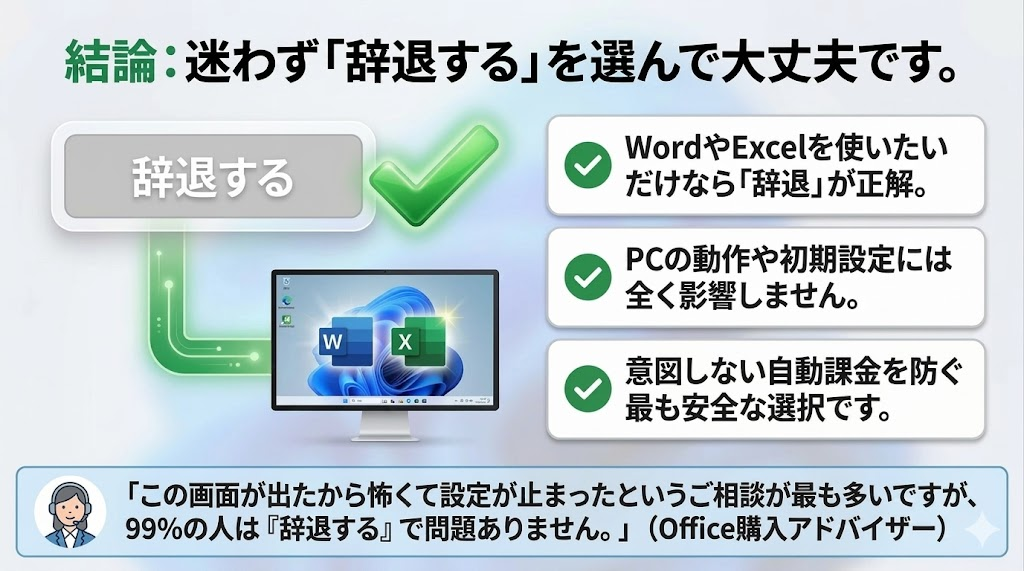
以下に当てはまる方は、迷わず「辞退する」をクリックしてください。
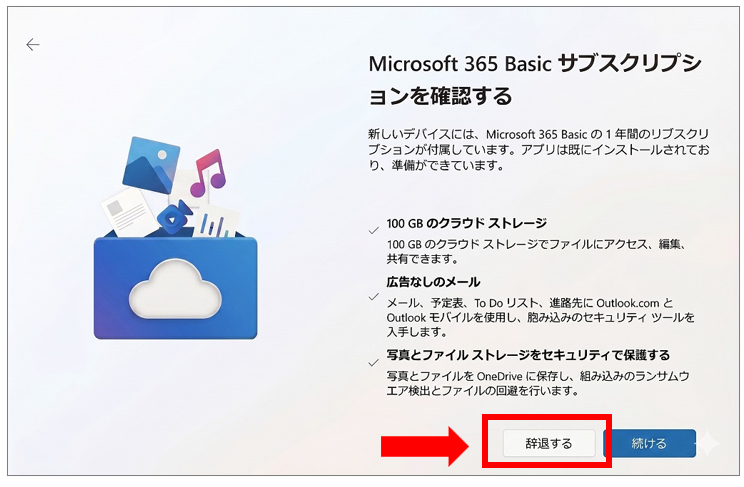
- パソコンでWord、Excel、PowerPointが使えれば十分な人
- クレジットカードの登録や、見覚えのない継続課金を避けたい人
- 100GBもの大容量クラウドストレージ(ネット上のデータ保存場所)は不要な人
「辞退する」を選んでも、パソコンの動作がおかしくなったり、初期設定が失敗したりすることはありません。不要なサブスクリプション契約を防ぐための、最も安全で一般的な選択肢です。
「Microsoft 365 Basic」には、パソコンにインストールして使うWordやExcelのアプリはそもそも含まれていません。そのため、Officeアプリを使いたいという目的であれば、ここでBasicを契約する意味はありません。
「続ける」を選ぶべき人(クラウド容量が欲しい人)
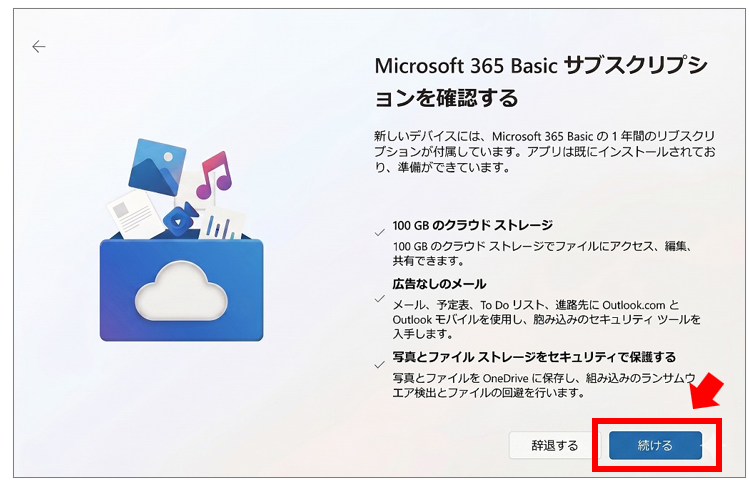
一方で、以下の目的が明確にある方は「続ける」を選択して1年間無料の特典を活用するのも一つの手です。
- スマホの写真やパソコンのデータを大量にバックアップしたい人(100GBまで)
- Outlookのメールを「広告なし」の快適な環境で使いたい人
- 1年後の自動更新(年間2,440円 ※2025年時点)を理解し、不要になれば自分で解約手続きができる人
「続ける」を選ぶと、最初の1年間は無料で100GBのOneDriveなどが利用できるため、クラウドストレージとしてのメリットはあります。
ただし、無料期間が終了すると自動的に有料プランへ移行し、登録したクレジットカードから料金が引き落とされます。「いつの間にか毎月お金がかかっていた」という事態を避けるためにも、カレンダーに解約予定日をメモしておくなどの対策が必要です。
【重要】「辞退する」を選ぶとプレインストールのOfficeはどうなる?
パソコンの初期設定をしている際、多くの方が最も不安に感じるのが「『辞退する』を押したら、パソコンに最初から付いていたWordやExcelまで消えてしまうのではないか?」という疑問です。
結論から言うと、まったく影響はありません。安心して「辞退する」を選んでください。
パソコンに付属しているOfficeソフトは、そのまま問題なく使い続けることができます。わかりやすいように、理由を以下にまとめました。
結論:辞退しても付属のOfficeは消えません
- パソコンに付属のOffice(Office Home & Business 2024など):
パソコン本体の代金に含まれている「買い切り型(永続)」のライセンスです。あなたの正当な権利であり、消えることはありません。 - 画面に表示されるMicrosoft 365 Basic:
あくまで「追加のクラウド保存容量(OneDrive)」などを勧める、全く別のオプション契約(サブスクリプション)の案内です。
つまり、画面に表示されているのは「Officeソフトの利用確認」ではなく、「追加の有料オプション(クラウド容量など)のお試し案内」に過ぎません。
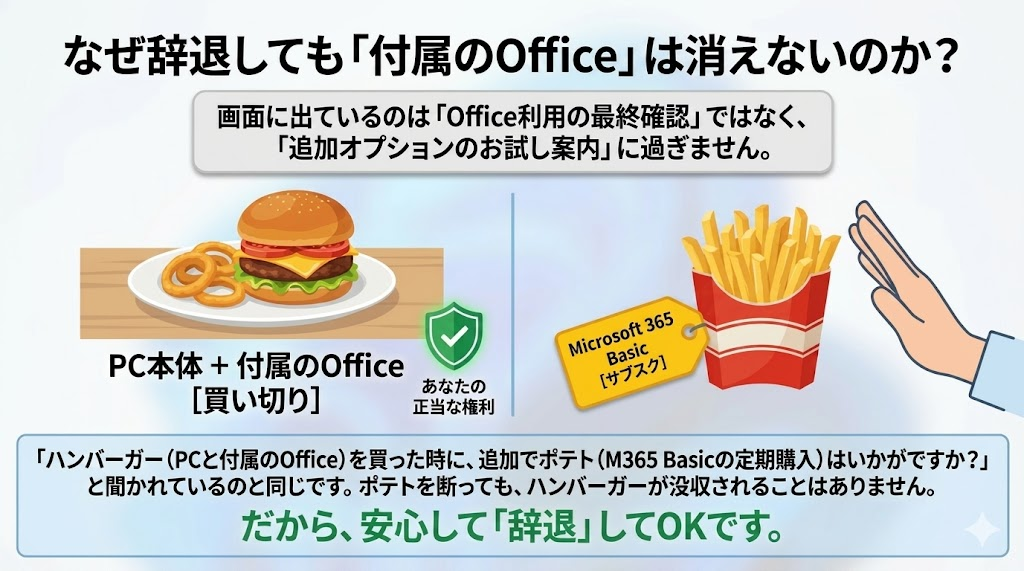
「ハンバーガー(PCと付属のOffice)を買った時に、追加でポテト(Microsoft 365 Basic)の定期購入はいかがですか?」と聞かれているようなイメージです。ポテトを断っても、ハンバーガーが没収されることはありませんよね。
▼ その後の手順
「辞退する」をクリックして画面を進めた後、ご自身のMicrosoftアカウントでサインイン(または新規作成)すれば、パソコンに紐づいている本来のOffice(WordやExcel)のライセンス認証が完了し、通常通り使い始めることができます。
そもそも「Microsoft 365 Basic」とは?Officeアプリは含まれない!
「Microsoft 365 Basic」という名前を見ると、いかにも「基本的なOfficeアプリのセット」のように思えますが、実は違います。
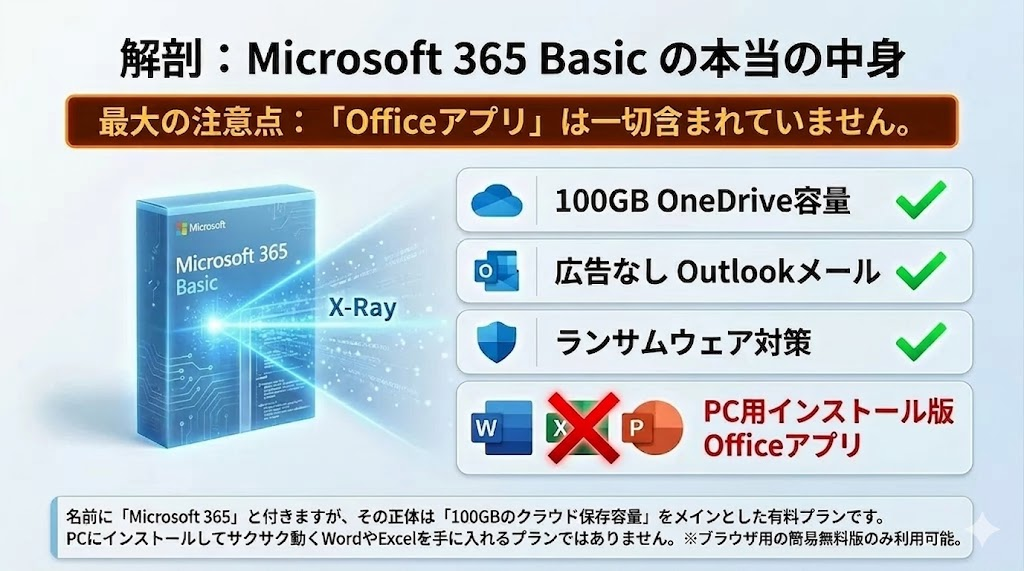
その正体は、「100GBのクラウドストレージ(ネット上のデータ保存スペース)」をメインとした、月額または年額の有料プランです。
最大の注意点は、Word、Excel、PowerPointなどのOfficeアプリをパソコンにインストールして使う権利は含まれていないということです。(※ブラウザ上で使う簡易的な無料版は利用できますが、本格的な作業には不向きです)。
プランと機能・価格比較表
何も契約していない状態(無料アカウント)と、「Microsoft 365 Basic」を契約した場合の違いを比較表にまとめました。
| 比較項目 | 無料アカウント (何もしない状態) | Microsoft 365 Basic |
|---|---|---|
| 価格 | 0円 | 月額260円 または 年額2,440円 (※PC付属なら最初の1年は無料) |
| OneDriveの容量 | 5GB | 100GB |
| PC用Officeアプリ (Word, Excelなど) | 含まれない | 含まれない |
| Outlookメール | 広告あり | 広告なしで利用可能 |
| セキュリティ対策 | 標準 | 高度なランサムウェア対策が付属 |
表を見て分かる通り、Basicプランのメイン機能は「OneDriveの容量アップ」と「メールの快適化」です。Officeソフトそのものを買うプランではありません。
💡 プロの視点:なぜMicrosoftはこんな紛らわしい案内をするの?
「PCを買ったばかりなのに、なぜまた課金を勧めてくるの?」と疑問に思いますよね。
実は現在、Microsoftは買い切り型のOffice(一度買ったら終わり)から、月額・年額課金のサブスクリプション型(Microsoft 365)へとビジネスモデルを大きく移行しようとしています。
そのため、PCの初期設定という「全ユーザーが必ず通る道」で、まずは安価なBasicプラン(もしくは1年間無料体験)を案内し、サブスクリプション契約のきっかけを作りたいという背景があるのです。決して悪意のあるスパムやウイルス画面ではないので、その点はご安心ください。
メリット・デメリット
「Microsoft 365 Basic」を契約する(初期設定画面で「続ける」を選ぶ)ことのメリットとデメリットを整理しました。
メリット
- スマホやPCのデータをたっぷり保存できる:
👉 100GBの容量があれば、写真や動画、大切なデータをクラウド上に安全にバックアップできます。PCの容量不足解消にも役立ちます。 - メール環境が快適になる:
👉 Outlookを使用する際、広告が表示されなくなり、仕事やプライベートのメールに集中できます。 - 万が一のデータ復元が可能:
👉 マルウェア(ランサムウェア)などのサイバー攻撃を受けた際、OneDrive上のデータを以前の状態に復元できる高度なセキュリティ機能が付いています。
デメリット
- やっぱりOfficeアプリは使えない:
👉 何度も繰り返しますが、パソコンにインストールしてサクサク動くWordやExcelは手に入りません。 - 無料期間終了後は自動課金される:
👉 パソコン付属の「1年間無料」で始めた場合、1年経過すると自動的にクレジットカード等から年会費(2,440円)が引き落とされます。 - もっと大容量が必要な人には物足りない:
👉 動画編集や大量のデータを扱う場合、100GBでは足りなくなることがあります。(その場合は、1TB使える上位プラン「Microsoft 365 Personal」が適しています)。
Microsoft 365 Basic と他製品の違い
「Microsoft 365 Basic」を契約しても、インストール版のExcelやWord、PowerPointは使えません。PCでOfficeをインストールしたい場合は、有料版(Microsoft 365サブスクリプションまたはOffice 2024永続ライセンス)を検討しましょう。
| 比較 | Microsoft 365 Basic | Microsoft 365 Personal | Office Home 2024 | Excel 2024 |
|---|---|---|---|---|
| 購入方式 | サブスク(定額) | 永続(買い切り) | ||
| パッケージ イメージ | |  |  |  |
| 参考価格 | \2,440(1年間) | ¥21,300(1年間) | ¥18,500 | ¥9,000 |
| オフライン利用 | × | △ 31日に1回のネット接続が必要 | 〇 | 〇 |
| OneDrive | 100GB | 1TB | 5GB(無料版) | 5GB(無料版) |
| 同時利用 | ブラウザ利用 のため制限なし | 5台 (Windows/Mac) | 1台 ※販売形態により異なる場合あり | 1台 ※販売形態により異なる場合あり |
| iOS/Android | 〇 | 〇 | × | × |
| Word | ブラウザ版 | 〇 | 〇 | 各単体製品 |
| Excel | ブラウザ版 | 〇 | 〇 | 〇 |
| PowerPoint | ブラウザ版 | 〇 | 〇 | 各単体製品 |
| Outlook | ブラウザ版 | 〇 | × | 各単体製品 |
価格は参考となりますので、最新情報はリンク先をご確認ください。
まとめ
「純粋にWordやExcelが使いたいだけ」の人にとって、Microsoft 365 Basicは不要な契約です。逆に、「パソコンだけでなくスマホの写真もバックアップできる、100GBのクラウド倉庫が月額たった260円(初年度無料)で借りられるなら安い!」と感じる人には、非常にコストパフォーマンスの高いプランと言えます。
1年間無料の罠?解約し忘れると自動課金される点に注意
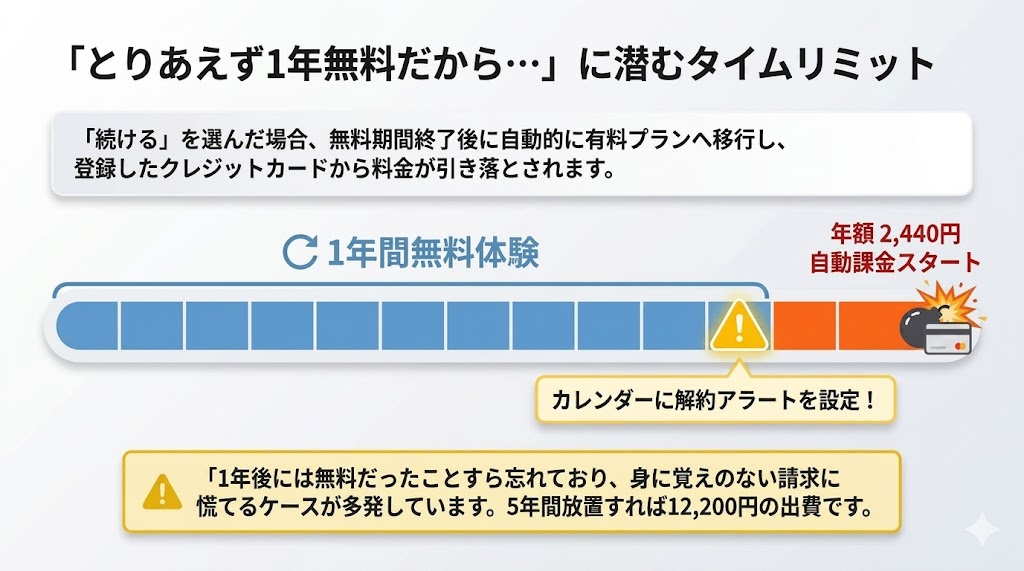
「せっかく1年間無料なら、とりあえず『続ける』を選んでおこう」と思うかもしれませんが、少しお待ちください。この「1年間無料」には、気をつけなければならない注意点があります。
それは、無料期間が終了すると自動的に有料プランへ移行し、クレジットカード等から年会費が引き落とされる(自動更新される)という仕組みです。
⚠️ 注意したい「自動課金」の仕組み
- 料金:
👉 1年経過後から、年額2,440円(または月額260円)が毎年かかります。 - よくある失敗:
👉 1年後には無料だったことすら忘れており、クレジットカードの明細を見て「身に覚えのないマイクロソフトからの請求がある!」と慌てるケースが非常に多発しています。
もし初期設定の際に「続ける」を選んでクレジットカード情報を入力した場合、忘れないうちにスマートフォンのカレンダーの11ヶ月後などに「Microsoft 365 解約」とアラートを設定しておくことを強くおすすめします。
すでに「続ける」を押してしまった場合の対処法
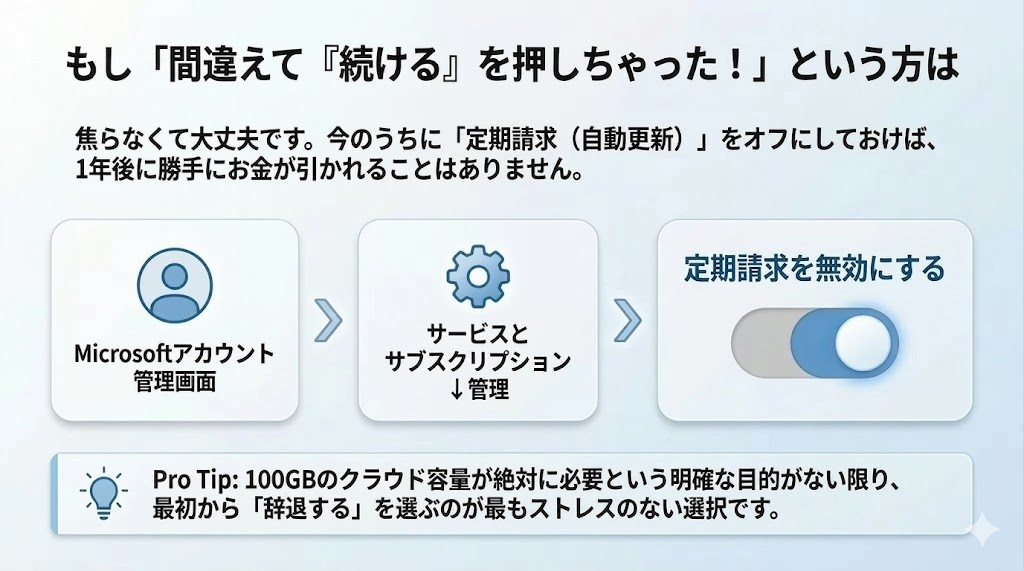
もし「間違えて契約してしまったかも…」という場合は、すぐに以下の手順で「定期請求(自動更新)」をオフにしておけば、1年後に勝手にお金が引かれることはありません。
- Microsoft アカウントの管理画面 にサインインする
- 画面上部の「サービスとサブスクリプション」をクリック
- 「Microsoft 365 Basic」の項目にある「管理」をクリック
- 「定期請求を無効にする(またはサブスクリプションのキャンセル)」を選択する
⚠️ 筆者からの正直な警告:解約忘れが非常に多い理由
「1年後に解約すればいいや」と思って「続ける」を押すのは、正直なところあまりおすすめしません。 理由は以下の2点です。
- 通知が分かりにくい:
👉 1年後の更新タイミングで親切な確認メールが来るとは限らず、クレジットカードの明細を見て初めて気づくケースが後を絶ちません。 - 解約ページへの導線が複雑:
👉 (上記の手順で解約は可能ですが)Microsoftのアカウント管理画面は項目が多く、「どこから定期請求をオフにすればいいか分からない」と迷う方が非常に多いのが現実です。
もし「絶対に100GBのクラウドが必要だ!」という明確な目的がないのであれば、最初から「辞退する」を選んでおくのが最も安全でストレスのない選択です。
【重要】その2,440円、本当に払う価値はありますか?
冷静に考えてみてください。Microsoft 365 Basicを契約したまま放置すると、毎年2,440円、5年間で12,200円もの出費になります。しかも、それだけのお金を払っても、あなたのパソコンにWordやExcelは追加されません。
「ただのデータ保存場所(100GB)」のために毎年お金を払い続けるくらいなら、そのお金を「本当に自分に必要なOffice環境」を整えるために使った方が、長期的にははるかにお得で賢い選択です。
次の項目では、「では結局、自分はどのOfficeを使えばいいのか?」が10秒でわかる早見表をご用意しました。無駄な出費をなくし、あなたにピッタリの環境を見つけましょう!
WordやExcelをPCにインストールして使う方法(代替案)
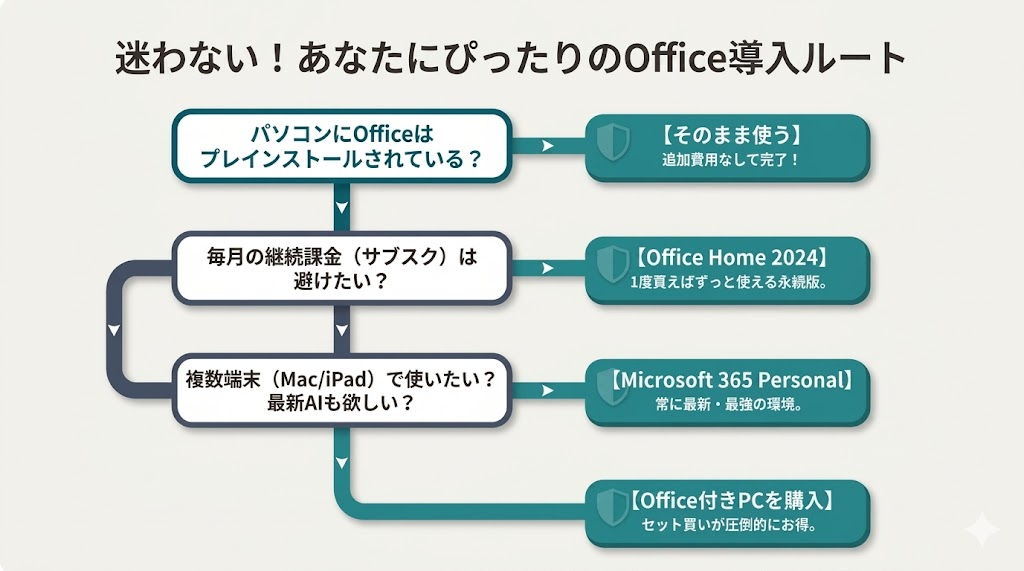
「Microsoft 365 Basic」を辞退したあと、実際にパソコンでWordやExcelを使って作業をするためには、以下のいずれかのライセンスを導入する必要があります。
すでにパソコンをお持ちの方に向けた「サブスク版」「買い切り版」と、これからパソコンを買う方に向けた「Office付きパソコン」の3つの選択肢をプロの視点で解説します。
①サブスク版なら「Microsoft 365 Personal」

「常に最新、かつ最強の環境で作業したい」という方に選ばれているのが、このサブスクリプション(月額・年額制)プランです。
Microsoft365 と Office2024 の比較と選び方【違いは何?どっちがいいの?】
主なメリットと特徴
- 話題のAI「Copilot(コパイロット)」が使える:
👉 Excelでのデータ分析や、Wordでの文章作成をAIがサポート。作業時間を劇的に短縮できます。 - 1TBの大容量ストレージ:
👉 Basicの10倍にあたる1TBのOneDriveが付属。スマホの写真(数万枚分)も余裕でバックアップ可能です。 - 最大5台まで同時利用OK:
👉 Windows PC、Mac、iPad、スマートフォンなど、お手持ちのデバイスすべてにインストールして、どこでも作業ができます。
💡 こんな人におすすめ!
- 複数のデバイス(PCとiPadなど)を使い分けたい
- AI機能を活用して、仕事の効率を上げたい
- 大切な写真や動画を確実にクラウドへ保存したい
②買い切り型なら「Office Home 2024」
「1回払えば終わり」という、追加料金なしの安心感を求める方に根強い人気があるのが、この買い切り型(永続ライセンス)です。
買い切り型オフィス Office 2024 の選び方ガイド|種類・価格の違いとおすすめ製品
主なメリットと特徴
- 一度の購入でずっと使える:
👉 月々の支払いや更新の手間が一切ありません。3年以上使うなら、サブスク版よりもトータルコストが安くなります。 - オフラインでも安定して使える:
👉 基本的な機能が中心のシンプルな構成。ネット環境に左右されず、いつもの操作感で使い続けられます。 - PC1台までインストール可能:
👉 自分専用のメインPCとサブPCの1台に導入できます(※販売形態により異なる場合あり)。
💡 こんな人におすすめ!
- 毎月の支払いを増やしたくない
- 基本的なWord・Excel・PowerPointができれば十分
- 同じパソコンを長く(3〜5年以上)使う予定
Outlookが不要なら、Office Home 2024
▶ Microsoft Office Home 2024(詳細はこちら)
Outlookが必要なら、Office Home & Business 2024
▶Microsoft Office Home & Business 2024(詳細はこちら)
Office 2024 の違い
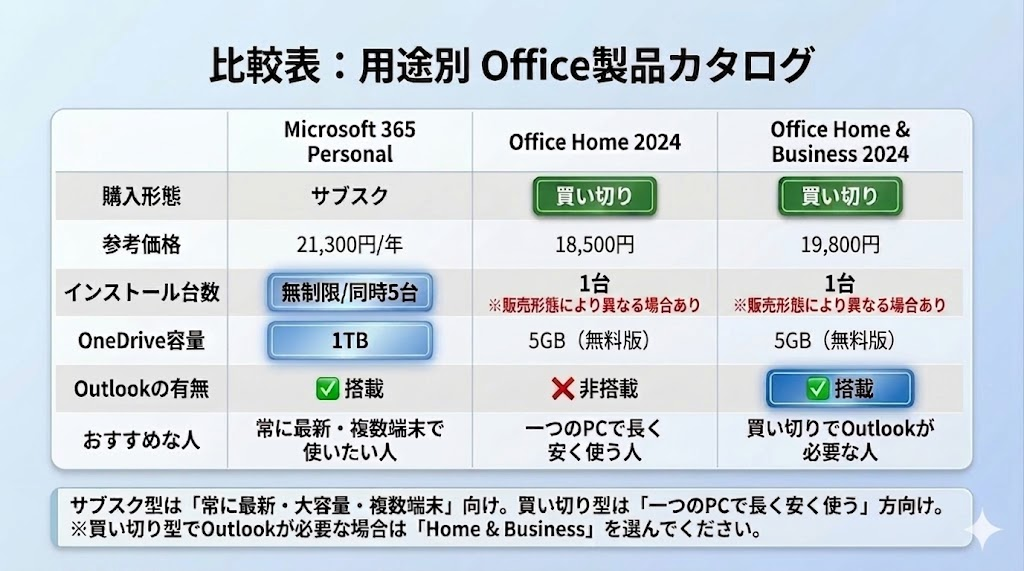
Officeの買い方完全ガイド!価格・種類・お得な購入方法を徹底
| 比較 | Office Home 2024 | Office Home & Business 2024 | Microsoft 365 Personal |
|---|---|---|---|
| パッケージ イメージ | |  | |
| 参考価格 | 🎖️¥18,500 | ¥19,800 | ¥21,300/年間 |
| 購入形態 | 買い切り型(永続) | 買い切り型(永続) | サブスクリプション型 |
| 商用利用 | 〇 | 〇 | 〇 |
| インストール台数 | 1台※販売形態により異なる場合あり | 1台※販売形態により異なる場合あり | 🎖️無制限(同時利用5台) |
| スマホ/タブレット | △ (閲覧・簡易編集のみ可) | △ (閲覧・簡易編集のみ可) | 〇 可能 |
| OneDrive | △(無料版5GB) | △(無料版5GB) | 〇(1TB) |
| Word | 〇 | 〇 | 〇 |
| Excel | 〇 | 〇 | 〇 |
| PowerPoint | 〇 | 〇 | 〇 |
| Outlook | ×(非搭載) | 🎖️〇(搭載) | 〇 |
| Access | × | × | 〇(Windowsのみ) |
価格等は参考となりますので、最新情報はリンク先をご確認ください。
Office Home & Business 2024 を最安買い切りで購入する方法
同じOfficeなのに価格が違いすぎる理由
Office 2024の価格差は一見すると大きく感じられますが、実際にはいくつかの要因によって自然に生まれているものです。特別なものではなく、現在の市場では一般的に見られる傾向です。
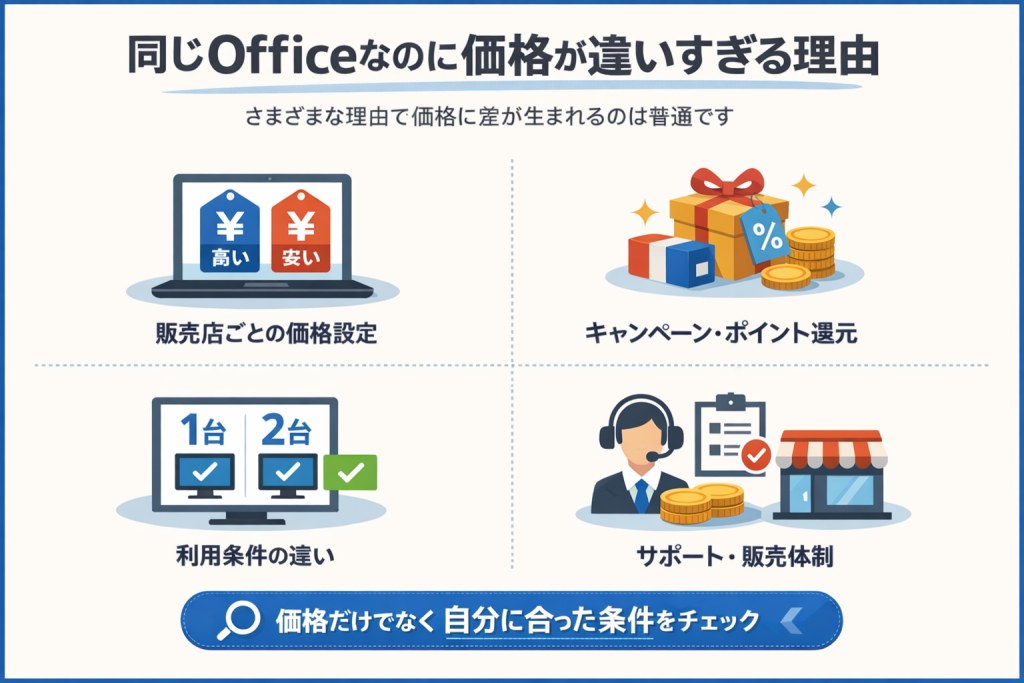
■ 販売店ごとの価格設定の違い
まず大きな要因として、販売店ごとの価格設定があります。同じ製品であっても、各ショップの仕入れ条件や販売戦略によって価格は異なります。実際、楽天やYahooショッピングでも、同一商品で価格差があるのは珍しくありません。
■ キャンペーン・ポイント還元の影響
ECサイトでは、ポイント還元や期間限定のセールなどが頻繁に行われています。これにより、表示価格だけでなく実質的な購入価格にも差が生まれやすくなります。
■ 利用条件の違い
Office製品には、インストール台数や利用範囲などの条件に違いがあります。このような条件の違いによって、同じように見える製品でも価格帯が分かれることがあります。
■ サポートや販売体制の違い
販売元によって、サポート体制や販売形態に違いがある場合があります。こうした違いも価格に影響する要素の一つです。
■ 重要なのは「自分に合っているか」
このように、Officeの価格差は複数の要因によって生まれています。そのため、単純に価格の高い・安いで判断するのではなく、自分の使い方に合った条件かどうかを基準に選ぶことが重要です。
安全に購入するための判断基準
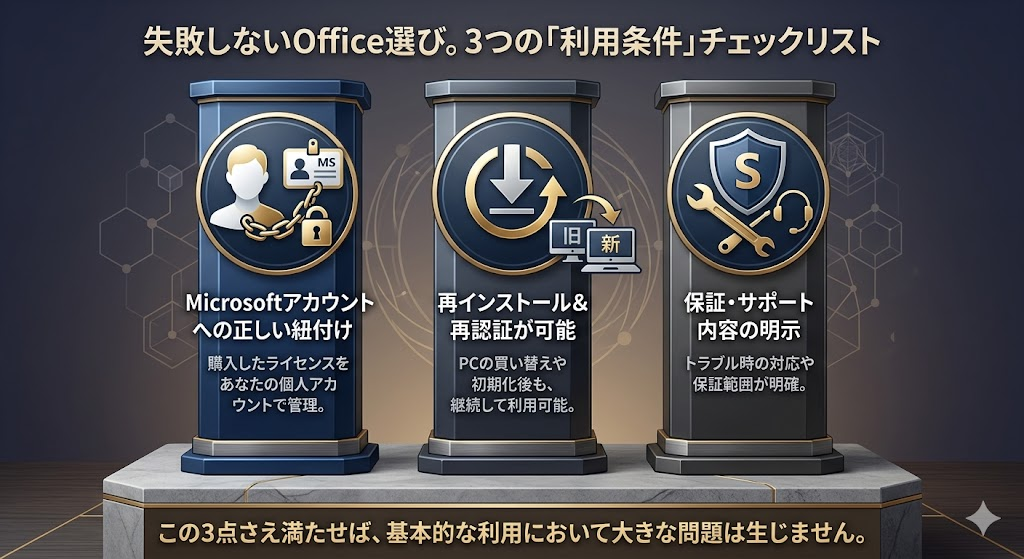
ここまで見てきたように、Officeは価格だけで安全性を判断することが難しい製品です。そのため、購入時には「価格」ではなく「利用条件」に注目することが重要です。
判断の目安としては、以下の3点を満たしているかどうかを確認することで、基本的な安全性を見極めることができます。
- Microsoftアカウントに正しく紐付けできること
- 再インストールおよび再認証が可能であること
- 保証やサポート内容が明示されていること
これらは、長期的に安心して利用するために必要な最低限の条件といえます。
特に重要なのは、Microsoftアカウントへの紐付けです。アカウントに紐付けて管理できる場合、パソコンの買い替えや再インストールの際にも、同じライセンスを継続して利用することが可能になります。
一方で、これらの条件が満たされていない場合、購入直後は利用できたとしても、後から再認証ができなくなるなどの問題が発生する可能性があります。
そのため、購入前には価格だけで判断するのではなく、「この3点を満たしているか」という視点で確認することが重要です。
これらを満たしていれば、基本的な利用において大きな問題が生じる可能性は低いと考えられます。
まとめ:自分に合ったOffice環境を整えよう
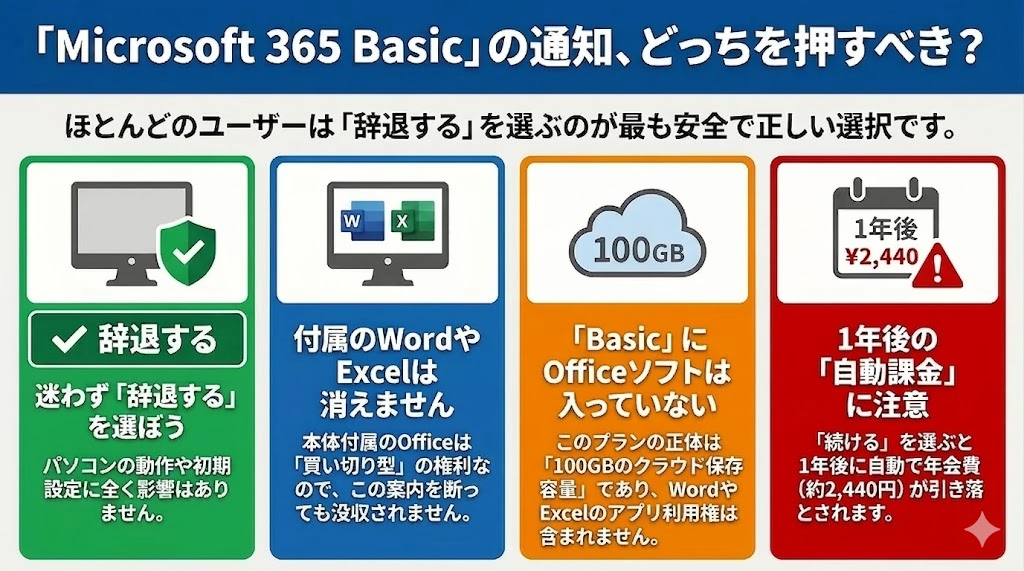
期設定時に表示される「Microsoft 365 Basicサブスクリプションを確認する」は、WordやExcelの本体ではなく、主にクラウドストレージ(OneDrive 100GB)の案内です。
不要な課金を避けたい場合は「辞退する」を選択しましょう。
1年間無料でクラウドを試したい場合のみ「続ける」を選び、1年後の自動更新(2,440円/年)には注意が必要です。
なお、「Microsoft 365 Basic」を契約しても、WordやExcelはインストールできません。
✔ Officeの選び方(ここが重要)
■ Microsoft Office 2024 を選ぶべき人
- 一度買えば追加費用なしで使い続けたい
- Word・Excelなど基本ソフトが使えれば十分
- インターネット接続なしでも使いたい
- コストを抑えたい(長期的に安い)
「買い切り・シンプル・安定」を重視する人向け
▶ Microsoft Office Home 2024(詳細はこちら)
■ Microsoft 365 を選ぶべき人
- 常に最新機能を使いたい
- 複数デバイス(PC・スマホ・タブレット)で使う
- 1TBのOneDriveなどクラウドをフル活用したい
- AI機能やアップデートを重視したい
「最新・便利・クラウド連携」を重視する人向け
✔ 結論(1行で刺す)
迷ったら → 「安く長く使うならOffice 2024、機能重視ならMicrosoft 365」