【2026年最新版】Office Home 2024 と Home & Business 2024 の違いを徹底比較|どっちを選ぶべき?
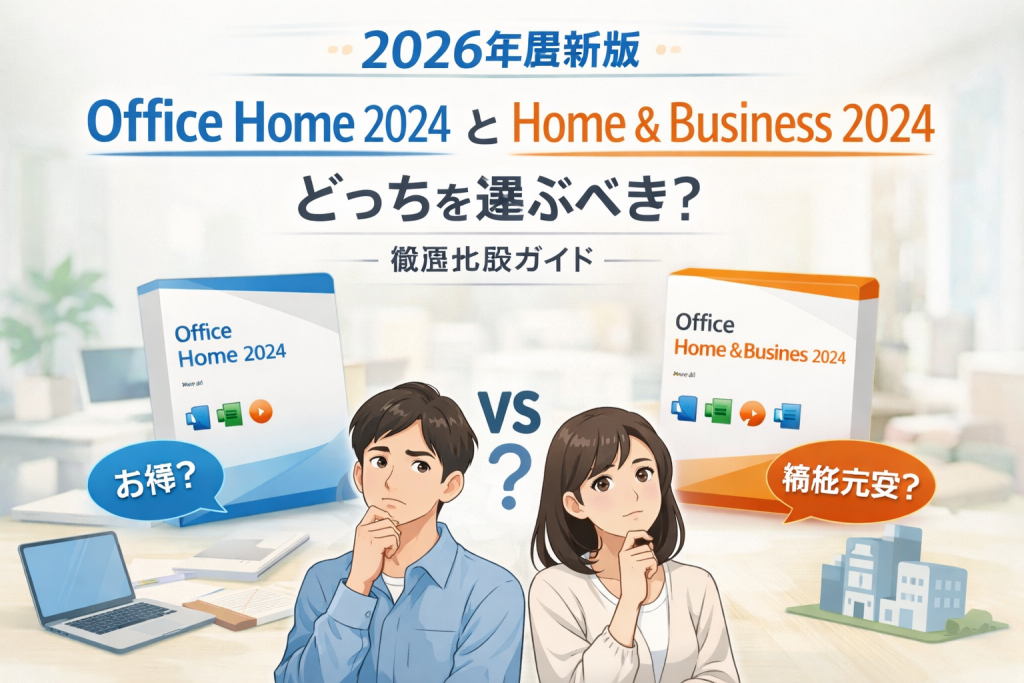
Office 2024 を購入しようとすると、「Home」と「Home & Business」の2種類が表示されて、どちらを選べばいいのか迷ってしまう方は少なくありません。
「価格は1,000円前後の差があるけれど、実際の機能の違いは?」
「仕事で使っても問題ないの?」
このような疑問を持って検索されている方も多いのではないでしょうか。
結論からお伝えすると、両者の大きな違いは Outlook(メールソフト)が含まれているかどうか です。
本記事では、Officeの導入サポートを行う専門家が、2つのプランの違いと「あなたがどちらを買うべきか」をたった1分でわかるように解説します。
【1秒でわかる】Office Home 2024 と Home & Business の違い
結論は「Outlook」の有無と価格差のみ
「Home」と「Home & Business」の一番の違いは、メール管理ソフト「 Outlook 」の有無となります。
Office Home 2024
Office Home 2024 は Word/Excel/PowerPointといった「資料作成・表計算・プレゼン」に特化した構成で、メールは Web メールなど別のソフトを利用する前提となります。
Microsoft Office Home 2024(最新 永続版) ダウンロード版|日本語版|永続ライセンス|
Office Home & Business 2024
Office Home & Business 2024 には Outlook が含まれるため、ビジネス用メールアドレスの送受信やスケジュール管理を Office で統一したいユーザー向けです。 たとえばインターネットに繋げない状況でも、PCでメールを確認したい方は、Outlook 付きの Home & Business 2024 のほうが便利でしょう。
どちらもクラウドストレージ「 OneDrive 1TB 」や常に最新版オフィスへ更新する権利はないので、「クラウド込みでフル機能を使いたい」場合は Microsoft 365 と比較し検討しましょう。
Office Home / Home & Business 2024 は「安定した固定バージョンを長期間使いたい方」に向いています。
Office Home 2024 は Outlook が含まれていない分、Office Home & Business 2024 より安く購入することができます。
| 比較 | Office 2024 Home | Office 2024 Home & Business | Microsoft 365 Personal |
|---|---|---|---|
| パッケージ イメージ |  |  |  |
| 参考価格 | ¥18,500 | ¥19,800 | ¥21,300 /年間 |
| 購入形態 | 買い切り型(永続) | 買い切り型(永続) | サブスクリプション型 |
| 商用利用 | 〇 | 〇 | 〇 |
| OneDrive | なし | なし | 1TB |
| Word | 〇 | 〇 | 〇 |
| Excel | 〇 | 〇 | 〇 |
| PowerPoint | 〇 | 〇 | 〇 |
| Outlook | × | 〇 | 〇 |
| Access | × | × | 〇 |
| Windows/Mac | 〇 | 〇 | 〇 |
| iOS/Android | × | × | 〇 |
価格等は参考となりますので、最新情報はリンク先をご確認ください。
結論:Office 2024の「Home」と「Home & Business」の3つの違い
- 収録アプリ: 「Home & Business」にのみOutlookが含まれる。Word/Excel/PowerPointは両方共通。
- 価格:Outlookが含まれていないため、「Home」は「Home & Business」よりも約1,000円ほど安く設定されています。
- 商用利用: どちらも商用利用(仕事での使用)が可能。
どっちを選ぶべき?失敗しない3つの判断基準
「Home」と「Home & Business」のどちらを選べばよいか?それぞれのポイントは、次の通りです。
① 価格差
価格面では Home のほうが安く、Home & Business は Outlook の追加分として「約1千円」の差があります。
Office Home 2024 が向いている方
・メールはWEBブラウザやスマホで行っており、パソコンで使う Outlook を特に必要としていない。
Office Home & Business 2024 が向いている方
・オフィスに加えてメールやスケジュールなどを Outlook で一元管理したい方
② デスクトップ版のOutlook(メール・予定管理)は必要か?
Office Home 2024 は、Outlook を利用できません。
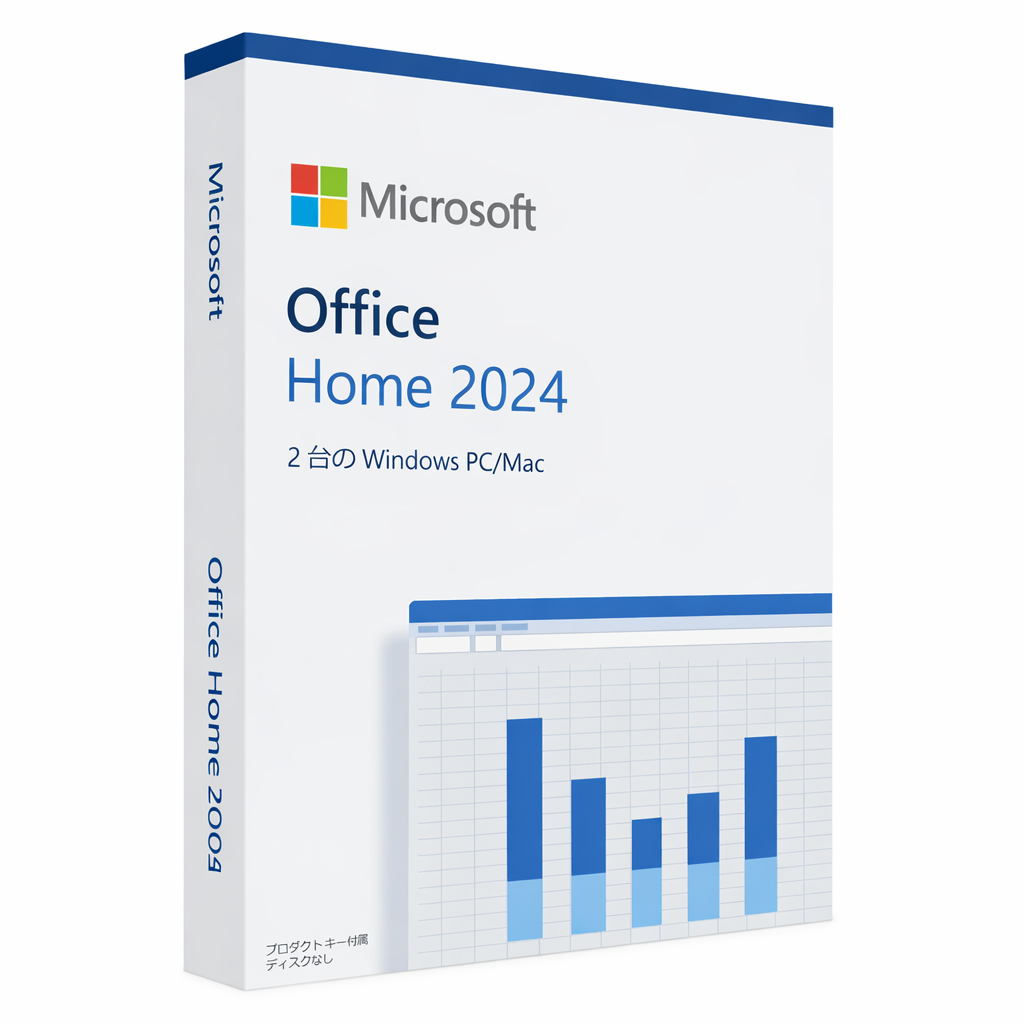
Office Home 2024 のアプリ
Office Home 2024 には、次のソフトウェアが含まれます。
- Excel 2024
- Word 2024
- PowerPoint 2024
- OneNote 2024
Microsoft Office Home 2024(最新 永続版) ダウンロード版|日本語版|永続ライセンス|
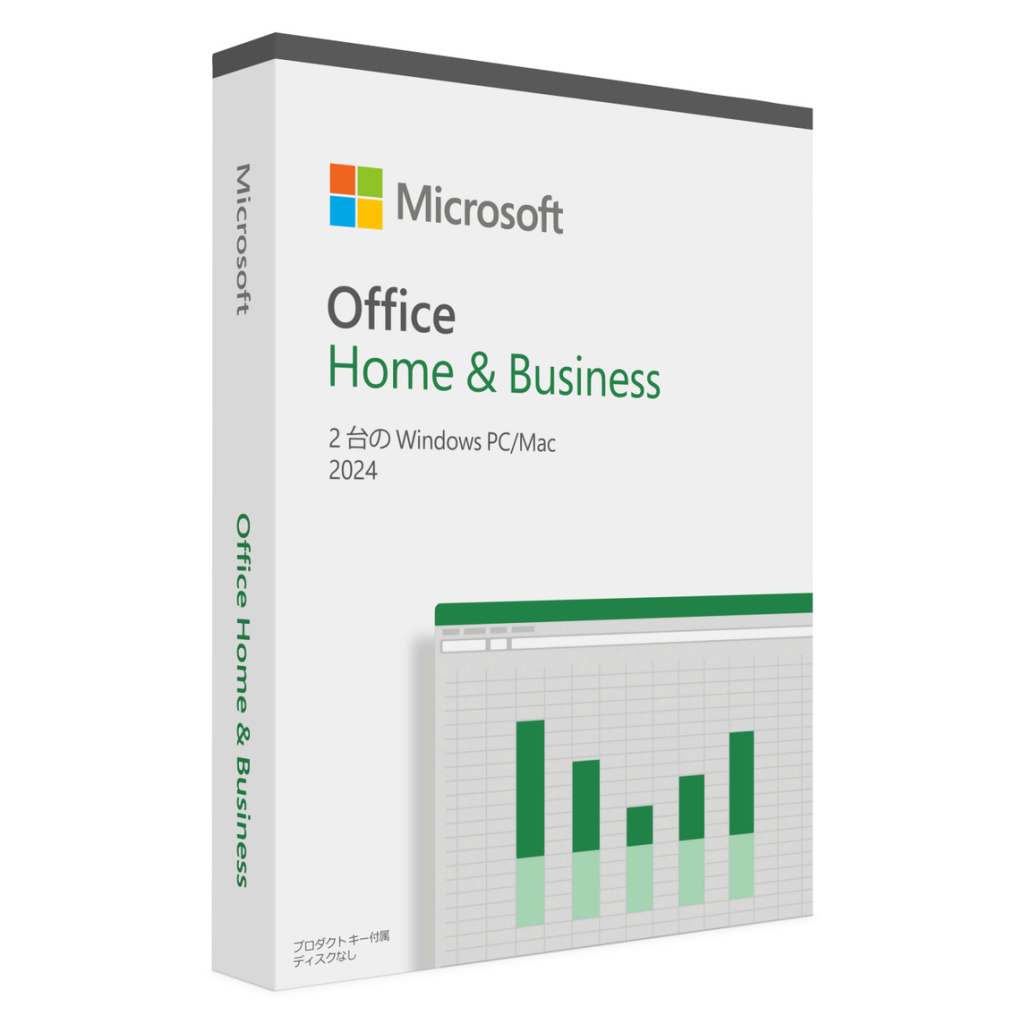
Office Home & Business 2024のアプリ
Office Home & Business 2024 には、次のソフトウェアが含まれます。
- Excel 2024
- Word 2024
- PowerPoint 2024
- Outlook 2024
- OneNote 2024
Microsoft Office Home & Business 2024(最新 永続版)|オンラインコード版|Windows11、10/mac対応|
③ インストールするOS(Windows / Mac)

Home と Home & Business は、どちらも Windows と Mac にインストールできます。
Office 2024 は、Microsoft 365 と違い iPhone や Android のスマホやタブレットにオフィスをインストールできません。
対象OS比較
| OS対応 | Office Home 2024 | Office Home & Business 2024 | Microsoft 365 Personal |
|---|---|---|---|
| 製品イメージ | |||
| Windows | 〇 | 〇 | 〇 |
| Mac | 〇 | 〇 | 〇 |
| Android | × | × | 〇 |
| iOS(iPad/iPhone) | × | × | 〇 |
【重要】安い「Office Home 2024」も仕事(商用利用)で使える!
過去の「Personal」や「Home & Student」とのルールの違い(商用利用・アプリ構成)
「名前に『Home』とついているから、会社や仕事の業務で使うとライセンス違反になるのでは?」と心配される方が非常に多いです。
結論から言うと、Office Home 2024 は「仕事(商用利用)」で使っても全く問題ありません。
この誤解が生まれる原因は、過去のOffice(2021以前)の複雑な名称とルールにあります。実は、Office 2024からはラインナップが整理され、旧製品の「Personal」と「Home & Student」が統合されたような形になりました。
以下の比較表を見ると、以前のバージョンとの違いが一目でわかります。
旧バージョン(2021)と Office Home 2024 の比較表
| 比較項目 | 【旧】Office Personal 2021 | 【旧】Office Home & Student 2021 | 【現】 Office Home 2024 |
|---|---|---|---|
| 主な 対象OS | Windowsのみ | Macのみ | Windows / Mac 両対応 |
| 商用利用 (仕事での利用) | 〇 可能 | × 不可 | 〇 可能 (規約上正式に許可) |
| PowerPoint | × なし | 〇 あり | 〇 あり |
| Outlook | 〇 あり | × なし | × なし |
旧バージョンから乗り換える際の3つの注意点
Macユーザーの商用利用が解禁!
以前のMac向け製品「Home & Student」は商用利用が禁止されていましたが、今回の「Home 2024」からは、Macユーザーでも堂々と仕事で使えるようになりました。
安いプランでも「PowerPoint」が標準搭載に!
旧来のWindows向け最安プラン「Personal」にはPowerPointが含まれていませんでしたが、「Office Home 2024」には標準で搭載されています。プレゼン資料を作るために高いプランを買う必要がなくなりました。
「Outlook」は上位版のみに変更
代わりに、今までPersonalに入っていたメールソフト「Outlook」は省かれました。
結論:一番安い「Home」が超優秀に進化しました
過去のルールを知っている人ほど「仕事で使うなら絶対にHome & Businessじゃないとダメだ」と思い込みがちです。しかし2024年版からは、**「Outlook(メールソフト)さえ不要であれば、会社用のパソコンでも安い『Office Home 2024』を選んでOK」**という非常にユーザーに優しいルールに変更されています。
無駄な経費をかけないためにも、ご自身のメール環境(Gmailで十分か、Outlookが必要か)だけで判断して大丈夫です。
プロが解説!有料版Outlookが必要な人・不要な人
実は今、Windowsには無料で使えるメールアプリ「Outlook(New)」が標準搭載されています。「じゃあ有料版はいらないのでは?」と思いますよね。
実際に私が使い比べて感じた、「有料版Outlook(Classic)」が必要な人は以下の通りです。
過去のメールデータ(PSTファイル)を使いたい人
無料版やWeb版では、昔のバックアップファイル(.pst)を開くのが困難
VBAやアドインを使う人
業務システムと連携させるマクロなどは、有料版でないと動かない
やっぱりOutlookが必要になったら単体版
Microsoft Outlook 2024(永続版)|ダウンロード版|Windows11、10/mac対応|
プロが教える「Outlook有料版」が必要なリアルな境界線
現在Windowsパソコンには、無料で使える「Outlook(New)」というアプリが入っています。「じゃあ無料で十分では?」と思うかもしれませんが、業務で使う場合は注意が必要です。
無料版は基本的に「Webメールの簡易表示版」のような作りになっています。
そのため、以下に当てはまる方は、迷わず**「Home & Business(有料版Outlookあり)」**を選んでください。
- 取引先から「予定の招待(カレンダー連携)」がよく届く人: 無料版だとスケジュール調整機能の互換性が低く、文字化けや時間ズレが起きるケースを何度も見てきました。
- 過去のメールデータ(.pstファイル)をローカルに保存している人: 以前のパソコンのメールデータをUSBなどで移行したい場合、無料版ではこのファイルの読み込みが非常に困難です。
- 広告表示を絶対に出したくない人: 無料版は画面の端に広告が表示されるため、商談中にお客様に画面を見せる機会がある方にはおすすめしません。
購入後の注意点:インストール時の紛らわしさに注意
実際にセットアップしていてよく聞かれるのが、「プロダクトキーを入力したのに、インストールボタンが『Microsoft 365』と表示される」という戸惑いがあります。
最近の仕様では、Office 2024を買ってもセットアップ画面で「Microsoft 365」という表記が大きく出ることがあります(宣伝のため)。 ここで焦らず、画面の下の方にある「サービスとサブスクリプション」という項目を確認してください。そこにちゃんと「Office Home 2024」と記載されていれば、そのままインストールして大丈夫です。
Office Home 2024 のインストール方法|プロダクトキー入力からダウンロード手順と初期設定
筆者が実際に体験・検証したからこそ語れる内容
実は先月も、私のクライアントから「Office 2024を買ったのに、画面がMicrosoft 365になっていて間違えて買ってしまったかも…」と深夜にSOSの連絡がありました。
画面の中央に大きく「Microsoft 365を試す」といった広告が出ることが多いため、非常に紛らわしいのです。
もし皆さんが同じ画面に遭遇しても、絶対に「戻る」や「キャンセル」を押さず、右上のアカウントアイコンから「サービスとサブスクリプション」をクリックしてください。
そこに「Office Home 2024」の表示があれば、購入は無事に成功していますので安心してくださいね。
Office 2024 の基本情報
Home と Home & Business は、2024年10月2日に発売された一般向けの買い切りオフィスです。
Office Home & Business 2024(オフィスホームアンドビジネス)
Office Home & Business 2024 は、「Office Home & Business 2021」の後継プラン
Outlookが必要なら、Office Home & Business 2024
Microsoft Office Home & Business 2024(最新 永続版)|オンラインコード版|Windows11、10/mac対応|
Office Home 2024(オフィス ホーム)
Office Home 2024 は Windows と Mac どちらでも利用でき、旧製品「Office Personal for Windows 2021」と 「 Office Home & Student 2021 for Mac」を組み合わせたような製品です。
Outlookは含まれていませんが、メールはGmailやYahooなどWEBメールを利用しているならHomeで十分。
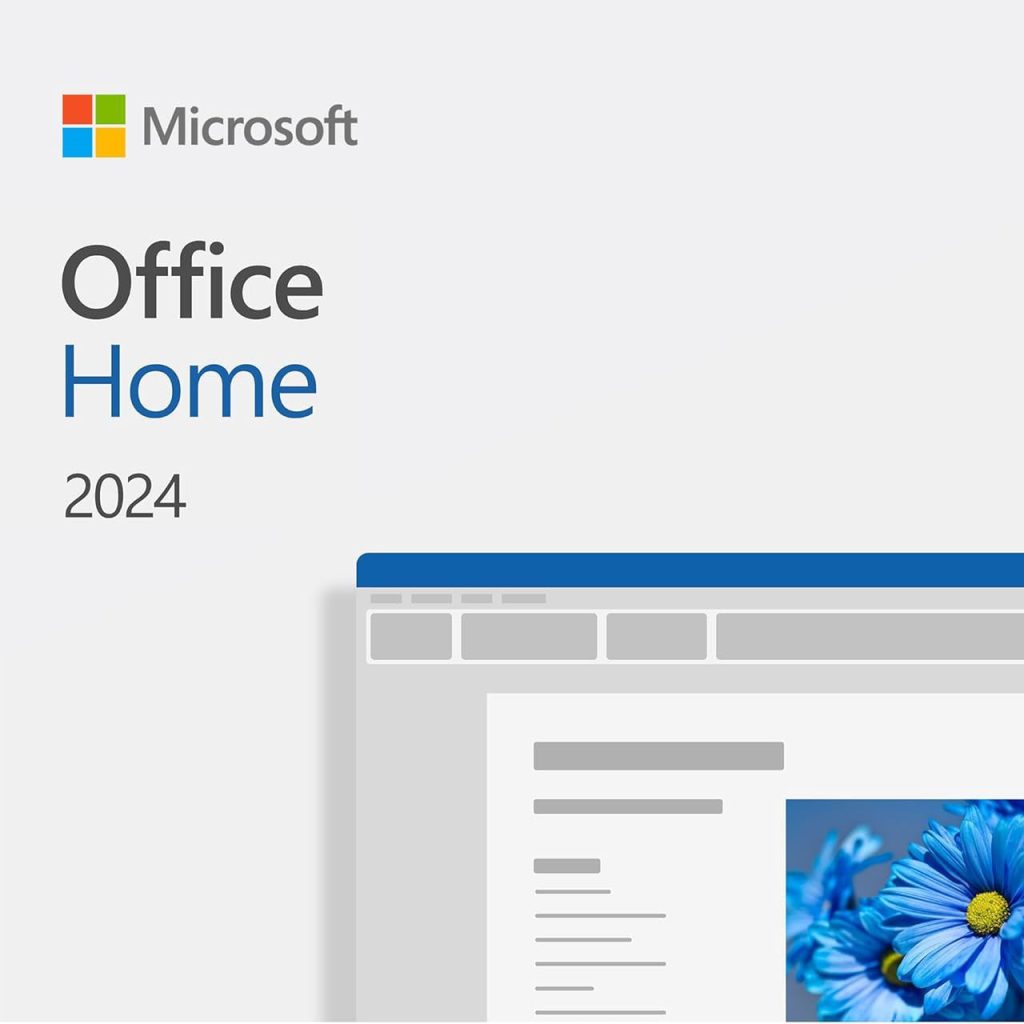
Outlookが不要なら、Office Home 2024
Microsoft Office Home 2024(最新 永続版) ダウンロード版|日本語版|永続ライセンス|
Office 2024の弱点と「買ってはいけない人」
導入サポートの専門家として、あえてOffice 2024の「デメリット」も正直にお伝えしておきます。
安価で長く使える買い切り版ですが、以下の点には妥協が必要です。
サポート期間が「たった5年」に短縮されている: 昔のOfficeは10年近く使えましたが、2024版のサポート終了は「2029年10月9日」です。5年後にはセキュリティの観点から買い替えが必要になる計算です。
話題のAI機能「Copilot」は使えない: 「AIに表計算のまとめをお願いする」「Wordの文章を自動作成する」といった最新機能は、サブスクリプション型のMicrosoft 365でしか提供されません。
スマホやタブレットでは「見るだけ」になる: 電車の中でiPadやスマホを使ってサクッと資料を修正したい…という場合、Office 2024のライセンスでは編集ができません。
「とにかく今のPCで5年間、基本機能だけ使えればいい」という方にはOffice 2024は最高の選択肢ですが、スマホ連携やAI活用を視野に入れている方は、最初からMicrosoft 365を選んだほうが最終的なコスパは高くなります。
複数デバイスで使うなら「Microsoft 365」も検討しよう
常に最新のソフトやクラウドサービス、スマホやタブレットでもオフィスが必要なら サブスク型オフィス Microsoft 365 がオススメ
Microsoft 365 が向いているケース
- 短期間だけオフィスが必要
- クラウドストレージが必要
- WindowsやMacやスマホ・タブレットでも使用したい
Microsoft 365 の比較
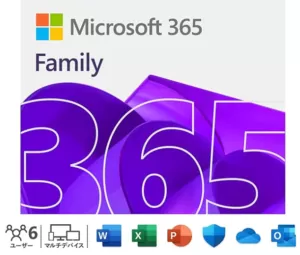
価格等は参考となりますので、最新情報はリンク先をご確認ください。
まとめ
「 Office Home 2024 」と「 Office Home & Business 2024 」 の大きな違いは、メールソフト「 Outlook 」の有無
昔のOffice選びと違い、今は安い方の「Office Home 2024」でもPowerPointが使え、仕事利用も認められています。
普段 GmailやYahooメール、Webメールを使っている人なら「Office Home 2024」、仕事で Outlookアプリ(スケジュール管理含む) が必須の人なら、「Office Home & Business 2024」を選択しましょう。
あなたに合ったofficeはこれ!
最後に、あなたの目的に合った最適なOffice 2024の選び方をまとめます。
迷ったらこれ!一番安く済ませたい・Gmailメインの方
仕事用資料作成(Word/Excel/PowerPoint)ができれば十分な方は、Outlook不要でコスパ最強のこちら。
Microsoft Office Home 2024(最新 永続版) ダウンロード版|日本語版|永続ライセンス|
会社と同じ環境が必要!Outlookでメールや予定を管理したい方
過去のメールデータ(PST)を引き継ぎたい方や、オフラインでもメールを確認したい方はこちら。
Microsoft Office Home & Business 2024(最新 永続版)|オンラインコード版|Windows11、10/mac対応|