【2026年最新版】Officeの買い方完全ガイド|種類・価格比較・最安値で正規版を購入する方法
Excel や PowerPoint などの Office製品 は、ビジネスや教育に欠かせない重要なソフトですがその購入方法は意外と複雑です。Office 2024 のような買い切り型にするか、Microsoft 365 のようなサブスク契約を選ぶか迷っている方も多いのではないでしょうか。
本記事で、「Officeの買い方で損をしたくない!」 という悩みを解決し、購入の参考になれば幸いです。
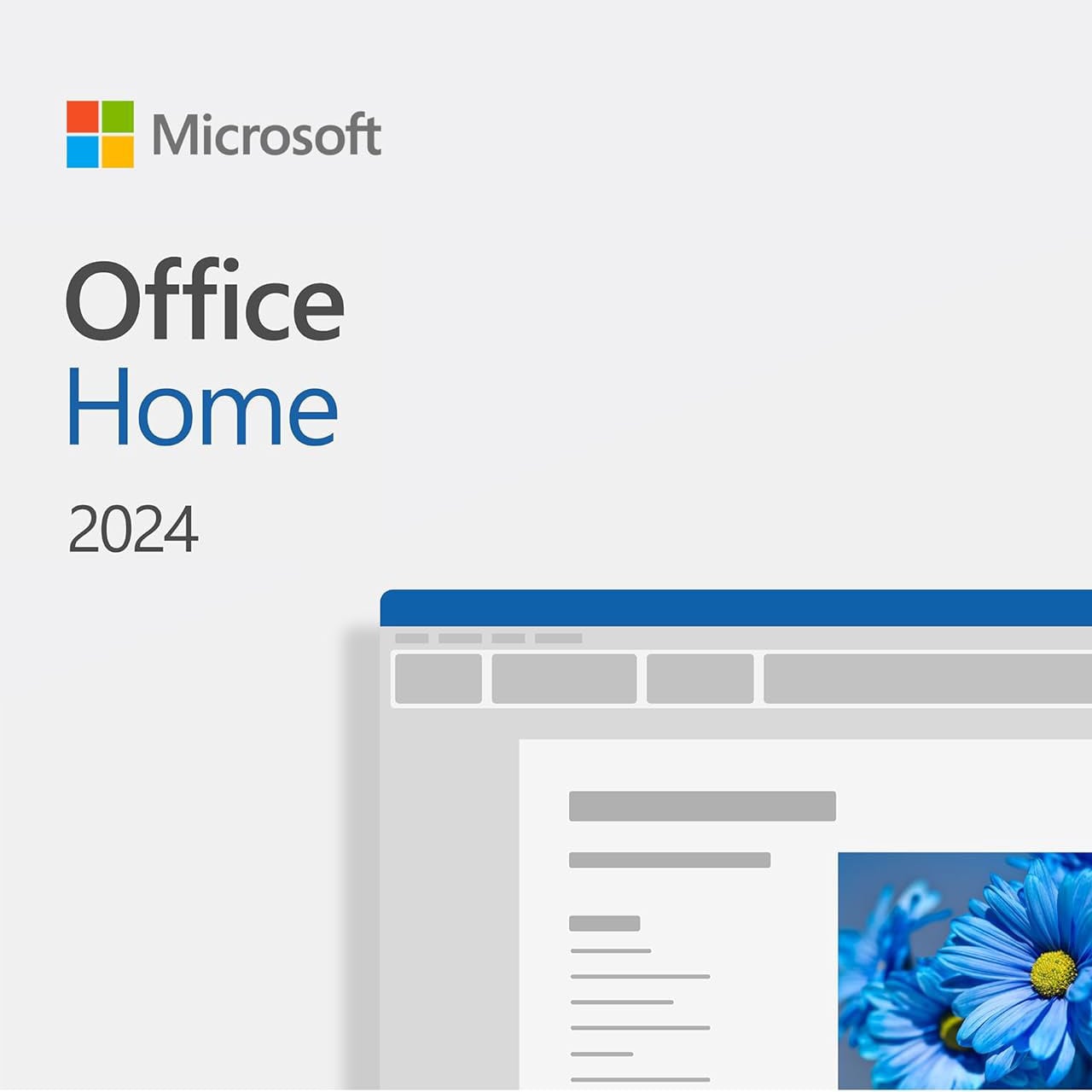
Microsoft Office Home 2024(最新 永続版) ダウンロード版|日本語版|永続ライセンス|PC1台
オフィス購入時のポイント
Officeを購入する際には、次のポイントに注意しましょう。
- 主要Officeの3つ購入方法(オフィス入りPC、ライセンスコード版、サブスクリプション版)
- 永続(買い切り)版とサブスクリプション版の違いと、それぞれのメリット・デメリット
- 様々なプランと、あなたに最適なプランの選び方
- 購入時の注意点と、お得にOfficeを手に入れるためのヒント
3つの選択肢
オフィスの買い方は、大きく分けて次の3つです。それぞれの特徴やメリット・デメリットを詳しく解説します。
- プリインストール版 Office が搭載されたPCを購入
- 永続版 ライセンスコード・POSAカード版を購入
- サブスク型 Microsoft 365 を購入
| 選択肢 | メリット | デメリット |
|---|---|---|
| ①Office搭載PC | 手軽さ・初心者向け | ライセンス移行不可 |
| ②ライセンスコード型 (永続・買い切り) | 長期利用向け オフライン対応 | バージョン固定 サポート終了リスク |
| ③サブスクリプション型 | 常に最新版とクラウド機能 複数デバイス対応 | 定期的な費用 長期的にはコスト増 |
①Officeが搭載されたPC
家電量販店やオンラインストアで販売されている、Microsoft OfficeがプリインストールされたPCを購入します。
メリット
- 手間がかからない 購入後すぐにOfficeを利用可能。インストールやライセンス認証の手間が少ない。
- コストが明確 PC本体とOfficeソフトがセットになっているため、別途購入する必要がない。
- 初心者向け 初めてPCを購入する人や、Officeの設定など詳しくない人に最適。
デメリット
- 選択肢が限定的 PCにプリインストールされているOfficeのバージョンや種類は基本的に選べない。
- ライセンスの制限 ライセンスはPC専用で他のPCへ移行できない。PC買い替え時には、新たな購入が必要。
- 価格の透明性 PC本体価格にOfficeが含まれているため、Office自体の正確な費用が分かりづらい。
こんな方にオススメ
- 新しいPCを購入予定で、すぐにOfficeを利用したい方。
- PCとOfficeをセットで揃えたい初心者の方。
②永続型 ライセンスコード・POSAカード版の買い方
Amazonや楽天などの大手オンラインモールのほか、Office専門の独立系ECサイトなどの電子商取引サイトから、POSAカード(パッケージ)版またはライセンスコード(ダウンロード)版として提供される永続ライセンス(買い切り)型Officeを購入できます。
パッケージ版には「POSAカード版」と「オンラインコード版」があります。どちらも機能は同じですが、POSAカード版は製品カードが送付されるまで利用できないのですぐインストールしたい方には向きません。一方、オンラインコード版は即時インストールできます。
Microsoft Office Home 2024(最新 永続版) ダウンロード版|日本語版|永続ライセンス|PC1台
メリット
- 一度の購入で長期利用が可能 永続ライセンスなので、追加費用なしで長期間使用可能。
- オフライン利用可能 インターネットに接続できない環境でも使用可能。
- 柔軟な購入方法 家電量販店やオンラインストア(Amazonや楽天など)で手軽に購入可能。
デメリット
- アップグレード 購入したバージョンのみ利用でき、新機能やアップグレートは含まれない。
- サポート期限 サポート終了後はセキュリティ更新プログラムが提供されない。
- 初期費用が高い サブスク版と比較して、初期費用は高くなります。
こんな方にオススメ
- 長期間同じバージョンを使いたい方。
- 初期費用を支払ってでも追加コストを避けたい方。
- インターネット接続環境が不安定な場所で使用する方。
③サブスク型 Microsoft 365 の買い方
Microsoft 365 は月額または年額制で利用できるサブスクリプション型サービスです。常に最新バージョンのOfficeアプリとOneDriveなどのクラウドサービスが含まれます。
メリット
- 最新バージョン アップデートや新機能追加にも対応し、常に最新バージョンへ更新できる。
- マルチデバイス PCやスマホ、タブレットなど複数デバイスで利用できる。
- クラウドサービス OneDriveやTeams、Copilotなど、クラウドサービスを利用できる。
- 豊富なプラン 個人向けから家庭・法人ビジネス向けまで、多様なプランより選択できる。
デメリット
- 定額費用 毎月または毎年料金が発生し、解約するとソフトが使えなくなる。
- コストパフォーマンス 長期的には買い切り型より高くなる場合がある。
- インターネット クラウドサービスの利用やインストール時にはインターネット接続が必要。
こんな方にオススメ
- 常に最新機能を活用したい方。
- 複数のデバイス間でデータの共有や共同作業を行いたい方。
- クラウドサービスやグループワークツール活用したい方。
これら3つのプランより、用途や予算に合った方法を選ぶことが重要です。それぞれのメリットやデメリットを考慮して、慎重に検討しましょう。
それぞれの特徴
機能の違い
永続版とサブスク型のオフィスについて、それぞれの機能の違いは次の通りです。
| 比較 | Microsoft 365 Personal | Office Home 2024 | Excel 2024 |
|---|---|---|---|
| 購入方式 | サブスク(定額) | 永続(買い切り) | |
| パッケージ イメージ | 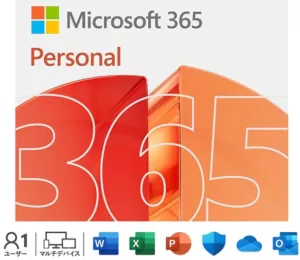 |  |  |
| 参考価格 | ¥21,300(1年間) | ¥18,500 | ¥9,000 |
| 機能等の更新 | 〇 | バグ修正やセキュリティ更新のみ | バグ修正やセキュリティ更新のみ |
| ユーザー数 | 1ユーザー | 1ユーザー | 1ユーザー |
| Windows/Mac | 〇 | 〇 | 〇 |
| iOS/Android | 〇 | × | × |
| OneDrive | 〇(1TB) | × | × |
| Word | 〇 | 〇 | 各単体製品 |
| Excel | 〇 | 〇 | 〇 |
| PowerPoint | 〇 | 〇 | 各単体製品 |
| Outlook | 〇 | × | 各単体製品 |
| Access | 〇 | × | 各単体製品 ※Windowsのみ |
参考価格
永続版 vs サブスク版 どっちがお得?
永続版の Office 2024 とサブスクリプション版 Microsoft 365 を比べて、どちらがお得に購入できるかは、オフィスを利用する期間と人数の把握が重要です。
費用の比較
費用を比較すると、利用期間が長くなるほど サブスク版 Microsoft 365 が高くなります。
買い切り(永続)版の Office 2024 は初回の購入費用のみ、サブスク版 Microsoft 365 は月/年ごとの更新費用が発生します。
下表では、5年間利用した場合の総額を比較しています。
使用期間が長くなるほど、コスト差が拡大していくことが分かります。
| 製品 | 台数 | 1年間 | 2年間 | 3年間 | 4年間 | 5年間 |
|---|---|---|---|---|---|---|
| Microsoft 365 Personal | 同時5台 | \21,300 | \42,600 | \63,900 | \85,200 | \106,500 |
| Microsoft 365 Family | 同時5台 ×6名 | \27,400 | \54,800 | \82,200 | \109,600 | \137,000 |
| Office Home 2024 | 1台 | ¥18,500 | ||||
| Office Home & Business 2024 | 1台 | ¥19,800 | ||||
| Excel 2024 (単品) | 1台 | ¥9,000 | ||||
価格等は参考となりますので、最新情報はリンク先をご確認ください。
長期で利用するなら Office 2024
Microsoft Office Home 2024(最新 永続版) ダウンロード版|日本語版|永続ライセンス|PC1台
ポイント
- 3年以上に使用する場合、永続版(Officeなど)が安い
- サブスク版(Microsoft 365など)は常に最新機能を利用できるが、永続版は基本的に機能の更新はない
- サブスク版はOneDriveなどクラウドサービスが含まれるが、永続版には含まれない
- サブスク版はPCやスマホなど複数の端末にインストールできるが、永続版はPC2台まで
永続版 vs サブスク版 2026年に買うならどっち
Office 2024 は、一度買えば永続的に利用できる買い切りライセンスですが、発売より5年間のサポート期限が設けられています。 買い切り版 Office は、サポート終了(2029年10月9日)より逆算して購入を検討しましょう。
2026年にオフィスを買うなら、買い切り版 Office 2024 の方がコストパフォーマンスに優れています。
永続版 vs サブスク版 選び方
永続(買い切り)版オフィスと、サブスクリプション版オフィスの選ぶポイントは次の通りです。
選ぶポイント
・長期間の利用で、コストを抑えるなら買い切り版「 Office 2024 」
・常に最新版のオフィスや、OneDrive等クラウドサービスが必要ならサブスク版「 Microsoft 365 」
永続版Officeのプラン
| 比較 | Office Home 2024 | Office Home & Business 2024 | Excel 2024 単体版 |
|---|---|---|---|
| 買い方 | 買い切り(永続ライセンス) | ||
| 製品 イメージ | |  | |
| 参考価格 | ¥18,500 | ¥19,800 | ¥9,000 |
| ユーザー数 | 1ユーザー(1アカウント) | ||
| 利用期間 | 無制限(サポート期限に注意) | ||
| 機能更新 | なし(セキュリティ更新のみ) | ||
| Windows | 〇 | 〇 | 〇 |
| Mac | 〇 | 〇 | 〇 |
| iOS/Android | × | × | × |
| OneDrive | × | × | × |
| Word | 〇 | 〇 | 各単体価格 |
| Excel | 〇 | 〇 | 〇 |
| PowerPoint | 〇 | 〇 | 各単体価格 |
| Outlook | × | 〇 | 各単体製品 |
| Access | × | × | 各単体価格 ※Windowsのみ |
参考価格
クラウドサービスや豊富な機能で選ぶ
Microsoft 365のメリットは、常に最新のオフィスと様々なクラウドサービスを利用でき、PCだけでなくスマホやタブレットに台数制限なくインストール可能な点です。
サブスク型がオススメな方
サブスク型オフィス「 Microsoft 365 」は次のような方にオススメです。
- 常に最新版のオフィスを使いたい
- インストールしたいPCが多い
- スマホやタブレットでもオフィスを使いたい
- クラウドストレージ(OneDrive)を利用したい
- 初期コストを抑えたい
- 1~2年程度、短期間だけOfficeを使いたい
サブクス版のプラン
参考価格
Mac用オフィスの買い方
Macに Office をインストールするには、初期費用を抑えたサブスク型「 Microsoft 365 」か、長期的には経済的な買い切り型「 Office 2024 」のどちらかを選ぶ必要があります。
Office 2024 や Microsoft 365 は、WindowsとMacどちらにも対応しています。
アカデミックライセンス
2025年1月現在、一般向けにオフィスのアカデミック・学割版は発売されていません。
最新版の買い切りOfficeを探している方は、一般向けとして「Office Home & Business 2024」と「Office Home 2024」の2つが発売開始されています。
Office 2024 単品製品
特定のアプリのみ必要なら、単体版オフィスがお買い得です。
よくある質問(FAQ)
Officeをできるだけお得に購入したい一方で、「本当に安全なのか?」と不安に感じる方も多いはずです。
ここでは、正規版を安全に購入するための重要ポイントをまとめました。
Q. 安全な購入サイトを見分けるポイントは?
次の3点は必ず確認してください。
✅ ① 商品説明が詳しく掲載されていること
ライセンス形態(永続版かどうか)、対応OS、インストール方法などが明確に書かれているサイトを選びましょう。
✅ ② アフターサポート・返金保証があること
購入後のインストールサポートやトラブル対応があるかどうかは非常に重要です。
返金ポリシーが明記されているサイトは信頼性が高い傾向があります。
✅ ③ 正規の方法でダウンロード・認証すること
購入後は、必ず公式サイトからダウンロードし、正規の手順でインストール・認証を行いましょう。
Q. ダウンロードはどこから行うのが安全ですか?
Officeのインストールは、必ず公式サイトから行うことが重要です。
購入したライセンスキーは、公式アカウントに紐づけて認証するのが安全な方法です。
非公式サイトからインストーラーを入手するのは避けましょう。
Q. 買い切り版は本当に長期利用できますか?
Office 2024は永続ライセンスのため、購入後は継続費用なしで使用できます。
ただし、サポート期限(2029年10月9日)には注意が必要です。
長期利用を前提とする場合、早めの購入の方がコストパフォーマンスは高くなります。
まとめ
Officeの購入方法は複数ありますが、長期間利用するなら買い切り版がコスト面で有利です。
サブスク型は常に最新版が使えるメリットがありますが、年額費用は積み重なります。
一方、永続版は一度の支払いで利用できるため、利用年数が長いほどコスト差は大きくなります。
2026年現在、一般向けの買い切り最新版として選べるのは次の2製品です。
- ✅ Office Home 2024(家庭向け)
- ✅ Office Home & Business 2024(家庭・仕事兼用)
用途に応じて最適なプランを選びましょう。
👉 家庭利用が中心の方はこちら
【Office Home 2024 購入ページ】
👉 仕事でも使用する方はこちら
【Office Home & Business 2024 購入ページ】