値上げの Microsoft 365 を 買い切り Office 2024 に変える方法【2026年版】
本記事では、2025年1月16日に再び価格改定が行われた Microsoft 365 を解約して、買い切り版 Office 2024 に切り替える方法について解説します。
Microsoft 365 の値上げ
Microsoft 365 Personal 及び Microsoft 365 Family は、2025年1月16日に価格改定が行われ、残念ながら大幅な値上げとなりました。
これにより年間コストが増加し、個人ユーザーや小規模事業者にとっては負担がより大きくなります。
一般向けサブクス型 Microsoft 365 Personal と Microsoft 365 Family の両プランとも年間6400円、月額640円程度の値上げとなり、AIツール「Copilot」の統合が実施されます。
Microsoft 365 を解約して Office 2024 に切り替え
サブスクリプション型オフィス Microsoft 365 は、今後も定期的に値上げが行われることが予測され、一度購入すれば継続したコストが発生しない 買い切り版の Office 2024 への乗り換えを検討する人が増えています。
「毎月のサブスクリプション料金を払い続けるのはもう限界…」「一度購入すればずっと使える買い切り版の方がお得なのでは?」と感じている方も多いのではないでしょうか。
この記事では、値上げされた Microsoft 365 から買い切り版の Office 2024 へスムーズに乗り換えるための方法をご紹介いたします。
Microsoft 365 と Office 2024 の違い
まず、Microsoft 365 と Office 2024 の主な違いを理解しましょう。
Office 2024 は、最新機能の自動更新がないものの、買い切りで長期的なコストを抑えられる点がメリットです。
| 比較 | Microsoft 365 Personal | Office Home 2024 | Excel 2024 |
|---|---|---|---|
| 購入方式 | サブスク(定額) | 買い切り(永続) | |
| パッケージ イメージ |  |  |  |
| 参考価格 | ¥21,300(1年間) | ¥18,500 | ¥9,000 |
| 機能等の更新 | 〇 | バグ修正やセキュリティ更新のみ | バグ修正やセキュリティ更新のみ |
| ユーザー数 | 1ユーザー | 1ユーザー | 1ユーザー |
| インストール台数 | 無制限 | 2台 | 2台 |
| 同時起動 | 5台 | 2台 | 2台 |
| Windows/Mac | 〇 | 〇 | 〇 |
| iOS/Android | 〇 | × | × |
| OneDrive | 〇 (1TB) | × | × |
| Copilot | ○ | × | × |
| Word/Excel PowerPoint | 〇 | 〇 | Excelのみ |
| Outlook | 〇 | × | × |
| Access | 〇 | × | × |
Office 2024 へ乗り換える前に確認すること
Microsoft 365 より、Office 2024 へ入れ替える前に、次の点に問題ないか確認しましょう。
- 必要なアプリケーション
Word、Excel、PowerPointなど、必要なアプリケーションがOffice 2024に含まれているか確認しましょう。
Access や SharePointなど、Offfice 2024 には含まれていないアプリがあります。 - クラウドサービスの代替
OneDriveなどのクラウドサービスを利用していた場合は、代替となるサービスが必要になる場合があります。 - Outlook
Outlookが含まれていない Office に移行する場合、Windowsのメールアプリや、GmailなどのWebメールに移行する必要があります。
Office 2024 へ移行する手順
- Microsoft 365 Personal
- Microsoft 365 Family
- Microsoft 365 Business Standard
Microsoft 365 を解約
Office 2024 に切り替えるには、現在契約しているMicrosoft 365 を解約する必要があります。
Microsoft 365 の解約は、購入元により異なる場合がありますので注意しましょう。
Amazonで契約した Microsoft 365 Personal や Microsoft 365 Family などを解約するには次の方法をお試しください。
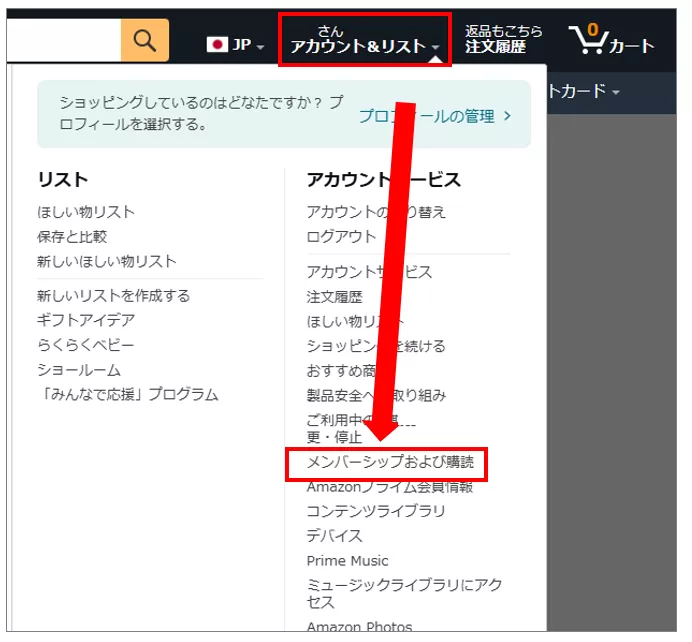
Microsoft 365 を契約したアカウントで、Amazonにログインします。
右上「アカウント&リスト」より「メンバーシップおよび購読」を選択します。
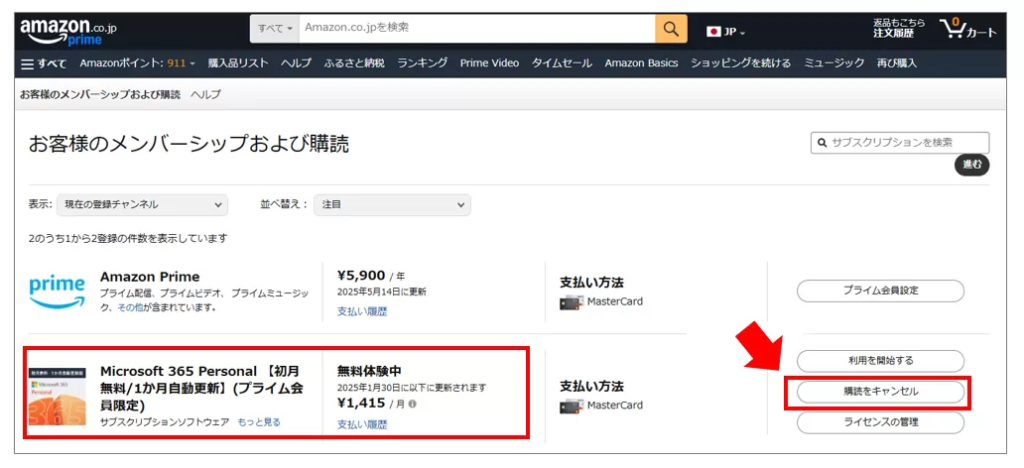
対象の製品を確認し、「購読をキャンセル」を選択します。
「キャンセルするにはどうしたらいいですか?」の画面では、任意の項目を選択します。
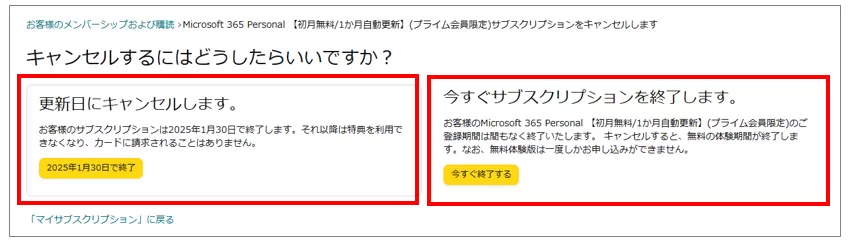
ギリギリまで使うなら「更新日にキャンセルします。」
更新日にキャンセルします。
お客様のサブスクリプションは20〇〇年〇月〇日で終了します。それ以降は特典を利用できなくなり、カードに請求されることはありません。
すぐに解約するなら「今すぐサブスクリプションを終了します。」
今すぐサブスクリプションを終了します。
お客様のMicrosoft 365 Personal 【初月無料/1か月自動更新】(プライム会員限定)のご登録期間は間もなく終了いたします。 キャンセルすると、無料の体験期間が終了します。なお、無料体験版は一度しかお申し込みができません。
キャンセル画面を確認します。

念のため「お客様のメンバーシップおよび購読」で、Microsoft 365 Personal などの契約が残っていないか確認しましょう。
Microsoft アカウントの場合
Microsoftアカウントで契約した Microsoft 365 Personal や Microsoft 365 Family などを解約するには、次の方法をお試しください。
Microsoft アカウントにサインインします。
メニューより「サブスクリプション」、もしくは「サービスとサブスクリプション」を選択します。
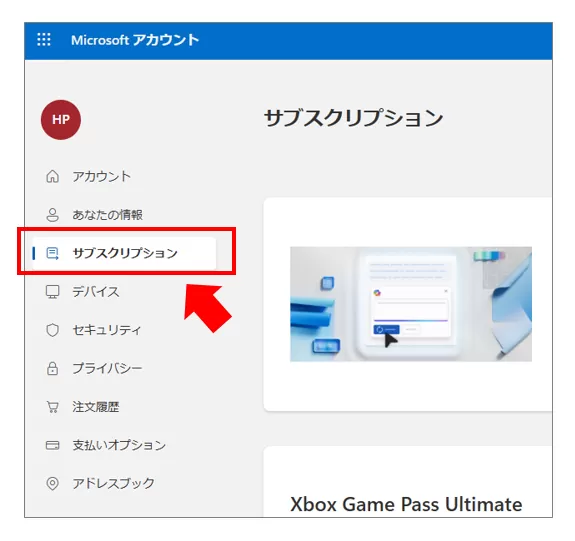
解約する Microsoft 365 のプランを選択し「管理」をクリックします。
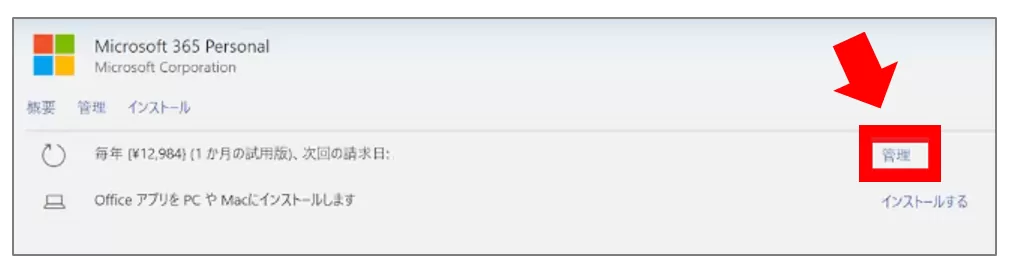
「管理」の画面が表示されたら「サブスクリプションをキャンセル」を選択します。
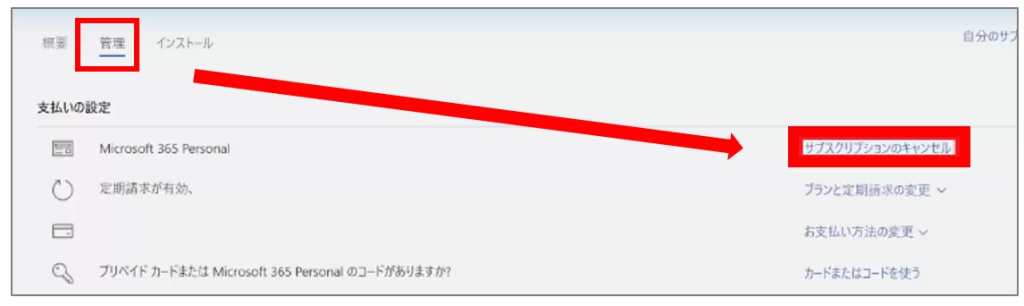
「定期請求を無効にする」を選択します。

「Microsoft 365 Personal / Family サブスクリプションの定額請求をオフにしました」と表示されれば、解約手続きは完了です。
Microsoft 365 解約の注意点
Microsoft 365 の解約にあたり、次の点に注意しましょう
- 解約が完了するとその時点、もしくは次回請求日以降に使用できなくなります。
- OneDrive のデータは削除される可能性があるため、必要なデータはローカルに保存しましょう。
- Microsoft 365からOffice 2024に切り替える前に、重要なデータをバックアップしましょう。
- Microsoft 365 を解約すると OneDrive の 1TB ストレージが使えなくなります。
- Office Home 2024 には Outlook が含まれていないので注意しましょう。
- Office 2024 に移行すると、マクロや VBA が正常に動作しない可能性があります。
- Office 2024 のサポート期間は、2029年10月9日までです。
- Office 2024 は、スマホやタブレットにインストールすることはできません。
Office 2024 を購入
解約した Microsoft 365 を、買い切り版の Office 2024 に切り替える場合は、正規の購入チャネルから Office Home 2024 または Office Home & Business 2024 を購入し、プロダクトキーを入手します。
なおAccessが必要な場合は、単体製品を購入する必要があります。
Office 製品は、流通チャネルや代理店の階層、店舗運営コストなどの違いにより、同一の正規製品であっても価格に差が生じる場合があります。
Microsoft の正規ライセンスであること、ならびに Microsoft 公式サイト上で正常にアクティベーションおよびアカウントへの紐付けが行えることなど、基本的な条件を満たしていれば、価格が比較的安価であっても安心して購入・利用することができま
Microsoft Office Home 2024(最新 永続版) ダウンロード版|日本語版|永続ライセンス|
Microsoft Office Home & Business 2024(最新 永続版)|オンラインコード版|
Office 2024 切り替えの流れ
Office 2024 へ切り替える大まかな流れは次の通りです。
- Office 2024 を購入してプロダクトキーを取得
- Microsoftアカウントへログイン(アカウントがなければ無料で新規登録)
- プロダクトキーを登録してソフトをダウンロード
- ソフトをPCへインストール
- インストールしたオフィスを起動し、再度ログインを行いライセンス認証
- Microsoft 365 で作成したデータが Office 2024 で表示できるか確認
- 必要に応じてOneDriveよりPC内、もしく他のクラウドサービスへデータを移行
- 必要に応じてOutlookのメールデータを、他のメールソフトへ移行
インストールに必要なもの
Office 2024 をインストールするために必要なものは次の通りです。
- Office 2024 のライセンス
- Microsoftアカウント
- インターネット接続
- インストールするパソコン(Windows11/10/Mac)
Office 2024 インストール方法
① Microsoft 365 のアンインストール
Microsoft 365 と Office 2024 は同じオフィスアプリですが、兼用することはできません。
Office 2024 をインストールする前に、Microsoft 365 をパソコンから削除して再起動します。
② Microsoftアカウントへログイン
Microsoft 365 購入時に作成したマイクロソフトアカウントでログインします。
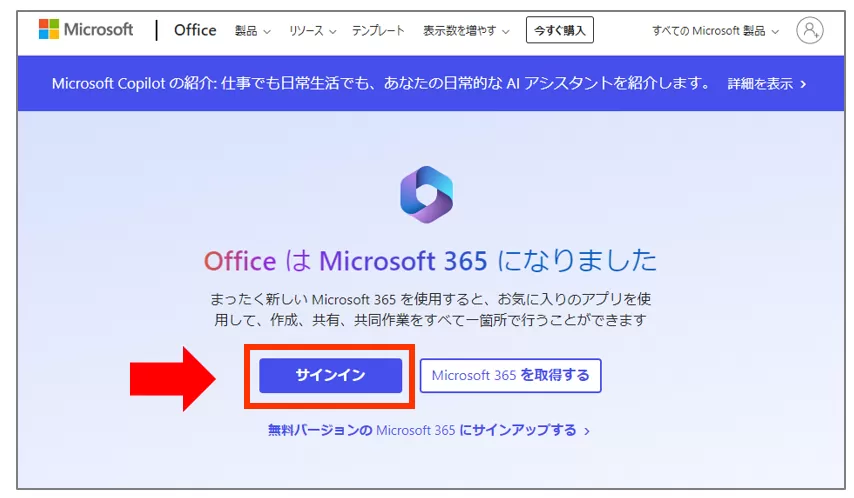
Microsoft 365 の画面が表示されたら、サインインは完了です。
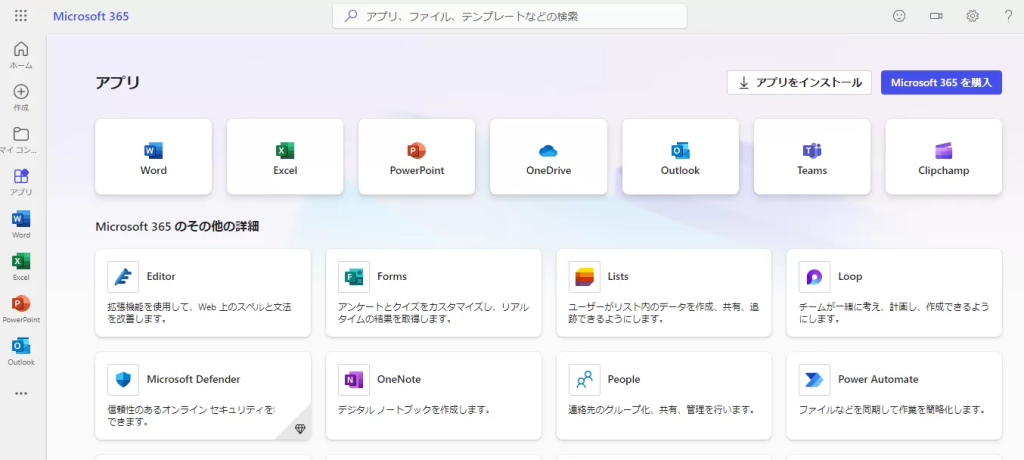
③ プロダクトキーの登録
Amazonや楽天などのオンラインショップで購入した Office 2024 より、プロダクトキーを入手します。
購入した Office 2024 のプロダクトキーを登録します。
https://setup.office.com へアクセスし「始める」を選択します。
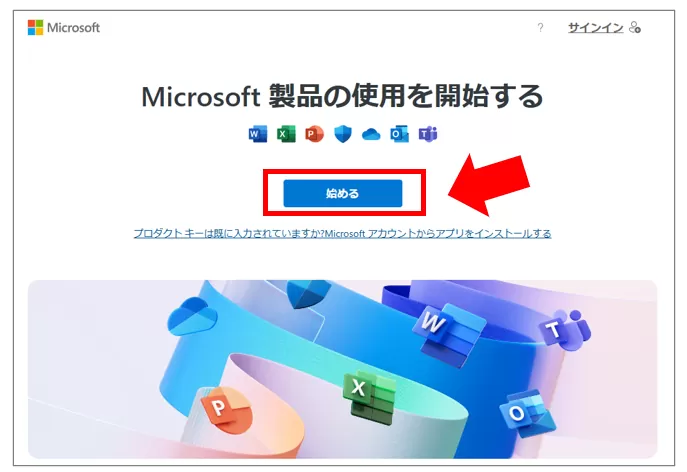
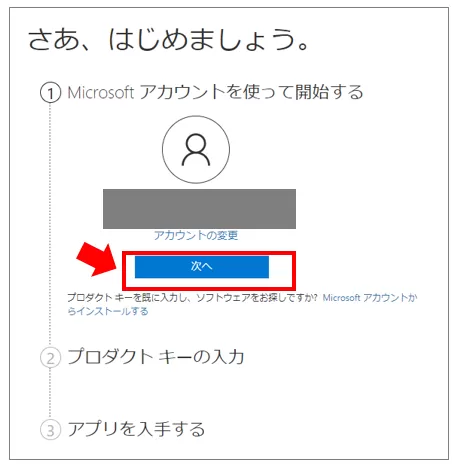
アカウントの確認画面が表示されたら「次へ」を選択します。
※ログインできていない場合は、保有するマイクロソフトアカウントでサインインします。
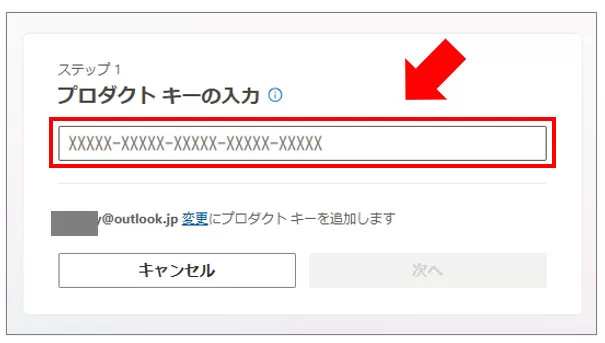
購入した Office 2024 のプロダクトキーを入力し【次へ】を選択します。
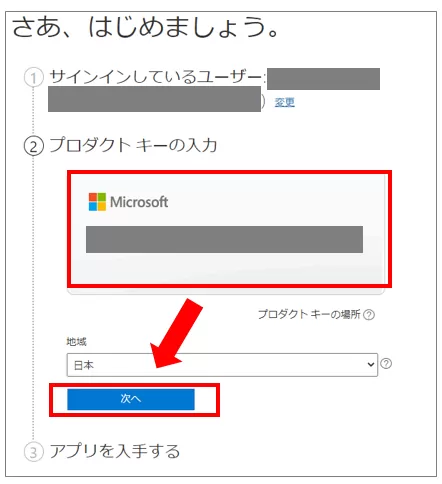
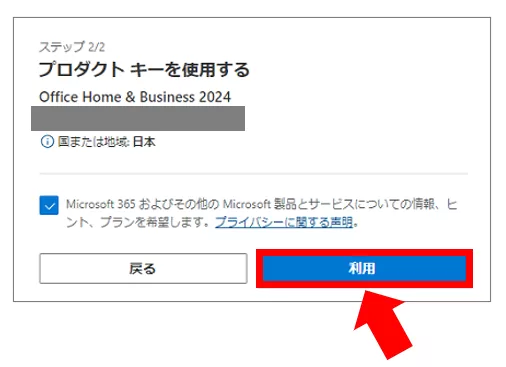
Officeの製品名を確認して【利用】を選択します。
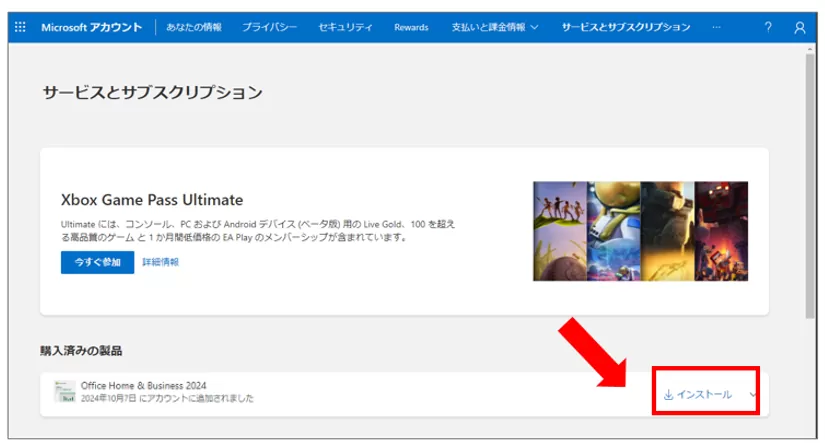
Microsoftアカウントの管理画面のメニューより「サービスとサブスクリプション」をクリックし、Office 2024 を確認して【インストール】を選択します。
「Microsoft 365 のインストール」より、言語とバージョンを選択して「インストールする」を選択します。
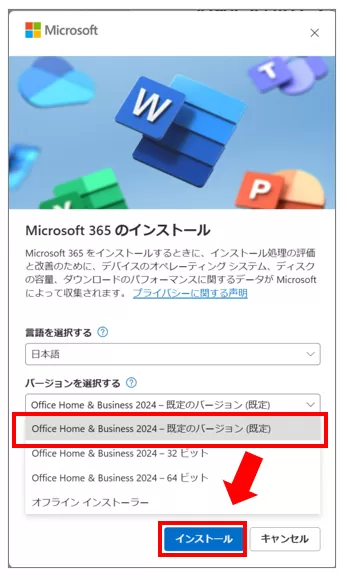
利用中のWEBブラウザより、Office 2024 のインストールファイルを任意の場所へ保存します。
④ Office 2024 のインストール方法
【Office Setup.exe】をダウンロードし、【ファイルを開く】を選択しインストールを開始します。
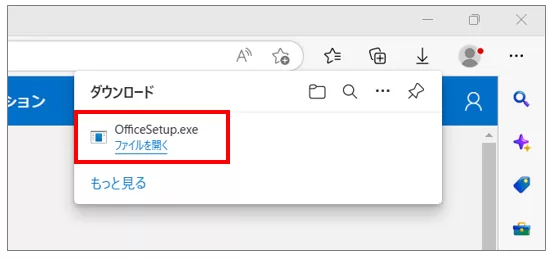
ダウンロードが完了するまで待機します。(テスト時は30分程度)
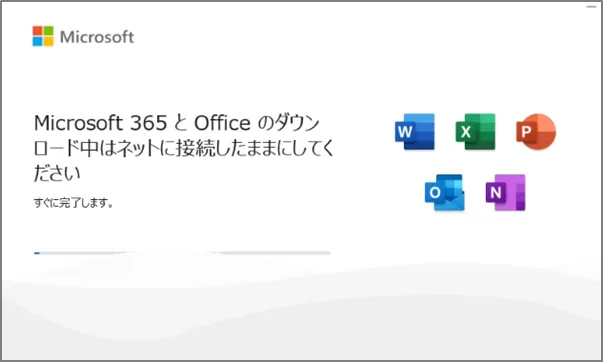
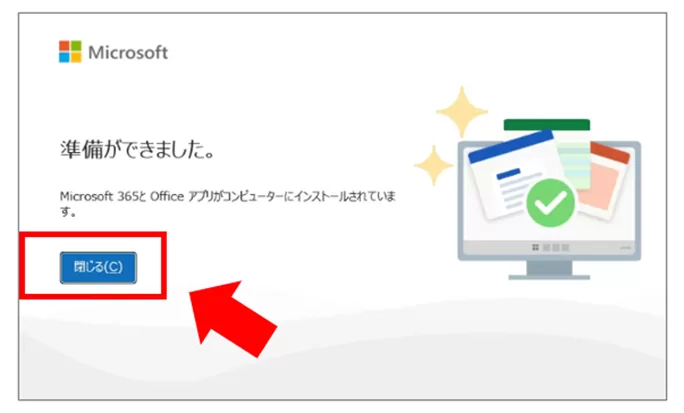
「準備ができました。」と表示されたら「閉じる」を選択します。
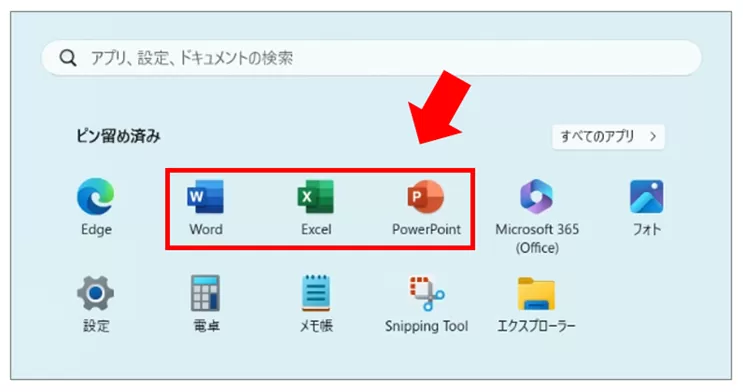
インストールが完了したら、スタート画面よりエクセルやワードなどオフィスアプリを起動します。
⑤ ライセンス認証
ExcelやWordなどを起動し「Officeへようこそ!」画面が表示された場合は、マイクロソフトアカウントを確認し【続行】を選択します。
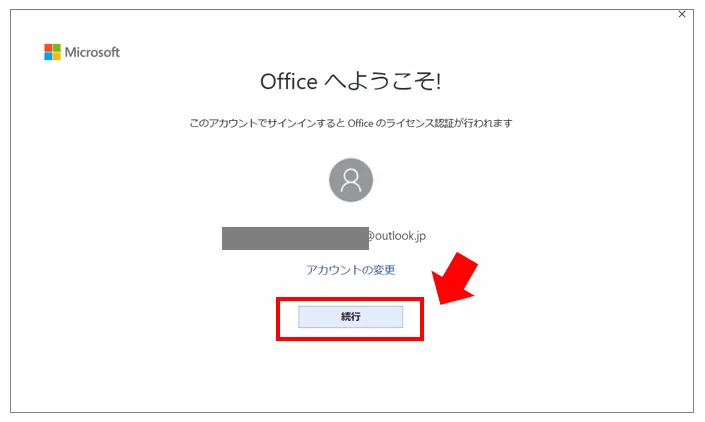
「Officeライセンス認証」の画面が表示されたら、ダウンロード時にサインインしたMicrosoftアカウントでログインします。
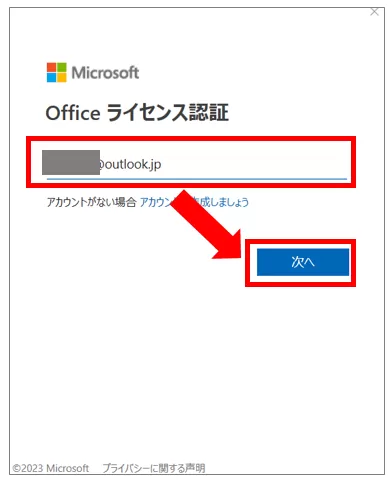
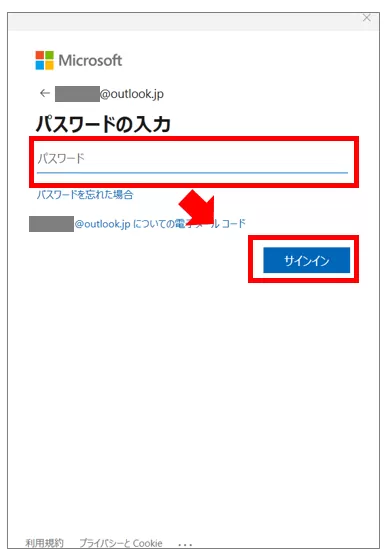
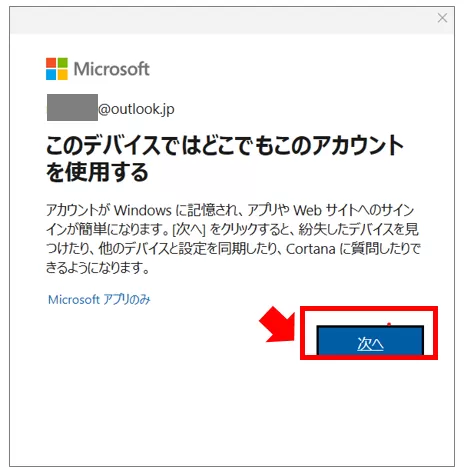
「Microsoftはお客様のプライバシーを尊重しています」等の画面が表示されたら、内容を確認し任意の項目を選択します。
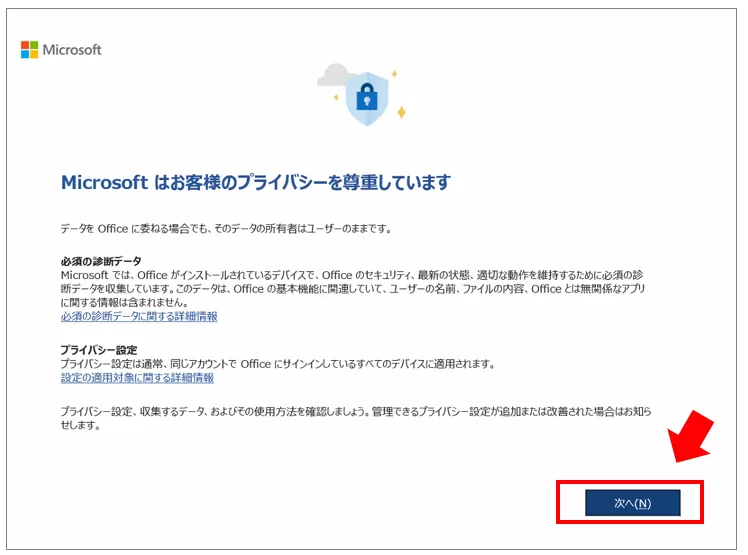
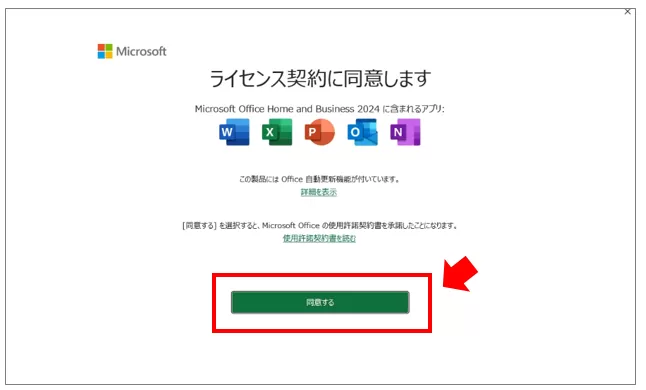
ライセンス契約に【同意】してインストールは完了です。
ExcelやWordなどのアプリに制限がないか確認します。
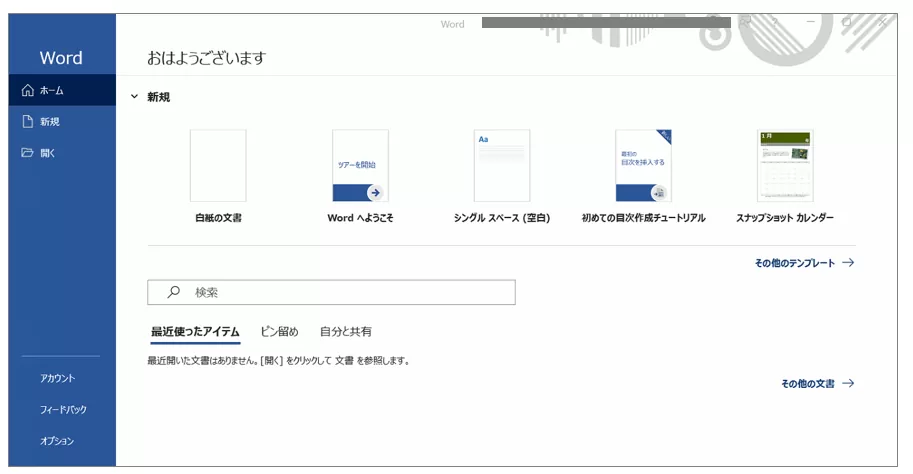
以上で、Office Home 2024 / Home & Business 2024 のダウンロードとインストールは完了となります。
Office 2024 乗り換え後の注意点
Microsoft 365と買い切り版Office 2024では利用できる機能に違いがあります。
OneDriveなどクラウドサービスは含まれないので、事前に必要な機能が足りているのか確認しましょう。
Microsoft 365 と Office 2024 の主な違い
「 買い切り型 」と「 サブスク型 」の主な違いは、次の通りです。
機能の比較
主なオフィスの機能の違いは、次の通りです。
| 比較 | Microsoft 365 Personal | Office Home 2024 | Excel 2024 |
|---|---|---|---|
| 購入方式 | サブスク(定額) | 買い切り(永続) | |
| パッケージ イメージ | |  | 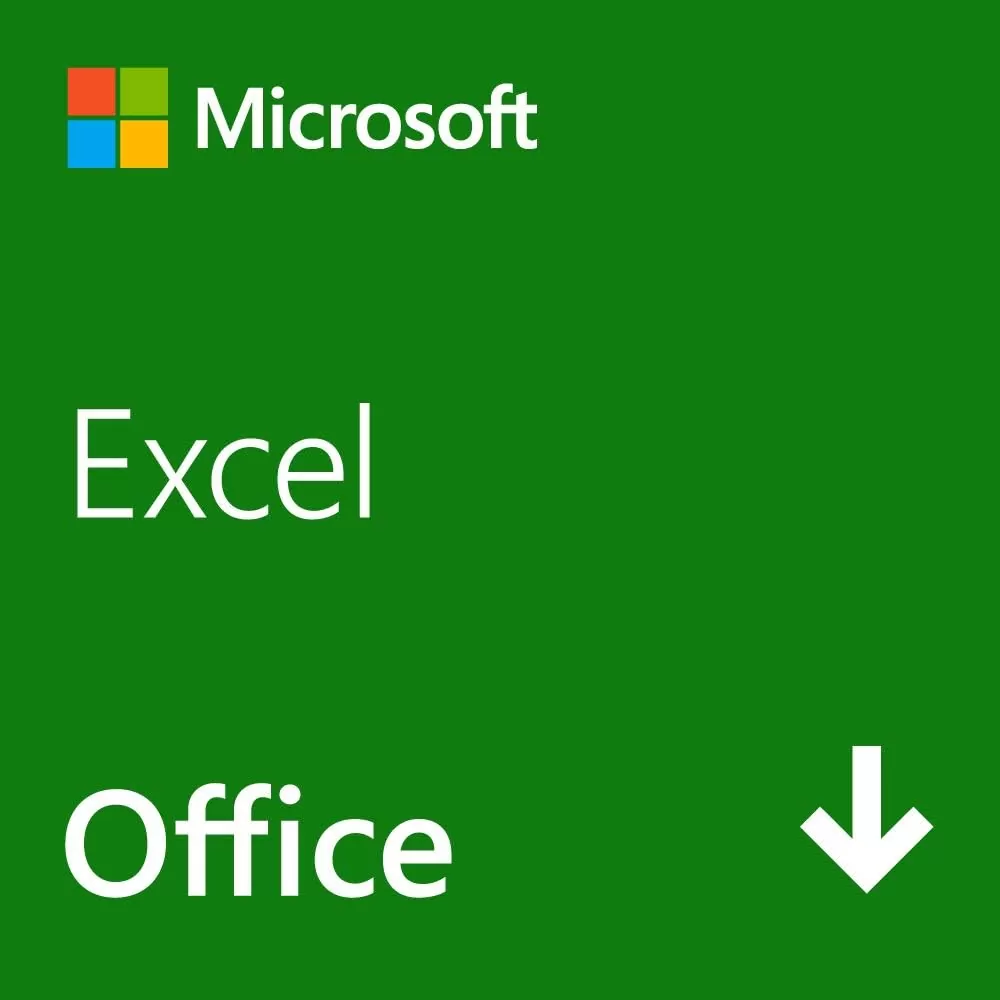 |
| 参考価格 | ¥21,300(1年間) | ¥18,500 | ¥9,000 |
| 機能等の更新 | 〇 | バグ修正やセキュリティ更新のみ | バグ修正やセキュリティ更新のみ |
| ユーザー数 | 1ユーザー | 1ユーザー | 1ユーザー |
| インストール台数 | 無制限 | 2台 | 2台 |
| 同時起動 | 5台 | 2台 | 2台 |
| Windows/Mac | 〇 | 〇 | 〇 |
| iOS/Android | 〇 | × | × |
| OneDrive | 〇(1TB) | × | × |
| Word/Excel PowerPoint | 〇 | 〇 | Excelのみ |
| Outlook | 〇 | × | × |
| Access/Publisher | 〇 | × | × |
| Teams | 有料版 | 無料版 | 無料版 |
| Clipchamp(動画編集) | 有料版 | 無料版 | 無料版 |
よくある質問
Q.Microsoft 365を解約した後、保存したファイルはどうなりますか?
A.OneDriveに保存されたファイルは、一定期間アクセス可能ですが、最終的には削除されます。重要なファイルは事前にバックアップしてください。
Q.Office 2024は何年間使用できますか?
A.Office 2024は買い切り版のため、理論上は永続的に使用できます。ただし、Microsoftのサポート期間は限られています。
Q.Office 2024を購入後、Microsoft 365に戻ることはできますか?
A.可能です。ただし、再度サブスクリプションを開始する必要があります。
Q.プロダクトキーがすでに利用されている
A.「このプロダクト キーは既に使用されています」というエラーが表示された場合、Officeがすでに別のアカウントで利用されています。登録したアカウントに間違いがないか、または1回限り利用することができるMicrosoftアカウントの引き換えを利用してライセンスの移行を行います。
Q.他のMicrosoft Officeがインストールされている
A.Microsoft 365 Personalとは別バージョンのOfficeがインストールされている場合、PCに不具合が発生する可能性がありますので旧バージョンのアンインストールを行ってください。
Q.Office 2024 は Mac でも使えますか?
A.Office 2024 は Windows と Mac の両方で利用できます。
まとめ
Microsoft 365 の値上げを理由に、買い切り版 Office 2024 に乗り換えることは、長期的なコスト削減や定期支払いのストレス解消などのメリットがある一方で、最新機能やクラウドサービスの利用制限などのデメリットもあります。
自身の利用状況や予算、必要な機能を十分に検討した上で、最適な選択をすることが重要です。Office 2024への移行を決めた場合は、本記事で紹介した手順に従って、スムーズな切り替えを行ってください。
移行のポイントまとめ
- 長期的にコストを抑えたいなら Office 2024 が有利
- クラウドストレージの代替を用意する
- Outlook や Excel マクロの互換性をチェックする
不明点がある場合は、Microsoftの公式サポートを活用することをお勧めします。また、データのバックアップや、使用している機能の変更点についても事前に確認し、準備を整えてから移行することが大切です。
Outlookが必要なら、Office Home & Business 2024
Microsoft Office Home & Business 2024(最新 永続版)|オンラインコード版|Windows11、10/mac対応|
Outlookが不要なら、Office Home 2024