【2026年版】Microsoft 365は高すぎる?解約してOffice 2024に乗り換える方法と注意点
Office 2024 / Microsoft 365 価格一覧
「毎年のMicrosoft 365の更新費用、どんどん高くなって負担に感じていませんか?」
2025年1月の価格改定により、Microsoft 365 Personalは14,900円 → 21,300円(約43%増)大幅に値上げされました。
さらに、法人向けプランについても2026年7月に最大33%の値上げが予定されており、今後も価格上昇が続く可能性が高い状況です。
これは一時的な調整ではなく、AI機能の強化やサービス拡張に伴い、今後も段階的に値上げが続く流れと考えられます。
常に最新機能や1TBのクラウドストレージ(OneDrive)を必要としない個人ユーザーであれば、一度購入するだけで長く使えるOffice 2024への移行で、長期的なコストを大きく削減できます。
本記事では、Microsoft 365の解約方法から、あなたに合ったOffice 2024の選び方、そしてインストール・移行手順までを完全図解でわかりやすく解説します。
Officeの買い方完全ガイド!価格・種類・お得な購入方法を徹底解説
Microsoft Office Home & Business 2024(最新 永続版)|オンラインコード版|Windows11、10/mac対応|PC1台
- 結論:Microsoft 365からOffice 2024へ乗り換えるべき人とは?
- Microsoft 365 値上げの背景と年間コスト比較
- Microsoft 365 と Office 2024 の違い(機能比較表)
- 【事前確認】Office 2024へ乗り換える前の3つの注意点
- Microsoft 365からOffice 2024への移行手順(5ステップ)
- ② 必要なOffice 2024を購入する(Home / Home & Business)
- ③ 古いOffice(Microsoft 365)をアンインストールする
- ④ Office 2024をダウンロード・インストールする
- ⑤ ライセンス認証を行いデータ移行を確認する
- よくある質問(FAQ)
- まとめ:サブスクを見直して無駄な固定費を削減しよう
結論:Microsoft 365からOffice 2024へ乗り換えるべき人とは?
Microsoft 365の大幅な値上げを受けて、「このままサブスクを続けるべきか、買い切り版に戻すべきか」と迷っている方に向けて、結論からお伝えします。
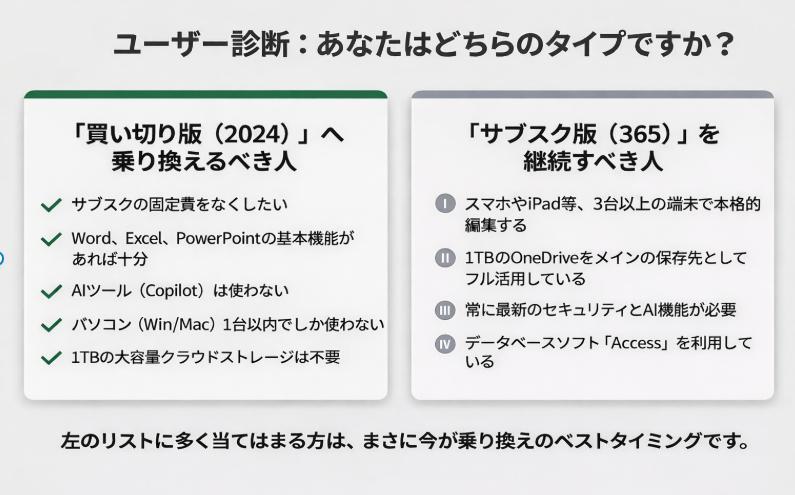
ご自身の用途が以下のリストに当てはまる場合、買い切り版の「Office 2024」へ乗り換えることで、長期的なコストを劇的に削減できます。
【結論】Office 2024(買い切り版)へ乗り換えるべき人
- サブスクの固定費(毎月・毎年の支払い)をなくしたい人
- Word、Excel、PowerPointの基本機能が使えれば十分な人
- 常に最新の機能やAIツール(Copilotなど)を必要としない人
- パソコン1台以内(Windows / Mac)でしかOfficeを使わない人
- OneDrive(1TB)などの大容量クラウドストレージが不要な人
Office 2024は、一度購入すればサポート終了(2029年10月9日)まで追加費用なしで使い続けることができます。
「たまに家計簿や文書作成をするだけ」「仕事のファイルを少し編集するだけ」という方にとって、毎年の更新費用を払い続けるのは非常にもったいないと言えます。
Microsoft Office Home 2024(最新 永続版) ダウンロード版|日本語版|永続ライセンス|PC1台
【参考】逆に、Microsoft 365(サブスク版)を継続すべき人
一方で、以下のような使い方をしている方は、値上げ後であってもMicrosoft 365を継続した方が結果的にコストパフォーマンスが高くなります。
- 3台以上のデバイス(PC、スマホ、iPadなどのタブレット)でOfficeを使いたい人
- クラウドストレージ(OneDrive 1TB)をメインのデータ保存先としてフル活用している人
- 常に最新の機能やセキュリティ、AI機能のアップデートを受け取りたい人
- データベースソフトの「Access」を利用している人
ご自身の利用状況が「Office 2024へ乗り換えるべき人」に多く当てはまった場合は、まさに今が乗り換えのベストタイミングです。
Officeの買い方完全ガイド!価格・種類・お得な購入方法を徹底解説
このまま記事を読み進めて、無駄なサブスク費用をカットするための移行手続きを進めましょう!
Microsoft 365 値上げの背景と年間コスト比較
2025年1月16日、一般向けサブスクリプションである「Microsoft 365 Personal」および「Microsoft 365 Family」の大幅な価格改定(値上げ)が実施されました。
値上げの主な背景(Copilotの統合)
今回の値上げの最大の理由は、MicrosoftのAIアシスタント機能「Copilot(コパイロット)」が標準搭載されたことです。これにより、年間で約6,400円(月額約640円程度)のコスト増となりました。
最新のAI機能を使いたいユーザーにはメリットがある一方で、「ただWordやExcelで文書や表計算を作れれば十分」という個人ユーザーや小規模事業者にとっては、使わない機能のために固定費だけが跳ね上がる結果となっています。
【利用実態から見たポイント】
様々なユーザーの利用状況を見てきた筆者の見解として、個人利用において「WordやExcel内でAI(Copilot)を毎日フル活用している人」はごく僅かです。
大半の人は「今まで通りの文書作成や表計算」ができれば十分なはず。それなのに、「使わないAI機能の維持費」として毎年2万円以上を支払い続けるのは、家計の固定費として非常にナンセンスだと言わざるを得ません。Office 2024への回帰は、ある意味で「適正価格への見直し」なのです。
サブスク版と買い切り版のランニングコスト比較
では、値上げされたサブスクを解約し、買い切り版「Office 2024」に乗り換えた場合、具体的にどれくらいの節約になるのでしょうか?
「Microsoft 365 Personal」を年間契約で継続した場合と、「Office Home 2024(買い切り)」を購入した場合のコストをシミュレーションしました。
コストのシミュレーション
| 比較 | Microsoft 365 Personal | Office Home 2024 | コストの差額 (節約効果) |
|---|---|---|---|
| 購入方式 | サブスク(定額) | 買い切り(永続) | – |
| パッケージ イメージ |  |  | – |
| 1年目 | ¥21,300 | ¥18,500 | 買い切りが 約2,800円 お得! |
| 2年目 | 約 42,600円 | ¥18,500円 (追加費用なし) | 買い切りが 約 24,100円 お得! |
| 3年目 | 約 63,900円 | ¥18,500円 (追加費用なし) | 買い切りが 約 62,100円 お得! |
| 4年目 | 約 85,200円 | ¥18,500円 (追加費用なし) | 買い切りが 約 66,700円 お得! |
| 5年目 | 約 106,500円 | ¥18,500円 (追加費用なし) | 買い切りが 約 88,000円 お得! |
価格等は参考となりますので、最新情報はリンク先をご確認ください。
Office 2024のサポート期間(2029年10月9日)まで、約5年間継続して利用した場合、サブスクリプションを続けるよりも8万円以上の費用を節約できる計算になります。毎年の支払いが負担に感じている方にとって、乗り換えによるメリットは非常に大きいと言えるでしょう。
Microsoft Office Home & Business 2024(最新 永続版)|オンラインコード版|Windows11、10/mac対応|PC1台
Microsoft 365 と Office 2024 の違い(機能比較表)
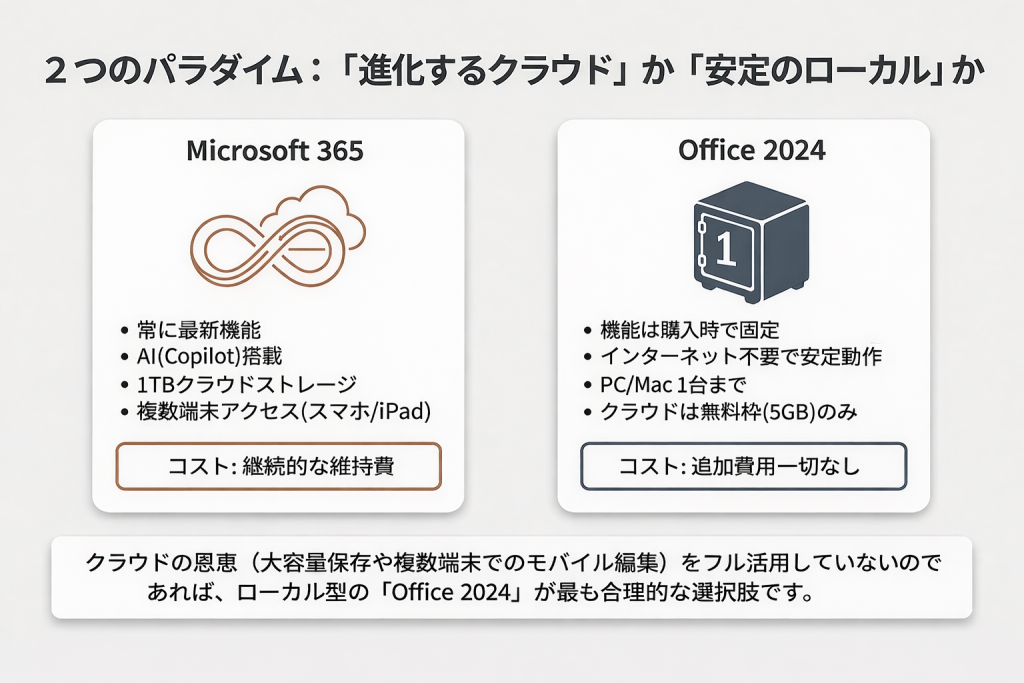
Microsoft 365を解約して買い切り版へ移行する前に、「どの機能が使えなくなるのか」を正確に把握しておくことが失敗しないポイントです。
以下の表は、サブスク版の「Microsoft 365 Personal」と、買い切り版の「Office Home 2024」「Office Home & Business 2024」の主な違いをまとめたものです。ご自身の用途に足りているかチェックしてみましょう。
Microsoft 365 と Office 2024 の選び方と違い【どっちがいいの?】
| 比較 | Microsoft 365 Personal | Office Home 2024 | Office Home & Business 2024 |
|---|---|---|---|
| 購入方式 | サブスク(定額) | 買い切り(永続ライセンス) | |
| パッケージ イメージ | | |  |
| 参考価格 | ¥21,300(1年間) | ¥18,500 | ¥19,800 |
| インストール 可能台数 | 無制限 (※同時起動は5台まで) | PCまたはMac 1台まで | PCまたはMac 1台まで |
| スマホ・タブレット(iOS/Android) | 〇 (全機能利用可能) | △(※10.1インチ以下の端末なら基本編集可) | △(※10.1インチ以下の端末なら基本編集可) |
| OneDrive (クラウド保存) | 〇 (大容量 1TB) | × (※無料枠の5GBのみ) | × (※無料枠の5GBのみ) |
| Word/Excel PowerPoint | 〇 | 〇 | 〇 |
| Outlook | 〇 | × | 〇 |
| Access | 〇(windowsのみ) | × | × |
| Copilot(AI機能) | 〇 | × | × |
| 機能の アップデート | 常に最新機能が 追加される | 新機能の追加は なし | 新機能の追加は なし |
価格等は参考となりますので、最新情報はリンク先をご確認ください。
💡 比較のポイント:一番大きな違いは「Outlook」と「OneDrive」
買い切り版への移行で最も注意すべきは、メールソフトの「Outlook」が含まれるかどうかと、1TBの「OneDrive」が使えなくなることです。
仕事でOutlookを使っている方は「Home & Business 2024」を選ぶ必要があります。
クラウド(サブスク)か、ローカル(買い切り)かの違い
表の通り、両者の根本的な違いは「クラウドベースの進化するサービス」か、「パソコン本体に固定されるローカルソフト」かという点にあります。
- クラウド型(Microsoft 365):
インターネットと連携し、常に最新のAI機能(Copilot)や1TBのクラウドストレージが提供されます。スマホやタブレットなど、あらゆる場所・端末からデータにアクセスして編集できる「利便性」が最大の武器ですが、その維持費として継続的なコストがかかります。 - ローカル型(Office 2024):
購入した時点での機能がパソコンに固定されます。インターネットに繋がっていなくても安定して動作し、追加費用は一切かかりません。スマホでの本格的な編集や大容量クラウドは使えませんが、「決まったパソコンで、文書や表計算を作るだけ」という本来のOfficeの役割としては最もコストパフォーマンスに優れた形態です。
クラウドの恩恵(1TBの保存容量や複数端末での利用)をそこまで受けていないのであれば、迷わずローカル型の「Office 2024」へ切り替えるのがおすすめです。
メリットばかりをお伝えしてきましたが、実際にMicrosoft 365から乗り換えてみて、個人的に唯一「不便になったな」と感じたデメリットを正直にお伝えします。
それは、「リアルタイムの自動保存」が効かなくなるケースが多いということです。
Microsoft 365はOneDriveと密接に連携しているため、1文字打つごとに自動でクラウド保存されていました。しかしOffice 2024(ローカル保存)の場合、基本的にはこまめに「Ctrl + S(上書き保存)」を押す昔ながらの癖をつける必要があります。
「パソコンがフリーズして数時間分のデータが消えた!」という悲劇を防ぐためにも、移行後は保存のショートカットキーを意識して使うようにしてください。ただ、このひと手間さえ慣れてしまえば、数万円の節約効果の方が遥かに上回ります。
Microsoft Office Home & Business 2024(最新 永続版)|オンラインコード版|Windows11、10/mac対応|PC1台
【事前確認】Office 2024へ乗り換える前の3つの注意点
Microsoft 365を解約して買い切り版へ移行する際、手続きを急ぐ前に必ず確認すべき「3つの重要チェックポイント」があります。
これを見落として解約してしまうと、大切なデータが消えたり、仕事で使っていたソフトが開けなくなったりするトラブルに繋がります。
▼ Office 2024 移行前の必須チェックリスト
- 【データ】 OneDriveの容量が1TB → 5GBに減るため、事前バックアップは済んでいるか?
- 【アプリ】 OutlookやAccessなど、自分に必要なアプリが含まれた製品を選んでいるか?
- 【端 末】 スマホやタブレット(iPad等)でOfficeの「編集」ができなくなっても問題ないか?
それぞれの具体的な対策を解説します。
①OneDriveの容量ダウングレードとデータバックアップ(重要)
Microsoft 365を解約すると、クラウドストレージ「OneDrive」の容量が1TB(1000GB)から、無料枠のたった5GBへと大幅にダウングレードされます。
もし5GBを超過してデータを保存している場合、アカウントが凍結され、最悪の場合は一定期間後にデータが削除されるリスクがあります。
解約手続きを行う前に、必ずOneDrive内の重要なファイル群をパソコン本体(ローカルドライブ)や外付けHDD、あるいはGoogleドライブ等の別サービスへ移行(バックアップ)しておきましょう。
②必要なアプリが含まれているか(Outlook・Accessなど)
前述の比較表の通り、一番安い「Office Home 2024」にはメールソフトの「Outlook」が含まれていません。
これまでOutlookで送受信していた過去のメールや連絡先を引き続き利用したい場合は、必ず「Office Home & Business 2024」を購入してください。
Microsoft Office Home & Business 2024(最新 永続版)|オンラインコード版|Windows11、10/mac対応|PC1台
また、データベースソフトの「Access」はどちらの買い切り版パッケージにも含まれていません。Accessが必須な場合は、単体版を別途購入する必要があります。
Microsoft Access 2024(最新 永続版)|オンラインコード版|Windows11、10|PC1台
③スマホやタブレット(iPad等)での編集機能が使えなくなる
スマホやiPadなどのタブレット端末にOfficeアプリを入れること自体は可能ですが、無料アカウント扱いとなるため「ファイルの閲覧」のみとなり、新規作成や編集作業はできません(※画面サイズが10.1インチ以上の端末の場合)。
出先などでモバイル端末を使って頻繁に資料を修正していた方は、作業環境の見直しが必要です。
事前確認が完了したら、いよいよ移行手続きへ!
上記3つの注意点をクリアし、データのバックアップも完了したなら準備は万端です。
次のステップでは、無駄な更新費用がかかる前にMicrosoft 365を解約し、新しいOffice 2024に入れ替える具体的な手順を解説します。
Microsoft 365からOffice 2024への移行手順(5ステップ)
事前の確認とデータのバックアップが完了したら、いよいよ買い切り版のOffice 2024への乗り換え作業に入ります。
以下の5つのステップに沿って進めれば、パソコンが苦手な方でもスムーズに移行を完了させることができます。
【手順の全体像】
- 現在契約中のMicrosoft 365の自動更新をオフ(解約)にする
- 買い切り版のOffice 2024(Home または Home & Business)を購入する
- PCからMicrosoft 365アプリを完全にアンインストールする
- Microsoftアカウントにログインし、Office 2024をダウンロード・インストールする
- ライセンス認証を行いデータ移行を確認する
それぞれの手順を詳しく見ていきましょう。
①現在のMicrosoft 365を解約する(Amazon / Microsoft公式)
まずは、次回以降の無駄な支払いを止めるためにMicrosoft 365の定期請求(サブスクリプション)を解約します。
契約した窓口(AmazonかMicrosoft公式か)によって手順が異なります。
Amazonで購入・契約した場合の解約手順
1.Microsoft 365 を契約したアカウントで、Amazonにログインします。
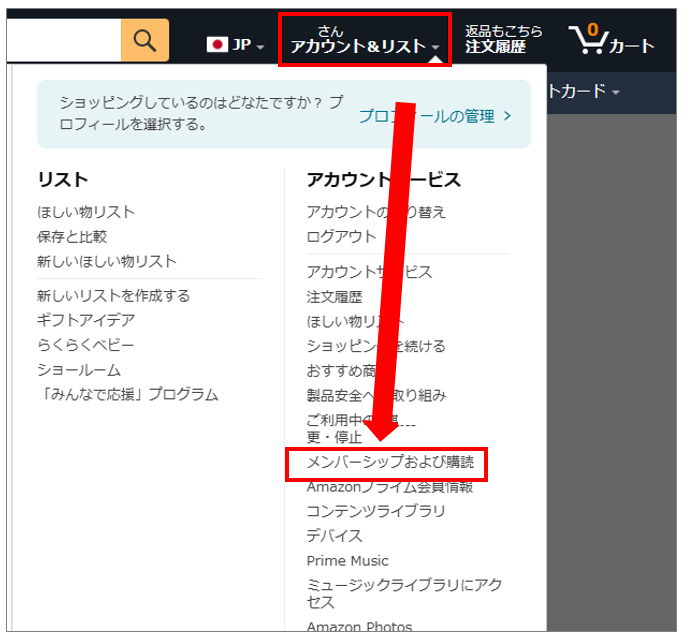
2.画面右上の「アカウント&リスト」から「メンバーシップおよび購読」を選択します。
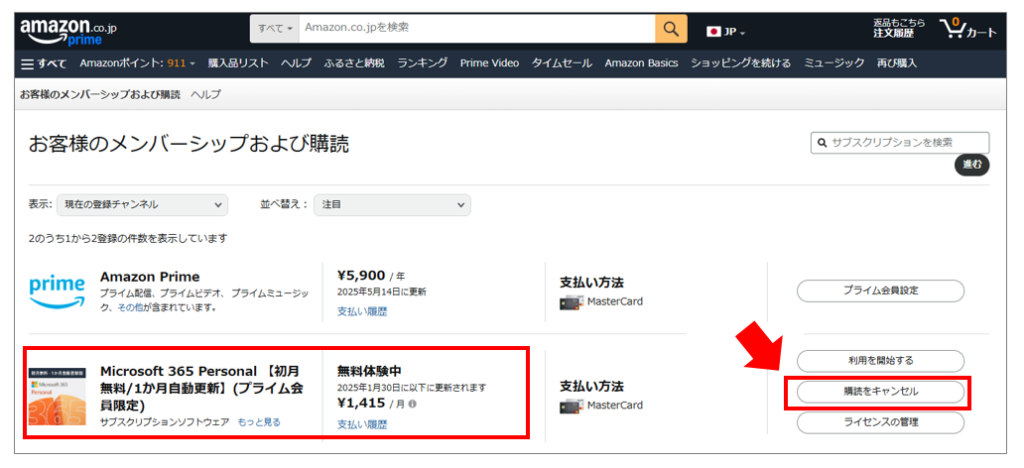
3.対象のMicrosoft 365製品を確認し、「購読をキャンセル」をクリックします。
4.「キャンセルするにはどうしたらいいですか?」の画面では、任意の項目を選択します。
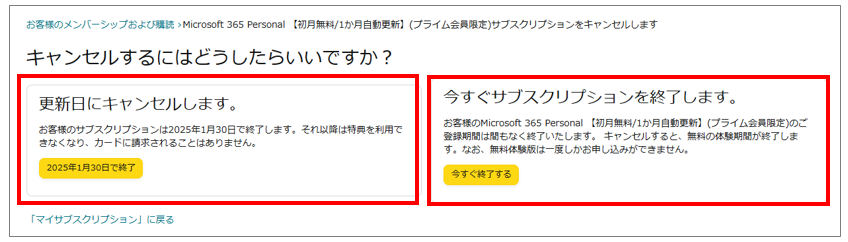
ギリギリまで使うなら「更新日にキャンセルします。」
更新日にキャンセルします。
お客様のサブスクリプションは20〇〇年〇月〇日で終了します。それ以降は特典を利用できなくなり、カードに請求されることはありません。
すぐに解約するなら「今すぐサブスクリプションを終了します。」
今すぐサブスクリプションを終了します。
お客様のMicrosoft 365 Personal 【初月無料/1か月自動更新】(プライム会員限定)のご登録期間は間もなく終了いたします。 キャンセルすると、無料の体験期間が終了します。なお、無料体験版は一度しかお申し込みができません。
5.キャンセル完了画面が表示されれば手続き完了です。

念のため「お客様のメンバーシップおよび購読」で、Microsoft 365 Personal などの契約が残っていないか確認しましょう。
Microsoft Office Home & Business 2024(最新 永続版)|オンラインコード版|Windows11、10/mac対応|PC1台
Microsoftアカウント(公式)で契約した場合の解約手順
1.Microsoft アカウント管理画面にサインインします。
2.メニューより「サブスクリプション」、もしくは「サービスとサブスクリプション」を選択します。
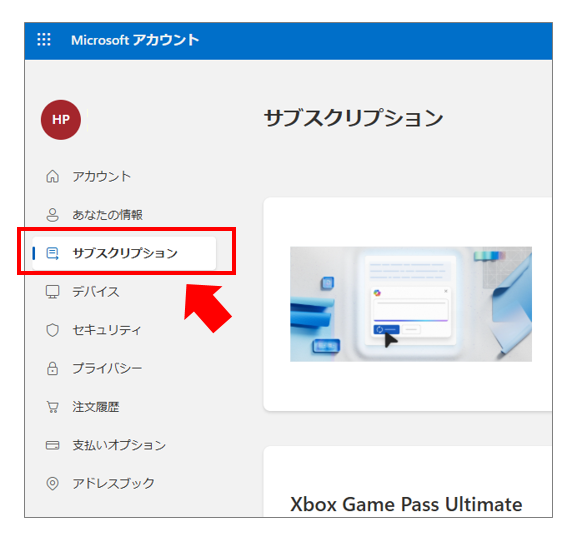
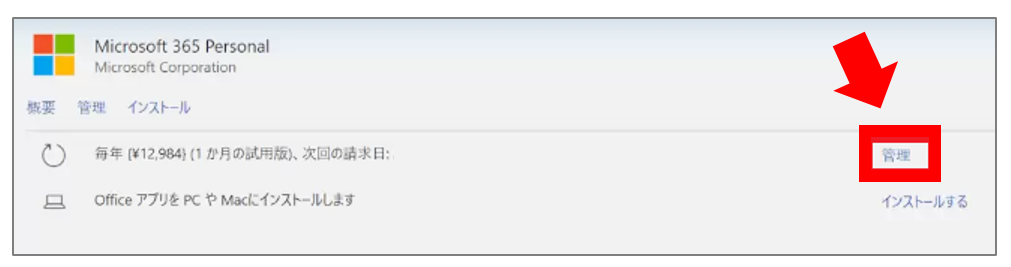
3.解約するMicrosoft 365のプランを見つけ、「管理」をクリックします。
4.「管理」の画面が表示されたら「サブスクリプションをキャンセル」を選択します。
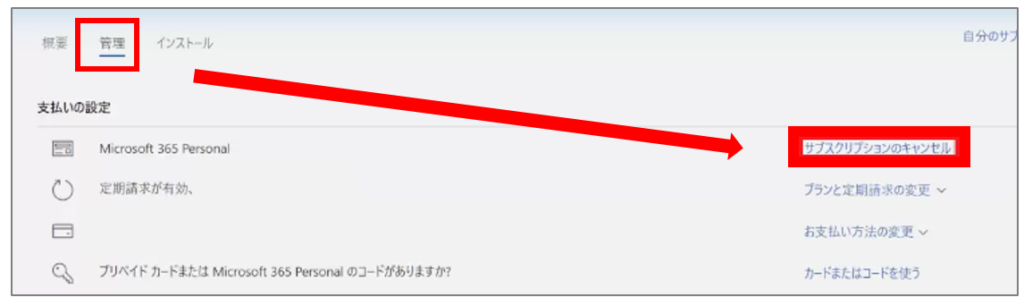
5.「定期請求を無効にする」を選択します。

6.「定額請求をオフにしました」と表示されれば手続き完了です。
② 必要なOffice 2024を購入する(Home / Home & Business)
安心して購入するための判断基準
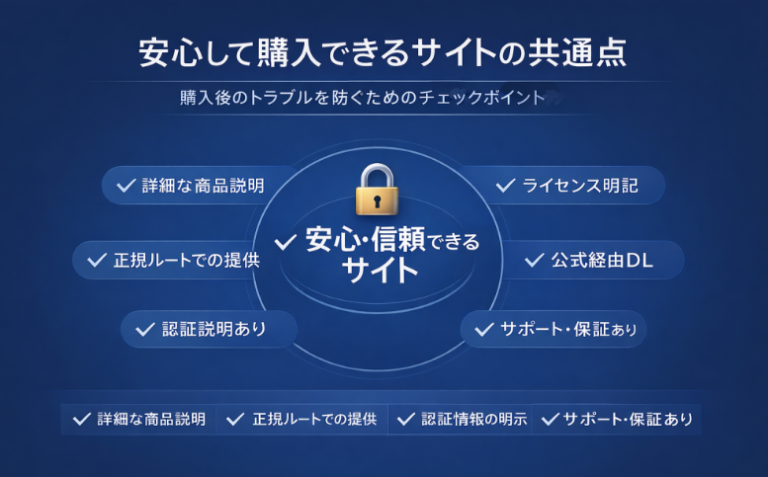
Officeの買い切り版(永続ライセンス)は、価格だけで判断するべきではありません。
以下の条件を満たしている場合、公式価格より安価であっても、正規の手順で問題なく利用できます。
・商品ページにライセンス内容や利用方法が明確に記載されている
・インストールやダウンロードがMicrosoft公式サイト経由で行える
・認証方法が事前に確認できる
・サポートや保証(再発行・返金対応など)が明記されている
・再インストールに対応している
これらの条件を満たしている場合、正規ライセンスとして問題なく利用可能であり、安心して購入して問題ありません。
購入から利用開始までの流れ
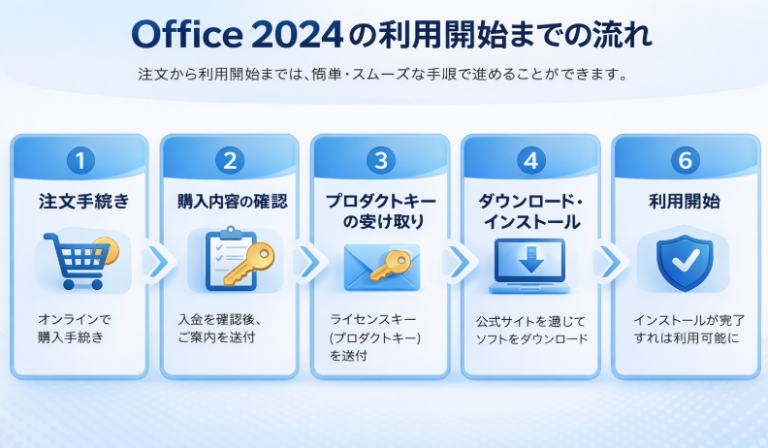
Office 2024は、購入から利用開始までシンプルな流れで進めることができます。
基本的には、以下の手順で完了します。
① 注文手続き
② 購入内容の確認
③ ライセンス(プロダクトキー)の受け取り
④ ソフトのダウンロード・インストール
⑤ Microsoftアカウントで認証
⑥ 利用開始
一連の流れはオンライン上で完結し、
特別な知識がなくてもスムーズに進めることが可能です。
また、万が一不明点があっても、
サポート対応が用意されている場合が多いため、
初めての方でも安心して利用できます。
Outlook(メール)が不要な方:
Microsoft Office Home 2024(最新 永続版) ダウンロード版|日本語版|永続ライセンス|PC1台
Outlook(メール)が必要な方:
Microsoft Office Home & Business 2024(最新 永続版)|オンラインコード版|Windows11、10/mac対応|PC1台
Office Home 2024 と Office Home & Business 2024 の違いと選び方
③ 古いOffice(Microsoft 365)をアンインストールする
【重要】 Microsoft 365とOffice 2024は同じパソコン内で兼用(共存)することができません。新しいOfficeを入れる前に、必ず古いアプリを削除してください。
- Windowsの「スタート」ボタンを右クリックし、**「インストールされているアプリ(またはアプリと機能)」**を開きます。
- 一覧から**「Microsoft 365」**(言語名などが付いている場合あり)を探します。
- 右側の「…」またはアイコンをクリックし、**「アンインストール」**を実行します。
- 削除が完了したら、念のためパソコンを再起動してください。
もし上手く消せない場合は、Microsoft公式の『アンインストールサポートツール(SaRA)』を使うと完全に削除できます。
④ Office 2024をダウンロード・インストールする
パソコンの中がきれいになったら、新しいOffice 2024をインストールします。
1.ブラウザを開き、Officeのセットアップページ( https://setup.office.com )へアクセスして「始める」をクリックします。
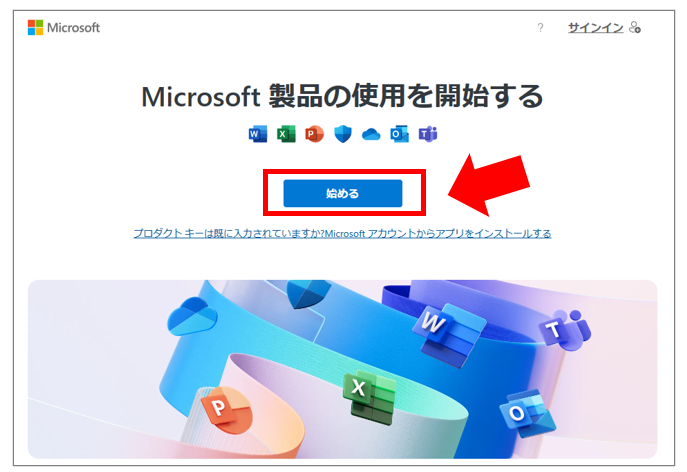
2.お持ちのMicrosoftアカウントでサインインします。(※今後このアカウントにライセンスが紐づくため、アカウント間違いに注意してください)
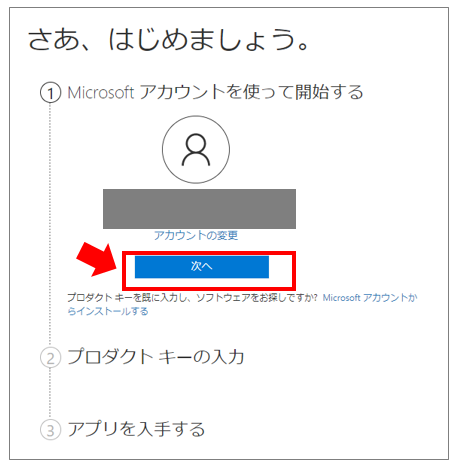
3.ステップ②で購入した25桁のプロダクトキーを入力し、国と言語を選択して「次へ」進みます。
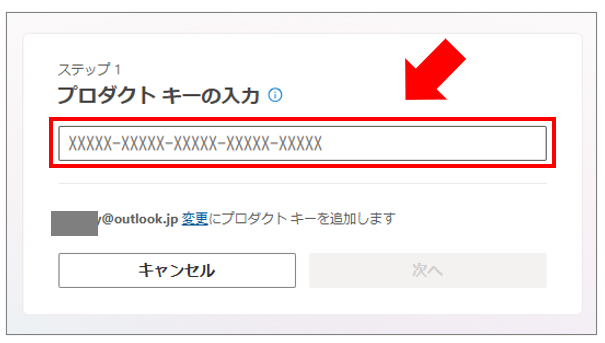
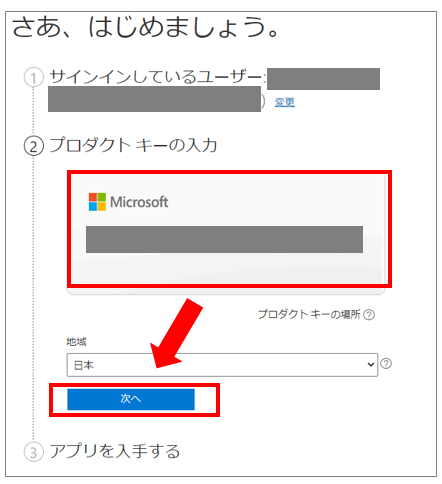
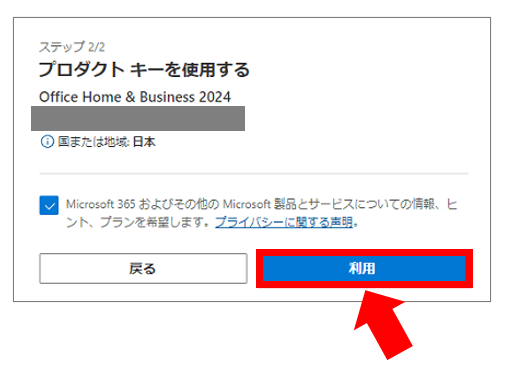
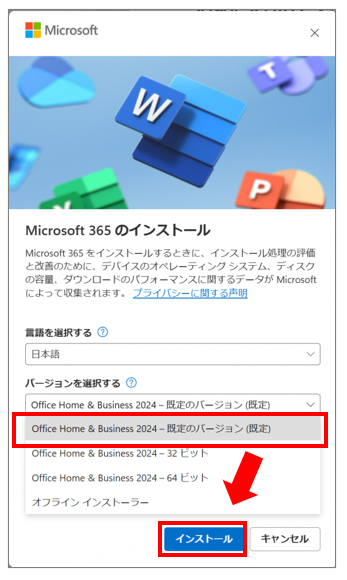
4.アカウント管理画面に移動したら、Office 2024の欄にある「インストール」ボタンをクリックし、セットアップファイル(Office Setup.exe)をダウンロードします。
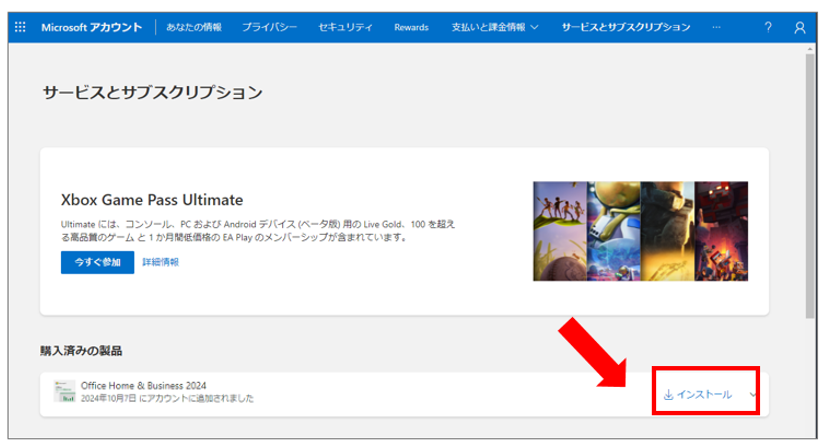
5.ダウンロードしたファイルを開き、インストールを開始します。
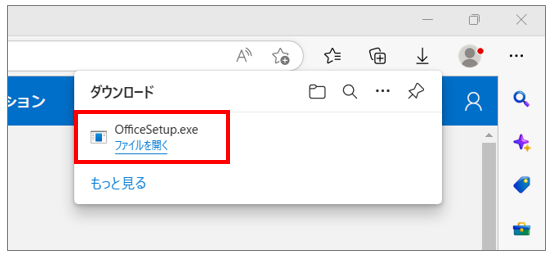
6.【Office Setup.exe】をダウンロードし、【ファイルを開く】を選択しインストールを開始します。
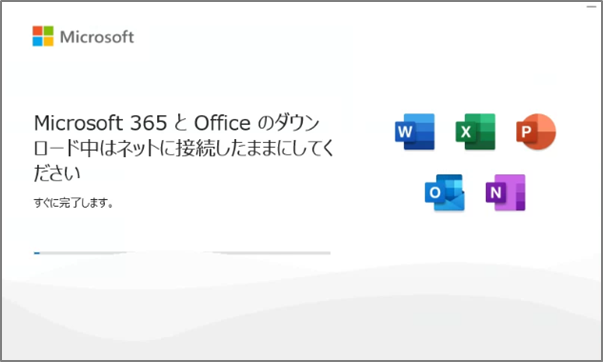
7.ダウンロードが完了するまで待機します。(テスト時は30分程度)
「準備ができました。」と表示されたら「閉じる」を選択します。
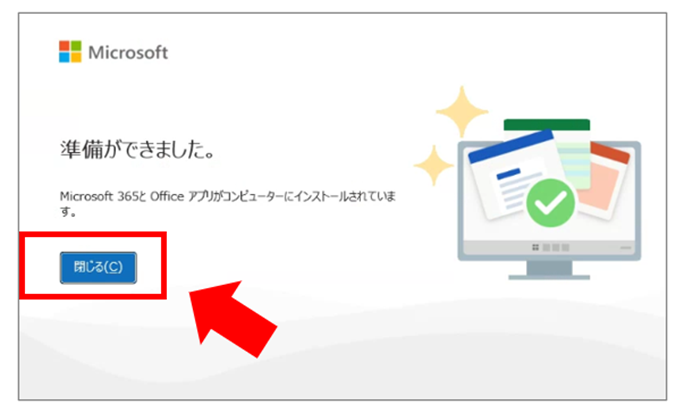
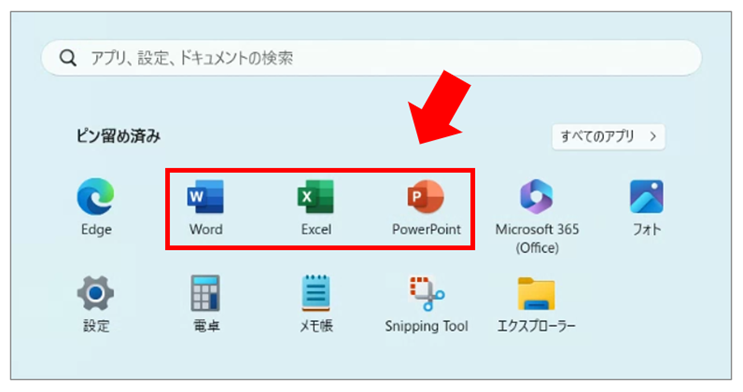
8.インストールが完了したら、スタート画面よりエクセルやワードなどオフィスアプリを起動します。
⑤ ライセンス認証を行いデータ移行を確認する
最後に、インストールしたアプリが正常に動くか確認します。
1.Windowsのスタートメニューから「Excel」や「Word」などを起動します。
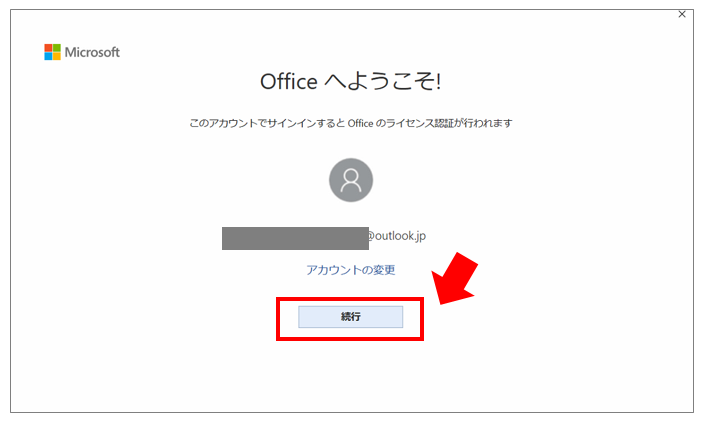
2.「Officeライセンス認証」の画面が表示されたら、ダウンロード時にサインインしたMicrosoftアカウントでログインします。
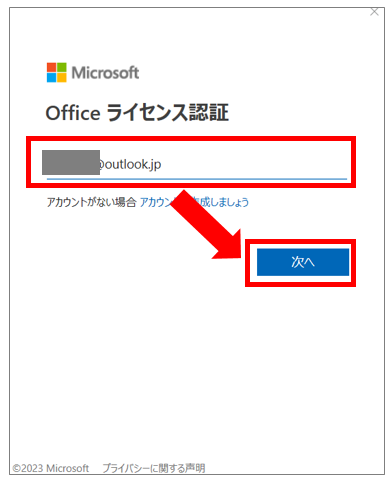
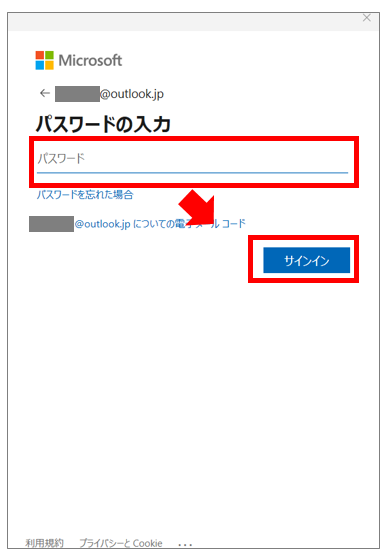
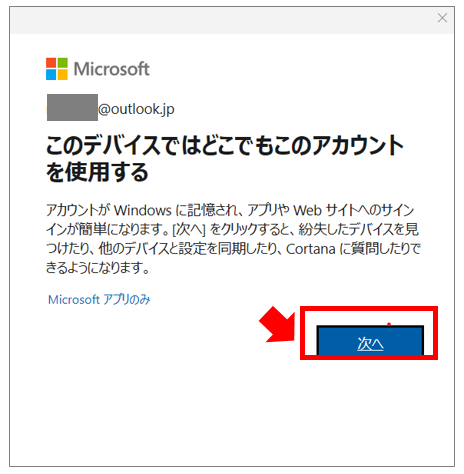
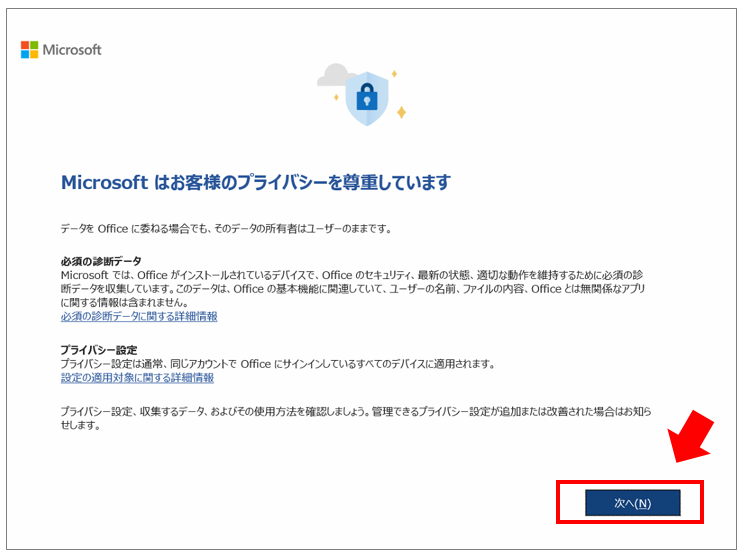
3.「Microsoftはお客様のプライバシーを尊重しています」等の画面が表示されたら、内容を確認し任意の項目を選択します。
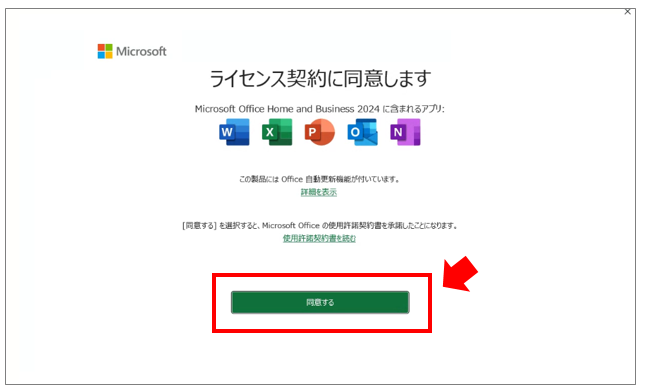
4.「ライセンス契約に同意します」という画面が表示されるので、内容を確認して「同意する(続行)」を選択します。
ExcelやWordなどのアプリに制限がないか確認します。
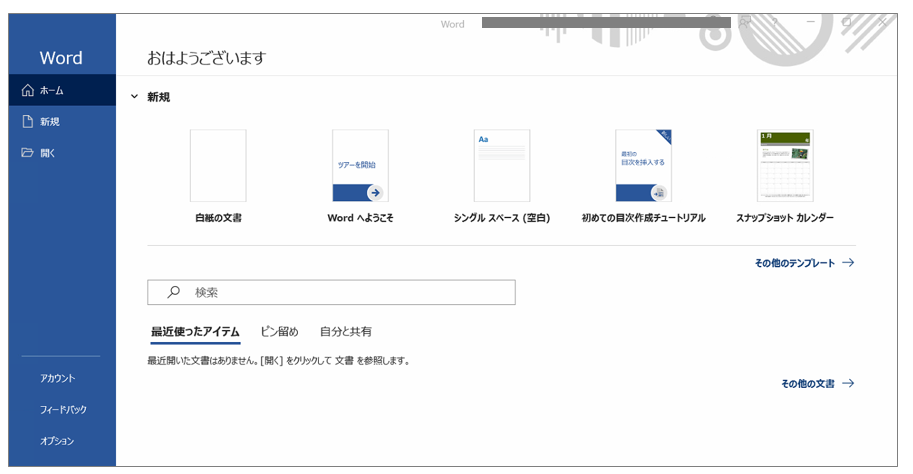
これでライセンス認証が完了し、機能制限なしでOffice 2024が利用可能になります。
【最後の確認】
以前のMicrosoft 365で作成し、パソコン本体(ドキュメントフォルダ等)に保存してあったファイルを開いてみましょう。正常に表示・編集できれば、移行作業はすべて完了です!
よくある質問(FAQ)
Q:Microsoft 365を解約すると、保存していたファイル(データ)は消えてしまいますか?
A:パソコン本体に保存したファイルは消えませんが、OneDrive上のファイルは最終的に削除されるリスクがあります。
解約すると、OneDriveの容量が1TBから無料枠の5GBへと大幅に縮小されます。5GBを超過しているデータは一定期間後にアクセス制限がかかり、最終的には削除されるため、解約前に必ずパソコンのローカルドライブや外付けHDD等へ移行(バックアップ)してください。
Q:買い切り版の「Office 2024」は何年間使い続けることができますか?
A:ソフト自体は永続的に起動できますが、Microsoftの公式サポート期間は「2029年10月9日」までです。
サポート終了後も使い続けること自体は可能ですが、セキュリティ更新プログラムが提供されなくなるため、情報漏洩やウイルス感染のリスクが高まります。サポート終了時期を目安に買い替えを検討することをおすすめします。
Q:Office 2024へ乗り換えた後、やっぱりMicrosoft 365(サブスク)に戻したくなったら戻せますか?
A:はい、いつでも戻すことが可能です。
新たにMicrosoft 365のサブスクリプションを契約し直せば、再び1TBのOneDriveや常に最新のOffice機能が利用できるようになります。
Q:インストール時に「このプロダクトキーは既に使用されています」というエラーが出ます。どうすればいいですか?
A:すでに別のMicrosoftアカウントでプロダクトキーを登録してしまっている可能性が高いです。
Office 2024のプロダクトキーは、一番最初に入力した「1つのアカウント」に強力に紐づきます。ご自身やご家族が持つ別のメールアドレス(アカウント)でサインインしていないか確認してください。
Q:Microsoft 365とOffice 2024は、同じパソコンに両方入れておく(併用する)ことはできますか?
A:いいえ、併用はできません。パソコンに不具合が生じる原因になります。
同じシステムを利用するOfficeアプリ同士が競合してしまうため、新しいOffice 2024をインストールする前に、必ず古いMicrosoft 365をパソコンから完全にアンインストール(削除)してください。
Q:Office 2024はMac(Apple製パソコン)でも使えますか?
A:はい、WindowsとMacの両方で利用可能です。
Office 2024にはいくつかのライセンス形態があり、インストール可能な台数は製品によって異なります。
一般的には複数台で利用できるライセンスもありますが、本記事で紹介しているOffice 2024は「1台のパソコンで利用するライセンス」となっており、WindowsまたはMacのいずれか1台で使用する形式です。
そのため、Macでも問題なく利用できますが、1ライセンスにつき1台での利用となります。
まとめ:サブスクを見直して無駄な固定費を削減しよう
Microsoft 365の値上げは、個人の固定費として大きな負担となります。
常に最新機能が必要な方や大容量クラウドを使う方以外は、買い切り版の「Office 2024」へ乗り換えることで、数年間で数万円単位の節約が可能です。
移行手順自体は非常にシンプルですので、次回の更新日が来る前に、早めに解約と乗り換えを済ませておきましょう。
▼ あなたに最適なOffice 2024はこちら ▼
仕事でOutlook(メール)を使う・Macでも使いたい方
Office Home & Business 2024 をチェックする
Microsoft Office Home & Business 2024(最新 永続版)|オンラインコード版|Windows11、10/mac対応|PC1台
Outlookは不要!Word・Excel・PowerPointだけ安く使いたい方
Office Home 2024 をチェックする
Microsoft Office Home 2024(最新 永続版) ダウンロード版|日本語版|永続ライセンス|PC1台