【2026年最新】安いOfficeは危険?正規ライセンスの見分け方と失敗しない選び方
「Office、少し高いと感じたことはありませんか?」
でも、安いOfficeだと「本当に安全なのかな……」と迷ってしまう方も多いでしょう。
結論から言うと、価格だけで判断する必要はありません。大切なのは「正規ライセンスで公式認証できるかどうか」です。
本記事では、安くても安全なOfficeの見分け方や、2024年版のおすすめの選び方を、初心者にも分かりやすく解説します。
Officeの種類と選び方
現在、市場で主流となっている Office ソフトは、Office 2024 と Microsoft 365 の2種類に分けられます。Office 2024 は一度購入すれば追加費用が発生しない買い切り型のソフトで、長期間同じ環境で使用したい方に向いています。一方、Microsoft 365 はクラウドサービスや最新機能の提供が含まれるサブスクリプション型で、毎月または毎年の料金が必要となります。
Office Home & Business 2024 と Office Home 2024 の違い
Office 2024 は「一度買えば、追加費用なしで長く使える」買い切り型です。機能が頻繁に変わらなくてよい方に向いています。
Microsoft Office Home 2024(最新 永続版) ダウンロード版|
Microsoft Office Home & Business 2024(最新 永続版)|オンラインコード版|
Outlookが必要かどうかが、2つの最大の違いです。それ以外の基本機能・使い方・安全性は同じです。
Office 2024 Home / Home & Business 価格比較
発売日はいつ?
Office Home 2024 と Office Home & Business 2024 は、いずれも2024年10月2日に発売されています。
サポート終了は?
2029年10月9日 にサポート終了を予定しています。
サブスク型オフィス Microsoft 365 を含めた比較表は次の通りです。
| 比較 | Office 2024 Home | Office 2024 Home & Business | Microsoft 365 Personal |
|---|---|---|---|
| 買い方 | 買い切り型 | サブスク型 | |
| イメージ | 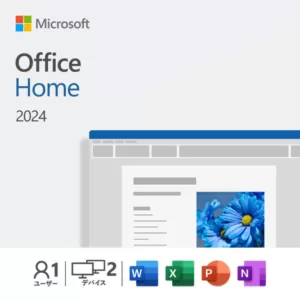 | 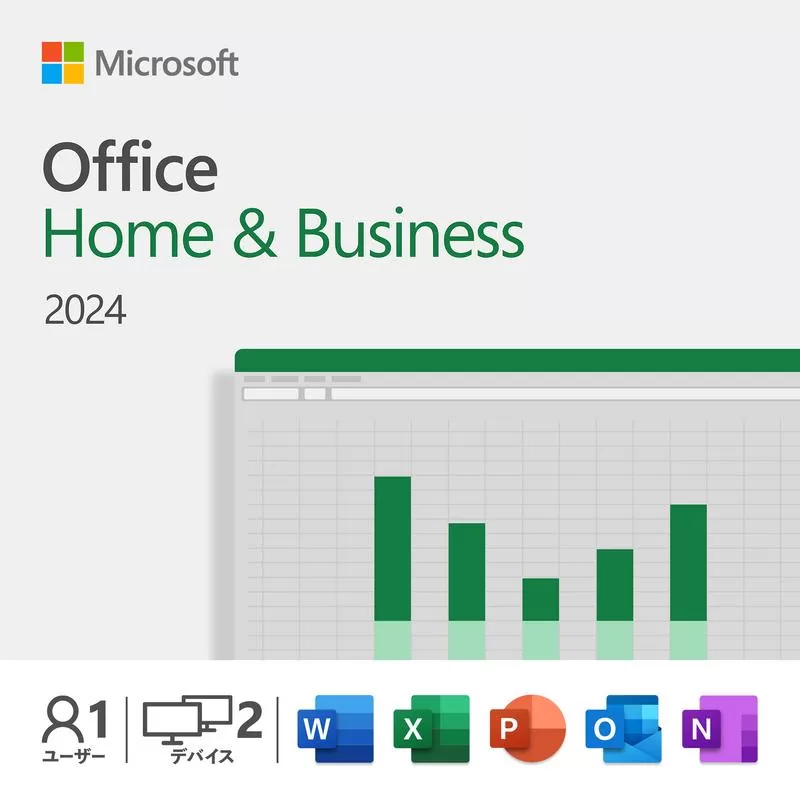 | 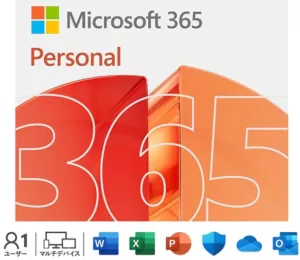 |
| 参考価格 | ¥18,500 | ¥19,800 | ¥21,300 |
| 利用者数 | 1名 | 1名 | 1名 |
| インストール台数 | 2台 | 2台 | 無制限 |
| 同時起動台数 | 2台 | 2台 | 5台 |
| OneDrive | なし | なし | 1TB |
| Word/Excel PowerPoint | 〇 | 〇 | 〇 |
| Outlook | × | 〇 | 〇 |
| Access | × | × | 〇 |
| Windows/Mac | 〇 | 〇 | 〇 |
| iOS/Android | × | × | 〇 |
参考価格
Office 365 の各バージョンと機能の違い
Microsoft 365 には主に3つのプランがあり、いずれも Word・Excel・PowerPoint などの基本アプリを利用でき、常に最新機能とセキュリティ更新が提供される点が共通しています。主な違いは、利用できるユーザー数、OneDrive の容量、そしてビジネス向け管理機能やセキュリティ機能の有無にあります。
Microsoft 365 Personal の特徴
Microsoft 365 Personal は、Office を使いたい個人や企業向けのサブスクサービスで、常に最新のWord・Excel・PowerPoint・Access などインストール型のアプリや、1TBのクラウドストレージなど利用することが出来ます。
1ユーザーで同時に5台の Windows・Mac・タブレット・スマホで使用でき、インストールできる台数は無制限です。
含まれるソフトウェア
Microsoft 365 Personal には、次のソフトウェアが含まれます。
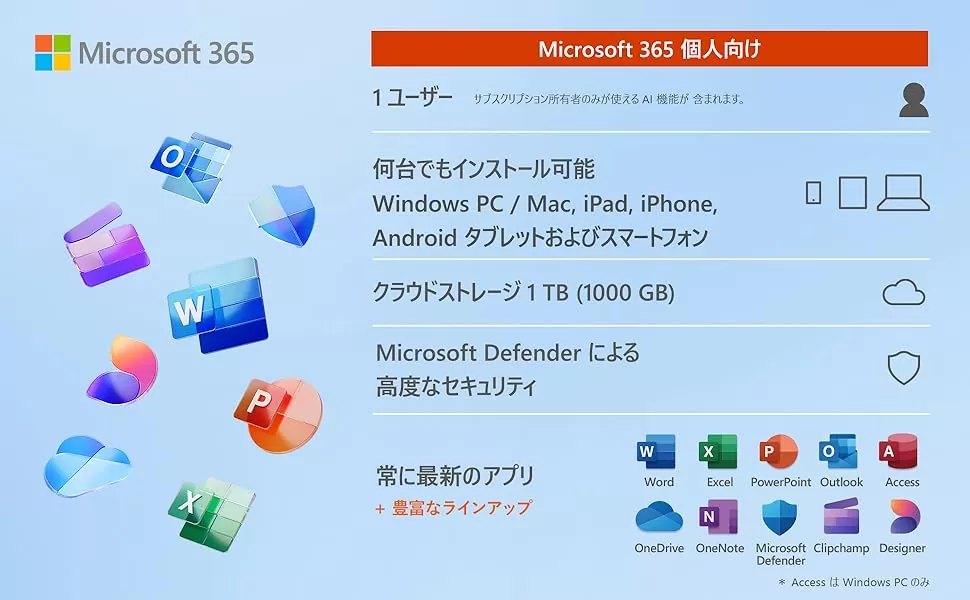
- Excel 365
- Word 365
- PowerPoint 365
- Outlook 365
- OneNote 365
- Access 365(Windowsのみ)
- Microsoft Defender
- Microsoft Clipchamp
- Microsoft Copilot
Microsoft 365 Personal は、Office を使いたい個人や企業向けのサブスクリプション型サービスです。常に最新のWord・Excel・PowerPoint・Accessなどのアプリを利用でき、さらに1TBのクラウドストレージも利用可能です。
インストール可能な端末と台数
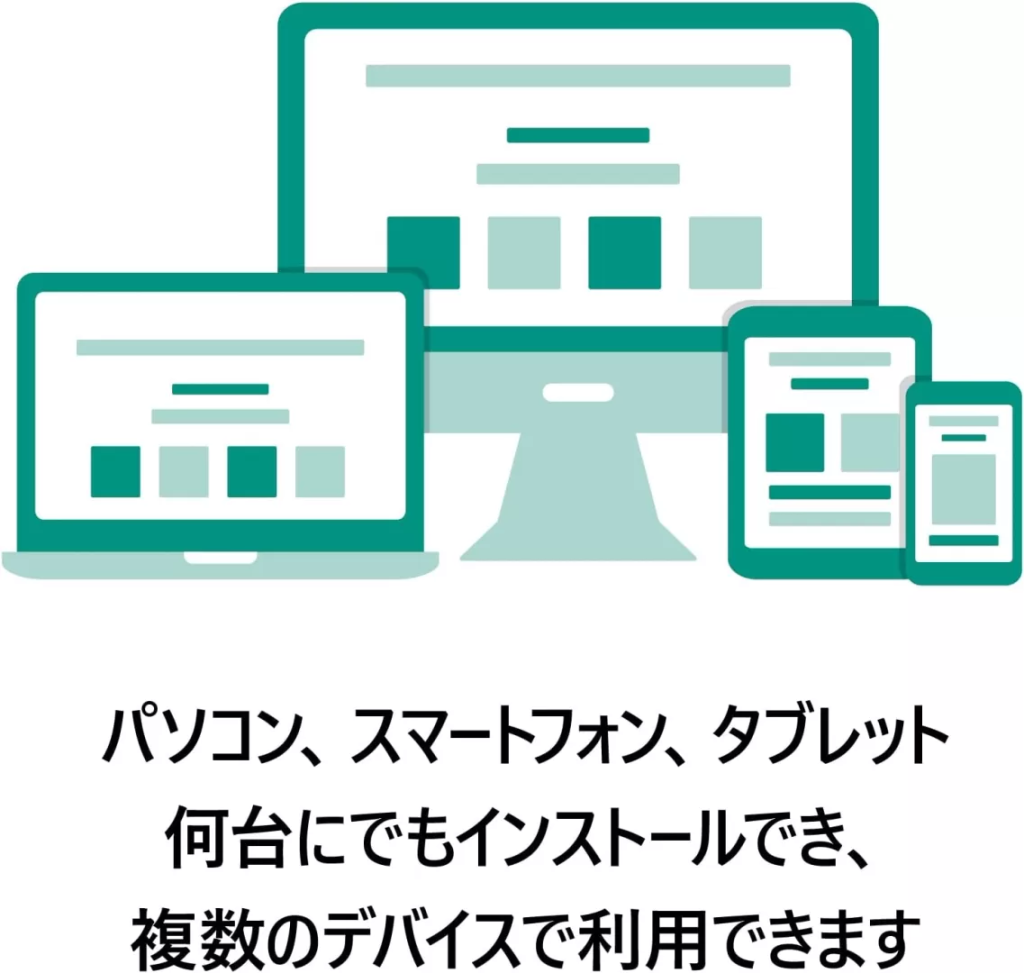
Microsoft 365 Personalは、1つのアカウントで何台でもインストールすることが出来ます。
同時に利用することが出来る端末は5台です。
対象端末
- Windows
- Mac
- タブレット(iPad、Android、Windows、Fireタブレット)
- スマートフォン(iPhone、Android)
システム要件
- Windows 10, Windows 11
- iOS
- Android
- macOS Sequoia
- macOS Sonoma
- macOS Ventura
- macOS Monterey 12
- macOS Big Sur 11
Microsoft 365 Family の特徴
Microsoft 365 Family は、Officeを使いたい個人や企業向けのサブスクサービスで、常に最新のWord・Excel・PowerPoint・Accessなどインストール型のアプリや、ユーザーごとに1TBのクラウドストレージなど利用することが出来ます。
最大6アカウント、1アカウントごと同時に5台のWindows・Mac・タブレット・スマホで使用でき、インストールできる台数は無制限です。
含まれるソフトウェア
Microsoft 365 Family には、次のソフトウェアが含まれます。
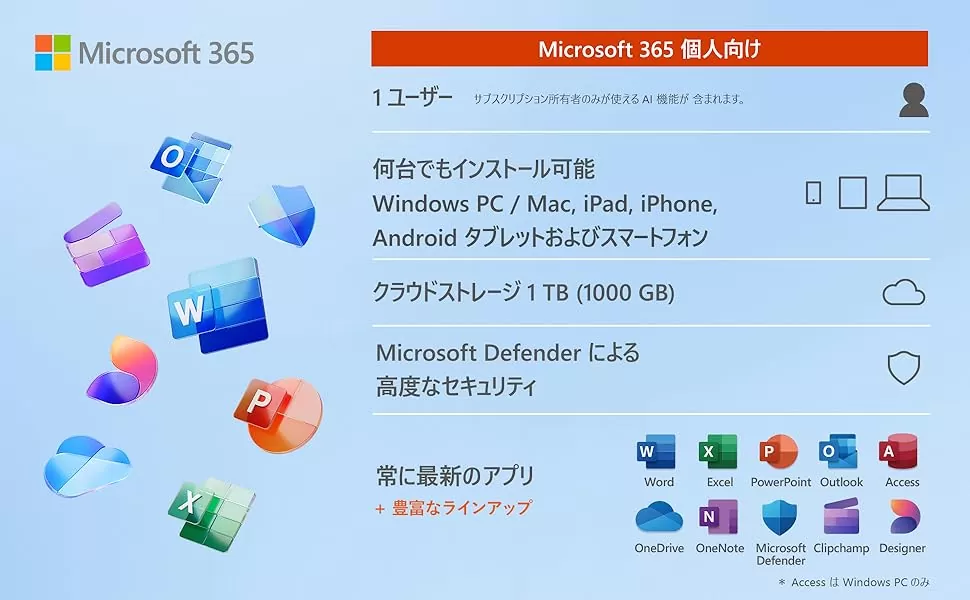
- Excel 365
- Word 365
- PowerPoint 365
- Outlook 365
- OneNote 365
- Access 365(Windowsのみ)
- Microsoft Defender
- Microsoft Clipchamp
- Microsoft Copilot
インストール可能な端末と台数
Microsoft 365 Familyは、最大6つのアカウントでそれぞれ同時に5台の端末で利用することができ何台でもインストール可能です。
6ユーザー同時5台利用可能なので、1つ買えば最大30台の端末で利用することが出来ます。
対象端末
- Windows
- Mac
- タブレット(iPad、Android、Windows、Fireタブレット)
- スマートフォン(iPhone、Android)
システム要件
- Windows 10, Windows 11
- iOS
- Android
- macOS Sequoia
- macOS Sonoma
- macOS Ventura
- macOS Monterey 12
- macOS Big Sur 11
Microsoft 365 Business Standardの特徴
Microsoft 365 Personal は、Office を使いたい個人や企業向けのサブスクサービスで、常に最新のWord・Excel・PowerPoint・Access などインストール型のアプリや、1TBのクラウドストレージなど利用することが出来ます。
1ユーザーで同時に5台の Windows・Mac・タブレット・スマホで使用でき、インストールできる台数は無制限です。
TeamsやSharePoint・Exchangeも利用するなら、Microsoft 365 Business Standard がお得です。
含まれるソフトウェア
アプリケーション
Microsoft 365 Business Standard には、次のソフトウェアが含まれます。
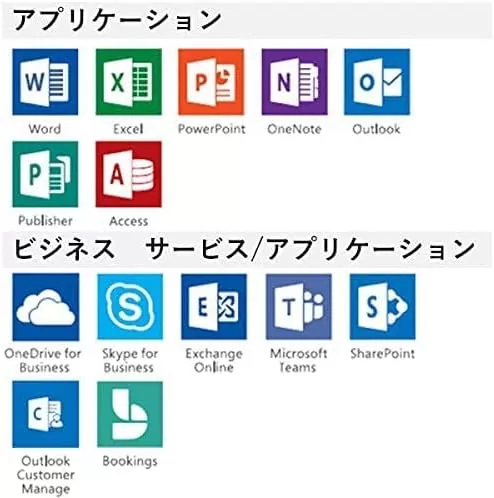
- Microsoft Excel
- Microsoft Word
- Microsoft PowerPoint
- Microsoft Outlook
- Microsoft OneNote
- Microsoft Access(Windowsのみ)
- Microsoft Publisher(Windowsのみ)
インストール可能な端末と台数
Microsoft 365 Business Standardは、1つのアカウントでPC5台/タブレット5台/スマホ5台にインストールでき、最大5台の端末で同時に利用することが出来ます。
対象端末
- Windows
- Mac
- タブレット(iPad、Android、Windows、Fireタブレット)
- スマートフォン(iPhone、Android)
システム要件
- Windows 10, Windows 11
- iOS
- Android
- Mac OS Monterey 12
Office 2024とMicrosoft 365の違い
これまでにご紹介したとおり、Office には多くのバージョンや機能があり、一見すると選択が難しく感じられます。しかし、各製品の特徴を比較表で整理してみると、用途に合った選択肢は自然と絞られます。
Word・Excel・PowerPoint といった基本機能のみを使用し、Outlook やクラウドストレージを必要としない方にとって、価格・機能・使いやすさのバランスを総合的に見ても、Office Home 2024 が最も合理的な選択肢であることは明らかです。
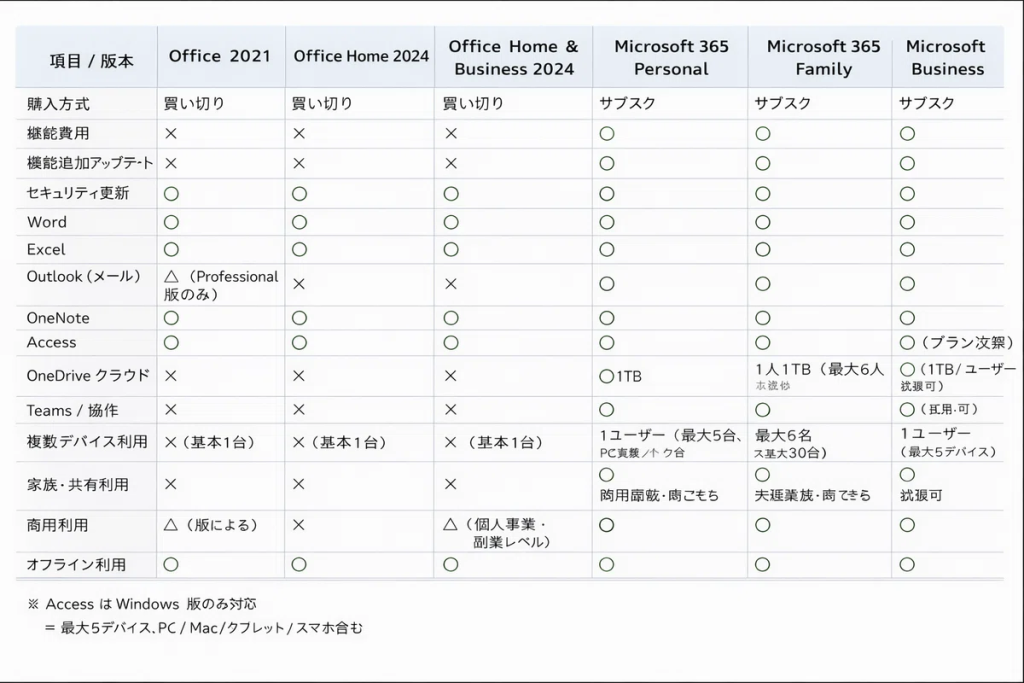
※参考としてご覧ください。
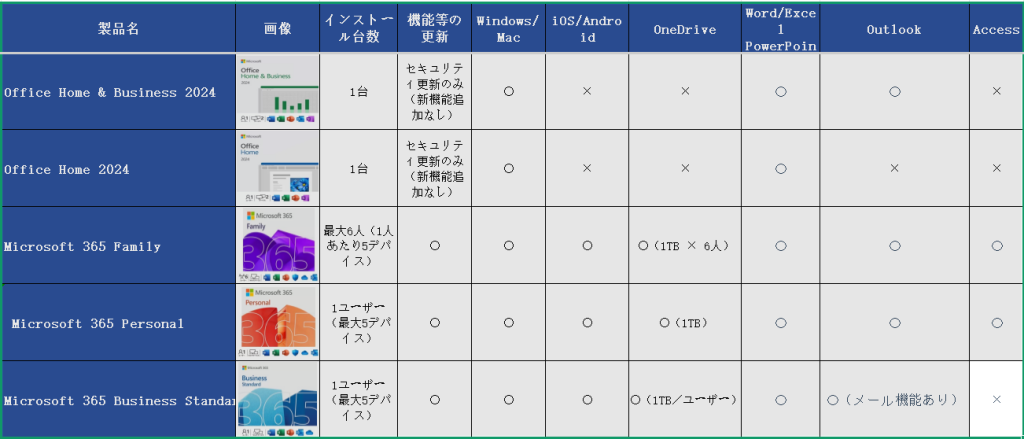
安いOfficeは安全?正規ライセンスの見分け方
価格差が生まれる主な理由は:
- 流通経路の違い
- 販売形態(再販・余剰ライセンス等)の違い
- 店舗運営コストの違い
- 広告費
- 中間コストが多いほど、最終価格も高くなります。
インストール成功の条件は以下のとおりです
- Microsoft アカウントに紐づけ可能
- 公式インストールが可能
- 通常使用に支障なし
重要なのは、Microsoft 公式サイトで正規認証ができるかどうかです。
さらに、Microsoft 公式アカウントに確実に登録できること、そしてサポート期間内を通して安定して利用できることを明確に約束しているかが、信頼できる販売元かどうかを判断するポイントになります。これらの条件をすべて満たしていれば、価格が低い=不安とは限りません。
Microsoft Office Home 2024(最新 永続版) ダウンロード版|日本語版|永続ライセンス|
Microsoft Office Home & Business 2024(最新 永続版)|オンラインコード版|
【実証】Microsoft 公式サイトでの登録・インストール手順
■Microsoft Office Home 2024を初めてダウンロードするときは、次の手順に従ってください。
1.Office (https://setup.office.com)のダウンロードページアクセス
2.始めるをクリック
3.MicrosoftアカウントにサインインOffice 2024 や Microsoft 365 のインストールに必要なマイクロソフトアカウントを無料で作成する方法
4.25文字のOfficeプロダクトキーを入力
5.サービスとサブスクリプションのページに移動
6.Office 2024を見つけて「インストール」をクリック
7.ダウンロードしたファイルを開く
8.インストールの完了
9.Office 2024を起動してライセンス認証する
Office 2024 を2台目のパソコンにインストールする方法【Home/Home&Business/マニュアル】
よくある質問(Q&A)
Q. 安い Office は本当に大丈夫?
A. Microsoft 公式サイトで認証・登録できるかが判断基準です。
Q. 再インストールは可能ですか?
A. アカウントに紐づくため可能です。
Q. 将来使えなくなる心配は?
A. 正規認証済みであれば通常利用に問題ありません。
Q. サポートはありますか?
A. 購入後も一定期間サポート対応しています。
Q. Office 2024 HomeとHome & Businessはどちらがおすすめ?
A.
個人利用でWord・Excel・PowerPointだけ使うなら、Office Home 2024で十分です。
Outlook(メール)が必要な方や、仕事で使う場合はHome & Business 2024がおすすめです。
Q. Officeを2台のPCにインストールできますか?
A.
Office 2024は1ライセンスにつき1台のPCで利用できます。
パソコンを買い替えた場合は、再インストールが可能です。
Q. 永続ライセンス版は将来も使えますか?
A.
はい。正規ライセンスで認証されていれば、追加料金なしで使い続けられます。
サポート終了後も、基本的な利用は可能です。
まとめ|自分に合った Office を選ぶことが一番大切
Office は決して安い買い物ではありません。
だからこそ、
- 自分の使い方
- 利用期間
- 支払い方法
を整理した上で選ぶことが大切です。
もし、
「長期利用・公式認証・価格のバランス」
を重視しているなら、買い切り型 Office も十分な選択肢です。