Office 2024 を2台目のパソコンにインストールする方法【Home/Home&Business/マニュアル】
買い切り版「Office 2024」は基本的に「1ユーザー・2台まで」インストール可能 です。ただし、使用条件やMicrosoftアカウントの紐づけ方法などを理解しないと、ライセンス違反になったり思うようにインストールできなかったりします。
本記事では、Office 2024 を2台目に正しくインストールする方法を、初心者にもわかりやすく具体的に解説します。
2台目のパソコンにインストールできる?
「Office Home 2024」や「Office Home & Business 2024」など個人向けオフィス製品は、2台までのPCへインストールできます。
個人向けオフィス製品の要件は、以下のように定められています。
- 同一ユーザーが使用する2台のデバイスにインストール可能
- 個人・法人利用どちらも利用可能
- Microsoftアカウントとライセンスを紐づけて管理
Office 2024 のインストール可能台数
| 製品名 | Office Home & Business 2024 | Office Home 2024 | Office LTSC Standard 2024 | Office付き パソコン |
|---|---|---|---|---|
| インストール 可能台数 | 2台 | 2台 | 1台 | 購入したPCのみ |
| パッケージ イメージ | 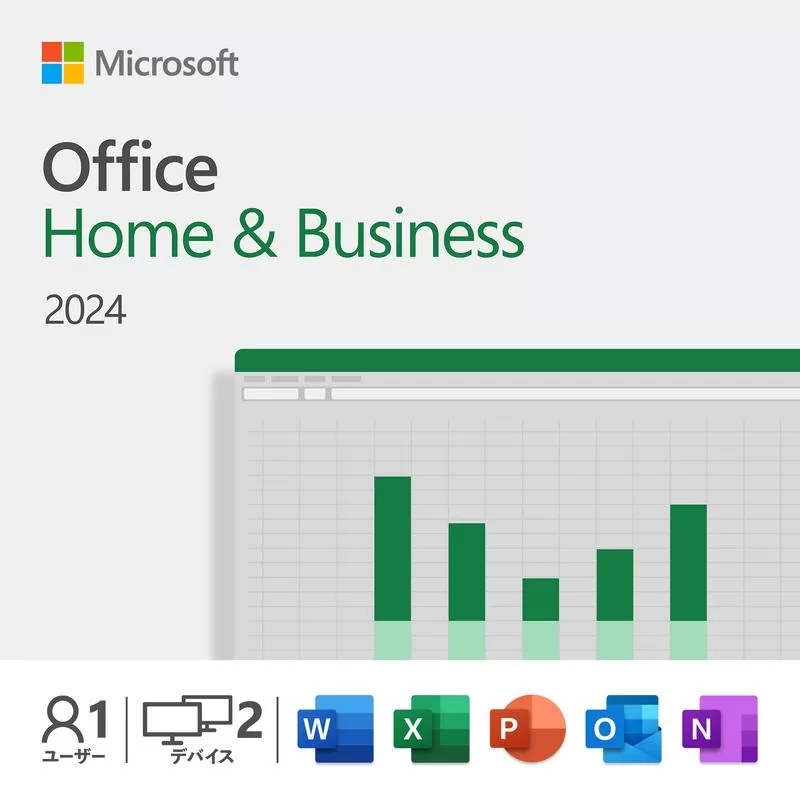 | 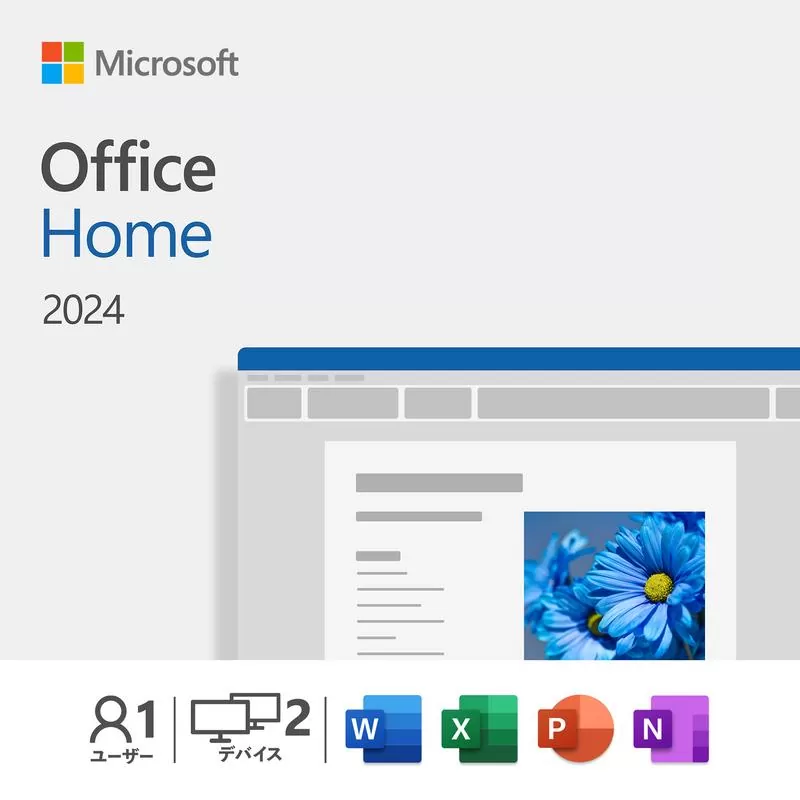 | Office LTSC Standard 2024 | 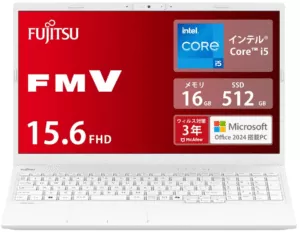 |
| ターゲット | 個人利用 (法人可) | 個人利用 (法人可) | 法人向け 買い切りライセンス | 個人利用 (法人可) |
| 参考価格 | ¥19,800 | ¥18,500 | ¥70,000~ | ¥134,800 |
| 購入方法 | Amazonや楽天など | 実店舗や ネットストア | 法人向け 販売店 | 実店舗や ネットストア |
| ライセンス移行 | 〇 | 〇 | 〇 | × |
情報は更新される可能性があるため、詳細はリンク先をご確認ください
2台目のインストール例
- 自宅のデスクトップPC + 外出用のノートPC
- Windows11 + Mac
- 仕事用PC + 自宅のPC
- メインPCを買い替えた際の引っ越し
Outlookが不要なら、Office Home 2024
Microsoft Office Home 2024(最新 永続版) ダウンロード版|日本語版|永続ライセンス|
ライセンスの注意点
「Office Home 2024」や「Office Home & Business 2024」を2台目のPCへインストールする際は、次の点に注意しましょう。
① 家族や他人とのライセンス共有は不可
ライセンスの主体は「デバイス(PCやタブレットなど)」ではなく、「ユーザー(利用者)」です。つまり、
1人のユーザーで、最大2台のPCまで Office をインストールできます。
ただし、家族や別の人物が使用するPCへインストールすることはできません。「Officeを1つ購入して家族2人で共有する」といった使い方は、ライセンス違反となるため注意が必要です。
② ライセンスはMicrosoftアカウントに紐づく
Office 2024 を購入すると、プロダクトキーを Microsoft アカウントに登録することでライセンスが有効化されます。
そのため、2台目のPCでも同じ Microsoft アカウントへログインすれば、自動的に Office 2024 のライセンスが認識され、再インストールできます。
なお、 異なるMicrosoftアカウントではライセンスを共有できない ので注意しましょう。
インストールの流れ
購入済の Office 2024 を 2台目のパソコンへインストールするには、マイクロソフトアカウントへログインして、新たにダウンロードしたプログラムをインストールするだけです。
Office 2024 をダウンロードして、PCへインストールする流れは次の通りです。
- 2台目のPCで、1台目に登録したMicrosoftアカウントへログイン
- 登録済のソフトウェアをダウンロード
- ソフトウェアをPCへインストール
- インストールしたオフィスを起動し、再度ログインを行いライセンス認証
【2台目】Office 2024 ダウンロード方法
2台目のPCへ「Office 2024」をダウンロードする方法は、次の通りです。
① Microsoftアカウント へログイン
2台目のPCで、1台目のプロダクトキーを登録したMicrosoftアカウントでログインします。
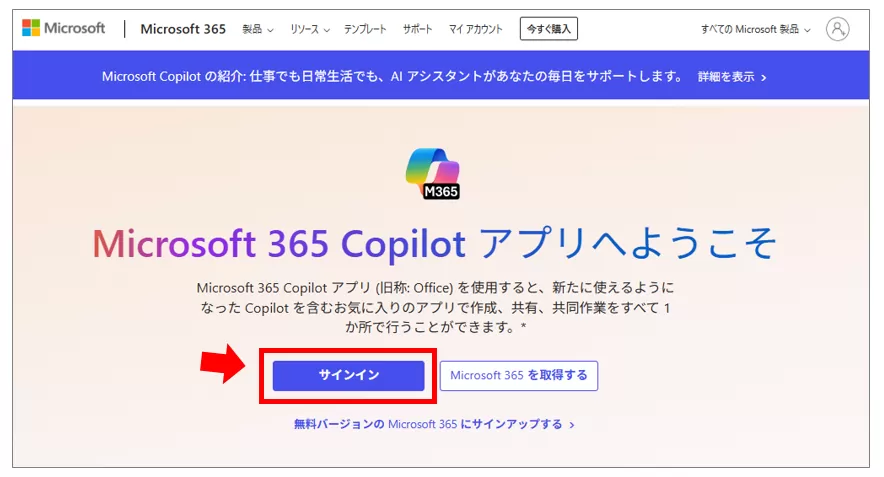
メールアドレスとパスワードを入力します。
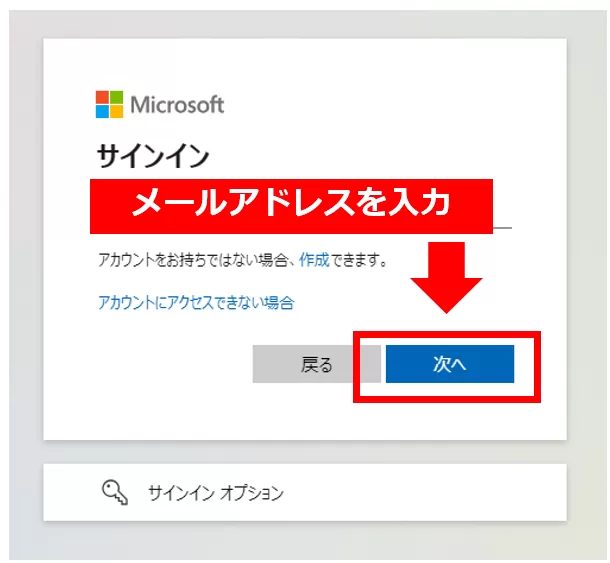
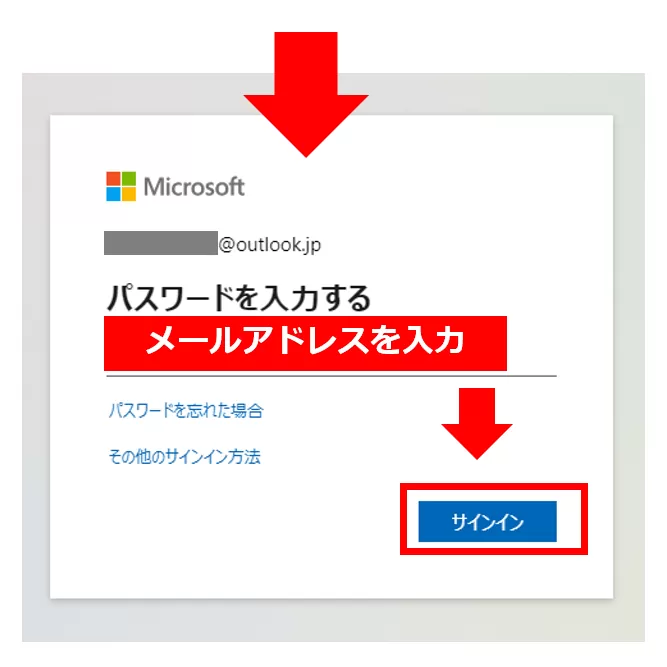
Microsoft 365 のログイン画面が表示されたらログインは完了です。
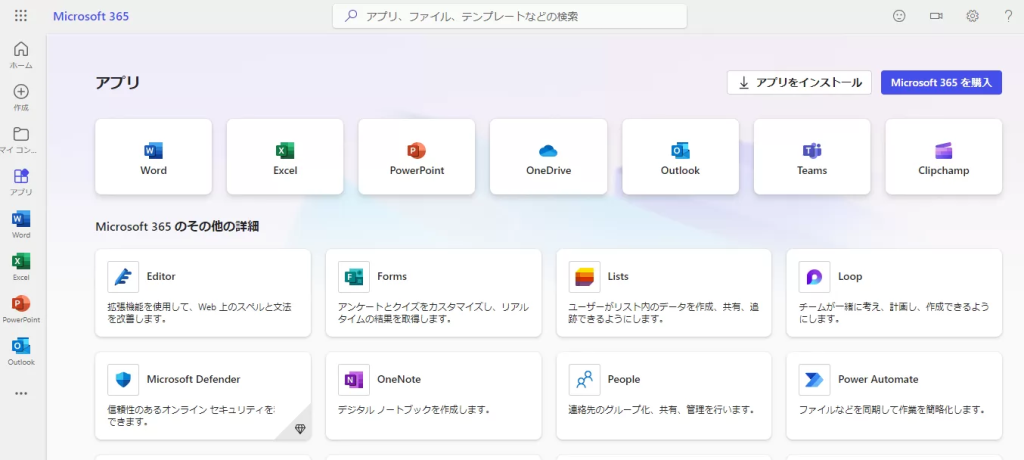
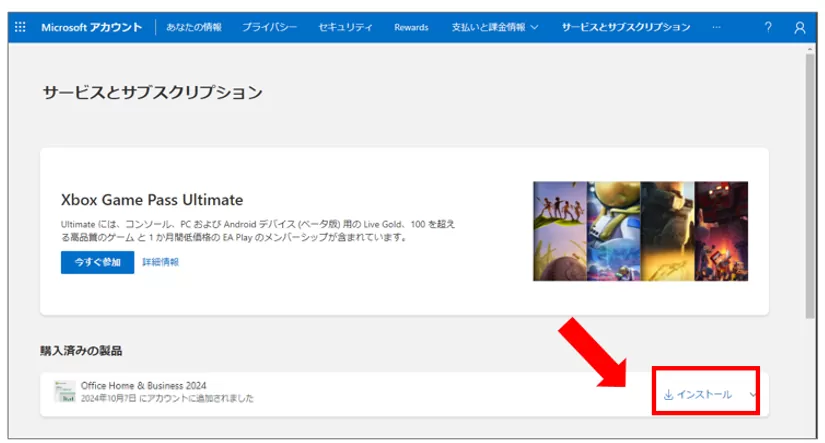
Microsoftアカウントの管理画面のメニューより「サービスとサブスクリプション」をクリックし、Office 2024 を確認して【インストール】を選択します。
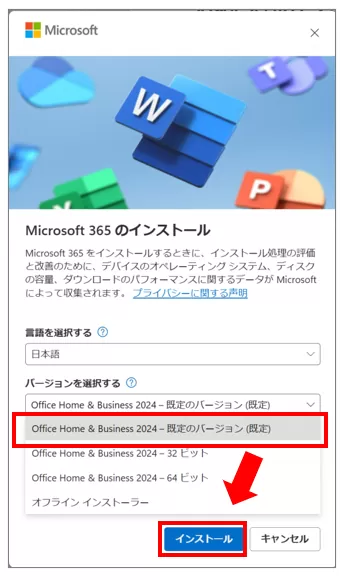
「Microsoft 365 のインストール」より、言語とバージョンを選択して「インストールする」を選択します。
利用中のWEBブラウザより、Office 2024 のインストールファイルを任意の場所へ保存します。
【2台目】Office 2024 のインストール方法
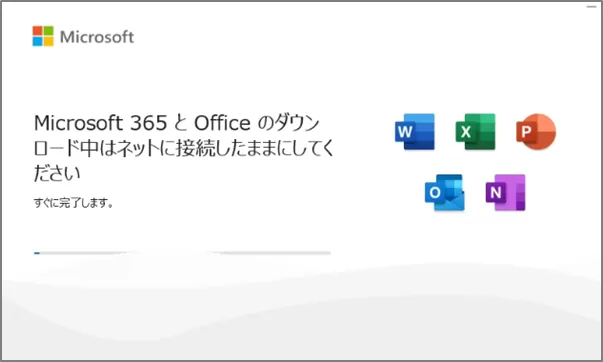
WEBブラウザのダウンロード先より【Office Setup.exe】をダウンロードし【ファイルを開く】を選択しインストールを開始します。
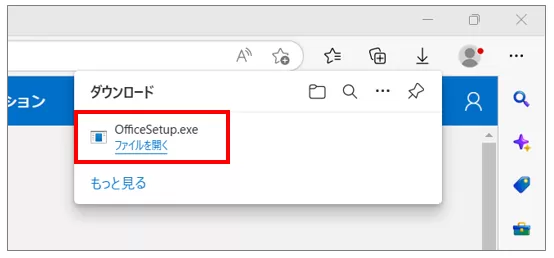
ダウンロードが完了するまで待機します。(テスト時は30分程度)
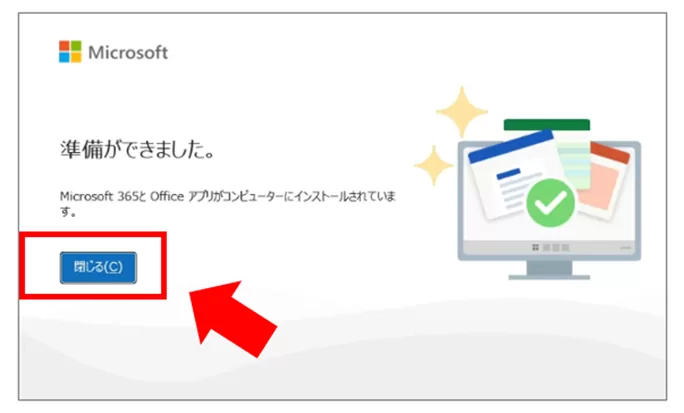
「準備ができました。」と表示されたら「閉じる」を選択します。
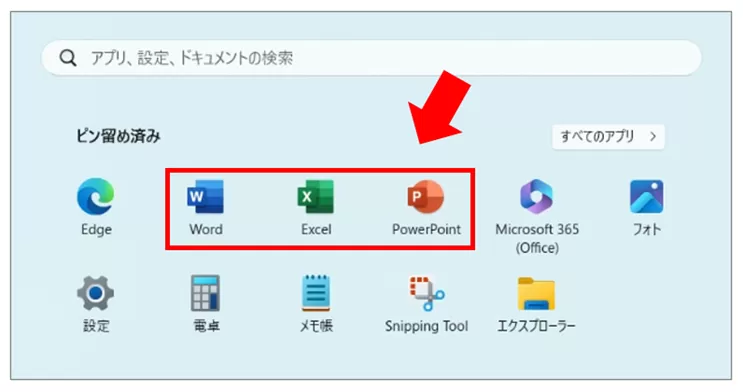
インストールが完了したら、スタート画面よりエクセルやワードなどオフィスアプリを起動します。
ライセンス認証
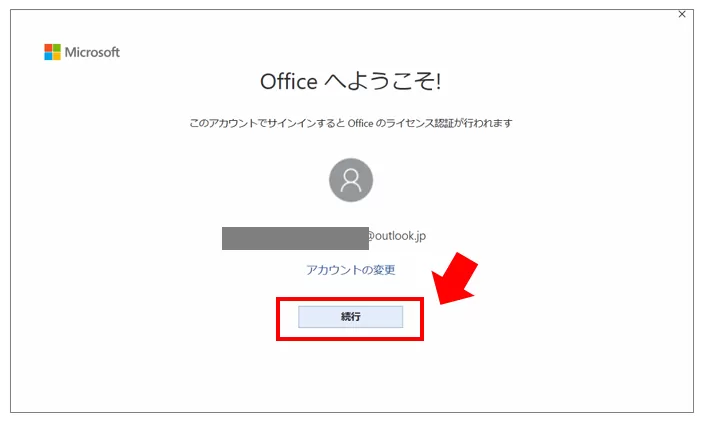
Office 2024 の Word や Excel 起動し「Officeへようこそ!」画面が表示された場合は、マイクロソフトアカウントを確認し【続行】を選択します。
「Officeライセンス認証」の画面が表示されたら、ダウンロード時にサインインしたMicrosoftアカウントでログインします。
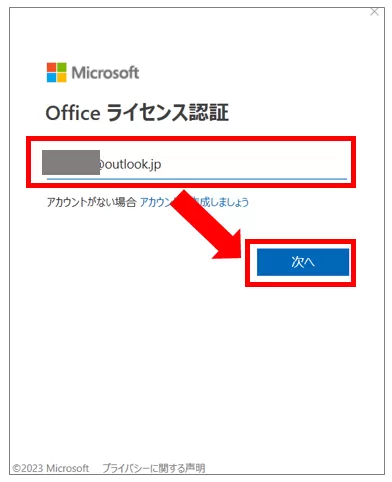
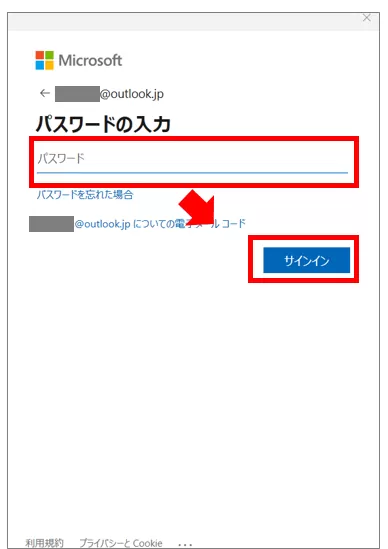
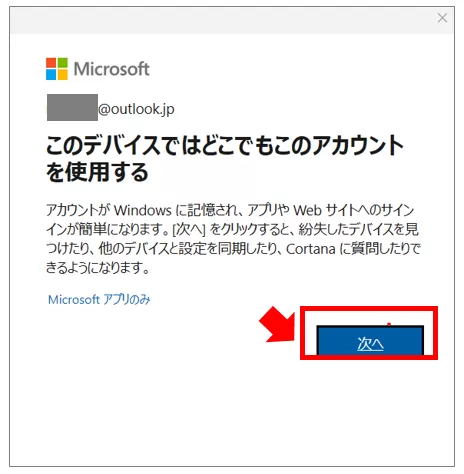
「Microsoftはお客様のプライバシーを尊重しています」等の画面が表示されたら、内容を確認し任意の項目を選択します。
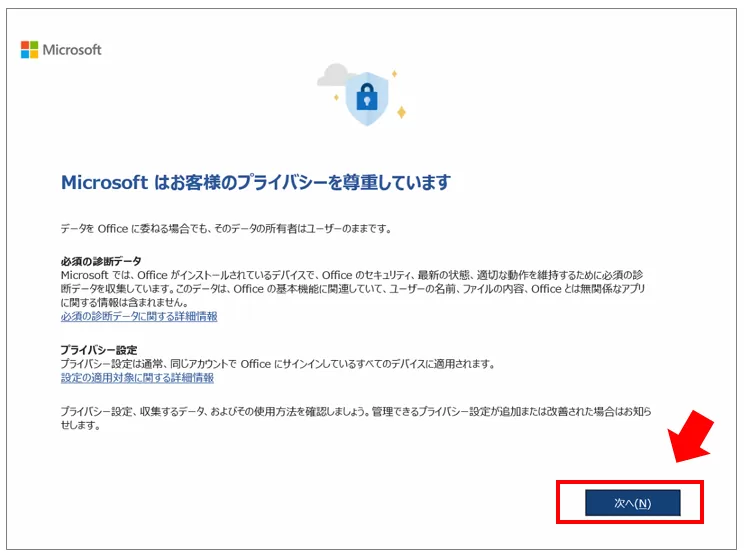
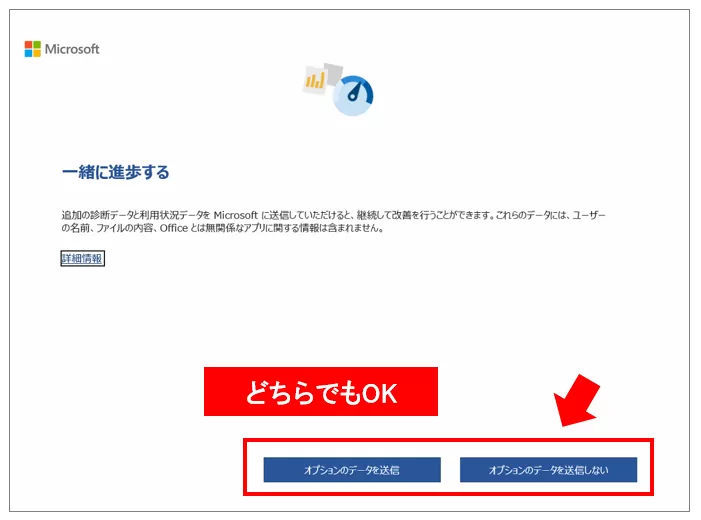
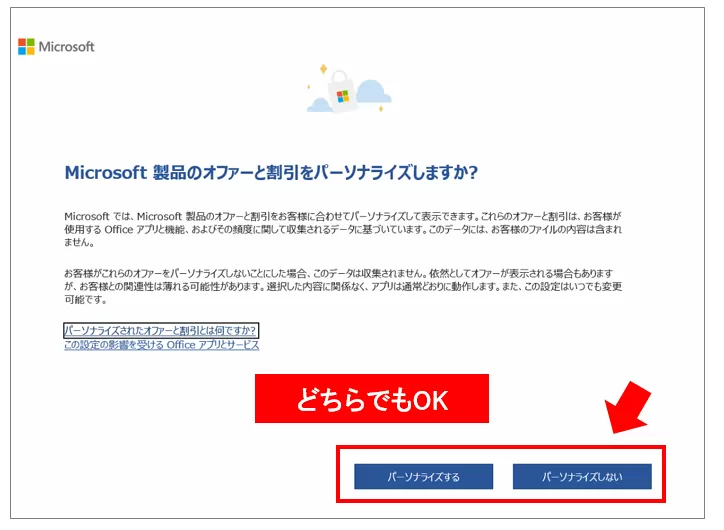
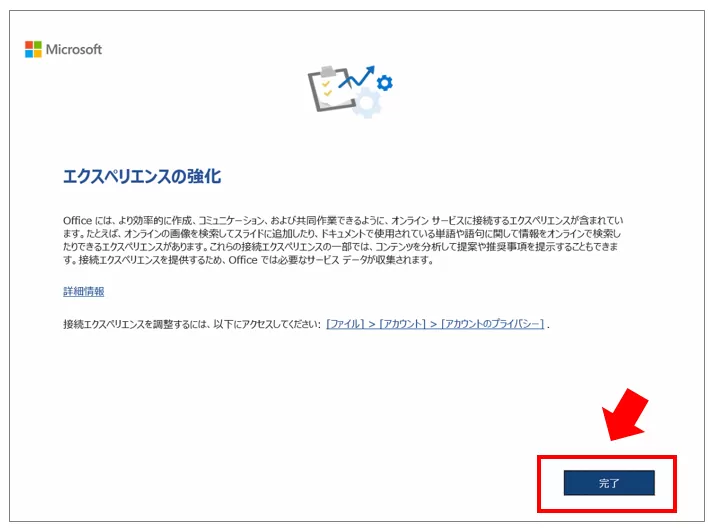
ライセンス契約に【同意】してインストールは完了です。
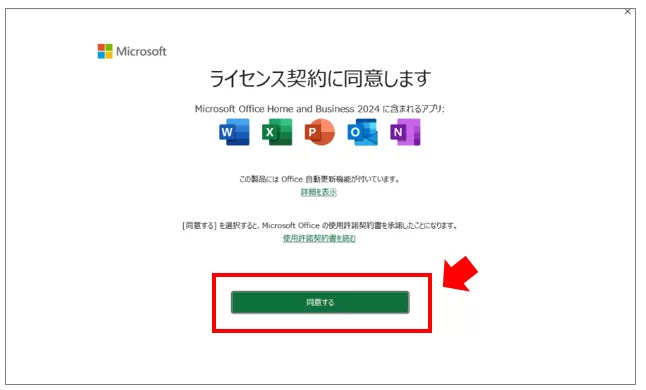
ExcelやWordなどのアプリに制限がないか確認します。
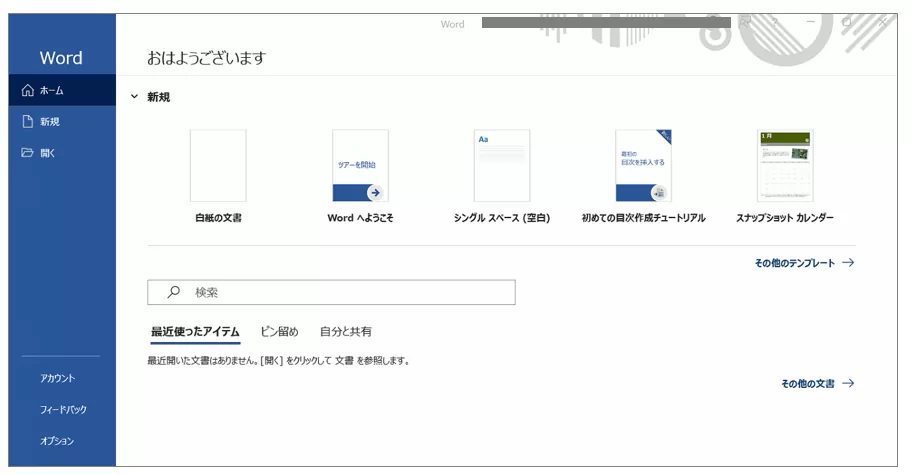
以上で、Office Home/Home & Business 2024 のダウンロードとインストールは完了となります。
よくあるトラブルや注意点
「ライセンスが見つかりません」と表示される
1台目と違う Microsoft アカウントでログインしている場合があります。正しいアカウントであるか確認しましょう。
「既にOfficeがインストールされています」とエラーになる
プロダクトキーの入力を求められない
プロダクトキーは1台目のインストール時のみ使用 し、以後は Microsoft アカウント管理画面でダウンロードするので2台目はプロダクトキーの入力は不要です。
PC買い替えで古いPCのOfficeを無効化したい
Microsoftアカウント管理画面より「 デバイス管理」からPCの登録を解除できます。
その他
その他、2台目のインストール中にトラブルが発生した場合は、次の点に注意しましょう。
- インターネットの接続は安定しているか?
- マイクロソフトのアカウント情報は正しいか?
- パソコンの空き容量は十分にあるか?
- 必要なシステム要件を満たしているか?
別々で買うなら、買い切り型 Office Home 2024

買い切り版Officeは、1度購入すれば永続的にオフィスを利用でき長期的には安価に購入できます。
プランの違い
| 比較 | Office Home 2024 | Office Home & Business 2024 | Microsoft 365 Personal |
|---|---|---|---|
| 購入方法 | 買い切り(永続ライセンス) | サブスク型 | |
| 製品 イメージ | | |  |
| 参考価格 | ¥18,500 | ¥19,800 | ¥20,336/年間 |
| ポイント | 買い切り型 Outlookなし | 買い切り型 Outlookあり | OneDrive1TB Officeあり |
| Office インストール | 〇 | 〇 | 〇 |
| ユーザー数 | 1ユーザー(1アカウント) | ||
| インストール可能台数 | 2台 | 無制限 | |
| 利用期間 | 無制限(サポート期限:2029/10/9) | 年間更新 | |
| 機能更新 | なし(セキュリティ更新のみ) | 〇 | |
| Windows | 〇 | 〇 | 〇 |
| Mac | 〇 | 〇 | 〇 |
| iOS/Android | × | × | 〇 |
| OneDrive | × | × | 1TB |
| Word | 〇 | 〇 | 〇 |
| Excel | 〇 | 〇 | 〇 |
| PowerPoint | 〇 | 〇 | 〇 |
| Outlook | × | 〇 | 〇 |
| Access | × | × | 〇 ※Windowsのみ |
価格等は参考となりますので、最新情報はリンク先をご確認ください。
Microsoft Office Home & Business 2024(最新 永続版)|オンラインコード版|Windows11、10/mac対応
まとめ
Office 2024 の永続ライセンスは「1ユーザーが2台まで」利用可能です。
主なポイントは、次の通りです。
- 同一ユーザーであれば、2台目のパソコンへインストール可能
- 同じ Microsoft アカウントでログインしてダウンロード
Office 2024 はライセンス管理さえ理解すれば、とても柔軟に使えます。
買い替え時やサブPCの導入にも便利なので、2台目を積極的に活用していきましょう。