Outlook 2024は単体で購入できる?最安で買う方法とMicrosoft 365との違いを徹底解説
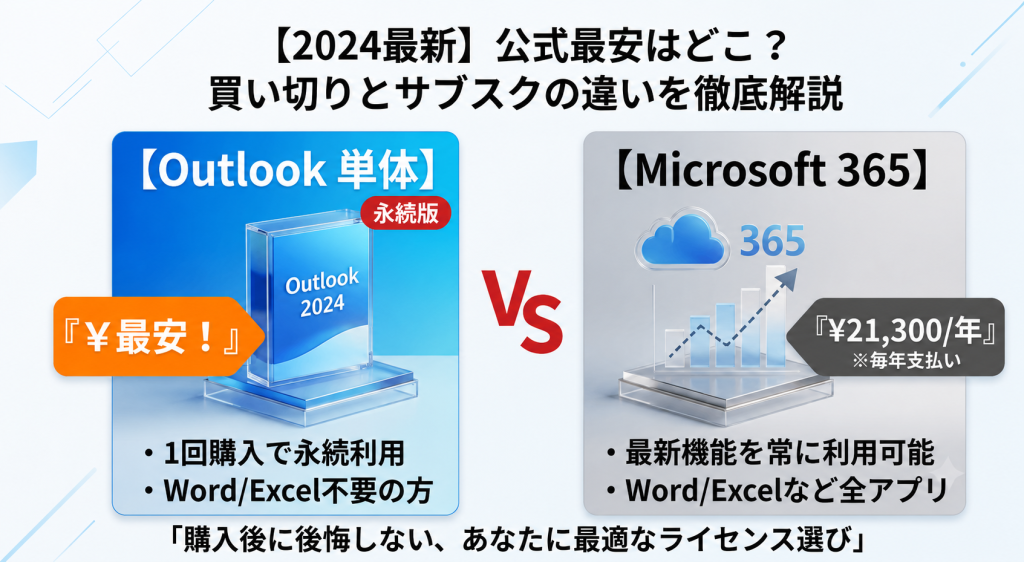
Outlook 2024を購入しようと思って調べ始めると、「Outlookだけ購入できるの?」「Microsoft 365との違いは?」「Office Home 2024やHome & Business 2024を選んだほうがお得?」など、似たような製品が数多く表示され、どれを選べばいいのか迷ってしまう方は少なくありません。さらに、価格の違いやダウンロード版とPOSA版の違い、安価な製品は安全なのかといった疑問もあり、購入を決めきれずに検索を繰り返してしまうケースもよくあります。
この記事では、Outlook 2024を単体で購入したいと考えている方を対象に、製品の違いや選び方、価格、購入方法、インストール時の注意点まで、購入前に知っておきたいポイントを順番にわかりやすく解説します。読み終える頃には、自分に合った製品が判断でき、安心して購入できるようになるはずです。
Outlook 2024は単体で購入できる?
結論からお伝えすると、Outlookは単体で購入できます。 現在、買い切り版として提供されている最新バージョンはOutlook 2024です。そのため、「メールや予定表の管理だけできれば十分」「WordやExcelはすでに持っている」という方であれば、Outlook 2024単体を選ぶことができます。
一方で、Outlookを利用できる製品はOutlook 2024だけではありません。Office Home & Business 2024やMicrosoft 365にもOutlookが含まれており、それぞれ購入方法やライセンス、利用できるアプリが異なります。一方、Office Home 2024にはOutlookは含まれていません。
「Outlookが使えればどれでも同じ」と思って選んでしまうと、必要のないアプリに余分な費用を支払ったり、逆に必要な機能が含まれていなかったりすることもあります。そこで次の章では、Outlook 2024・Office Home 2024・Office Home & Business 2024・Microsoft 365の違いを比較し、それぞれどのような方に向いているのかをわかりやすく整理していきます。
Outlook 2024・Office Home & Business 2024・Office Home 2024・Microsoft 365の違いを比較
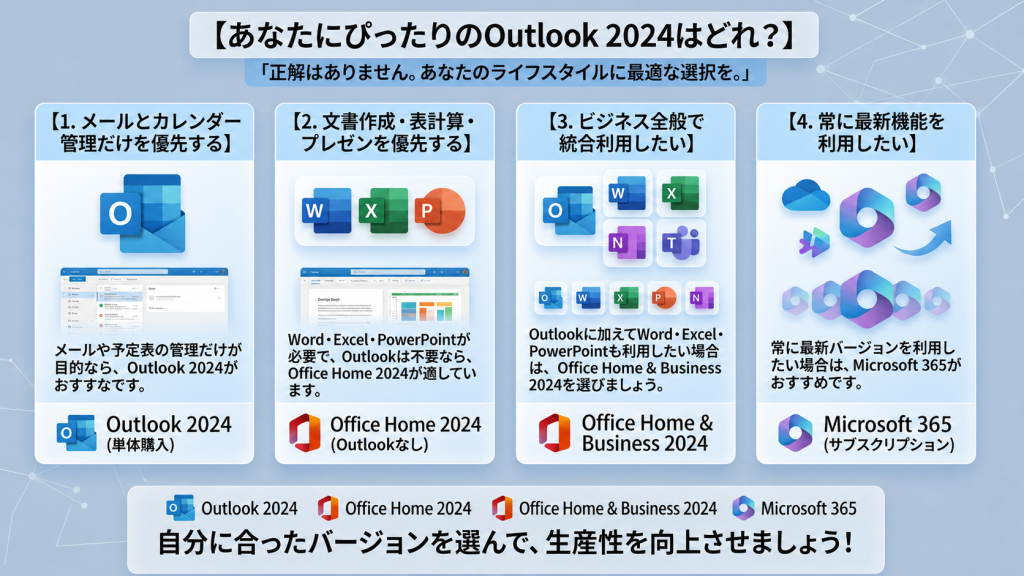
Outlookを利用できる製品はいくつかありますが、「どれが一番おすすめですか?」という質問に対する答えは一つではありません。なぜなら、必要なアプリや利用目的によって最適な製品が異なるためです。メールの管理だけで十分な方もいれば、WordやExcelも必要な方、仕事でOfficeを利用する方、常に最新バージョンを使いたい方もいます。
そのため、製品を選ぶ際は価格だけで判断するのではなく、「どのアプリが必要か」「買い切り版とサブスクリプションのどちらが自分に合っているか」という視点で比較することが大切です。まずは、それぞれの違いを一覧で確認してみましょう。
関連記事
▶ Office Home 2024とHome & Business 2024の違い
Outlook 2024・Office製品比較
| 項目 | Outlook 2024 | Office Home 2024 | Office Home & Business 2024 | Microsoft 365 Personal |
|---|---|---|---|---|
| Outlook | ○ | × | ○ | ○ |
| Word | × | ○ | ○ | ○ |
| Excel | × | ○ | ○ | ○ |
| PowerPoint | × | ○ | ○ | ○ |
| OneNote | × | ○ | ○ | ○ |
| 買い切り版 | ○ | ○ | ○ | × |
| サブスクリプション | × | × | × | ○ |
| Windows対応 | ○ | ○ | ○ | ○ |
| Mac対応 | ○ | ○ | ○ | ○ |
Outlook 2024・Office製品 価格比較
| 製品 | Microsoft公式価格(税込) | ライセンス |
|---|---|---|
| Outlook 2024 | ※単体版は販売形態によって異なります | 買い切り |
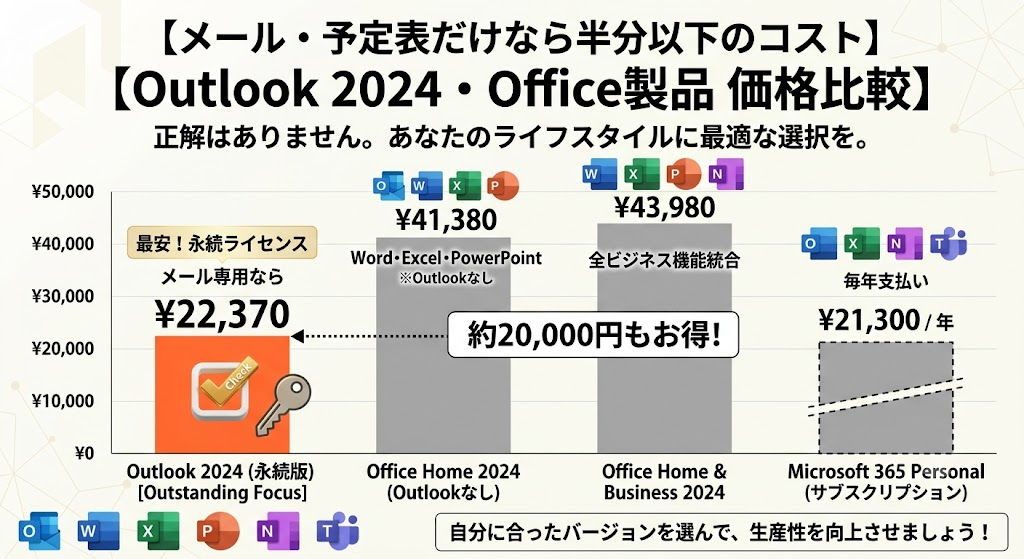
| Office Home 2024 | ¥41,380 | 買い切り |
| Office Home & Business 2024 | ¥43,980 | 買い切り |
| Microsoft 365 Personal | ¥21,300/年 | サブスクリプション |
価格はMicrosoft公式ストア掲載価格(執筆時点)です。キャンペーンなどにより変更される場合があります。
Outlook 2024がおすすめな人
メールや予定表の管理が目的で、WordやExcelはすでに持っている方、または必要ない方にはOutlook 2024が適しています。必要な機能だけを導入できるため、余分なソフトを購入する必要がありません。
Office Home 2024がおすすめな人
Word・Excel・PowerPointを利用したい家庭向けユーザーに適しています。ただし、Outlookは含まれていないため、メールソフトも必要な場合は注意が必要です。
Office Home & Business 2024がおすすめな人
Outlookに加えてWord・Excel・PowerPointも利用したい方や、仕事でOfficeを活用する方に適しています。これからOffice環境をまとめて整えたい場合にも選択肢の一つになります。
Microsoft 365がおすすめな人
常に最新バージョンを利用したい方や、複数のデバイスでOfficeを使いたい方にはMicrosoft 365が向いています。一方で、継続的な利用料金が発生するため、買い切り版を希望する場合はOutlook 2024やOffice 2024シリーズとの違いを理解したうえで選ぶことが大切です。
どれを選べばいいか迷ったら
ここまで比較しても迷う場合は、次のように考えると選びやすくなります。
- メールや予定表の管理だけが目的なら、Outlook 2024がおすすめです。
- Word・Excel・PowerPointが必要で、Outlookは不要なら、Office Home 2024が適しています。
- Outlookに加えてWord・Excel・PowerPointも利用したい場合は、Office Home & Business 2024を選びましょう。
- 常に最新バージョンを利用したい場合は、Microsoft 365がおすすめです。
関連記事
▶ Office 2024とMicrosoft 365の違いを徹底比較
製品選びで迷ったときは、「どの製品が一番良いか」ではなく、「自分にはどの製品が合っているか」を基準に考えることが、購入後に後悔しない一番のポイントです。
自分に合った製品を探している方へ
比較結果をもとに、自分に合った製品を確認したい方は、各商品ページもご覧ください。
▶ Outlook 2024 ダウンロード版はこちら(商品ページ)
▶ Office Home & Business 2024はこちら(商品ページ)
Outlook 2024はいつまで使える?サポート期間と購入タイミング
Outlook 2024は買い切り版(永続ライセンス)のため、一度購入すれば追加料金なしで継続して利用できます。また、MicrosoftではOffice 2024シリーズに対して一定期間のサポートが提供されており、現在も安心して利用できる製品です。
関連記事
▶ Office 2024はいつまで使える?サポート期間を解説
Microsoftのライフサイクルポリシーでは、Office 2024シリーズは2029年10月9日までサポートが提供される予定です。サポート期間中は、セキュリティ更新プログラムなどが提供されるため、安心して利用できます。
なお、サポート終了後もOutlook 2024が突然使えなくなるわけではありません。引き続き利用することは可能ですが、新しい機能の追加やセキュリティ更新プログラムは提供されなくなります。そのため、現在Outlook 2024の購入を検討している方であれば、十分に利用できる期間があり、買い切り版を選びたい方にとっても安心して選択できる製品といえるでしょう。
Outlook 2024の価格や販売情報を確認したい方は、商品ページをご覧ください。
▶ Outlook 2024 ダウンロード版はこちら(商品ページ)
Outlook 2024は買う価値がある?メリット・デメリットを解説
Outlook 2024を選ぶメリット
Outlook 2024が多くの方に選ばれている理由は、単なるメールソフトではなく、メール・予定表・連絡先・タスクを一つの画面でまとめて管理できることです。メールを確認しながらスケジュールを調整したり、取引先の連絡先をすぐに検索したりと、日々の業務を効率よく進められるよう設計されています。
また、Outlook 2024では検索機能も強化されており、メールだけでなく添付ファイルや予定、連絡先も素早く見つけられます。受信トレイを整理しやすくなり、メールが増えやすい方ほど、その便利さを実感しやすいでしょう。
購入前に知っておきたいポイント
Outlook 2024はメール管理に特化した製品です。そのため、WordやExcel、PowerPointも必要な場合は、Outlook単体ではなくOffice Home & Business 2024を選んだ方が結果的に便利なこともあります。
一方で、「メール管理だけを快適にしたい」「すでにWordやExcelを持っている」という方であれば、Outlook 2024だけで十分対応できます。購入前に、自分が本当に必要としているOfficeアプリを確認しておくことが大切です。
Outlookだけ購入して後悔しない人とは?
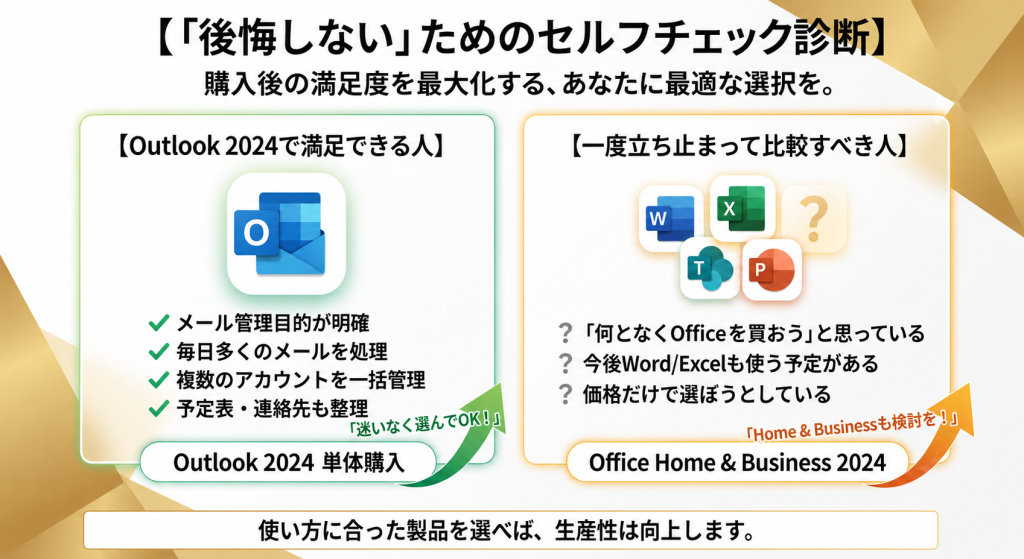
Outlook 2024を購入して満足している方に共通しているのは、「メールをもっと効率よく管理したい」という目的が明確なことです。毎日多くのメールをやり取りする方や、複数のメールアカウントをまとめて管理したい方、予定表や連絡先も一緒に整理したい方であれば、Outlook 2024の価値を十分に実感できるでしょう。
反対に、「何となくOfficeを買おうと思っている」「今後WordやExcelも使う予定がある」という場合は、一度立ち止まってOffice Home & Business 2024も比較してみることをおすすめします。購入後に後悔しないためには、価格ではなく、自分の使い方に合った製品を選ぶことが何より重要です。
ダウンロード版とPOSA版の違い|どちらを選べばいい?
Outlook 2024は「ダウンロード版」と「POSA版(カード版)」の2種類があります。どちらを選んでも利用できるソフトは同じですが、購入方法や受け取り方法に違いがあります。まずは、それぞれの特徴を比較してみましょう。
ダウンロード版とPOSA版の比較
| 項目 | ダウンロード版 | POSA版(カード版) |
|---|---|---|
| 利用開始までの速さ | すぐ利用できる | 商品到着後に利用開始 |
| 受け取り方法 | メール・画面で受け取り | 店頭または配送で受け取り |
| 配送・送料 | 不要 | 必要な場合がある |
| ソフトの内容 | 同じ | 同じ |
| プロダクトキー | デジタルで受け取り | カードに記載 |
| 保管方法 | メール・アカウントで管理 | カードを保管 |
| ギフト・社内提出 | △ | ○ |
ダウンロード版とは
ダウンロード版は、購入後すぐにプロダクトキーを受け取ることができるため、すぐにインストールして利用を開始できます。配送を待つ必要がなく、送料もかからないため、現在では最も利用されている購入方法の一つです。
POSA版とは
POSA版は、家電量販店などで販売されているカードタイプの製品です。カードに記載されたプロダクトキーを使ってライセンスを登録します。店頭で購入したい方や、パッケージとして保管したい方、会社の購入手続きや贈り物として利用したい場合に選ばれることがあります。
それぞれのメリット・デメリット
ダウンロード版は、購入後すぐに利用できることや、配送・送料が不要な点が大きなメリットです。一方、POSA版はカードが手元に残る安心感があり、店頭購入や法人での購入手続きにも利用しやすいという特徴があります。どちらもライセンスや利用できるソフトに違いはありません。
どちらを選ぶのがおすすめ?
できるだけ早くOutlook 2024を使い始めたい方や、自宅にいながら購入からインストールまで完了させたい方には、ダウンロード版がおすすめです。一方で、店頭で購入したい方や、カードを保管したい方、購入証明として現物を残したい方にはPOSA版が適しています。
どちらを選んでも利用できるOutlook 2024は同じです。迷った場合は、利便性や購入までの手間を考えると、多くの方にとってはダウンロード版の方が選びやすいでしょう。
ダウンロード版をご検討中の方は、こちらからご確認いただけます。
▶ Outlook 2024 ダウンロード版はこちら(商品ページ)
Outlook 2024の価格が違う理由と購入前に確認したいポイント
Outlook 2024を調べていると、Microsoft公式と販売店で価格が異なることがあります。これはOffice製品に限ったことではなく、販売チャネルや販売方法、提供するサービスなどの違いによるもので、価格が異なること自体は珍しいことではありません。そのため、価格だけで製品の良し悪しを判断するのではなく、購入後も安心して利用できるかどうかを確認することが大切です。
購入前には、Microsoftアカウントへライセンスを登録できること、Microsoft公式サイトからダウンロード・インストールできること、ライセンス認証が正常に行えること、購入後のサポートや返品・交換に対応していることなどを確認しておくと安心です。価格はもちろん大切ですが、それ以上に「安心して長く利用できるか」という視点で販売店を選ぶことが、購入後に後悔しないポイントです。
関連記事
▶ Officeの安いライセンスは安全?購入前のチェックポイント
▶ Officeを安心して購入するために確認したいポイント
Outlook 2024のインストール方法
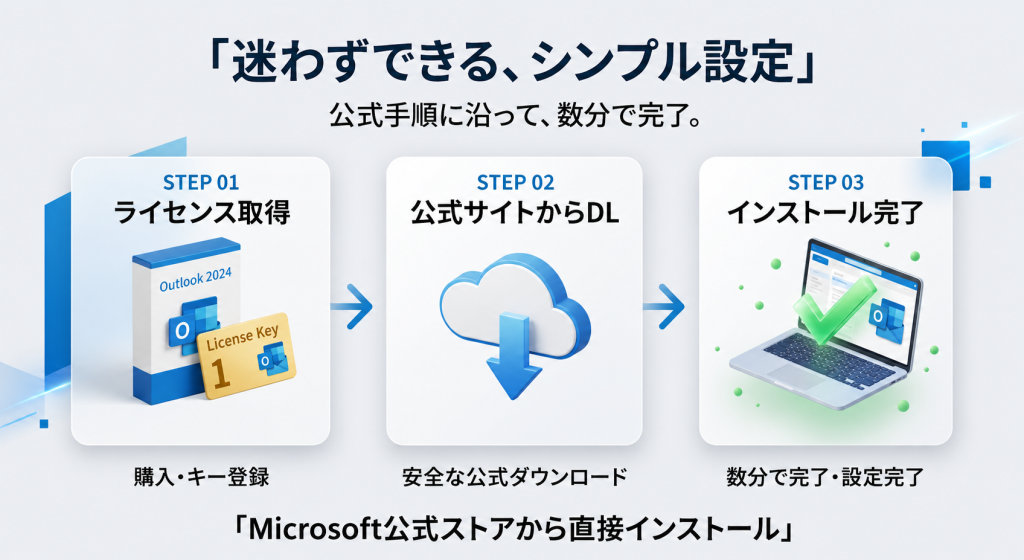
Outlook 2024は、購入後にMicrosoftアカウントへライセンスを登録し、Microsoft公式サイトからダウンロードしてインストールします。作業自体は難しくなく、画面の案内に沿って進めれば数分で完了します。
Outlook 2024のインストール手順
- Outlook 2024を購入する
- プロダクトキーを受け取る
- Microsoftアカウントへサインインする
- プロダクトキーをMicrosoftアカウントへ登録する
- Microsoft公式サイトからOutlook 2024をダウンロードする
- インストールを実行する
- ライセンス認証を完了する
- Outlookを起動し、メールアカウントを設定する
初めてOffice製品をインストールする方でも、手順どおりに進めれば問題なく設定できます。
Outlook 2024をご購入予定の方は、商品ページもあわせてご確認ください。
▶ Outlook 2024 ダウンロード版はこちら(商品ページ)
画像付きで詳しい手順を確認したい方は、こちらの記事をご覧ください。
▶ office 2024 インストール方法【画像付き完全ガイド】
インストール時によくあるトラブルと対処法
Outlook 2024のインストールやライセンス認証は、手順どおりに進めれば問題なく完了することがほとんどです。万一うまくいかない場合は、まず以下のポイントをご確認ください。
| トラブル | 主な原因 | 対処方法 |
|---|---|---|
| ライセンス認証ができない | Microsoftアカウントが異なる | プロダクトキーを登録したMicrosoftアカウントでサインインしているか確認する。 |
| Outlookが起動しない | 古いOfficeが残っている | 以前のOfficeをアンインストールし、パソコンを再起動してから再インストールする。 |
| インストールが途中で止まる | ダウンロード・インストール処理中 | すぐに閉じず、しばらく待つ。バックグラウンドで処理が続いている場合がある。 |
| プロダクトキーが入力できない | 入力ミス・登録済み | 25桁のキーを再確認し、すでに登録済みの場合はMicrosoftアカウントのサービス画面を確認する。 |
| メールを送受信できない | メールアカウントの設定未完了 | Outlookでメールアカウントを追加し、メールアドレス・パスワードを設定する。 |
ほとんどのトラブルは、Microsoftアカウントの確認や古いOfficeのアンインストールで解決できます。それでも解決しない場合は、購入した販売店へ問い合わせることで、スムーズに対応してもらえることが多いでしょう。
関連記事
▶ Office ライセンス認証できないときの対処法
よくある質問(FAQ)
Q. Outlook 2024は単体で購入できますか?
はい。Outlook 2024は単体で購入できる買い切り版です。メールや予定表、連絡先の管理だけを利用したい方に適しています。
Q. Outlook 2024は買い切り版ですか?
はい。一度購入すれば継続料金は不要で、そのまま長く利用できます。
Q. WindowsとMacの両方で利用できますか?
Outlook 2024にはWindows版とMac版があります。購入前に、お使いのOSに対応した製品を選びましょう。
Q. インストールは難しいですか?
難しくありません。Microsoftアカウントにライセンスを登録し、Microsoft公式サイトからダウンロードしてインストールするだけです。初めての方でも画面の案内に沿って進めれば設定できます。
Q. Outlook 2024はMicrosoft 365との違いは何ですか?
Outlook 2024は買い切り版、Microsoft 365はサブスクリプション版です。継続料金をかけずに利用したい方にはOutlook 2024が適しています。一方、常に最新機能を利用したい場合はMicrosoft 365が選択肢になります。
Q. Outlook 2024はどんな人におすすめですか?
メールや予定表を効率よく管理したい方や、すでにWordやExcelを持っていてOutlookだけ追加したい方におすすめです。
まとめ
ここまで、Outlook 2024を単体で購入できるのかをはじめ、Office製品との違い、選び方、購入方法、インストール手順までをご紹介しました。
Outlook 2024は、メールや予定表を効率よく管理したい方に適した買い切り版です。この記事を通して購入前の疑問や不安が解消され、「自分にはOutlook 2024が合っている」と感じた方は、製品の詳細や価格も確認してみてください。