Office 2024はMicrosoftアカウントなしで使える?仕組みと注意点をわかりやすく解説
Office 2024をインストールしようとした際に、「Microsoftアカウントは必要?」「アカウントなしでは使えないの?」と疑問に感じた方も多いのではないでしょうか。
実際、現在のOffice製品ではMicrosoftアカウントとの連携が求められる場面が増えており、「なぜ必要なのか分からない」「できれば登録したくない」と感じるケースも少なくありません。
本記事では、Office 2024でMicrosoftアカウントが必要になる理由、アカウントなしで利用できるのか、そして購入時に注意したいポイントについてわかりやすく解説します。
Microsoft Office Home & Business 2024(詳細はこちら)
Microsoft Office Home 2024(詳細はこちら)
- Office 2024はMicrosoftアカウントなしで使える?結論を解説
- なぜ「Microsoftアカウントなしで使いたい」と考える人が多いのか?
- Microsoftアカウントを使わずに利用する方法はある?
- Microsoftアカウントを使わない場合のデメリットと注意点
- 不安な場合は「Office専用Microsoftアカウント」を作る方法もおすすめ
- Office 2024 Home版と法人向けLTSC版の違い
- Microsoftアカウント連携は正規品確認のひとつの目安
- Office 2024はなぜ販売価格に差があるの?
- Office 2024を安心して購入するために確認したいポイント
- まとめ
Office 2024はMicrosoftアカウントなしで使える?結論を解説
結論から言うと、一般的な個人向けOffice 2024では、Microsoftアカウントが必要です。
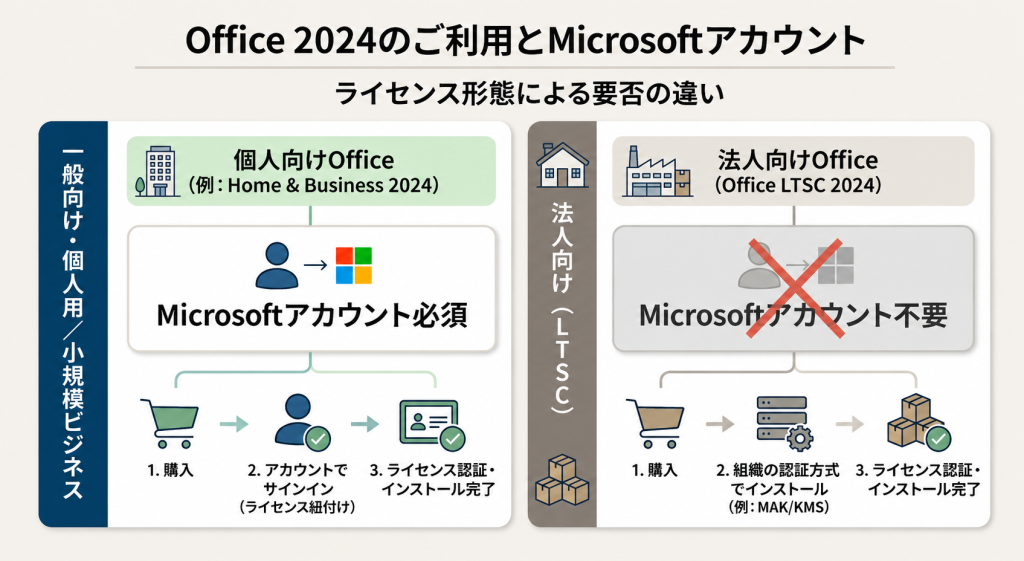
現在のOffice 2024は、以前のように「プロダクトキーを入力するだけ」で利用できる仕組みではなく、Microsoftアカウントとライセンスを紐づけて管理する方式へ移行しています。
Microsoft公式でも、Office 2024の初回セットアップ時にはMicrosoftアカウントへのサインイン、または新規作成が必要であると案内されています。これは単なるログインではなく、ライセンス管理の一部として導入されている仕組みです。
実際にMicrosoftアカウントは、以下のような用途で利用されています。
- Officeライセンスの認証
- PC買い替え時の再インストール
- ライセンス状態の確認
- Microsoft公式サポートとの連携
- OneDriveやOutlookとの同期
そのため、現在の個人向けOffice 2024では、「Microsoftアカウントを使わずにインストール・認証する」という利用方法は、基本的には想定されていません。
一方で、法人向けボリュームライセンス(LTSC)など、一部のOffice製品ではMicrosoftアカウントを使用しない管理方式が採用されているケースもあります。
つまり、Office製品にはライセンス形態ごとに異なる認証方式が存在しており、個人向け製品と法人向け製品では仕組みが異なる、という点を理解しておくことが重要です。
Microsoft Office Home & Business 2024(詳細はこちら)
Office Home & Business 2024 最安値で買う方法
Microsoft Office Home 2024(詳細はこちら)
なぜ「Microsoftアカウントなしで使いたい」と考える人が多いのか?
Office 2024でMicrosoftアカウントが必要と知り、「できれば登録せずに使いたい」と感じる方も少なくありません。
特に、以下のような理由から検索されるケースが多く見られます。
- Microsoft 365のような月額課金と勘違いしている
- アカウント登録そのものに抵抗がある
- パスワード管理を増やしたくない
- WordやExcelだけシンプルに使いたい
- できるだけ個人情報との紐づけを避けたい
実際には、MicrosoftアカウントはOfficeライセンス管理のために利用される仕組みであり、アカウント作成だけで自動的に課金されるわけではありません。
Microsoftアカウントを使わずに利用する方法はある?
Windows 11では、Microsoftアカウントではなく「ローカルアカウント」を追加して利用することも可能です。
ローカルアカウントとは、Microsoftアカウントと連携せず、PC内だけで利用するユーザーアカウントのことです。
以下は、Windows 11でローカルアカウントを追加し、その後Office 2024を利用開始するまでの基本的な流れです。
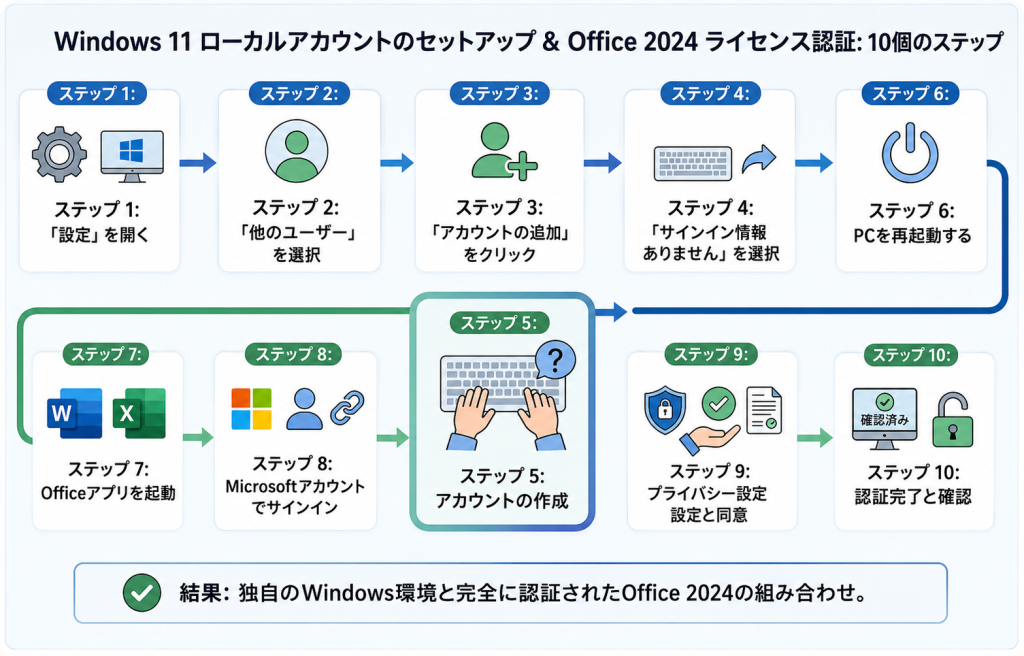
STEP1:Windowsの「設定」を開く
まず、画面左下のスタートメニューから「設定」を開きます。
設定画面が表示されたら、左側メニューの「アカウント」を選択してください。
STEP2:「他のユーザー」を選択する
「アカウント」画面内の「他のユーザー」をクリックします。
ここでは、このPCへ追加するユーザーアカウントを管理できます。
STEP3:「アカウントの追加」をクリックする
「他のユーザーを追加」の項目にある「アカウントの追加」を選択します。
すると、Microsoftアカウントのサインイン画面が表示されます。
STEP4:「サインイン情報がありません」を選択する
Microsoftアカウント入力画面では、「このユーザーのサインイン情報がありません」をクリックします。
次の画面で表示される「Microsoftアカウントを持たないユーザーを追加する」を選択してください。
この操作により、Microsoftアカウントを使用しないローカルアカウントを作成できます。
STEP5:ユーザー名とパスワードを設定する
続いて、
- ユーザー名
- パスワード
- パスワード確認
- 秘密の質問
を設定します。
設定完了後、新しいローカルアカウントが追加されます。
STEP6:サインアウトまたはPCを再起動する
ローカルアカウント作成後、一度サインアウト、またはPCを再起動します。
その後、先ほど作成したローカルアカウントを選択してWindowsへログインしてください。
これにより、Windows自体はMicrosoftアカウントと連携しない状態で利用できます。
STEP7:WordまたはExcelを起動する
Windowsへログイン後、WordやExcelなどのOfficeアプリを起動します。
Office 2024が未認証の場合、初回起動時に「Officeライセンス認証」画面が表示されます。
STEP8:Officeライセンス登録時のMicrosoftアカウントでサインインする
ライセンス認証画面が表示されたら、Officeライセンス登録時に使用したMicrosoftアカウントでサインインします。
現在の個人向けOffice 2024では、ライセンス情報をMicrosoftアカウント側で管理する仕組みが採用されています。
そのため、Windows側をローカルアカウントで利用している場合でも、Office認証時にはMicrosoftアカウントが必要になります。
STEP9:プライバシー設定とライセンス契約を確認する
認証途中で、「Microsoft はお客様のプライバシーを尊重しています」などの画面が表示される場合があります。
内容を確認し、必要に応じて各種設定を選択してください。
その後、ライセンス契約へ同意すると、Officeのセットアップが完了します。
STEP10:Officeが正常に認証されているか確認する
最後にWordやExcelを開き、
- ファイル編集ができるか
- 「ライセンス認証済み」と表示されているか
- 機能制限が表示されていないか
を確認します。
正常に認証されていれば、Office 2024を通常通り利用できます。
補足:Office 2024の認証について
なお、ローカルアカウントでWindowsを利用している場合でも、Office 2024のライセンス認証時にはMicrosoftアカウントが必要になるケースがあります。
特に個人向けOffice 2024では、ライセンス情報をMicrosoftアカウント側で管理しているため、認証時に使用したアカウント情報は保管しておくことをおすすめします。
Microsoftアカウントを使わない場合のデメリットと注意点
ローカルアカウントでWindowsを利用すること自体は可能ですが、Office 2024のライセンス情報はMicrosoftアカウント側で管理される仕組みになっています。
そのため、特に注意したいのが「再インストール時のライセンス管理」です。
① PC故障・買い替え時にOfficeを再インストールできなくなる可能性がある
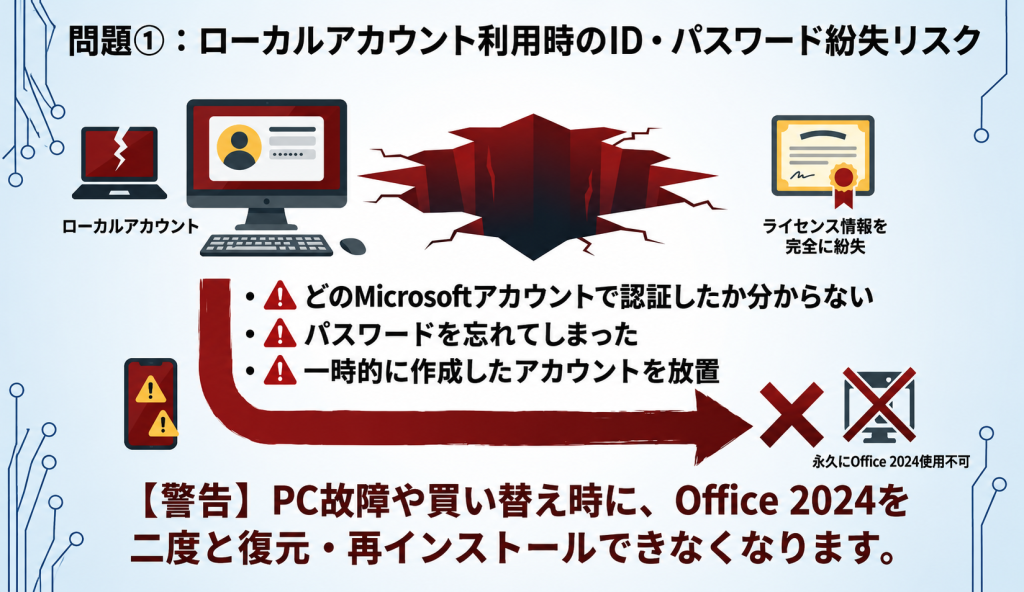
現在の個人向けOffice 2024は、Microsoftアカウントへライセンスを紐づける方式が採用されています。
そのため、PC故障や買い替え時でも、同じMicrosoftアカウントでサインインすることで再インストールできる仕組みになっています。
一方で、
- どのMicrosoftアカウントで認証したか分からない
- パスワードを忘れてしまった
- 一時的に作成したアカウントを放置している
といった状態になると、後からライセンス確認ができなくなるケースがあります。
特に、普段ローカルアカウント中心で利用している場合は、Office認証に使用したMicrosoftアカウント情報を忘れないよう保管しておくことが重要です。
② 将来的にMicrosoftアカウント連携が必要になる場面が増える可能性がある
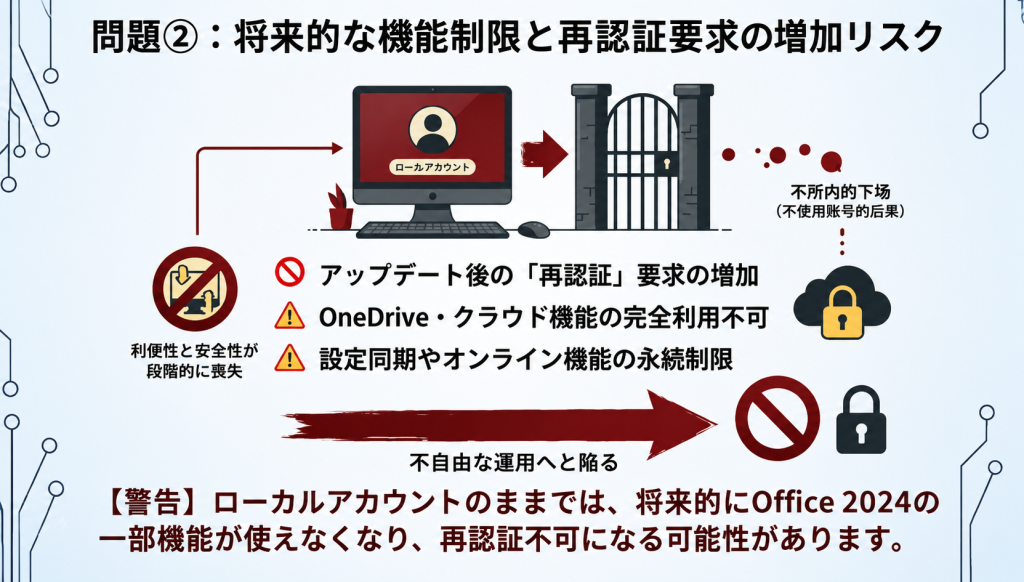
現在でもOffice 2024では、ライセンス認証や一部機能でMicrosoftアカウント連携が利用されています。
今後のWindowsやOffice更新内容によっては、
- 再認証
- 設定同期
- オンライン機能利用
などでMicrosoftアカウントへのサインインが必要になるケースが増える可能性もあります。
また、OneDrive同期や一部クラウド機能については、Microsoftアカウント利用時を前提としている機能もあります。
不安な場合は「Office専用Microsoftアカウント」を作る方法もおすすめ
Microsoftアカウントへの不安がある場合は、「Office専用アカウント」を新しく作成する方法もおすすめです。
これは実際に多くのユーザーが行っている方法であり、個人用メインアカウントとは分けて管理できるため、心理的な負担を減らしやすくなります。
例えば以下のような運用が可能です。
- Office専用のメールアドレスを作成
- OutlookやOneDriveは利用しない
- Officeライセンス管理だけに使用する
- 個人SNSや他サービスと連携しない
Office専用アカウント作成の基本手順
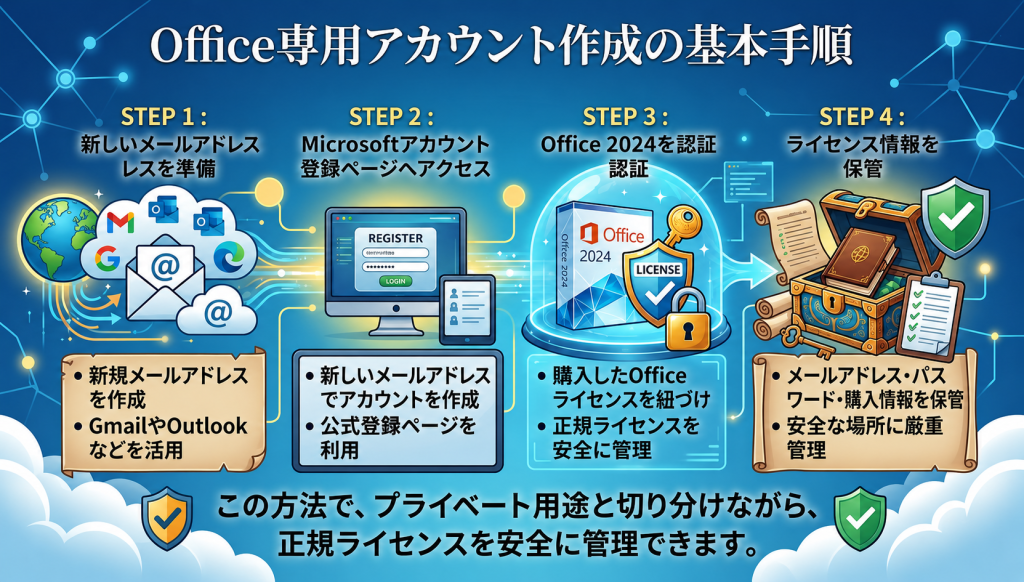
STEP1:新しいメールアドレスを準備
GmailやOutlookなどで新規メールアドレスを作成します。
STEP2:Microsoftアカウント登録ページへアクセス
新しいメールアドレスでMicrosoftアカウントを作成します。
STEP3:Office 2024を認証
購入したOfficeライセンスをそのアカウントに紐づけます。
STEP4:ライセンス情報を保管
メールアドレス・パスワード・購入情報を安全に保管しておきます。
この方法であれば、プライベート用途と切り分けながら、正規ライセンスを安全に管理できます。
Office 2024 Home版と法人向けLTSC版の違い
Officeには個人向け製品だけでなく、法人向けライセンスも存在します。その代表例がLTSC版です。
ただし、一般家庭ユーザーの場合は、通常の個人向けOffice 2024を選ぶ方が安心です。
まずは、個人向けOffice 2024と法人向けLTSC版の主な違いを簡単に見ていきましょう。
| 項目 | Office 2024 Home / Home & Business | Office LTSC 2024 |
|---|---|---|
| 主な対象 | 個人・家庭向け | 法人・企業向け |
| Microsoftアカウント | 必要 | 基本不要 |
| 主な搭載アプリ | Word / Excel / PowerPoint(Business版はOutlook含む) | Word / Excel / PowerPoint / Outlook など |
| ライセンス管理 | Microsoftアカウント紐づけ | 組織管理 |
| インストール方法 | Microsoftアカウント経由 | 管理者配布中心 |
| 購入方法 | 一般販売 | 法人向け契約 |
| 機能更新 | あり | 基本なし |
| 特徴 | 個人利用しやすい | 長期安定運用向け |
特に個人利用では、サポートや再インストール管理のしやすさを考えると、一般向け製品の方が扱いやすいケースが多くなります。
一般向け Office 2024 と 法人向け Office 2024 LTSC の違い
Microsoftアカウント連携は正規品確認のひとつの目安
現在のOffice市場では、「正規品かどうか」を見極めることが非常に重要になっています。
特にインターネット上では、極端に安いOffice製品や、「アカウント不要」「永続完全保証」などを強調する販売も見られます。しかし、こうした製品の中には、ライセンス形態が不透明なものも存在します。
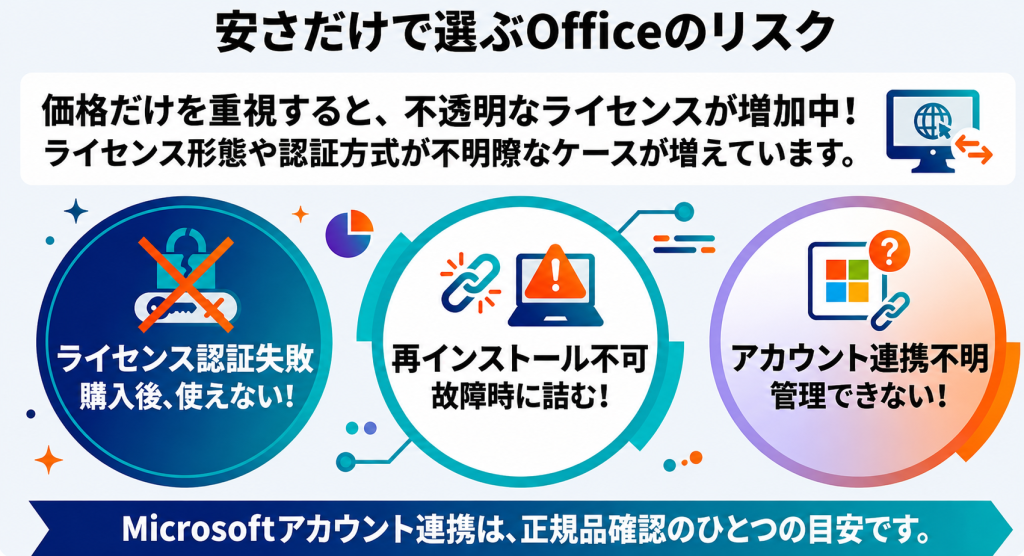
実際には、
- 購入後に認証できない
- 再インストール時にライセンスが見つからない
- Microsoftアカウントとの紐づけが不明
といったトラブル相談も少なくありません。
特に、価格だけを重視してOfficeを選んでしまうと、ライセンス形態や認証方式が分かりづらいケースもあります。
そのため最近では、
- Microsoftアカウントで正しく管理できるか
- 再インストールに対応しているか
- 購入後サポートがあるか
といった点を重視してOfficeを選ぶユーザーも増えています。
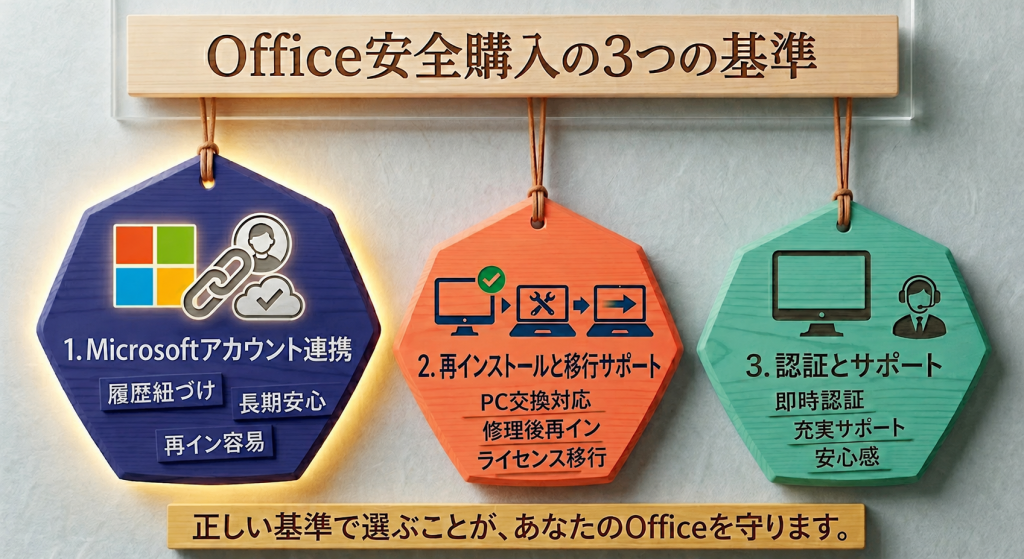
一方、正規ルートのOffice 2024では、Microsoftアカウントによるライセンス管理が一般的です。
- ライセンス履歴を確認できる
- 再インストール管理が可能
- Microsoft側で認証状態を確認できる
- 長期利用時の安心感が高い
こうした点からも、Microsoftアカウントとの適切な連携は、「正規品を安全に利用するための仕組み」と考えることができます。
Office 2024はなぜ販売価格に差があるの?
Office 2024は販売サイトによって価格差が大きく、「なぜここまで値段が違うの?」と感じる方も多いと思います。
実際、Microsoft公式価格と比較すると、オンライン販売ではより安価に提供されているケースもあります。
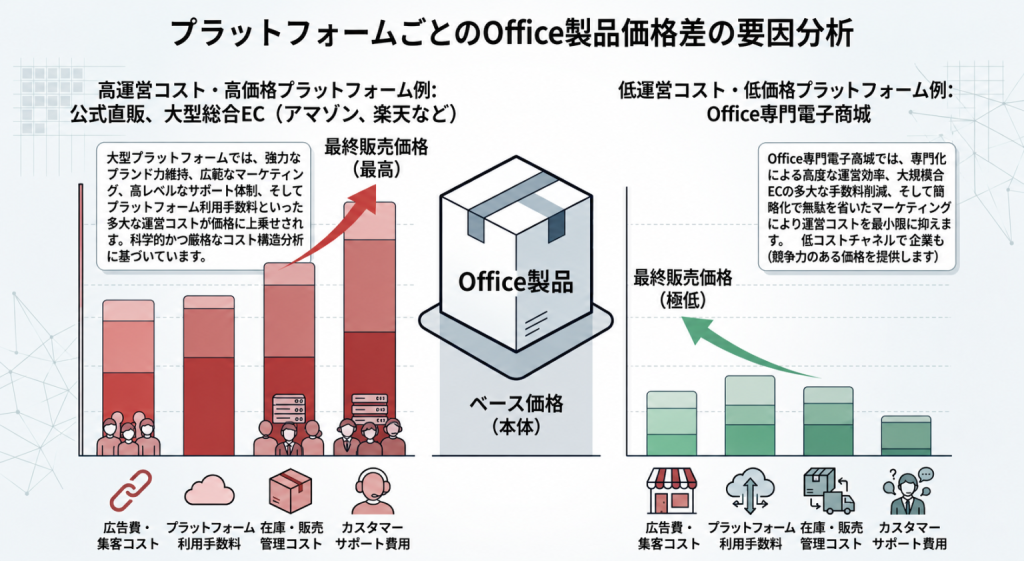
ただし、価格差があるからといって、必ずしもすべてが非正規品というわけではありません。
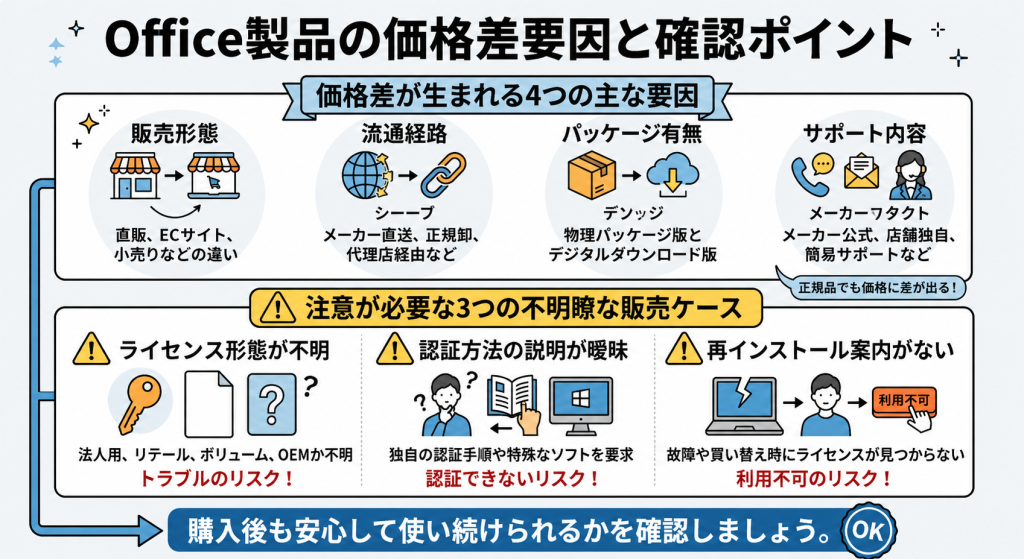
Office製品には、
- 販売形態
- 流通経路
- パッケージ有無
- サポート内容
などの違いがあり、それによって販売価格に差が出る場合があります。
一方で、
- ライセンス形態が不明
- 認証方法の説明が曖昧
- 再インストール案内がない
といった販売については、購入前によく確認することも重要です。
特にOfficeは長期間利用するソフトだからこそ、「購入後も安心して使い続けられるか」を基準に選ぶことをおすすめします。
Office 2024を安心して購入するために確認したいポイント
Office 2024は長期間利用するソフトだからこそ、「購入後に安心して使い続けられるか」が非常に重要です。
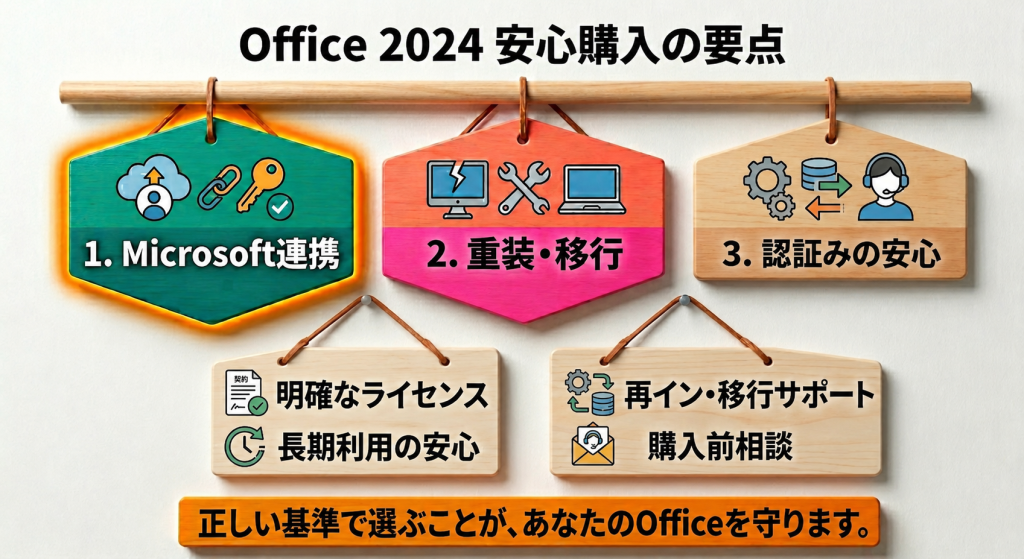
特に、以下のような点は購入前に確認しておきたいポイントです。
- Microsoftアカウントで正常に認証できるか
- 再インストール対応があるか
- ライセンス形態が明確か
- 初心者向けのセットアップ案内があるか
Officeは長期間利用するソフトだからこそ、価格だけでなく、
- ライセンス管理方法
- 再インストール対応
- 購入後サポート
なども含めて確認しておくことが重要です。
特に、PC買い替えや故障時の再利用を考えている場合は、「Microsoftアカウント連携」「再インストール対応」「サポート有無」などを事前に確認しておくと安心です。
Microsoft Office Home & Business 2024(詳細はこちら)
Microsoft Office Home 2024(詳細はこちら)
まとめ
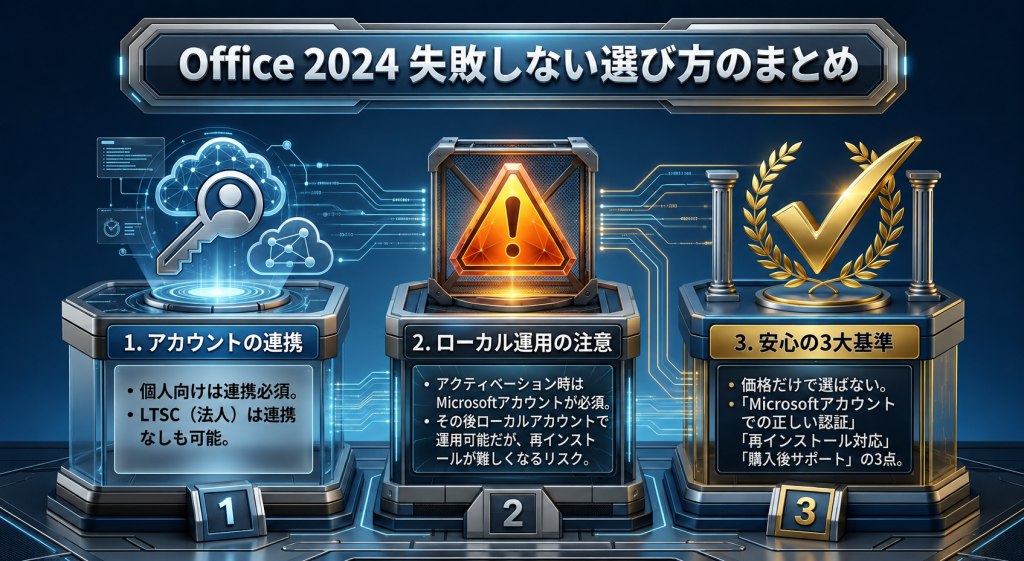
本記事の内容を整理すると、Office 2024におけるMicrosoftアカウントの扱いは次の3点に集約されます。
まず、個人向けのOffice 2024では、インストールおよびライセンス認証のためにMicrosoftアカウントとの連携が必要になります。一方で、法人向けのボリュームライセンス(LTSC版)では、アカウント連携を前提としない運用も可能です。
次に、どうしてもMicrosoftアカウントを使いたくない場合は、Windowsをローカルアカウントで運用することで利用することも可能ですが、その場合は再インストール時にライセンス管理が難しくなるなどの注意点があります。
そして最後に、Office製品は価格だけで判断するのではなく、「Microsoftアカウントで正しく認証できるか」「再インストールに対応しているか」「購入後のサポートがあるか」という3つのポイントを満たしているかどうかが、安心して利用するための重要な基準になります。
これらを理解したうえで選べば、価格に左右されず、安心してOffice 2024を利用することができます。
Office 2024の購入はこちら
用途に合わせて、以下から選択できます。
Microsoft Office Home & Business 2024(詳細はこちら)
→ ビジネス利用・Outlook付きの標準構成
Microsoft Office Home 2024(詳細はこちら)
→ Word・Excel中心のシンプルな家庭向け構成