Officeはどこで買うのが正解?安く安全に購入する方法と選び方【2026年版】
Officeを購入しようとしたとき、「高すぎる」と感じたことはないでしょうか。実際、公式サイトや家電量販店では数万円することも珍しくありません。
しかし一方で、同じOfficeが数千円〜で販売されているのを見て、「これって本当に大丈夫なのか?」と不安に感じた方も多いはずです。安いと不安、高いと手が出しにくい——この“板挟み”で迷ってしまう人は非常に多いのが現実です。
では、どうすればいいのでしょうか。
実は、正しい選び方さえ知っていれば、Officeは「安くて安全」に購入することが可能です。
本記事では、Officeの価格差が生まれる理由から、失敗しないための判断基準、そして現実的な選び方までを分かりやすく解説します。
Microsoft 365 / Office 2024 製品価格一覧
では、結局どう選べばいいのか?
結論から言うと、Officeは「安くて安全」に購入することは可能です。
ただし、そのためにはいくつかのポイントを押さえておく必要があります。単純に「価格が安いかどうか」で判断するのではなく、「安心して使い続けられる条件が揃っているかどうか」を基準に選ぶことが重要です。
実際には、価格だけで選んでしまい、後から「認証できない」「再インストールできない」といったトラブルに繋がるケースもあります。そのため、購入時点で利用条件やサポート内容をしっかり確認しておくことが、結果的に失敗を防ぐポイントになります。
Officeの種類は大きく3つだけ知ればOK
Officeにはいくつか種類がありますが、基本的には次の3つを理解すれば十分です。
まず1つ目は、買い切り型の「Office 2024」です。
Office 2024は、現在Microsoftが提供している最新の買い切り型(永続ライセンス)のOfficeソフトです。
主に「Office Home 2024」と「Office Home & Business 2024」の2つのエディションが用意されています。
どちらもWord・Excel・PowerPointといった基本アプリが含まれていますが、
最大の違いは「Office Home & Business 2024」にはOutlookが含まれている点です。
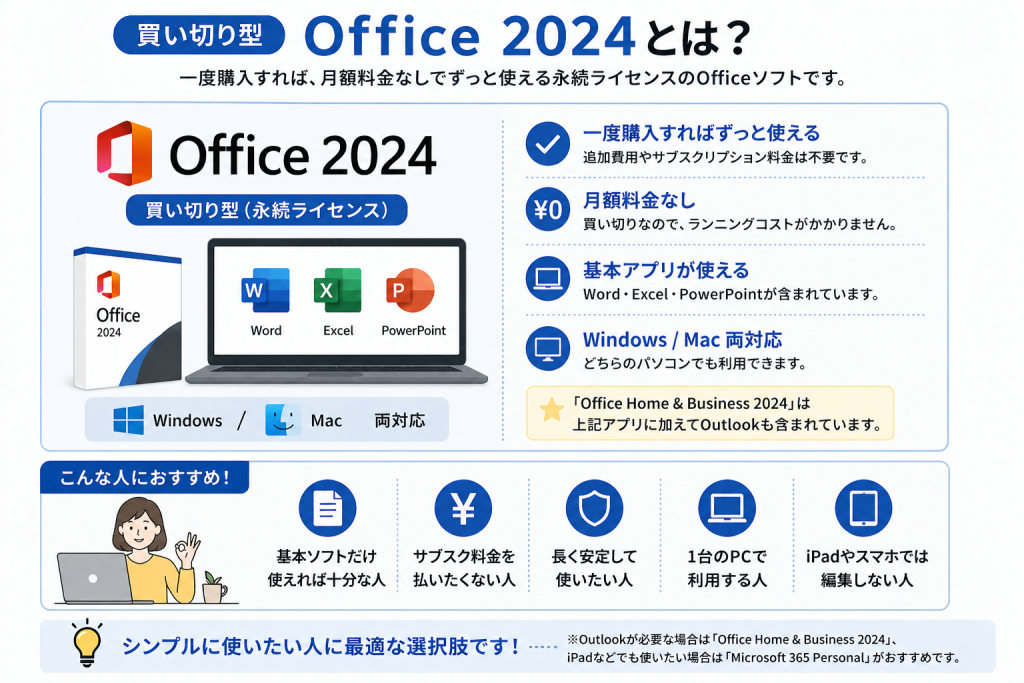
従来販売されていた「Office Personal 2021」の後継製品として、2024年10月2日に発売されました。一度購入すれば、月額料金(サブスクリプション)などの追加費用なしで使い続けることができます。
旧バージョン(Office Personal 2021)からの最も大きな変更点は以下の3つです。
- Windowsだけでなく、Macでも利用可能になった
- PowerPointとOneNoteが新たに標準搭載された
Office 2024の各エディションの違いについては、こちらで詳しく解説しています。
→ Office Home 2024とOffice Home & Business 2024の違いを見る
対象者(こんな人におすすめ)
Office Home 2024の仕様を踏まえると、以下のような方に最適なパッケージです。
- Word、Excel、PowerPointの基本ソフトだけが必要な人
- 買い切り型で、毎月のサブスク料金を払いたくない人
- メールソフト「Outlook」は不要な人
- WindowsとMac、どちらのパソコンでも使いたい人
- パソコン1台までのインストールで十分な人
- iPadやスマホ(タブレット端末)ではOfficeを編集しない人
※もし「Outlookが必要」な場合は上位版の『Office Home & Business 2024』を、「iPadなどでも使いたい」場合はサブスク版の『Microsoft 365 Personal』を選ぶ必要があります。
買い切り版オフィス Office 2024 の価格やサポート期限と発売日はいつ?
含まれるソフトとシステム要件
購入前に必ず確認しておきたい「製品仕様(スペック)」は次のとおりです。
| 項目 | Office Home 2024 の仕様詳細 |
|---|---|
| パッケージ イメージ |  |
| 参考価格 | ¥18,500 |
| ライセンス形態 | 買い切り型(永続ライセンス) |
| 含まれるソフト | Word、Excel、PowerPoint、OneNote (※Outlookは非搭載) |
| インストール可能台数 | 1台※販売形態により異なる場合あり |
| 対応OS(Windows) | Windows 11、Windows 10 |
| 対応OS(Mac) | macOS Sequoia、Sonoma、Ventura など (※常に最新の3つのバージョンに対応) |
| 商用利用 | 可能(業務・ビジネス用途で利用できます) |
| モバイル対応 | 不可(iPad・iOS・Androidで利用不可) |
| サポート終了日 | 2029年10月9日(発売から5年間) |
価格等は参考となりますので、最新情報はリンク先をご確認ください。
価格重視なら、Office Home 2024
▶ Microsoft Office Home 2024(詳細はこちら)
2つ目は、サブスクリプション型の「Microsoft 365」です。
「Microsoft 365」は、Microsoftが提供するサブスクリプション型のOfficeサービスです。
月額または年額の料金を支払うことで、常に最新バージョンのOfficeを利用できる仕組みになっています。
一方で、買い切り型のOffice 2024とは異なり、利用し続ける限り料金が発生する点には注意が必要です。
なお、Microsoft 365には「Personal」「Family」「Business」の3つのプランがありますが、
本記事では一般ユーザー向けの「Personal(個人プラン)」に絞って解説していきます。
Microsoft 365の3つのメリット(強み)
- 常に最新の機能・AI(Copilot等)が使える:
契約期間中は無償でアップデートされるため、セキュリティも万全で、話題のAIアシスタント機能などもいち早く業務に取り入れられます。 - スマホやタブレットでもフル機能が使える:
WindowsやMacだけでなく、iPadやiPhone、Android端末でも本格的なファイルの編集や作成が可能です。 - 1TBのクラウドストレージ(OneDrive)が付いてくる:
PCやスマホのデータを丸ごとバックアップできる大容量の保存スペースが標準で付帯します。
契約前に確認!Microsoft 365の3つのデメリット(注意点)
- ランニングコストがかかり続ける:
1年以上継続して利用する場合、支払総額は買い切り型の「Office 2024」を上回ります。 - 解約すると機能制限がかかる:
契約を解除すると、Officeファイルの「閲覧」や「印刷」はできますが、新たな編集・保存ができなくなります。
また、OneDriveの容量も1TBから5GBに縮小されます。 - 定期的なネット接続が必要:
ライセンス認証やクラウド同期のため、完全にオフラインの環境だけで長期間使い続けることには向いていません。
Microsoft365 と Office2024 の比較と選び方【違いは何?どっちがいいの?】
Microsoft 365 vs Office 2024 比較まとめ
| 比較 | Microsoft 365 Personal | Office Home 2024 | Office Home & Business 2024 |
|---|---|---|---|
| 購入方式 | サブスク(定額) | 買い切り(永続) | |
| パッケージ イメージ |  | 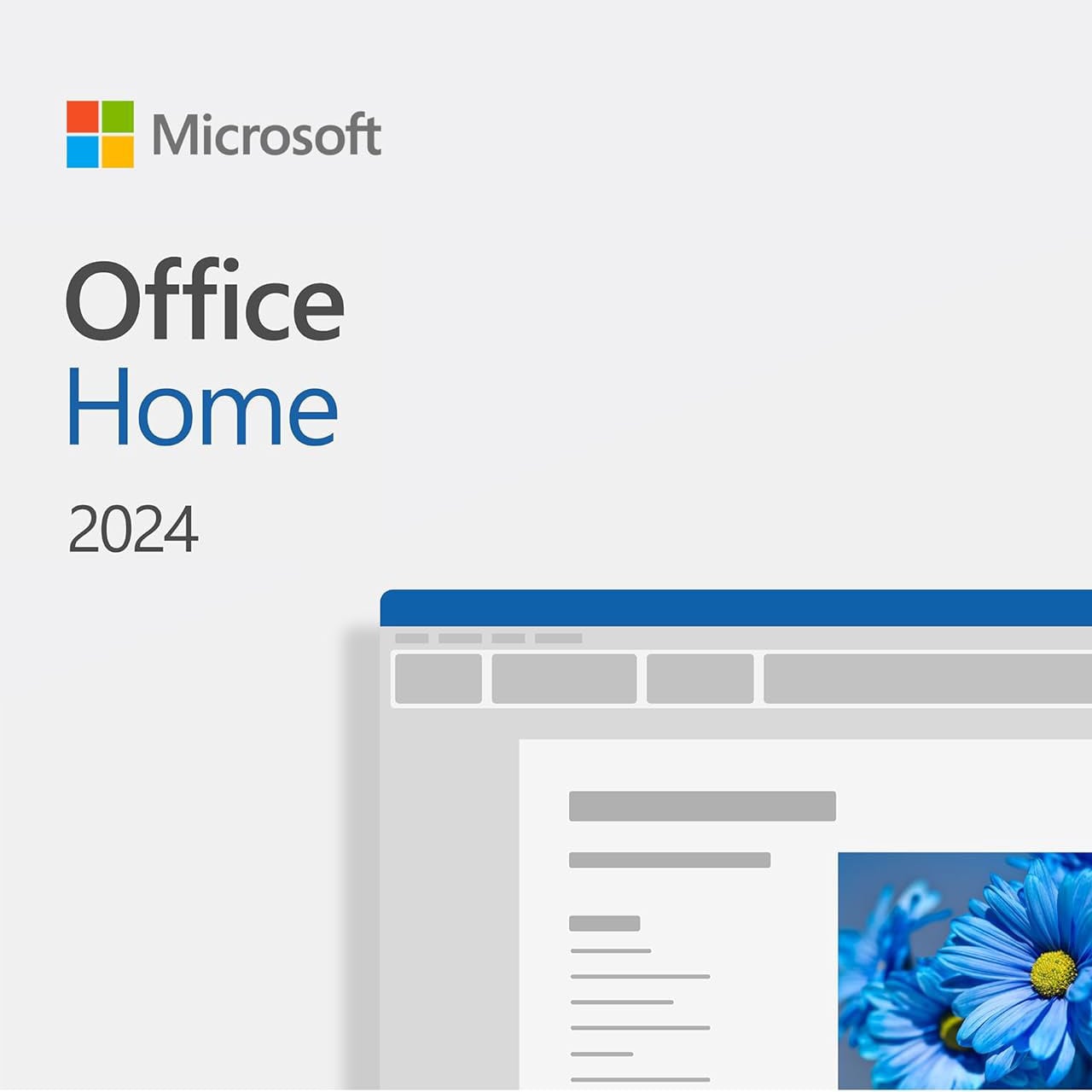 | 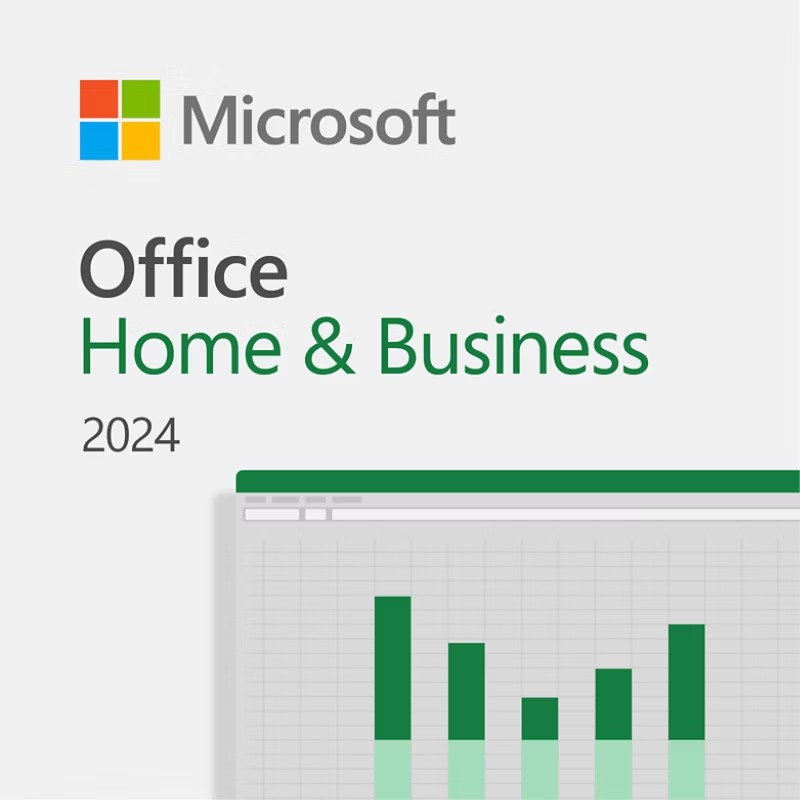 |
| 2年目の費用 | 発生する | なし | なし |
| 参考価格 | ¥21,300 (1年間) | ¥18,500 | ¥19,800 |
| 最新機能 | 〇 | バグ修正や セキュリティ更新のみ | バグ修正や セキュリティ更新のみ |
| ユーザー数 | 1ユーザー | 1ユーザー | 1ユーザー |
| インストール台数 | 無制限 | 1台 ※販売形態により異なる場合あり | 1台 ※販売形態により異なる場合あり |
| 同時起動 | 5台 | 1台 | 1台 |
| 対応OS | Windows/Mac | Windows/Mac | Windows/Mac |
| スマホ/タブレット | iOS/Android | × (閲覧・簡易編集のみ可) | × (閲覧・簡易編集のみ可) |
| OneDrive | 〇(1TB) | × | × |
| Word | 〇 | 〇 | 〇 |
| Excel | 〇 | 〇 | 〇 |
| PowerPoint | 〇 | 〇 | 〇 |
| Outlook | 〇 | × | 〇 |
| Access | 〇(Windowsのみ) | × | × |
複数デバイスでの利用やクラウド管理、AI機能を日常的に活用する場合はMicrosoft 365がおすすめですが、
実際には、多くの一般ユーザーにとっては、
「Office 2024(買い切り)」が最もコストと使いやすさのバランスが良い選択になります。
3つ目は、無料で使えるWeb版です。
Officeには、ブラウザ上で無料で利用できる「Web版」も用意されています。
WordやExcel、PowerPointといった基本的なアプリを、インストール不要で手軽に使えるのが特徴です。
このWeb版は、Microsoftアカウントを作成するだけで利用できるため、
「とりあえず簡単な作業をしたい」という場合には便利な選択肢と言えます。
ただし、デスクトップ版と比べると機能にはいくつか制限があります。
例えば、一部の高度な機能が使えなかったり、動作がインターネット環境に依存したりする点が挙げられます。
また、ファイルの保存や共有もクラウド前提となるため、
オフライン環境での作業には向いていません。
そのため、日常的に資料作成や業務用途で利用する場合には、
機能や安定性の面から、インストール型のOfficeを選ぶ方が一般的です。
用途に応じて使い分けることが重要ですが、
「しっかり使う前提」であれば、買い切り型やサブスクリプション型を検討する価値があります。
ただし機能に制限があり、本格的な作業には向いていない場合があります。
この中で「価格を抑えつつしっかり使いたい」という方には、買い切り型が選ばれる傾向にあります。
なぜOfficeはここまで安く買えるのか?
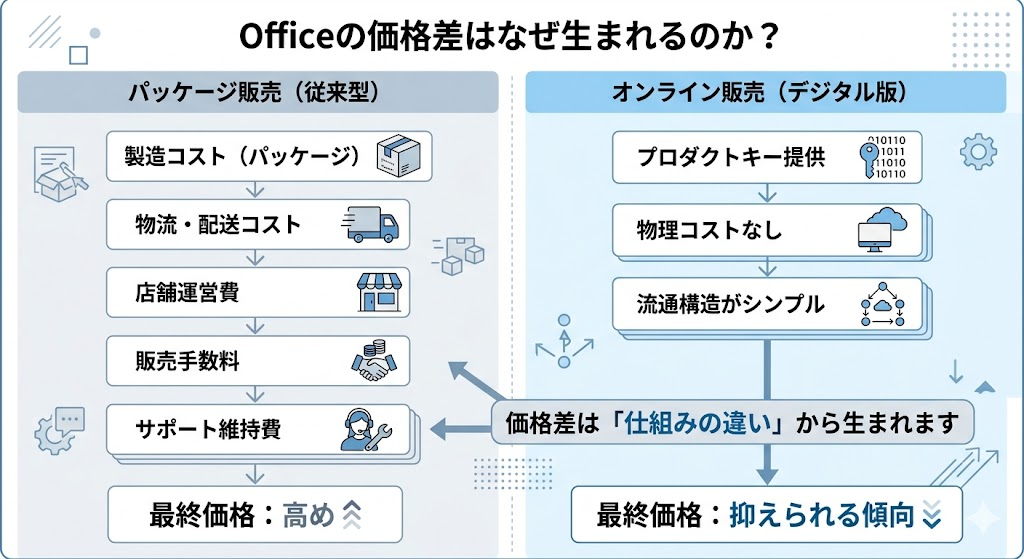
まず、Microsoft公式ストアや家電量販店、大手ECサイトで販売されているOfficeは、一般的に「パッケージ製品」として流通しています。
これらの商品には、パッケージの製造費や物流コストに加え、店舗運営費や販売手数料、サポート体制の維持費などが含まれており、その分価格が高く設定される傾向があります。
一方で、近年増えているオンライン専売のデジタル販売では、プロダクトキーとして提供されるケースが多く、物理的な製造や配送を必要としません。
そのため、流通にかかるコストを抑えやすく、結果として価格にも違いが生まれます。
また、販売経路の違いも無視できません。
公式ルートや大手ECでは複数の流通段階を経ることが多く、それぞれにコストが発生しますが、オンライン販売では比較的シンプルな構造になるため、その分価格差が出やすくなります。
仕組みの違いをイメージすると、価格差の理由が分かりやすくなります。
ただし、ここで重要なのは、価格差の理由が一つではないという点です。
実際には、販売形態や提供方法だけでなく、
ライセンスの種類やサポート体制の違いによっても、価格に大きな差が生まれることがあります。
つまり、「安い=お得」とは限らず、
どのような条件で提供されているかによって、安全性や使い勝手が大きく変わるということです。
そのため、価格だけを見るのではなく、
「どのような仕組みでその価格が実現されているのか」を理解したうえで選ぶことが重要です。
安すぎるOfficeに注意すべき理由
価格差の理由を理解したうえでも、注意しておきたいのが「極端に価格が低い製品」の存在です。
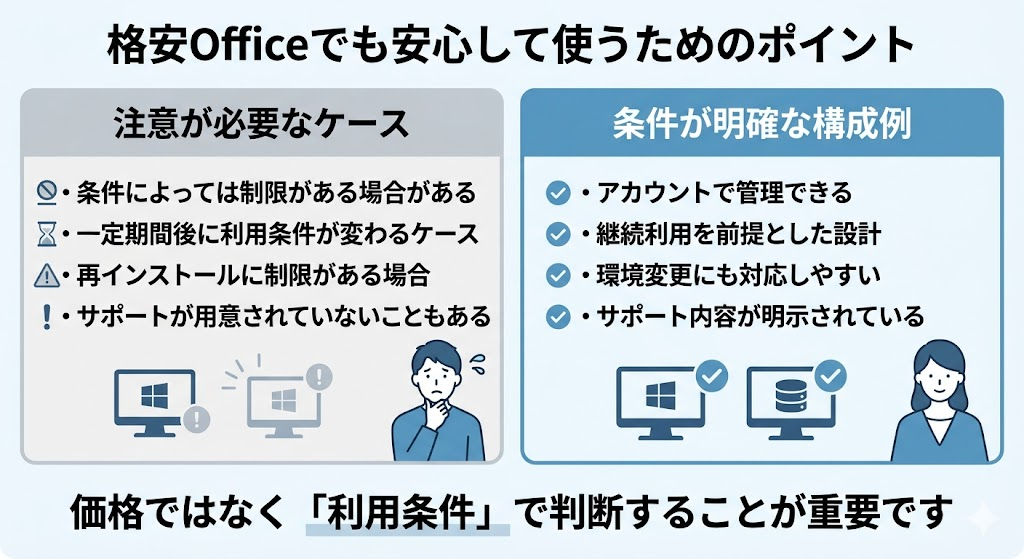
特に、数千円程度で販売されているOfficeについては、一見すると魅力的に感じられるかもしれませんが、利用環境によっては注意が必要なケースもあります。
実際には、以下のような違いが見られることがあります。
- アカウントとの連携ができない場合がある
- 一定期間後に認証状態が変わるケースがある
- 再インストールに制限がある場合がある
- サポートや保証が用意されていないことがある
これらは購入時点では問題なく見えても、使用を続ける中で初めて気づくケースもあり、結果として不便を感じる原因になることがあります。
また、見た目や表記が同じ「Office」であっても、ライセンスの種類や提供方法によって、利用できる範囲や条件が異なる場合があります。
そのため、単純に価格の安さだけで選んでしまうと、長期的に見てコストや手間が増えてしまう可能性も否定できません。
一方で、すべての低価格商品に問題があるわけではなく、条件を満たしていれば問題なく利用できるケースも存在します。
重要なのは、「価格帯」ではなく、「どのような条件で提供されているか」という点です。
その違いを見極めるためにも、次の章では、安全に購入するための具体的な判断基準について整理していきます。
安全に安く買うためのチェックポイント
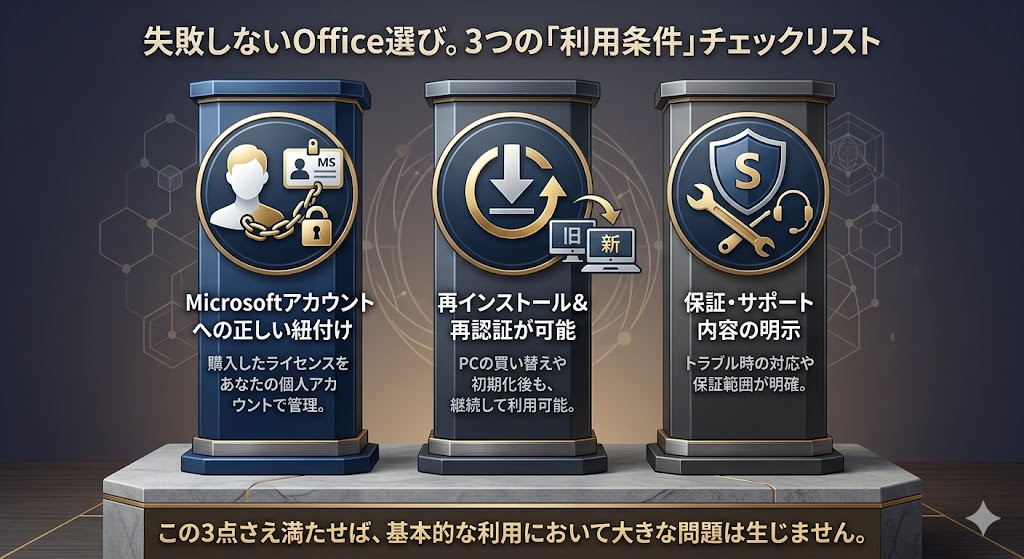
ここまで見てきた通り、Officeは価格だけで安全性を判断することが難しい製品です。
そのため、購入時には「価格」ではなく、「どのような条件で利用できるか」という視点で確認することが重要になります。
判断の目安としては、利用環境として無理なく使い続けられるかどうか、という観点で見ると分かりやすくなります。
具体的には、以下のような点が一つの基準になります。
- 購入後も継続して利用できる仕組みになっているか
- 再インストールや環境変更に対応できるか
- サポートや対応内容が事前に明確になっているか
これらは、日常的に使用するうえで不便が生じにくいかどうかを判断するための基本的なポイントです。
逆に、これらの条件が不明確な場合、購入直後は問題なく使えても、
時間が経ってから制限が出てくるといったケースも考えられます。
そのため、単に価格の高低だけで比較するのではなく、
「安心して使い続けられるかどうか」という観点で確認することが大切です。
この基準で見ていくと、同じように見えるOfficeでも選択肢が自然と絞られていきます。
次の章では、こうした条件を満たした場合に、どのような選び方が現実的なのかを具体的に見ていきます。
条件を満たすおすすめの購入方法
ここまでの内容を踏まえると、Officeを選ぶ際に重要なのは、単に価格の高い・安いではなく、
「日常的に安心して使い続けられる条件が整っているかどうか」という点にあります。
実際の選択肢としては、こうした条件を満たしつつ、価格とのバランスが取れている購入方法を選ぶことが現実的です。
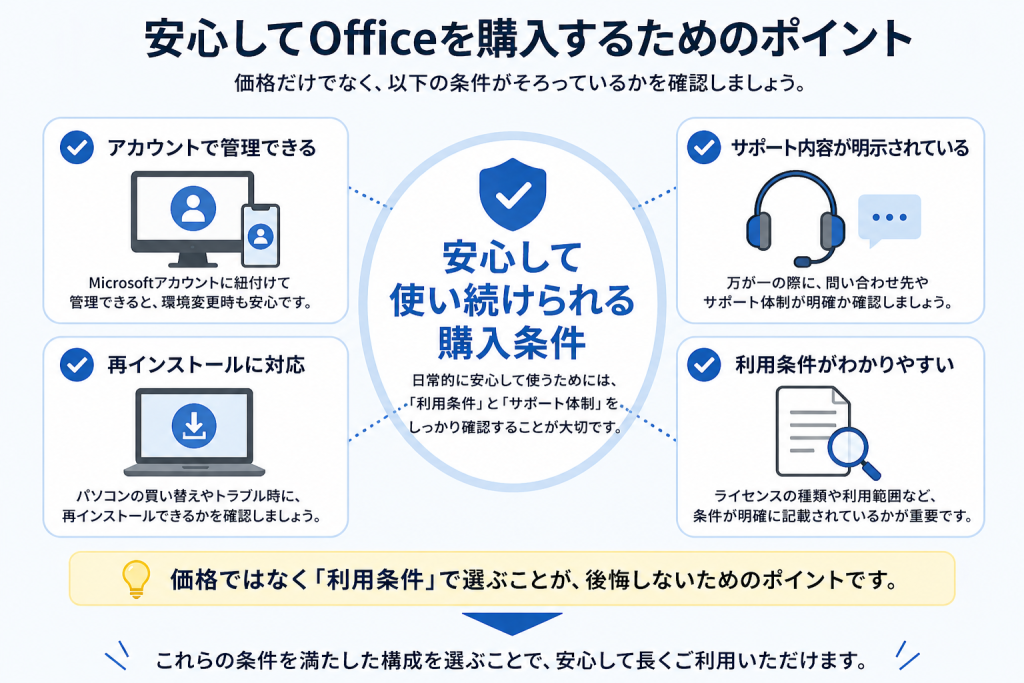
近年では、パッケージ製品だけでなく、オンライン上で提供されるダウンロード形式のOfficeも一般的になってきています。
これらは流通コストが抑えられているため、結果としてコストパフォーマンスに優れた選択肢になりやすい傾向があります。
その中でも、継続利用を前提とした設計になっているものや、購入後の対応が明確に用意されているものは、
実用面においても安心して選びやすいと言えます。
例えば、現在選ばれている構成の一例としては、
- 買い切り型で長期間利用できる
- 個人利用に適したシンプルな構成
- セットアップ後も安定して利用できる仕組み
- 万が一の際の対応やサポートが明示されている
といったように、「日常的に使ううえで不安が出にくい条件」が整っているものが挙げられます。
こうした条件を満たしていれば、必要以上に高額な製品を選ばなくても、
実用上は十分に満足できるケースが多く見られます。
実際の構成や、どのような内容のものが選ばれているのかについては、
分かりやすくまとめたページがありますので、参考としてご覧ください。
Office 2024のおすすめ構成・選び方はこちら
▶ Microsoft Office Home 2024(詳細はこちら)
▶Microsoft Office Home & Business 2024(詳細はこちら)
最終的には、「価格」だけで判断するのではなく、
内容と条件を含めたバランス(コストパフォーマンス)で選ぶことが、失敗しないためのポイントです。
実際の購入・利用事例
実際の購入から利用開始までの流れは、一般的なオンライン購入と大きく変わらず、特別に難しい操作はありません。
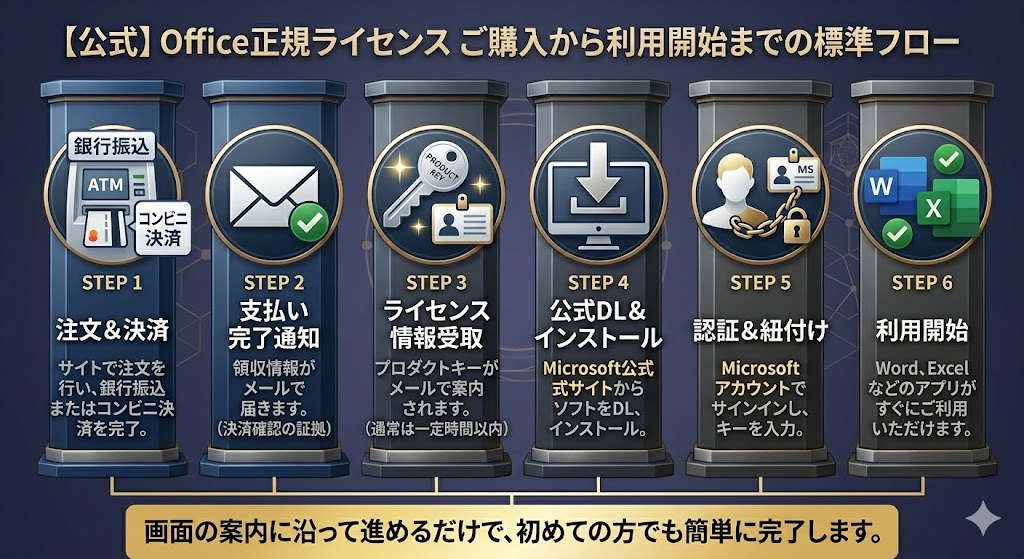
まず、商品を選択し、内容(商品名・価格)を確認したうえで決済を行います。
決済が完了すると、支払い完了の通知がメールで届きます。
その後、ライセンス情報(プロダクトキー)がメールにて案内されます。
通常は決済確認後、一定時間以内に受け取ることができ、万が一届かない場合でもサポートで再送対応が可能です。
次に、Microsoftの公式サイトからOfficeをダウンロードし、インストールを行います。
インストール後にMicrosoftアカウントでサインインし、プロダクトキーを入力することで、ライセンス認証が完了します。
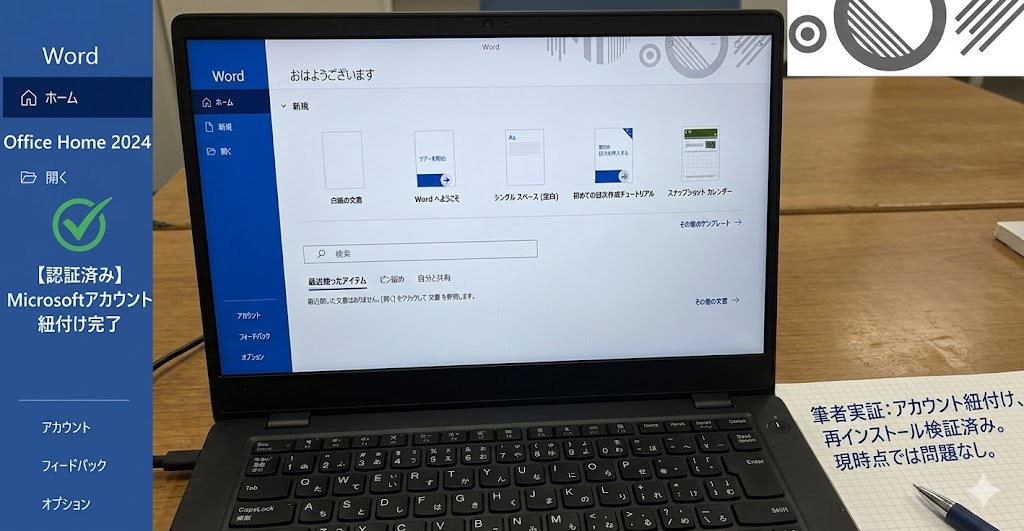
実際に設定してみると、アカウントに紐付けて管理できるため、その後の再インストールや環境変更にも対応しやすい仕組みになっている点が安心材料の一つです。
認証が完了すれば、そのままWordやExcelなどのアプリケーションをすぐに利用開始できます。
全体の流れとしてはシンプルで、画面の案内に沿って進めるだけで完了するため、初めての方でもスムーズに設定できるケースが多く見られます。
結局どれを選べばいい?
ここまで見てきた内容を踏まえると、Office選びで重要なのは「価格の安さ」そのものではなく、
安心して使い続けられる条件が整っているかどうかという点にあります。
実際、多くの方は以下のような基準で選ぶ傾向があります。
- 長期的にコストを抑えたい
- 一台のパソコンで安定して使えれば十分
- 購入後のトラブルを避けたい
このような条件に当てはまる場合、
買い切り型でありながら、利用条件やサポートが明確な構成を選ぶことで、バランスの取れた選択がしやすくなります。
また、購入方法についても、近年ではオンライン形式が一般的になっており、
決済手段や提供方法についても複数の選択肢が用意されているケースが多くなっています。
そのため、自分の利用環境に合った条件を満たしているかどうかを基準に選ぶことで、
結果として無理のない選択につながります。
迷った場合は、「安心して使い続けられるかどうか」という視点で比較することで、
自然と選択肢を絞ることができます。
まとめ|安くても安全に使うために
Officeは「高いものをそのまま購入するしかない」と思われがちですが、
実際には、選び方次第でコストを抑えながら利用することも可能です。
重要なのは、価格の安さだけで判断するのではなく、
安心して使い続けられる条件が整っているかどうかという視点で選ぶことです。
ここまで解説してきたように、
- 利用環境として無理なく使い続けられるか
- 購入後の対応やサポートが明確であるか
- 長期的に見て不安が少ない構成になっているか
といった点を確認することで、不要なトラブルを避けることにつながります。
また、現在ではパッケージ製品以外にも、オンライン形式で提供されるOfficeも一般的になっており、
選択肢は以前よりも広がっています。
その中で、自分の使い方に合った条件を満たしているものを選ぶことが、結果的に無駄のない選択になります。
なお、実際にどのような構成が選ばれているのかや、
条件を満たした具体的な選び方については、以下にまとめています。
👉 Office 2024のおすすめ構成・選び方はこちら
▶Microsoft Office Home & Business 2024(詳細はこちら)
▶ Microsoft Office Home 2024(詳細はこちら)
はじめての方でも分かるように整理していますので、参考としてご覧ください。