MacBook に Excel は入ってる?【導入方法・無料で使う裏技・効果的な活用法まで解説】
「MacBook には最初からExcelが入ってる?」結論から言えば、MacBook を含むMac製品には、OfficeやExcelなどマイクロソフト製のオフィスはプリインストールされていません。
そのため、後から Excel を導入する必要がありますが、
購入方法によっては「正規ライセンスかどうか」「再インストールできるか」で大きな差が出ます。
本記事では、Mac で Excel を使いたい方に向けて、
無料で使う方法から、正規ライセンスの Office を安心して購入するための判断ポイントまで、順を追って解説します。
※結論だけ先に知りたい方へ
仕事や長期利用を前提に Mac で Excel を使うなら、
毎年の支払いが不要な「Office 2024(買い切り版)」が、もっともコスパと安定性に優れた選択肢です。
正規ライセンスで、Microsoft の公式手順に沿って認証・利用できる点も、選ばれている理由の一つです。
Microsoft Excel 2024(最新 永続版)|オンラインコード版|Windows11、10|Mac対応|
Microsoft Office Home & Business 2024(最新 永続版)|オンラインコード版|Windows11、10/mac対応|
本文では「無料で使う方法」や「サブスク版との違い」も含めて解説していますので、
最終的にどれを選ぶべきか判断できる構成になっています。
※ Office 2024 を検討している方は、
正規ライセンスかどうかを確認するための
購入前チェックポイントを先に見ておくと安心です。
はじめてOfficeを独立サイトで購入する方へ|購入前に必ず確認してください
MacBook に Excel は入っているのか?
MacBook は購入時に、Microsoft Office(Excel, Word, PowerPointなど)を搭載していません。
Apple独自の表計算ソフト「Numbers」はインストールされていますが、Excelとは操作性や関数など異なります。
会社や学校で使用しているExcelファイル(.xlsxなど)を変換などせずそのまま利用したい場合は、Microsoft製のExcelを導入する必要があります。
なぜプリインストールされていない?
- Macを販売するApple社にとってOfficeは他社(Microsoft )である。
- Appleの文書作成ソフト「Pages, Numbers, Keynote」がプリインストールされている。
MacでExcelを使う4つの方法
MacBookなどMac製品でExcelを使うには、次の4つの方法があります。
③【有料】サブスクリプション版 Microsoft 365 を購入
④【無料】マイクロソフトのMicrosoft 365 Online で Excel を使う
それぞれの方法には向き・不向きがあります。
結論から言うと、次のように選ぶのが失敗しません。
- とりあえず閲覧・軽い編集 → Microsoft 365 Online(無料)
- 短期間・サブスクに抵抗がない → Microsoft 365(サブスク)
- 仕事で使う/費用を抑えたい → Office 2024(買い切り)
※現在は、Office 2024(買い切り版)の方が Microsoft 365 を1年利用するより安く購入できるケースも多く、
「毎年支払わずに、正規版Excelを使いたい方」に選ばれています。
単品版 Excel は、一回限りの支払いで永続的に使用できる最もシンプルな選択肢です。Mac や Windows のパソコンへ 2台までのインストールできます。
メリットとデメリット
- エクセルだけなら、余計なソフトを買わなくていい
- できるだけ安く、エクセルだけ購入することができる
- WindowsとMac、どちらでも2台まで使える
- PC間のライセンス移行が可能
- Excel以外のOffice製品は利用できない
- サポート期間が設定されている
- バージョンアップは有料で、ソフトの入れ直しが必要
【有料】買い切り版 Office 2024 を購入
買い切り版オフィス Office 2024 は、Word/Excel/PowerPointなどがセットでお買い得。一度購入するだけで永続的に利用できます。
メリットとデメリット
- Excel以外にもWordやPowerPointなどもセットでお買い得
- 毎年の支払いが不要で永続的に利用可能
- WindowsとMac、どちらでも2台まで使える
- 基本的に新機能など追加されない
- サポート期間が設定されている
- バージョンアップは有料で、ソフトの入れ直しが必要
【有料】サブスクリプション版 Microsoft 365 を購入
常に最新版のオフィスを使いたい場合や、OneDriveやTeamsなどクラウドサービスも利用したい場合はサブスクリプション版 Microsoft 365 がオススメです。
メリットとデメリット
- 常に最新の機能を利用でき、契約期間内のバージョンアップは無償
- 他のPCへ移行が可能
- OneDriveやTeamsなどクラウドサービスを利用可能
- 不要なアプリや機能があっても価格は一定
- 長期利用は、割高になる可能性もあり
- 常に継続的な費用が発生
【無料】マイクロソフト Microsoft 365 Online で Excel を使う
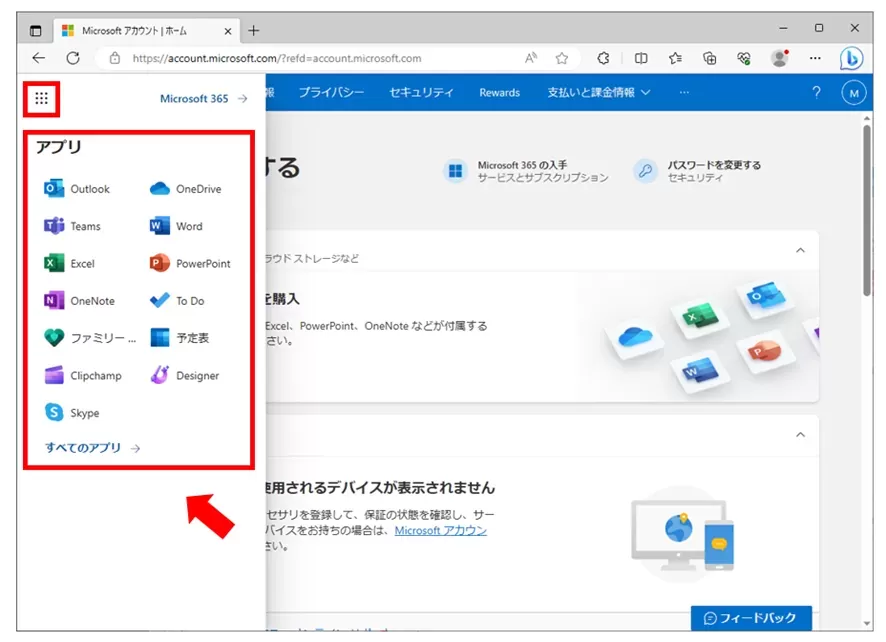
Microsoft 365 Online(Microsoft 365 for the web)を利用すれば、WEBブラウザ版のWord・Excel・PowerPointなどを「無料」で使うことができます。
PCやタブレットにオフィスをインストールする必要がなく、インターネットが接続できブラウザが起動できれば簡単に利用できます。
主なアプリ
- Word 文書作成ソフト
- Excel 表計算ソフト
- PowerPoint プレゼンソフト
- Outlook メール管理ソフト
- OneDrive クラウド上のデータ保存先
- Teams WEBビデオ会議
- OneNote デジタルノート
- ToDo タスク管理アプリ
- Family Safety 家族のアカウント・利用制限管理
- Clipchamp 動画作成ソフト
- Designer デザイン作成ツール
- Skype チャットツール
有料版 Office との違い
一般向けに販売されている買い切り版オフィス Office 2024 との主な違いは次の通りです。
- インターネット接続は必ず必要。
- 一部の機能が異なり、実行できないファイルもある
- レイアウトが崩れる場合がある
- データの起動や保存はOneDrive(クラウド)
このような方にオススメ
マイクロソフトが提供する、無料オフィス「Microsoft 365 Online」は次のような方にオススメです。
- ExcelやWordなど、ファイルが開ければよい
- 有料のオフィスを買うまでではない
- Officeをインストールしたくない
- ExcelのマクロやVBAは必要ない
- Wordの差し込み印刷は必要ない
ただし、次のような場合は無料版では物足りなく感じることが多いです。
- Excelを仕事や業務で使う
- オフライン環境で作業したい
- マクロ(VBA)や高度な関数を使う
- レイアウト崩れを避けたい
これらに当てはまる場合は、買い切り版 Office 2024 を選ぶ方が結果的に安心で割安です。
無料版と有料版Officeの違い
最近はサブスク型が主流になりつつありますが、
Mac で Excel を3年以上使う予定なら、買い切り版 Office 2024 の方が総支払額は安くなります。
「毎年更新を気にせず、今ある機能を安定して使いたい」
そんな方には Office 2024 が向いています。
| 比較 | Microsoft 365 Online | Microsoft 365 Personal | Office Home 2024 | Excel 2024 |
|---|---|---|---|---|
| 購入方式 | 無料 | サブスク(定額) | 永続(買い切り) | |
| パッケージ イメージ |  | 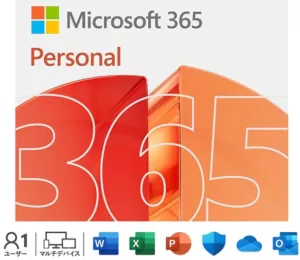 | 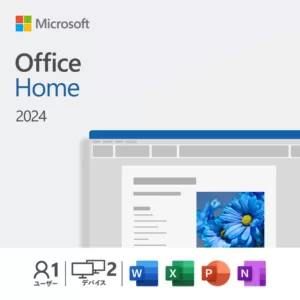 |  |
| 参考価格 | 無料 | ¥21,300(1年間) | ¥18,500 | ¥9,000 |
| オフライン利用 | × | △ ※制限あり | 〇 | 〇 |
| インストール | 不要 | 必要 | 必要 | 必要 |
| マクロ対応 | × | 〇 | 〇 | 〇 |
| Windows/Mac | 〇 | 〇 | 〇 | 〇 |
| iOS/Android | 〇 | 〇 | × | × |
| Word | 〇 | 〇 | 〇 | 各単体製品 |
| Excel | 〇 | 〇 | 〇 | 〇 |
| PowerPoint | 〇 | 〇 | 〇 | 各単体製品 |
| Outlook | 〇 | 〇 | × | 各単体製品 |
参考価格
比較してみて「買い切りの方が合っている」と感じた方は、
実際の購入方法や価格の理由を
Office 2024 買い切り版の解説ページで確認できます。
Office 2024 買い切り版|正規ライセンスを安心・低価格で購入する方法
Mac で Excel を使う メリットとデメリット
- メリット
iCloudやOneDriveなどのクラウドストレージと高い親和性があります。
Mac独自の美しいフォントや表示が快適です。
トラックパッド操作やジェスチャーによる快適なセル編集が可能です。
ショートカットキーが一部Mac仕様に最適化されています。(例:Command+Tでセルの罫線) - デメリット
一部のアドインやVBAマクロは、非対応か動作が不安定となることがあります。
Windows版に比べると動作が重いことがあります。
ショートカットキー配列がWindowsと異なります。
Mac で Excel を快適に使うテクニック
トラックパッドでセルを一括選択
MacBook特有のトラックパッドを使えば、スムーズにドラッグしてセル選択が可能。「Shift」キーとの併用で範囲選択が効率的です。
ショートカットキーのカスタマイズ
Macでは「システム設定 > キーボード > ショートカット」から独自のキー割り当てが可能です。頻繁に使う操作を登録して作業時間を大幅に短縮しましょう!
クラウド活用でバックアップ
Microsoft 365なら、MacBookで作成したファイルをOneDrive、Google Driveで自動バックアップやファイルを共有することが出来ます。iPhoneやiPadでシームレスに続きから編集可能で、外出先でサッと確認・修正ができるのは大きなメリットです。
Numbersとの連携
Apple純正表計算ソフトNumbersと、相互にファイルを変換して利用可能です。
Office と Microsoft 365 の違い
サブスクリプション型と買い切り版の比較は次の通りです。Excelだけ必要な場合は単品版もオススメです。
買い切り版とサブスク版の比較
買い切り型オフィス「 Office 2024 」と、サブスク型オフィス「 Microsoft 365 」、単体製品の主な違いは次の通りです。
| 比較 | Microsoft 365 Personal | Office Home 2024 | Microsoft Excel 2024 |
|---|---|---|---|
| 購入方法 | サブスク(定額) | 買い切り(永続) | |
| パッケージ イメージ | | | |
| 参考価格 | ¥21,300(1年間) | ¥18,500 | ¥9,000 |
| 更新 | 常に最新 バージョンへ更新 | バグ修正やセキュリティ更新のみ | バグ修正やセキュリティ更新のみ |
| ポイント | スマホやタブレットも使える今後の主流 | 買い切りで使える これまでの主流 | 必要なソフトだけ 買い切りで購入 |
| Windows/Mac | 〇 | 〇 | 〇 |
| iOS/Android | 〇 | × | × |
| OneDrive | 〇 (1TB) | × | × |
| Word/Excel PowerPoint | 〇 | 〇 | ※単体製品のみ |
| Outlook | 〇 | × | × |
| Access | 〇 | × | × |
参考価格
買い切り型 Office 2024 がオススメな人
買い切り型 Office 2024 は、次のような方にオススメです。
- オフィスを3年以上利用したい
- ソフトに機能が多すぎると使いにくい
- PCのインストールは、2台まででよい
- スマホやタブレットでは利用しない
サブスク版 Microsoft 365 がオススメな人
サブスク型オフィス Microsoft 365 は次のような方にオススメです。
- 常に最新版のオフィスを使いたい
- インストールしたいPCが多い
- スマホやタブレットでもオフィスを使いたい
- クラウドストレージ(OneDrive)を利用したい
- AI機能として Copilot を活用したい
- 初期コストを抑えたい
- 1~2年程度、短期間だけOfficeを使いたい
サブスクなら Microsoft 365 Personal
常に最新のソフトやクラウドサービス、スマホやタブレットでもオフィスが必要なら サブスク型オフィス Microsoft 365 がオススメです。
Microsoft 365 が向いているケース
最新版Officeのサポート期間が短いと感じる場合は、次期バージョンが発売されるまでの“つなぎ”として、サブスクリプション版の Microsoft 365 を活用するのもおすすめです。
- 短期間だけオフィスが必要
- クラウドストレージが必要
- Macのパソコンだけでなく、Windowsやスマホ・タブレットでも使用したい
Microsoft 365 の比較
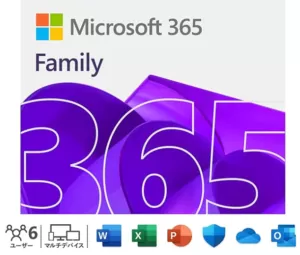
参考価格
スパ重視なら、オフィス付き中古パソコンとにかく安くオフィス付きパソコンを手に入れたいなら、中古パソコンがおすすめです。
新品のオフィスソフトは3万円以上かかりますが、中古なら同じ予算でパソコン本体とオフィスがセットで手に入り、インストールやライセンス登録などの手間も軽減されます。
中古専門店では、スペックやバージョン、保証内容も比較できるので、用途に合った一台を選びやすいです。安さだけでなく、信頼できるショップで購入すれば安心して使えます。
まとめ
MacBook をはじめとしたMacシリーズには、最初から Excel は入っていません。
必要に応じて買い切り版 Office2024 やサブスク版の Microsoft 365 、単体版の Excel の購入を検討し、無料が良ければ Microsoft 365 Online の Excel を選びましょう。
操作が多少異なる部分や機能の差はあるものの、多くのユーザーにとっては十分にExcelを活用できる環境が整っています。本記事を参考にご自身の用途・予算に合わせた最適なExcel環境を構築してください。
Microsoft Excel 2024(最新 永続版)|オンラインコード版|Windows11、10|Mac対応
Microsoft Office Home & Business 2024(最新 永続版)|オンラインコード版|Windows11、10/mac対応
ここまで読んで、
Office購入に関する不安や疑問は、
ある程度整理できたのではないでしょうか。
実際に購入する際に大切なのは、
**価格だけでなく「信頼できるかどうか」**です。
なお、Office ソフトは価格差が大きいため、
「本当に正規ライセンスなのか?」と不安になる方も少なくありません。
特に独立系サイトでの購入がはじめての場合は、
購入後の流れ・認証方法・サポート有無を事前に確認することが重要です。
はじめて独立サイトでOfficeを購入する方向けに、
正規性・購入後の流れ・サポート内容をまとめた
確認ページをご用意しています。
▶︎ 購入前に必ず確認する(信頼確認ページ)
はじめてOfficeを独立サイトで購入する方へ|購入前に必ず確認してください
正規ライセンスの Office 2024 を
安心・低価格で購入したい方は、
実際の販売方法と価格の理由をこちらで詳しく解説しています Office 2024 買い切り版の購入はこちら