Office Home 2024 認証できない?Macでの原因と正しいライセンス認証方法【図解】
Macに Office 2024 をインストールしたのに「ライセンスが見つかりませんでした」と表示され、アプリを開くと「Microsoft 365 をライセンス認証して作成と編集を行う」というメッセージでファイルの保存ができません。Microsoft 365を契約していないのに、なぜこんなメッセージが表示されるのでしょうか?
本記事では、Macユーザーが「Office Home / Home & Business 2024」の認証エラーを解決する方法を解説します。
「ライセンスが見つかりませんでした」なぜ?
Office Home / Home & Business 2024 は、買い切り型で永続ライセンスが付与されるMac用のオフィスです。定額契約不要で利用できるにもかかわらず、Microsoft 365 のライセンス認証を求められるケースには次のような原因が考えられます。
- Officeのライセンス情報が破損して正しく認証できなくなった
- 初回インストール時にMicrosoft 365の体験版が優先されてしまった
- Microsoftアカウントに複数のOffice製品が紐づいており、誤って365が認識されている
この場合、Office 2024 の正規ライセンスが認識されず、体験版のMicrosoft 365として扱われるため、保存や編集が制限されてしまいます。
Mac向け最新オフィスは、Office Home 2024
Microsoft Office Home 2024(最新 永続版) ダウンロード版|日本語版|永続ライセンス|PC1台
Office 認証エラーの症状
ExcelやWord、PowerPointなどOfficeを起動すると、次のような症状が確認できます。
主なメッセージ画面
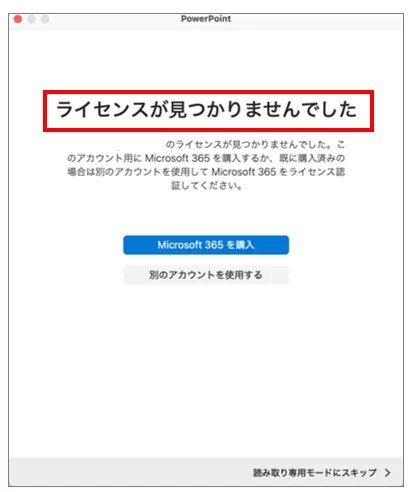
ライセンスが見つかりませんでした
(アカウント名)のライセンスが見つかりませんでした。このアカウント用に Microsoft 365 を購入するか、既に購入済みの場合は別のアカウントを使用して、 Microsoft 365 をライセンス認証してください。
【Microsoft 365 を購入】
【別のアカウントを使用する】
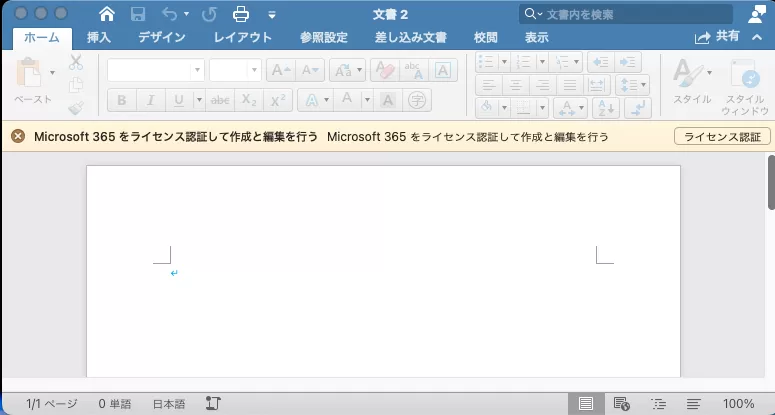
「Microsoft 365 をライセンス認証して作成と編集を行う」
「ライセンス認証」
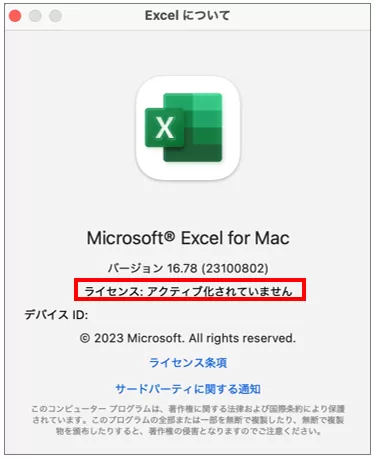
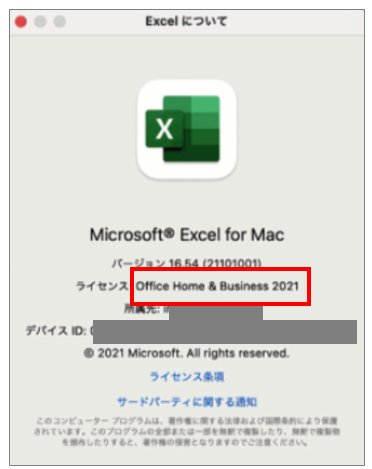
Microsoft Excel for Mac
ライセンス:アクティブ化されていません。
主な症状
- WordやExcelなどOfficeを起動すると、上部に黄色や赤色のメッセージバーが表示される
- 「Microsoft 365 をライセンス認証して作成と編集を行う」と出て、編集も保存も制限される
- 本来は永続ライセンス版(Office Home / Home & Business 2024)なのに、Microsoft 365(サブスクリプション版)として誤って認識される
- サインインを求められても、プロダクトキーは受け付けず、何度試しても解除できない
この症状の厄介な点は、ユーザー側が「365版ではなく2024永続版を購入した」という認識を持っているにも関わらず、Officeが内部的に誤解釈してしまうことです。
そのため、一見するとライセンスの不具合に見えても、実際にはソフトウェア構成の不整合が原因となっていることが多いのです。
主な原因
このような不具合は、Office Home / Home & Business 2024 をインストールしたはずなのに、何らかの理由で Microsoft 365 として認識されてしまい、「サブスクリプションのライセンス認証が必要」というメッセージに変わってしまうケースです。
解決方法
この問題を解決するには、「Microsoft Office Home / Home & Business 2024」を一度削除し、再インストールする方法が最も効果的です。
再インストールにより、誤ったライセンス情報をリセットし、正しく買い切り版のOffice 2024を認識させることができます。
再インストールの手順
Mac から Office Home & Student 2021 をアンインストールするには、アプリケーションフォルダから Officeアプリ を削除します。
既存のOfficeをアンインストール
Mac で Office 2024 をアンインストールするには、アプリケーションフォルダから Officeアプリ を削除し、Dockからアイコンを削除します。この方法ではライセンス情報などのキーを完全に削除することはできません。
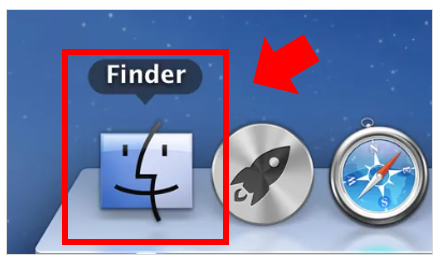
「Finder」を起動し、「アプリケーション」を開きます。
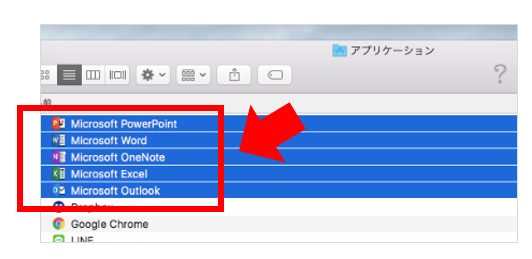
一覧より、削除したいMac用のOfficeアプリを選択します。
※「Command]キーを押しながらアプリをクリックすると、まとめて選択できます。
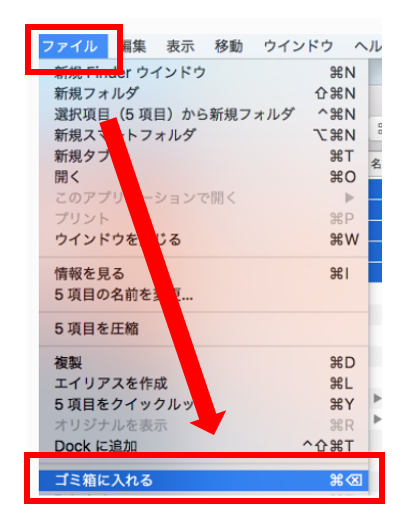
左上のメニューより「ファイル」 → 「ゴミ箱に入れる」を選択することでアンインストールできます。
※「許可するにはパスワードを入力してください」と表示された場合、Macの管理者用の名前とパスワードを入力してOKを選択します。
以上の操作で Mac より Officeアプリ が削除されたことを確認します。
Macのオフィスを完全に削除するには?
Office 2024 を完全に削除するには、隠れた設定ファイルやライブラリフォルダ内の関連ファイルも削除する必要があります。通常のアンインストール方法を行い、次の操作を実施します。
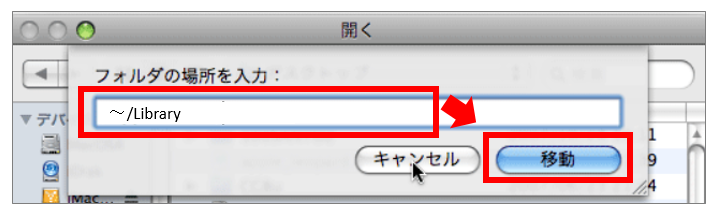
Finder より、キーボードの【Shift】キー・【Command】キー・【g】キーを押して、「ファイルの場所を入力」画面を立ち上げます。
「~/Libraly」と入力し「移動」を選択します。
「Container(コンテナー)」フォルダーを開きます。
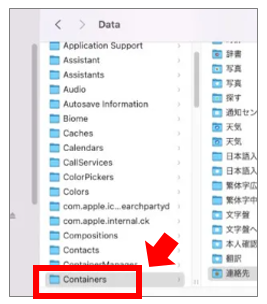
次のフォルダをゴミ箱に移動します。
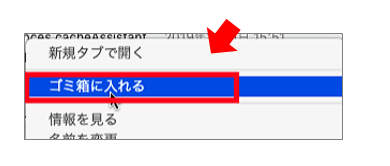
ゴミ箱に移動するフォルダ名
※機種やアプリによって存在しないフォルダがあります。
- com.microsoft.errorreporting
- com.microsoft.Excel
- com.microsoft.netlib.shipassertprocess
- com.microsoft.Office365ServiceV2
- com.microsoft.Outlook
- com.microsoft.Powerpoint
- com.microsoft.RMS-XPCService
- com.microsoft.Word
- com.microsoft.onenote.mac
対象のフォルダをゴミ箱に移動したら、「戻る」を選択して「~/Libraly」に移動し「Group Containers」を開きます。
次のフォルダは、Outlookのメールデータです。削除して問題なければ同じようにゴミ箱へ移動します。
※メールデータが必要なら事前にバックアップを取りましょう。
- UBF8T346G9.ms
- UBF8T346G9.Office
- UBF8T346G9.OfficeOsfWebHost
不要なプロセスやキャッシュを解放するため、アンインストール後に必ずMacを再起動します。
Microsoft Office Home 2024(最新 永続版) ダウンロード版|日本語版|永続ライセンス|PC1台
Office 2024 を再インストール
① Microsoftアカウントへログイン
オンライン電子ストアなどのサイトで購入したMac用のOffice 2024をダウンロードするには、Microsoftアカウントが必要です。
無料で作成できるので持っていない方は、次のリンクを参考に作成しましょう。
マイクロソフトアカウントを無料で作成する方法
Microsoftアカウントへログインするには、以下のリンクよりサインインを行います。
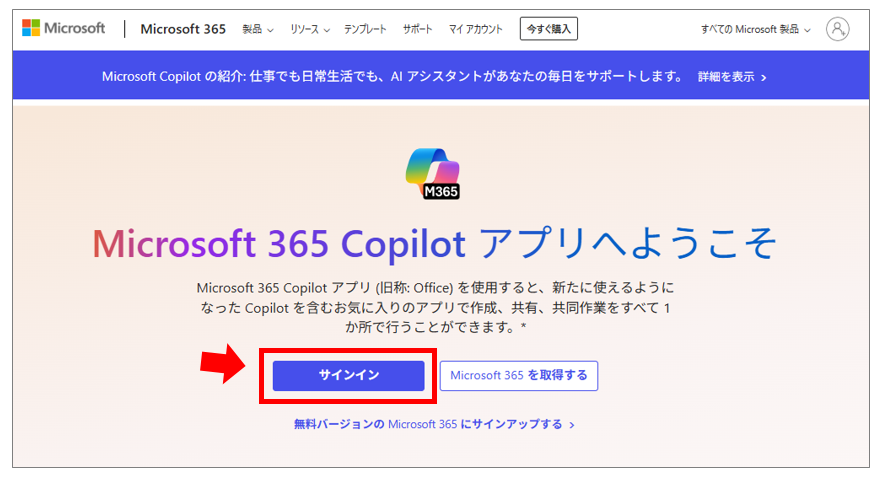
マイクロソフトアカウントでログインします。
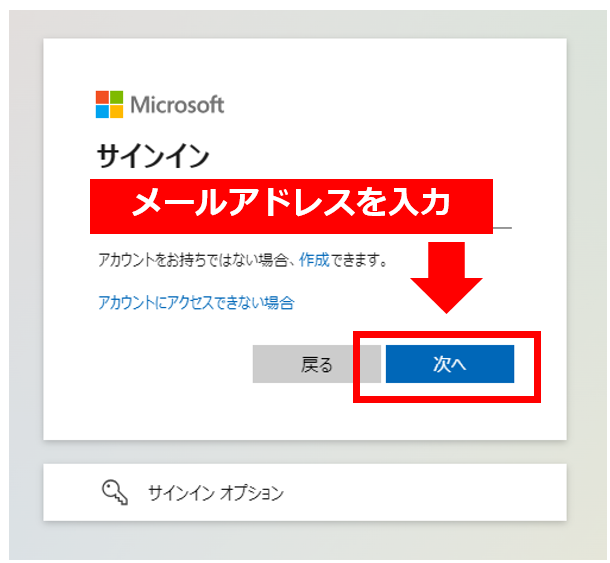
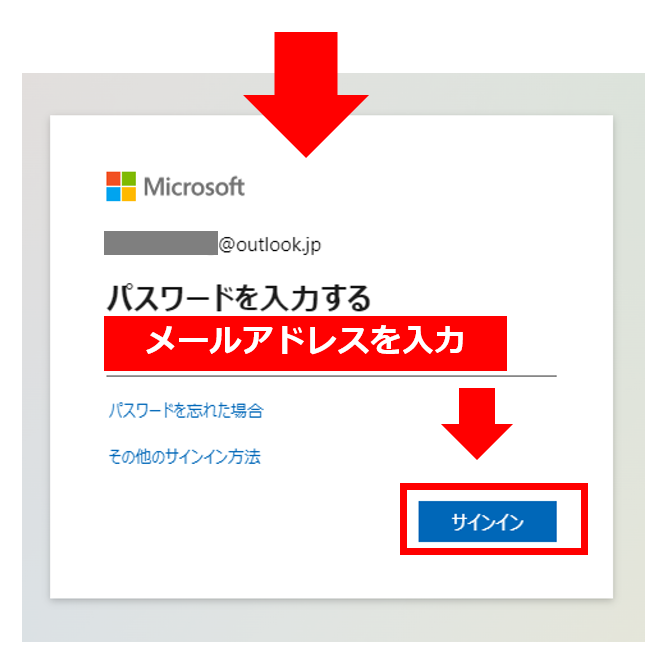
Microsoft 365 のログイン画面が表示されたらサインインは完了です。
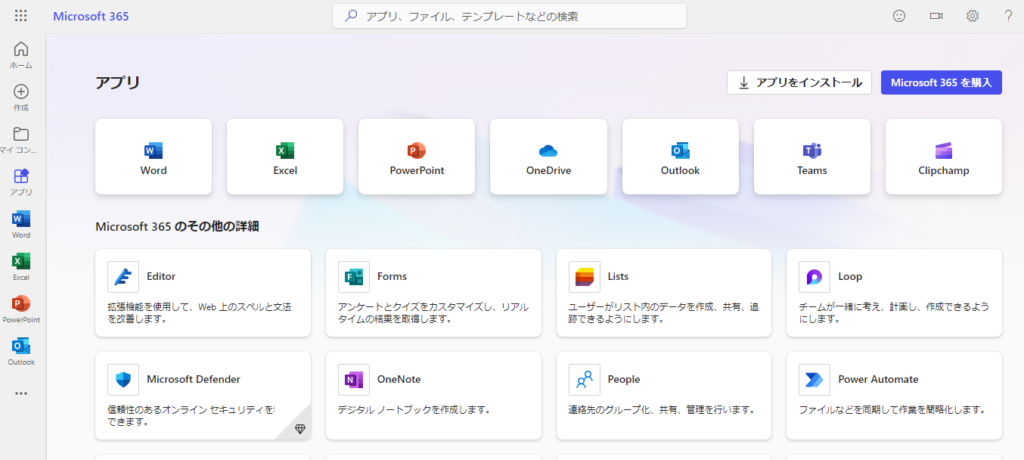
② プロダクトキーの登録
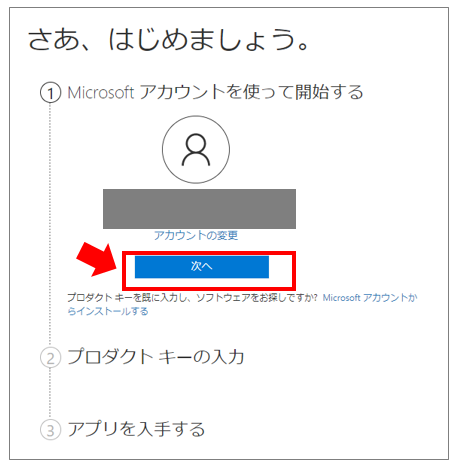
マイクロソフトアカウントでログインできたら、プロダクトキーの登録を行います。
https://setup.office.com へアクセスし、アカウントを確認して「次へ」を選択します。
オンライン電子ストアで購入し、カードやオンラインコードで入手したプロダクトキーを入力し、【次へ】を選択します。
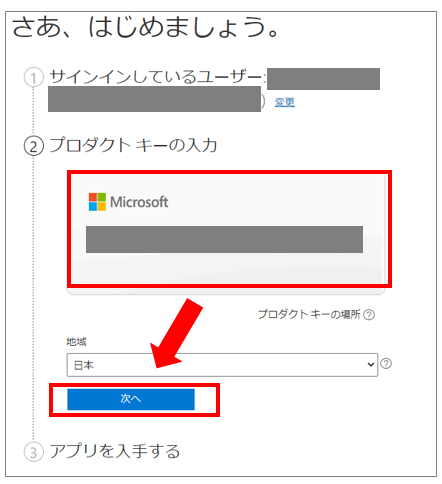
製品名を確認して【確認】を選択します。
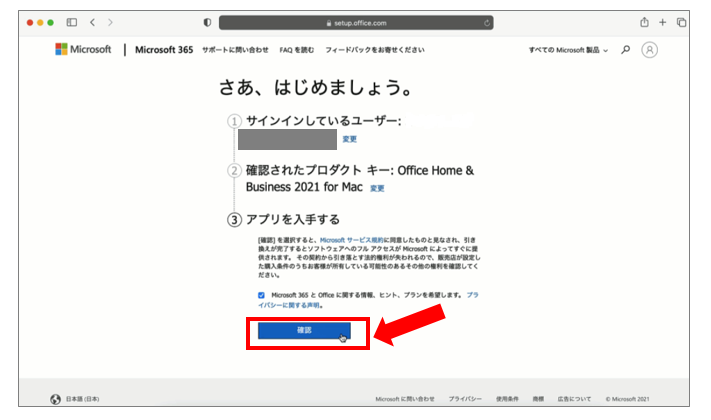
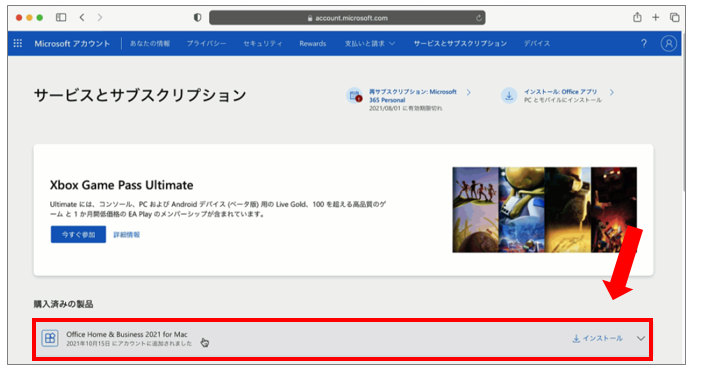
Microsoftアカウントの管理画面より、「サービスとサブスクリプション」を選択し製品を確認して【インストール】を選択します。
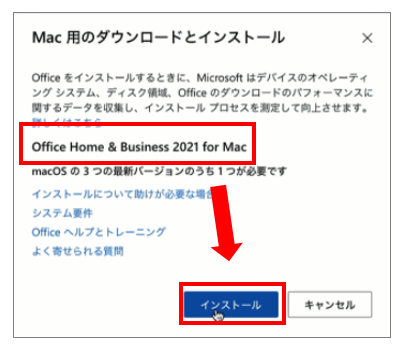
Mac用のダウンロードとインストールのメッセージが表示されたら、製品名を確認して【インストール】を選択します。
Microsoft Office Home & Business 2024(最新 永続版)|オンラインコード版|Windows11、10/mac対応|PC1台
③ オフィスのインストール
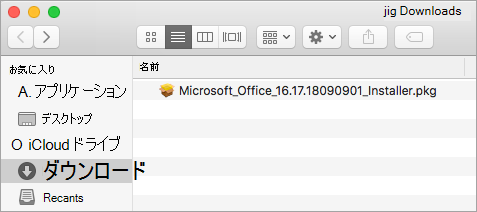
ブラウザのダウンロード先よりソフトをダウンロードします。
ファイル名の例:Microsoft_Office_2024_Installer.pkg(※異なる場合があります。)
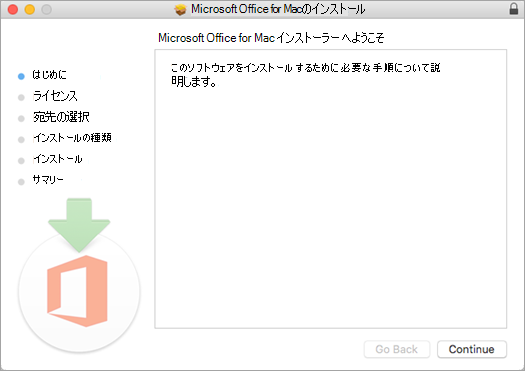
ようこそMicrosoft Officeインストーラーへの画面が表示されたら【Continue(続ける)】を選択します。
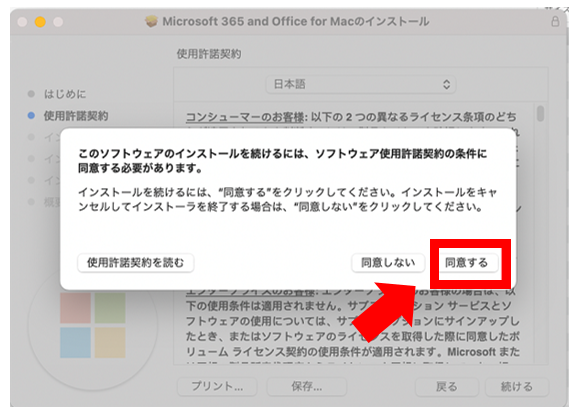
使用許諾契約の画面が表示されたら【続ける】を選択して【同意する】をクリックします。
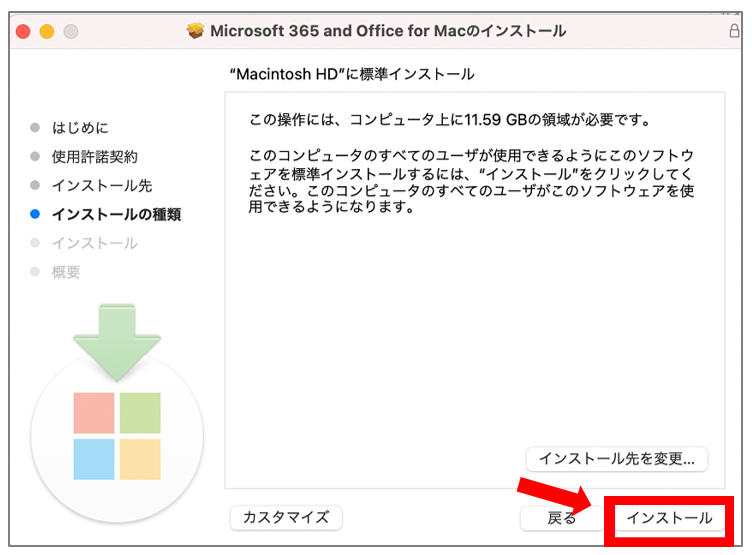
続けて【インストール】を選択します。
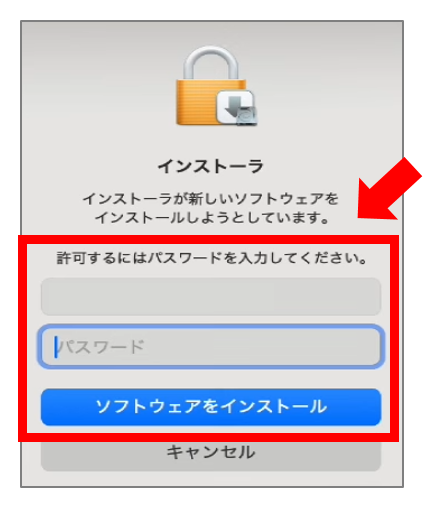
「インストーラが新しいソフトウェアをインストールしようとしています。」の画面が表示されたら、macのパスワードを入力してソフトウェアをインストールします。
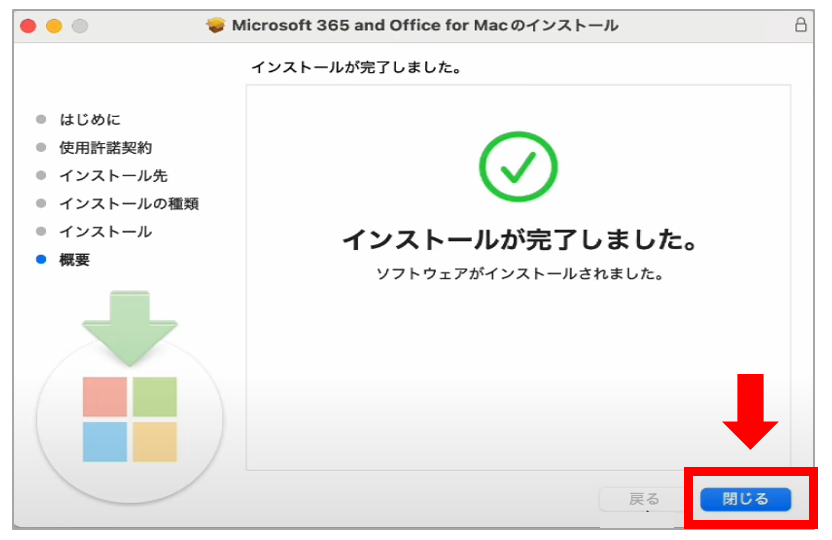
インストールが完了したら【閉じる】を選択します。
④ オフィスのライセンス認証
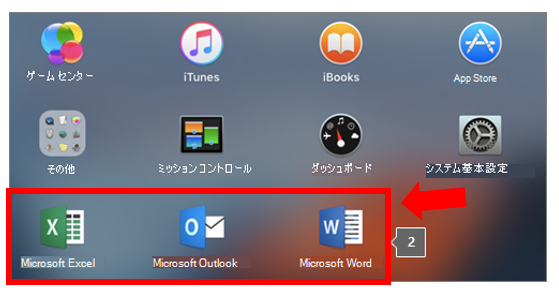
Dock の ランチパッド アイコンを選択し、すべてのアプリを表示します。

スタートパッドの Word などオフィスアプリのアイコンを選択します。
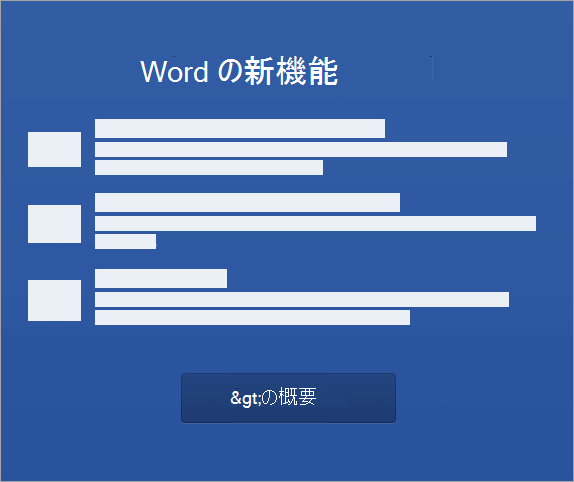
Word などのオフィスアプリを起動すると[新機能] ウィンドウが自動的に開くので、 [始めましょう] をクリックしてライセンス認証を開始します。
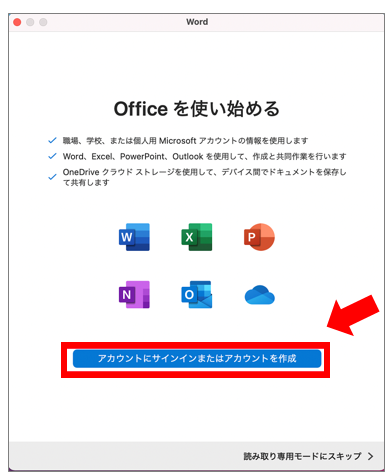
「Officeを使い始める」の画面で Office 2024 を登録したアカウントで再度ログインを行います。
Microsoftアカウントのメールアドレスとパスワードを入力し、[サインイン] を選択します。
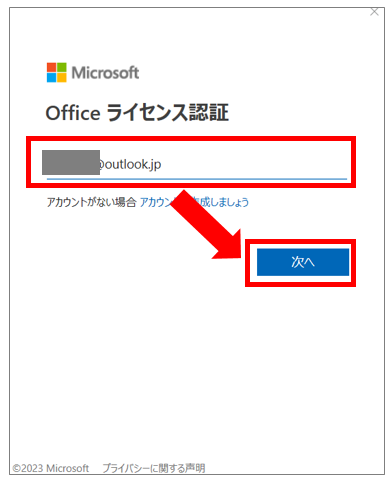
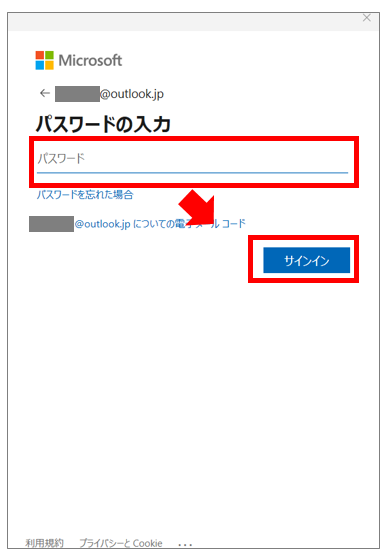
「準備が完了しました」等の画面が表示されたら、【今すぐExcelを使ってみる】を選択します。
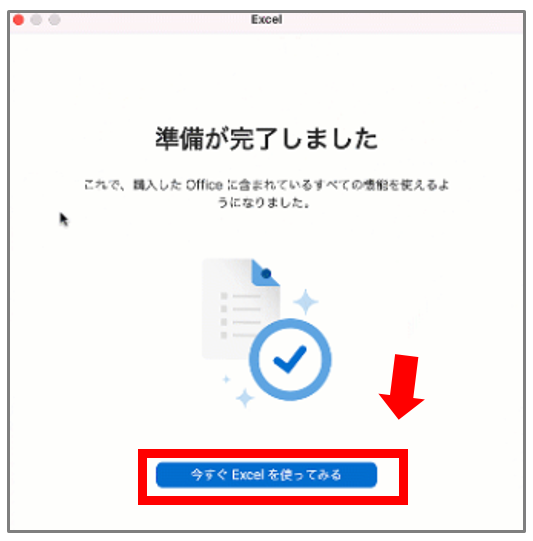
エクセルやワードなどのアプリに制限がないか確認します。
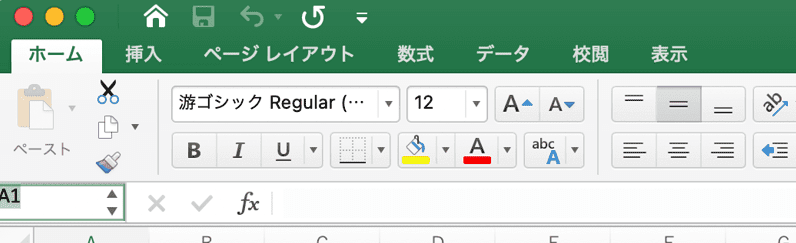
以上、Mac用 Office 2024 のインストール方法のご紹介でした。
再インストール時の注意点
Office 2024 を再インストールする際には、次の点に注意しましょう。
- 必ず正しいMicrosoftアカウントを使用する
→ 購入時に使ったアカウントでサインインしないと、再び Microsoft 365 の体験版と混同される可能性があります。 - 確実なアンインストール
→ 古いOfficeアプリや残ったライセンス情報が干渉すると、再度エラーが発生する場合があります。 - 最新版にアップデートすること
→ インストール後、WordやExcelなど「ヘルプ」から更新を確認し、最新状態にしておくことが推奨されます。 - Outlookデータのバックアップ
Outlookのデータなど大事なファイルがある場合は、事前にエクスポートやバックアップを取っておくと安心です。
Microsoft 365 と Office 2024 の違い
主な違い
Office Home 2024 と Office Home & Business 2024 の違い
| 違い | Microsoft 365 | Office 2024 |
|---|---|---|
| パッケージ イメージ |  |  |
| 支払い方法 | 月/年単位で サービスを契約する 定額(サブスク)サービス | 1度購入すれば、 永続的に使い続ける 買い切り型 |
| ポイント | 常に新しいバージョンを 利用できるが、使わない期間も 費用が発生する | サポートが切れても 使い続けることができるが、 セキュリティに注意が必要 |
Microsoft Office Home & Business 2024(最新 永続版)|オンラインコード版|Windows11、10/mac対応|PC1台
買い切り版とサブクス版のOffice

買い切り版Officeは、1度購入すれば永続的にオフィスを利用でき長期的には安価に購入できます。
Microsoft 365 と Office 2024 の選び方と違い【どっちがいいの?】
プランの違い
| 比較 | Office Home 2024 | Office Home & Business 2024 | Microsoft 365 Personal |
|---|---|---|---|
| 購入方法 | 買い切り(永続ライセンス) | サブスク型 | |
| 製品 イメージ |  |  | |
| 参考価格 | ¥18,500 | ¥19,800 | \20,336/年間 |
| ポイント | 買い切り型 Outlookなし | 買い切り型 Outlookあり | OneDrive1TB Officeあり |
| Office インストール | 〇 | 〇 | 〇 |
| ユーザー数 | 1ユーザー(1アカウント) | ||
| インストール可能台数 | 1台 | 無制限 | |
| 利用期間 | 無制限(サポート期限:2029/10/9) | 年間更新 | |
| 機能更新 | なし(セキュリティ更新のみ) | 〇 | |
| Windows | 〇 | 〇 | 〇 |
| Mac | 〇 | 〇 | 〇 |
| iOS/Android | × | × | 〇 |
| OneDrive | × | × | 1TB |
| Word | 〇 | 〇 | 〇 |
| Excel | 〇 | 〇 | 〇 |
| PowerPoint | 〇 | 〇 | 〇 |
| Outlook | × | 〇 | 〇 |
| Access | × | × | 〇 ※Windowsのみ |
価格等は参考となりますので、最新情報はリンク先をご確認ください。
Office Home & Business 2024
Microsoft Office Home & Business 2024(最新 永続版)|オンラインコード版|Windows11、10/mac対応|PC1台
まとめ
Macで「Office Home / Home & Business 2024」をインストールしたはずなのに、「Microsoft 365をライセンス認証して作成と編集を行う」 というメッセージが出て保存できない場合、原因はライセンス情報の混在や破損によるものです。
解決方法は、Office 2024 を再インストールし、正しいMicrosoftアカウントでサインインすること。
この手順を実行すれば、余計なMicrosoft 365のメッセージは表示されず、購入したOffice 2024を問題なく利用できるようになります。
買い切りオフィスなら、Office Home 2024
Microsoft Office Home 2024(最新 永続版) ダウンロード版|日本語版|永続ライセンス|PC1台