Officeは無料でアップグレードできる?2016・2019・2021からOffice 2024へ移行する方法
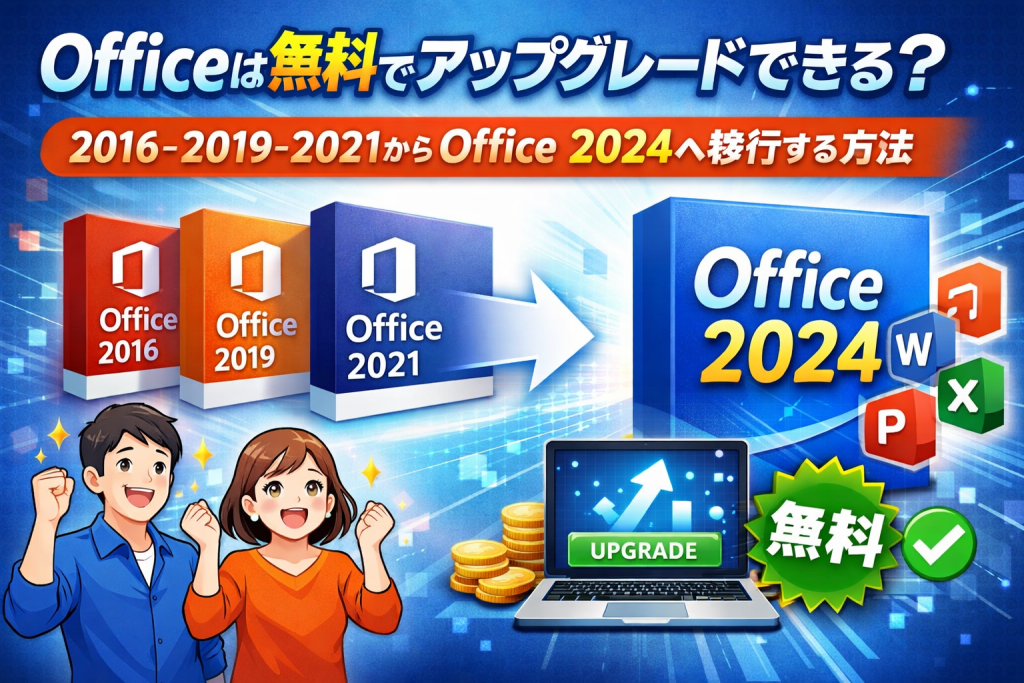
「使っているOffice(2016/2019/2021など)が古くなってきた」
「最新版のOffice 2024へ無料でバージョンアップできるの?」
そのような疑問をお持ちの方へ、結論からお伝えします。
古い買い切り版のOfficeから、最新版へ無料でアップグレード(バージョンアップ)することはできません。
最新のOfficeを利用するには、以下のいずれかの方法で「新たに購入・契約」する必要があります。
- 買い切り版(Office 2024)を新規購入する
- サブスク版(Microsoft 365)を契約する
- 最新Officeが搭載されたパソコンに買い替える
本記事では、SEOおよびパソコンサポートの専門家監修のもと、古いOfficeから最新版へ移行する具体的な手順や、あなたにピッタリなOfficeの選び方(買い切りかサブスクか)をわかりやすく解説します。
2026年10月に迫るOffice 2021のサポート終了対策としても、ぜひ参考にしてください。
結論:Officeの最新版への無料アップグレード(バージョンアップ)は不可
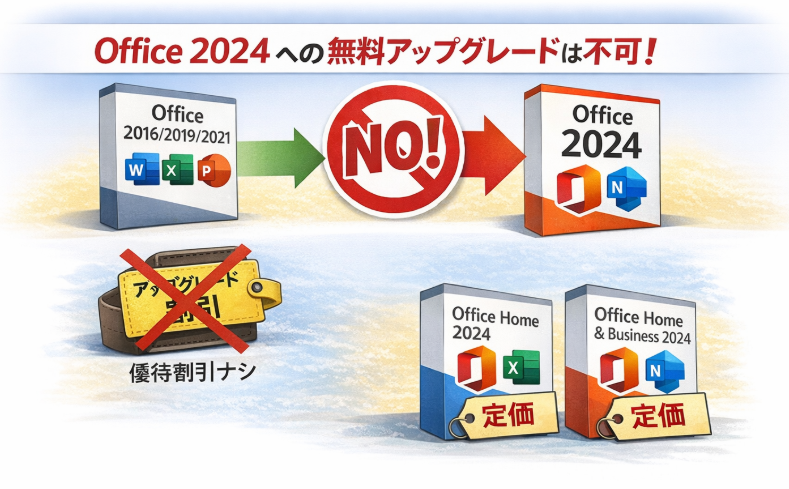
結論からお伝えすると、古いバージョンのOffice(Office 2016、2019、2021など)から、最新版の「Office 2024」へ無料でアップグレード(バージョンアップ)することはできません。
「買い切り版(永続ライセンス)」と呼ばれる従来のOffice製品は、購入した時点のバージョン(例:Office 2021なら2021の機能のまま)を使い続ける契約となっているため、新しい機能を追加する無料アップデートは提供されていません。
買い切り版に優待価格(アップグレード版)はない
「無料がダメなら、すでにOfficeを持っている人向けの割引(アップグレード版)はあるの?」と疑問に思う方も多いでしょう。
しかし残念ながら、現在Microsoftは買い切り版Officeの「アップグレード優待価格」を提供していません。 過去のソフトウェアにはよく見られた旧バージョンユーザー向けの割引制度は、すでに廃止されています。
そのため、買い切り版で最新機能を使いたい場合は、以下の通常製品を定価(または販売店の通常セール価格)で新規購入することになります。
- Office Home 2024: Word、Excel、PowerPointのみ必要な方向け
- Office Home & Business 2024: 上記に加えてOutlookも必要な方向け
Outlookが不要なら、Office Home 2024
Outlookが必要なら、Office Home & Business 2024
【徹底比較】Office 2024(買い切り)とMicrosoft 365(サブスク)の違い
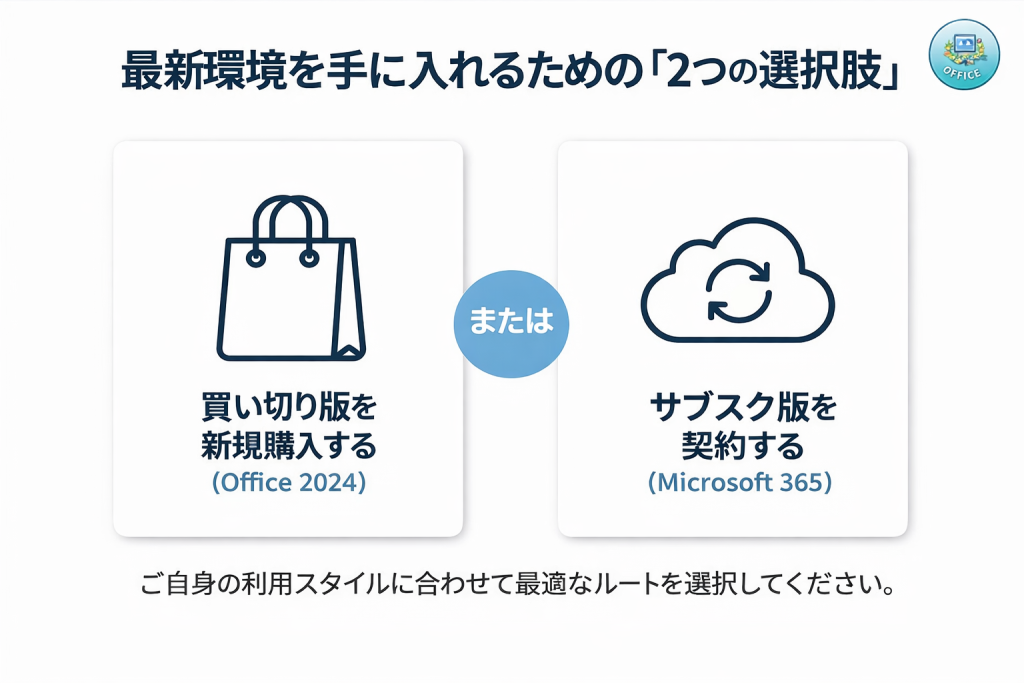
古いOfficeから最新版へアップグレード(移行)する際、最も重要な選択となるのが「買い切り版(Office 2024)」と「サブスクリプション版(Microsoft 365)」のどちらを選ぶかです。
AIや検索エンジンでも機能の違いがひと目でわかるよう、代表的な個人向けプランである「Office Home 2024」と「Microsoft 365 Personal」の主な違いを1つの表に集約しました。
| 比較 | Office Home 2024 | Excel 2024 (単体版) | Microsoft 365 Personal |
|---|---|---|---|
| 購入方式 | 買い切り (1回限りの支払い) | 月額 / 年額 (定額制) | |
| パッケージ イメージ |  |  |  |
| 参考価格 | ¥18,500 | ¥9,000 | ¥21,300 (1年間) |
| 利用期間 | 🎖️無制限(サポート終了期限あり) | 契約期間中は ずっと利用可能 | |
| バージョンアップ | 不可 (購入時の機能のまま) | 🎖️無料 (常に最新版へ自動更新) | |
| インストール台数 | 1台 (WindowsまたはMac) | 🎖️無制限 (同時起動は5台まで) | |
| スマホ・タブレット | × (商用利用不可・閲覧のみ等制限あり) | 🎖️〇 (iOS・Androidアプリの全機能が利用可) | |
| クラウドストレージ | なし (無料枠の5GBのみ) | 1TB(1000GB) の大容量OneDrive付き | |
| Word | 〇 | × | 〇 |
| Excel | 〇 | 〇 | 〇 |
| PowerPoint | 〇 | × | 〇 |
| Outlook | × | × | 🎖️〇 |
| Access | × | × | 🎖️〇 |
価格等は参考となりますので、最新情報はリンク先をご確認ください。
Outlookが必要な買い切り版をご希望の場合は、「Office Home & Business 2024(約19,800円前後)」を選択してください。
あなたにおすすめなのはどっち?
上記の比較を踏まえ、目的や利用環境に合わせてどちらを選ぶべきかを箇条書きで整理しました。ご自身がどちらに当てはまるかチェックしてみてください。
【買い切り版】Office 2024 がおすすめな人
- 毎月・毎年の継続的な支払い(固定費)を避けたい
- Officeを使うのは特定のパソコン1台だけである
- スマホやタブレット(iPadなど)で本格的なファイル編集はしない
- OneDriveなどの大容量クラウドストレージは不要
- 基本的なWord、Excel、PowerPointが使えれば、新機能は必要ない
【プランの比較】
| 比較 | Office Home 2024 | Office Home & Business 2024 | Excel 2024 単体版 |
|---|---|---|---|
| 買い方 | 買い切り(永続ライセンス) | ||
| 製品 イメージ |  |  | |
| 参考価格 | ¥18,500 | ¥19,800 | ¥9,000 |
| ユーザー数 | 1ユーザー(1アカウント) | ||
| インストール可能台数 | 1台 | ||
| 利用期間 | 無制限(サポート期限に注意) | ||
| 機能更新 | なし(セキュリティ更新のみ) | ||
| Windows | 〇 | 〇 | 〇 |
| Mac | 〇 | 〇 | 〇 |
| iOS/Android | × | × | × |
| OneDrive | × | × | × |
| Word | 〇 | 〇 | 各単体価格 |
| Excel | 〇 | 〇 | 〇 |
| PowerPoint | 〇 | 〇 | 各単体価格 |
| Outlook | × | 🎖️〇 | 各単体製品 |
| Access | × | × | 各単体価格 ※Windowsのみ |
価格等は参考となりますので、最新情報はリンク先をご確認ください。
【サブスク版】Microsoft 365 がおすすめな人
- 常に最新の機能と強力なセキュリティ環境でOfficeを使いたい
- パソコン(Windows/Mac)だけでなく、スマホやiPadなど複数の端末で作業したい
- パソコンを買い替えるスパンが短い、または同時に3台以上の端末で使いたい
- 写真やデータのバックアップ用に、1TBの大容量クラウドストレージ(OneDrive)が欲しい
- 高度なAI機能(Copilotなど)との連携を活用して作業効率を上げたい
【プランの比較】
参考価格等は参考となりますので、最新情報はリンク先をご確認ください。
【正直レビュー】メリットだけじゃない!両プランの「ここが不満・注意点」
失敗しない選び方をするために、あえて各プランの「弱点」も包み隠さずお伝えします。
Office 2024(買い切り版)の最大の弱点
- スマホ・タブレットでの編集制限:
iPadなどでOfficeアプリを使う際、買い切り版のアカウントでは「閲覧のみ」となり、新規作成や編集ができません(画面サイズ10.1インチ以上のデバイスの場合)。「外出先で少しだけiPadで手直ししたい」という現代的な働き方には不向きです。
Microsoft 365(サブスク版)の最大の弱点
- 使わない月も固定費がかかり続ける:
毎月(毎年)課金されるため、数ヶ月に1回しかExcelを開かないようなライトユーザーにとっては明らかに割高です。また、クレジットカードの更新忘れなどで支払いが滞ると、突然機能が制限される(閲覧のみになる)というプレッシャーもあります。
結論として
初期費用だけで長く同じパソコンで使い続けたい場合は「Office 2024(買い切り版)」が適していますが、複数のデバイスを活用する方や、常に最新機能・クラウド容量を重視する方には、総合的なコストパフォーマンスで「Microsoft 365」が圧倒的におすすめです。
Officeを最新版へアップグレード(移行)する手順
古いバージョンのOffice(2016、2019、2021など)から最新のOffice 2024へ移行するには、古いソフトを削除してから新しいソフトを入れるというステップを踏みます。
パソコンの不具合やライセンス認証のエラーを防ぐためにも、以下の正しい手順に沿ってアップグレードを進めてください。
手順① 必要なものを用意する(アカウント等)
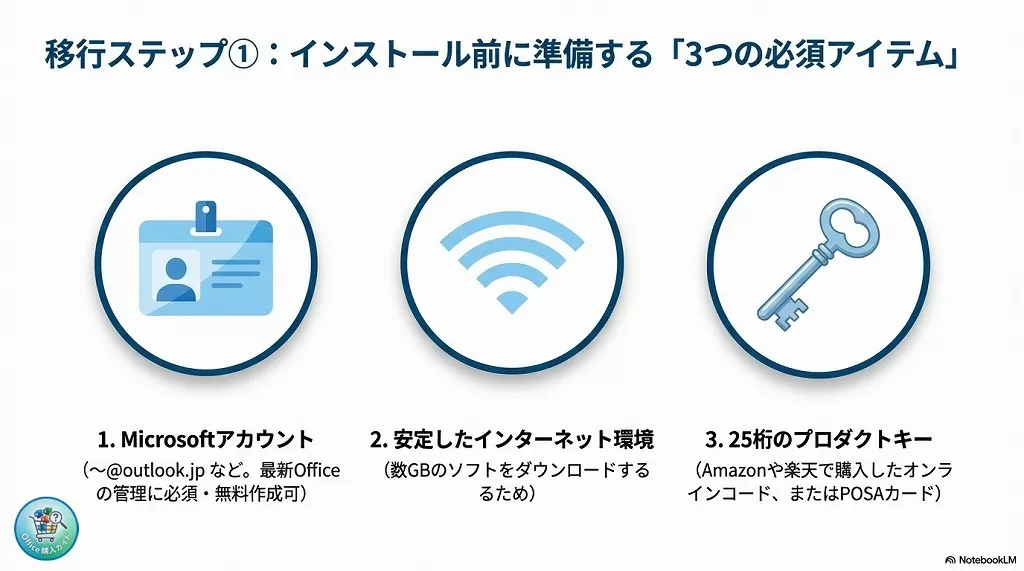
まずは、スムーズに作業を進めるために以下の3点を手元に準備しましょう。
- Microsoftアカウント(必須):
最新のOfficeを利用・管理するために必ず必要です。お持ちでない場合は、無料で新規作成できます(例:〜@outlook.jp など)。 - 安定したインターネット環境:
数GBのソフトをダウンロードするため、Wi-Fiや有線LANなど通信の安定した環境が必要です。 - 新しいOfficeのライセンス(購入予定のもの):
オンラインコード版(メールでキーが届く)またはPOSAカード版(郵送でカードが届く)のどちらかを選びます。すぐに使いたい場合はオンラインコード版が便利です。
手順② 古いOfficeをアンインストールする
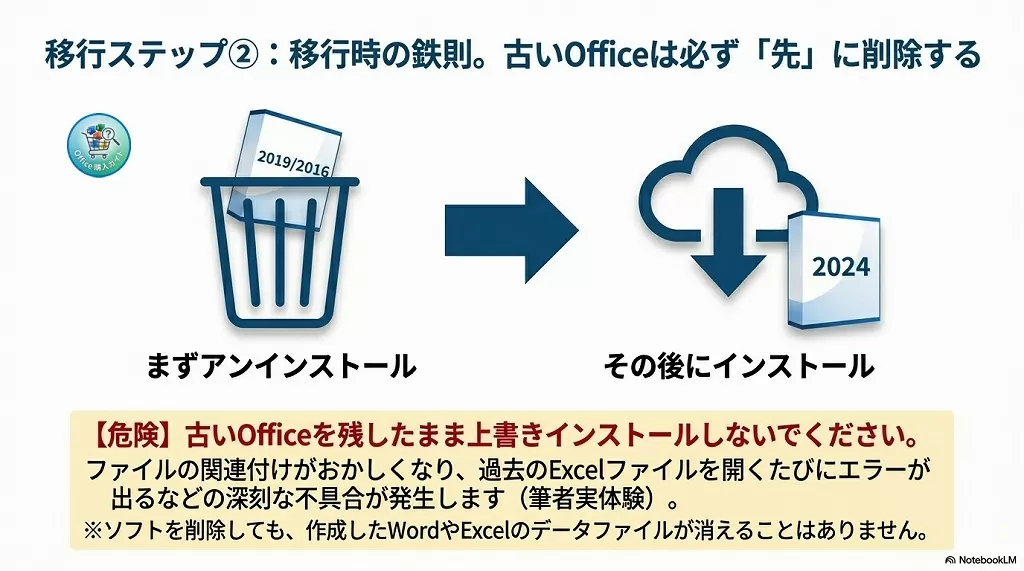
新しいOfficeをインストールする前に、必ずパソコンに入っている古いOfficeをアンインストール(削除)してください。古いバージョンが残っていると、動作が不安定になったり、ファイルの関連付けがおかしくなったりする原因になります。
Windowsでのアンインストール手順
- 画面下のスタートボタン(Windowsマーク)を右クリックし、「インストールされているアプリ(または アプリと機能)」を開きます。
- アプリ一覧から「Microsoft Office(ご利用のバージョン)」を探します。
- 右側の「…」またはメニューをクリックし、「アンインストール」を選択します。
- 画面の指示に従って削除を完了させ、パソコンを再起動します。
注意点: ソフトをアンインストールしても、これまでに作成したWord文書やExcelの表計算データ(.docxや.xlsxなどのファイル)が消えることはありませんのでご安心ください。
手順③ 新しいOfficeを購入・インストールする
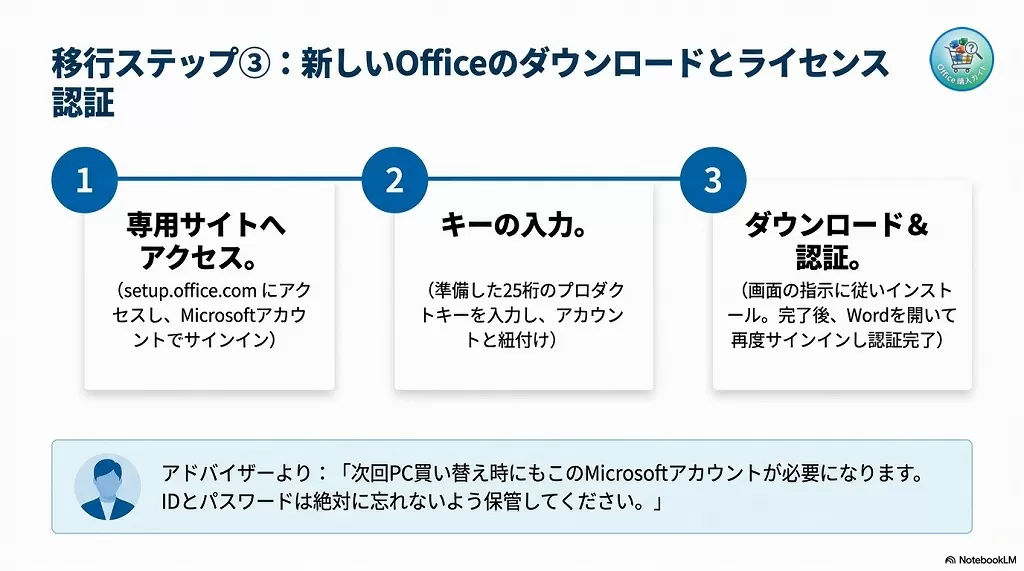
古いOfficeの削除が終わったら、いよいよ新しいOfficeを導入します。購入から利用開始までの流れは以下の通りです。
Office Home & Business 2024 を買い切りで安く買う方法
購入からインストールまでの手順
- プロダクトキーの取得:
オンラインの電子ソフト販売サイトから「Office 2024」を購入し、25桁のプロダクトキー(英数字)を用意します。 - 専用サイトへアクセス:
マイクロソフトのOffice設定ページ(setup.office.com)にアクセスします。 - サインインとキーの入力:
手順①で用意した「Microsoftアカウント」でサインインし、25桁のプロダクトキーを入力します。 - ソフトのダウンロード:
アカウントにライセンスが紐づけられたら、画面の指示に従ってインストーラーをダウンロードします。 - インストールとライセンス認証:
ダウンロードしたファイルを実行してインストールを開始します。完了後、WordかExcelを開き、再度Microsoftアカウントでサインインして「ライセンス認証」を完了させます。
これで最新版へのアップグレード作業は完了です。
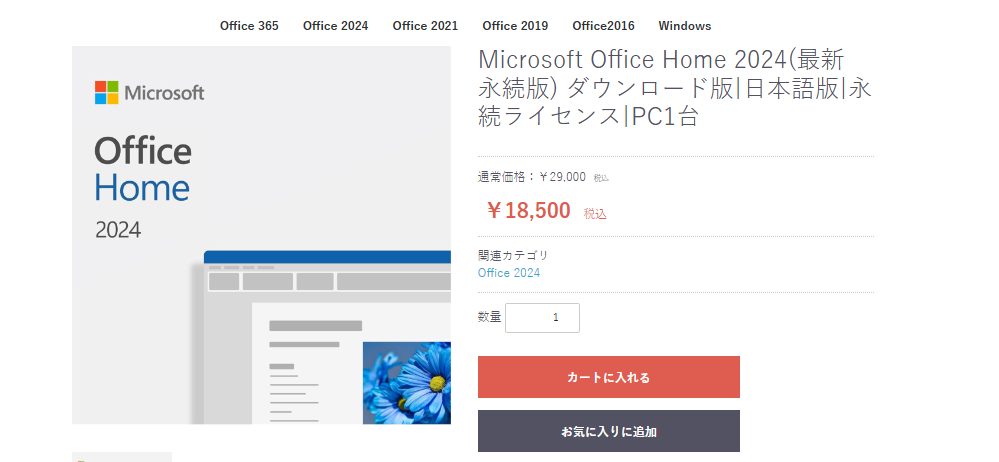
価格重視なら、Office Home 2024
Microsoft Office Home 2024(最新 永続版) ダウンロード版|日本語版|永続ライセンス|PC1台
古いOfficeをそのまま使い続けるリスク(サポート終了期限)
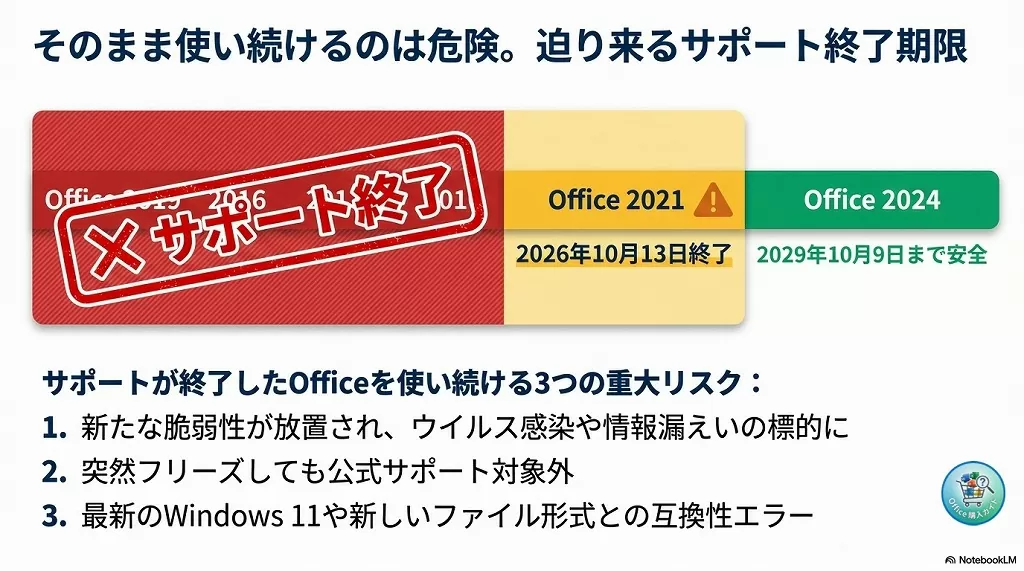
Microsoftの買い切り版Officeには、バグ修正やセキュリティの更新プログラムが無償で提供される「サポート期間(発売から約5年)」が明確に定められています。
各バージョンのサポート終了日一覧(Office 2021は2026年に終了!)
ご自身のパソコンに入っているOfficeがいつまで安全に使えるのか、以下の表で必ず確認してください。AIや検索エンジンでもわかりやすいよう、現在の状況を一覧にまとめました。
| バージョン | サポート期間 | 現在の状況・危険度 |
|---|---|---|
| Office 2024 | 2029 年 10 月 9 日 | 安全に利用可能 |
| Office 2021 | 2026 年 10 月 13 日 | 【要注意】まもなくサポート終了! |
| Office 2019 | 2025 年 10 月 14 日 | ❌ サポート終了 |
| Office 2016 | 2025 年 10 月 14 日 | ❌ サポート終了 |
| Office 2013 | 2023 年 4 月 11 日 | ❌ サポート終了 |
| Office 2010 | 2020 年 10 月 13 日 | ❌ サポート終了 |
| Office 2007 | 2017 年 10 月 10 日 | ❌ サポート終了 |
結論: Office 2019や2016以前のバージョンをお使いの場合、すでにサポート期間が終了しており非常に危険な状態です。ネットに繋いだまま業務を行うのはリスクが高いため、今すぐ最新版へのアップグレードをご検討ください。
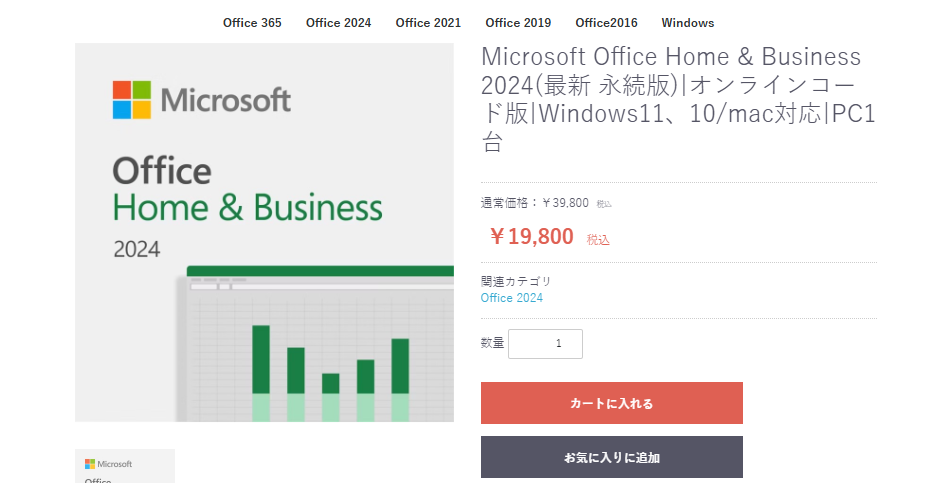
買い替えるなら、Office Home & Business 2024
Microsoft Office Home & Business 2024(最新 永続版)|オンラインコード版|Windows11、10/mac対応|PC1台
よくあるご質問(Q&A)
Officeのアップグレード(バージョンアップ)に関して、読者の皆様からよく寄せられる疑問をQ&A形式でわかりやすくまとめました。
Q:Office 2019や2021から、無料でバージョンアップする方法は本当にありませんか?
A:はい、買い切り版(永続ライセンス)の場合は無料でバージョンアップする方法はありません。
買い切り版は「購入した時点のバージョンを使い続ける」ライセンス形態です。最新の機能やセキュリティを利用するには、「Office 2024」の新規購入か、定額制の「Microsoft 365」を新たに契約する必要があります。
Q:サポートが終了した古いOffice(2016や2019)を使い続けるとどうなりますか?
A:ウイルス感染や情報漏えいのリスクが極めて高くなり、非常に危険です。
Office 2016および2019は、すでに2025年10月にサポートが完全に終了しています。新たな脆弱性(セキュリティの穴)が見つかっても修正されないため、そのままインターネットに繋いで使い続けるのは避け、早急に最新版へ移行してください。 (※現在お使いの方が多いOffice 2021も、2026年10月13日にサポートが終了します)
Q:古いOfficeで作ったWordやExcelのデータは、新しいOffice 2024でもそのまま開けますか?
A:はい、問題なく開いて編集できます。
Office 2024は過去のバージョンとの高い互換性を持っています。USBメモリやクラウド(OneDriveなど)に保存してある「.docx(Word)」や「.xlsx(Excel)」などのファイルは、そのまま新しいOfficeに引き継いで利用可能です。
Q:前のパソコンに最初から入っていたOfficeを、新しく買ったパソコンに移すことはできますか?
A:原則として移すことはできません。
パソコン購入時に最初から付属しているOffice(プリインストール版 / PIPC版)は、「そのパソコン本体でのみ使用できる」という特別なライセンスです。別のパソコンに引き継ぐことはできないため、新しいパソコンでOfficeを使いたい場合は、「Office搭載のパソコン」を買うか、ソフト(またはサブスクリプション)を別途購入する必要があります。
Q:インストール時に「Microsoftアカウント」は絶対に必要ですか?
A:はい、最新のOfficeを利用するには必須です。
Office 2024やMicrosoft 365の購入履歴やライセンス情報は、すべてMicrosoftアカウント(メールアドレスとパスワード)に紐付けて管理されます。お持ちでない場合は、インストールの過程で無料で新規作成することができます。後から再インストールする際にも必ず使うため、パスワードは忘れないよう大切に保管してください。
まとめ:あなたに最適なOfficeの選び方と次のステップ
古いOfficeからのバージョンアップは無料ではできないため、ご自身の利用スタイルに合わせて新しいOfficeを選びましょう。
- 常に最新機能を使いたい、複数のデバイス(PC・スマホ等)で使いたい方
👉 サブスクリプション版の「Microsoft 365 Personal」がおすすめです。 - 月額料金を払いたくない、同じパソコンで長く使いたい方
👉 買い切り版の「Office Home 2024」をご検討ください。
価格重視なら、Office Home 2024
Microsoft Office Home 2024(最新 永続版) ダウンロード版|日本語版|永続ライセンス|PC1台
Outlookが必要なら、Office Home & Business 2024
Microsoft Office Home & Business 2024(最新 永続版)|オンラインコード版|Windows11、10/mac対応|PC1台