Office 2024は初心者でも大丈夫?失敗しないための購入前チェックリスト【完全ガイド】
Office 2024 を検討しているけれど、
- 「初心者でも本当に使えるのか?」
- 「価格が安いけど問題ないのか?」
- 「買ったあと困らないか不安…」
このように感じていませんか?
特に、はじめて永続版 Office を購入する方や、これまでサブスク型の Microsoft 365 を使っていた方にとっては、不安があるのは当然です。
結論から言うと、
Office 2024 は初心者でも安心して使える製品です。
例えば、
・子どもの学校資料を作りたい
・副業で請求書や見積書を作りたい
・自治会や町内会の資料を作成したい
・自宅で家計管理をしたい
このような一般的な用途であれば、Office 2024 で十分対応できます。
高度なIT知識や専門的な設定は必要ありません。
ただし、「購入前に確認すべきポイント」を知らないと、後悔する可能性もあります。
本記事では、
- 初心者が感じる不安の正体
- Office 2024 と Microsoft 365 の違い
- サポート期間と再インストール可否
- 失敗しないためのチェックリスト
- Home と Home & Business の選び方
まで、分かりやすく整理します。

初心者が不安になる3つの理由
まず、多くの方が感じる不安を整理してみましょう。
① インストールが難しそう
「プロダクトキー?アカウント紐付け?なんだか難しそう…」
実際はとてもシンプルです。
Office 2024 の基本的な流れは次の通りです。
- 購入後にプロダクトキーを取得
- Microsoft アカウントへログイン(無料作成可)
- キーを登録してダウンロード
- インストール
- 起動してログイン → 自動認証
特別な設定や専門知識は必要ありません。
現在の Office 製品はすべて「アカウント紐付け型」になっているため、一度登録すれば管理画面からいつでも確認できます。
初めての方でも迷わないように、実際の画面を使って手順を図解付きでまとめています。
インストールの流れを事前に確認しておきたい方は、こちらも参考にしてください。
👉 【図解】Office 2024 のインストール手順はこちら
② 価格が安いと逆に不安
「なぜこんなに価格差があるの?」
価格だけで判断せず、必ず次を確認してください。
- Microsoft アカウントに紐付け可能か
- 正規認証できるか
- 永続ライセンスか
- 返金ポリシーが明示されているか
価格が安い=危険、ではありません。
確認ポイントを押さえていれば問題ありません。
実際、Office 製品は販売経路や運営コストの違いによって価格差が生じることがあります。
そのため、正規認証が可能であること・アカウント紐付け型であることを確認できれば、安心して購入できます。
現在は、大手ECモールやオンライン販売サイトなど複数の購入経路がありますが、
重要なのは「どこで買うか」よりも「正規版として問題なく使えるかどうか」です。
はじめて独立サイトで購入される方のために、
当サイトで取り扱っている Office 2024 がなぜ価格を抑えられているのか、
正規版として安心して利用できる理由や保証内容についても詳しくまとめています。
③ Microsoft 365との違いが分からない
ここが最も混乱しやすい部分です。
| 比較項目 | Office 2024 | Microsoft 365 |
|---|---|---|
| 支払い方式 | 買い切り | 年額 / 月額 |
| 継続費用 | なし | 毎年必要 |
| 利用期間 | 半永久的 | 契約中のみ |
| クラウド容量 | なし | 1TB |
初心者の方が知っておくべき違いは2つだけです。
① 費用構造
② 必要な機能
Word・Excel・PowerPoint が使えれば十分という方なら、Office 2024 で問題ありません。

実際のコストで比較してみましょう。
Microsoft 365 は年間約21,000円前後かかります。
5年間利用すると、約105,000円になります。
一方、Office 2024 は約18,500円前後の買い切り型です。
追加費用はかかりません。
長期利用を前提にする場合、総コストには大きな差が生まれます。
Microsoft Office Home 2024(最新 永続版) ダウンロード版|日本語版|永続ライセンス|PC1台
Office 2024 は何年使える?【サポート期限と注意点】
Office 2024 は2024年に発売された永続ライセンス版です。
サポート終了予定は 2029年10月 とされています。
つまり、約5年間は公式サポート対象です。
しかも、サポート終了後も使用自体は可能です。
長期利用前提であれば、買い切り型は非常にコスト効率が良い選択になります。
パソコン買い替え時の再インストール方法【初心者向け解説】
初心者が最も気になるポイントです。
答えは:
アカウント紐付け型であれば可能です。
条件:
- 1台分ライセンスであること
- 旧PCから削除していること
- 同じMicrosoftアカウントでログインすること
一度登録しておけば、管理画面から再ダウンロードできます。
※ 事前に旧PCからアンインストールしておくことが条件になります。
アカウント紐付け型であれば、買い替え後も安心して継続利用できます。
Office 2024は初心者でも使いやすい?
操作面の違いはほとんどありません。
含まれる主要アプリ:
- Microsoft Word
- Microsoft Excel
- Microsoft PowerPoint
- Microsoft OneNote
これまで Office を使ったことがある方なら、違和感なく操作できます。
インターフェースも大きく変わっていません。
Home と Home & Business の違い
初心者が迷うのはここです。
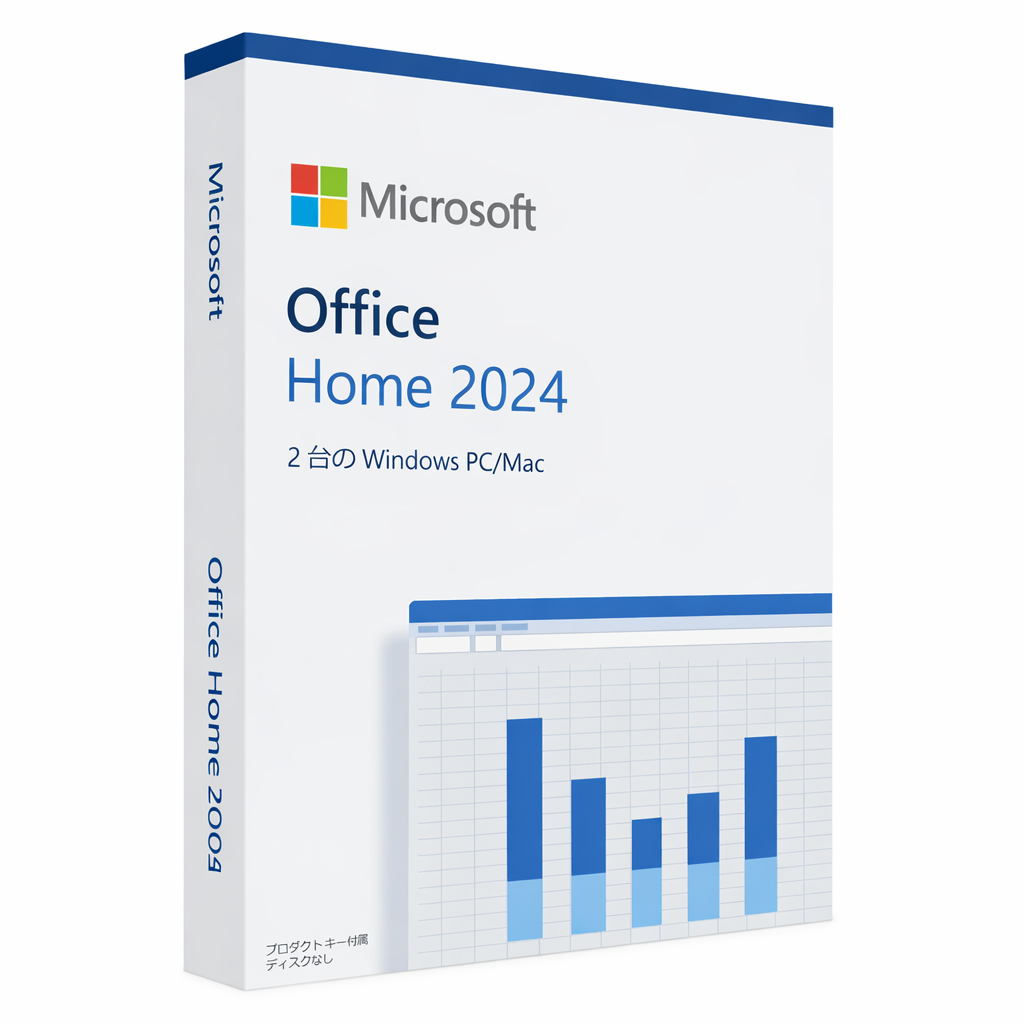
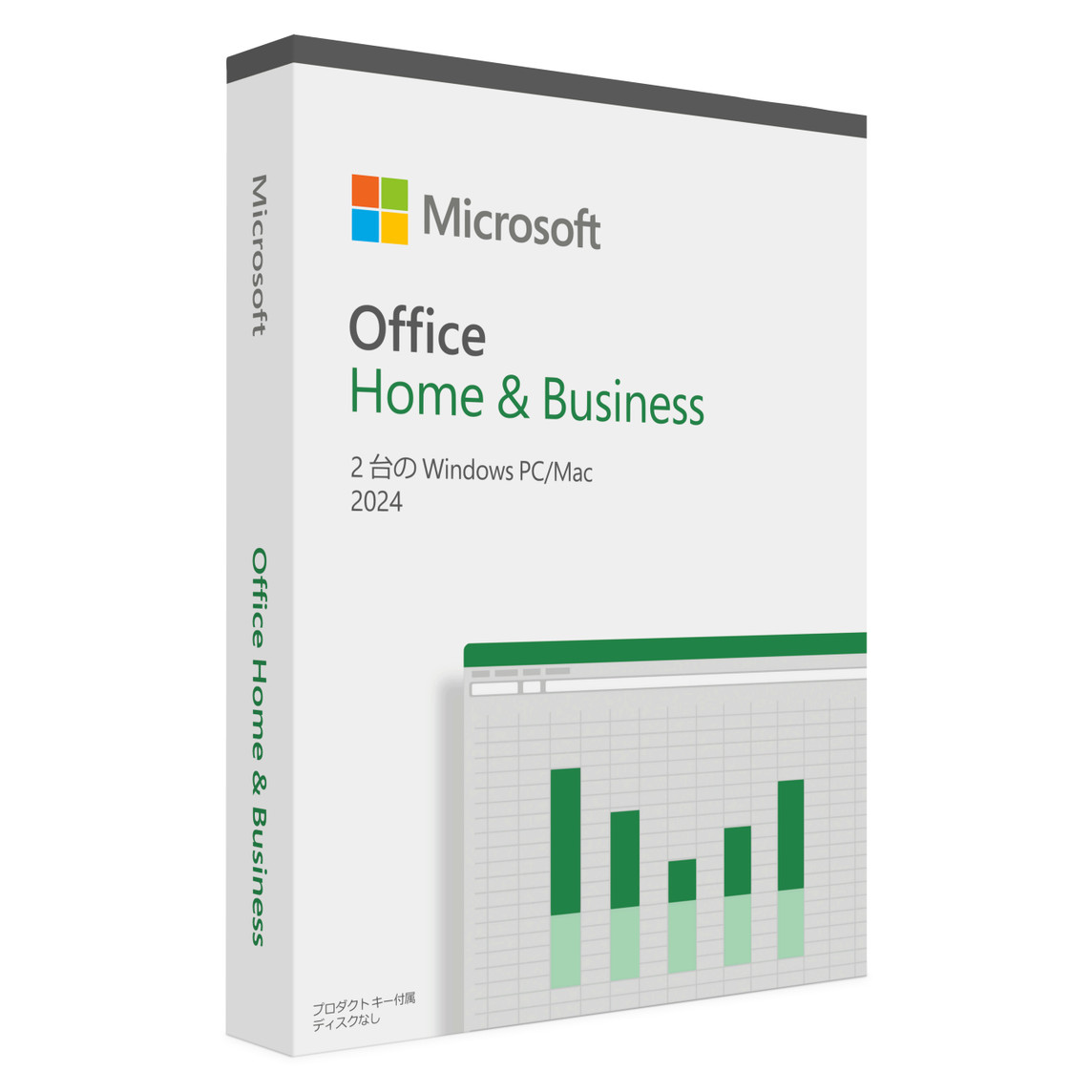
最大の違いは Outlook の有無 です。
メール管理が不要なら Home で十分です。
Outlook が必要な方は Home & Business を選びましょう。
迷った場合は、個人利用中心であれば Home 2024 を選んでおけば問題ありません。
初心者が失敗しないための5つのチェックリスト
購入前に必ず確認してください。
✔ 正規版であること
✔ 永続ライセンスであること
✔ Microsoftアカウント紐付け型
✔ サポート窓口が明示されている
✔ 返金保証がある
この5つを満たしていれば、安全性は高いです。
よくある質問(FAQ)
Q. Office 2024 は初心者でも本当に大丈夫?
はい。インストールは案内通り進めるだけで完了します。
Q. Macでも使えますか?
Mac対応版を選べば利用可能です。購入前に対応OSを確認しましょう。
Q. 何年くらい使えますか?
公式サポートは約5年間。サポート終了後も使用は可能です。
Q. Microsoft 365 に途中で変更できますか?
可能です。ただし別途契約が必要になります。
Q. 安すぎる商品は危険ですか?
価格だけで判断せず、正規認証可能かどうかを確認することが重要です。
Q. Office 2024 は初心者でもインストールできますか?
はい。画面の案内通りに進めるだけで完了します。不安な方は図解ガイドを事前に確認しておくと安心です。
結論|初心者でも安心して購入できる
Office 2024 は、
- 操作が難しくない
- 買い切りで追加費用なし
- 長期利用向き
- 個人利用に十分な機能
という点で、初心者に適した製品です。
重要なのは「販売元の確認」です。
不安がある方は、保証内容や認証方法を確認したうえで選びましょう。
現在取り扱っている正規版 Office 2024 の詳細はこちらから確認できます。
▶ Office Home 2024
▶ Office Home & Business 2024
長期利用を前提にするなら、追加費用のない Office 2024 は非常に合理的な選択です。
焦らず、チェックポイントを確認しながら安心して選んでください。