Mac向け Office 2024(Home&Business)正規版のダウンロード&インストール方法【図解ガイド】
Mac に Office 2024 をインストールする前に
Office 2024(Home&Business)を購入したものの、
「どこからダウンロードすればいいのか分からない」
「Microsoft 365 と表示されて不安になった」
そんな声はとても多いです。
本記事では、Mac に Office 2024(買い切り・正規版)を安全にインストールする手順を、
図解付きで分かりやすくまとめています。
※ まず確認してください(重要)
これから解説する手順は、
Office 2024 正規版(永続ライセンス)をお持ちの方向けです。
もし、まだ購入していない方や、
「安すぎて正規品か不安…」という方は、
下記ページで Office 2024 正規版の内容・価格・注意点を確認できます。
※ 内容を確認後、そのまま購入ページへ進めます。
※ 購入後は、本記事の手順ですぐにインストールできます。
Office 2024 買い切り版|正規ライセンスを安心・低価格で購入する方法
なぜ「Microsoft 365」と表示されても問題ないのか?
インストール途中で「Microsoft 365」と表示されることがありますが、
これは Microsoft の共通表示仕様によるものです。
プロダクトキーが Office 2024 のものであれば、問題なく 2024 として認証されます。
※ 本記事後半で、実際の画面を使って解説しますのでご安心ください。
それでは、Mac へのインストール手順を見ていきましょう
以下では、
ダウンロード → インストール → 初期設定 → 認証完了
までを 順番に図解 で説明します。
※ まだ Office 2024 をお持ちでない方へ
この先の手順では、Office 2024 のプロダクトキーが必要です。
まだ購入していない場合は、下記ページから正規版を購入できます。
Office 2024(Mac対応・正規版)を購入する
Microsoft Office Home 2024(最新 永続版) ダウンロード版|日本語版|永続ライセンス|
Mac用 Office 2024 をインストールする方法
① Microsoftアカウントへログイン
無料で作成できるので持っていない方は、次のリンクを参考に作成しましょう。
マイクロソフトアカウントを無料で作成する方法
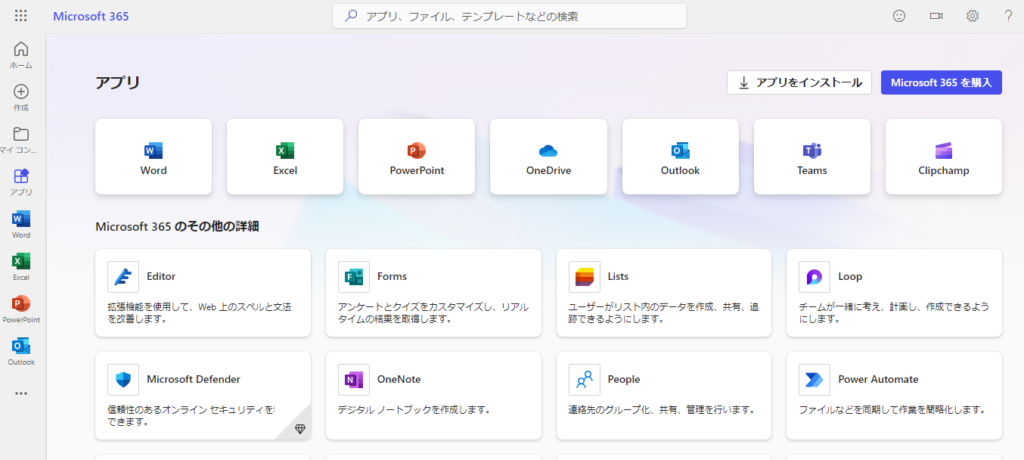
Microsoftアカウントへログインするには、以下のリンクよりサインインを行います。
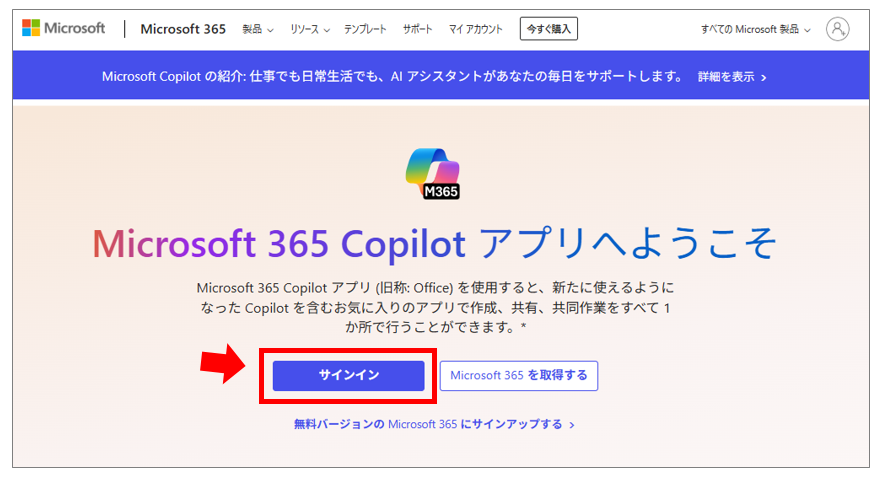
マイクロソフトアカウントでログインします。
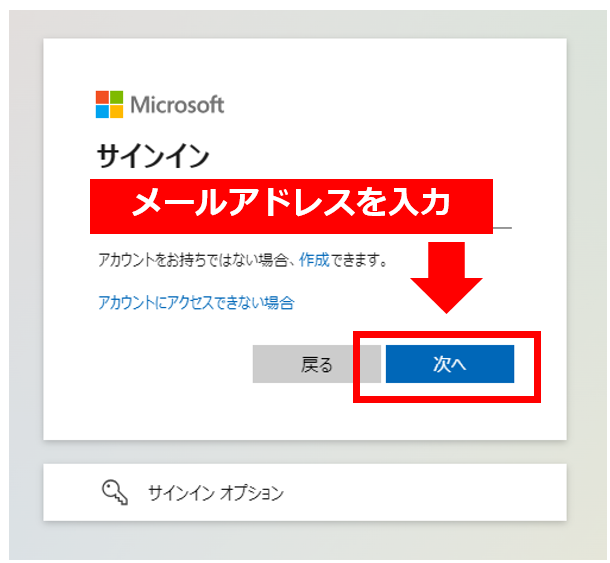
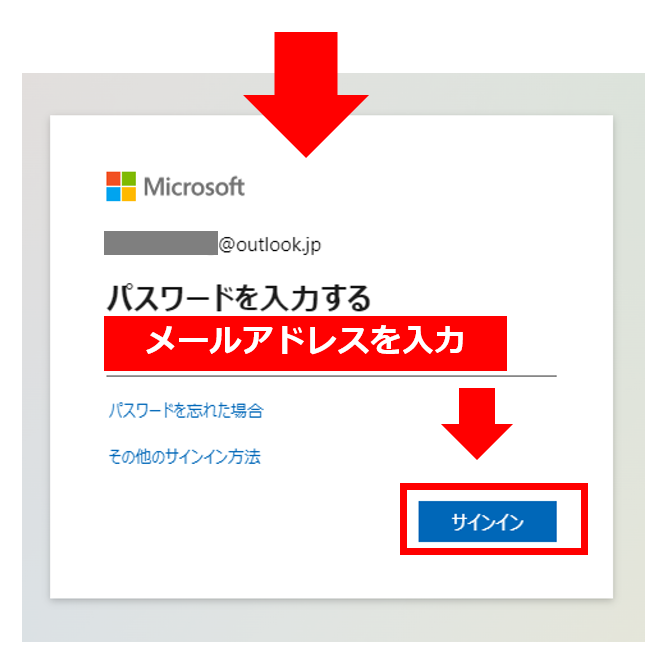
Microsoft 365 のログイン画面が表示されたらサインインは完了です。
② プロダクトキーの登録
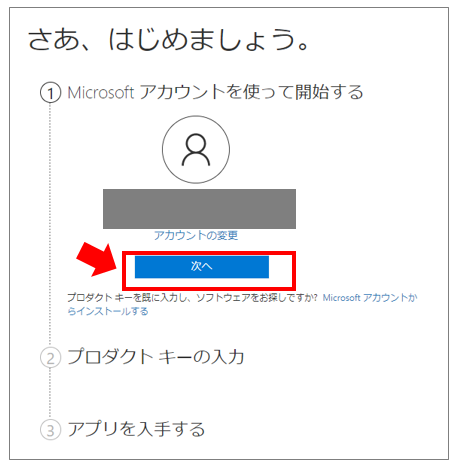
マイクロソフトアカウントでログインできたら、プロダクトキーの登録を行います。
https://setup.office.com へアクセスし、アカウントを確認して「次へ」を選択します。
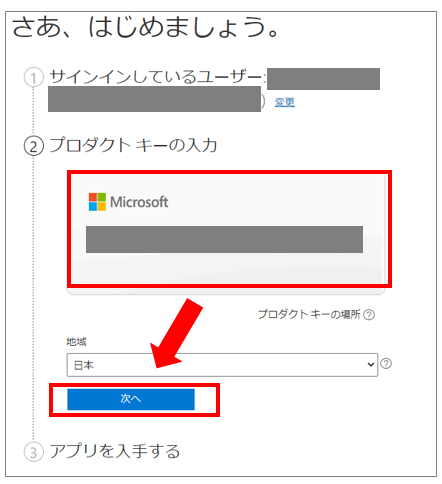
購入した Office 2024 のプロダクトキーを入力し、【次へ】を選択します。
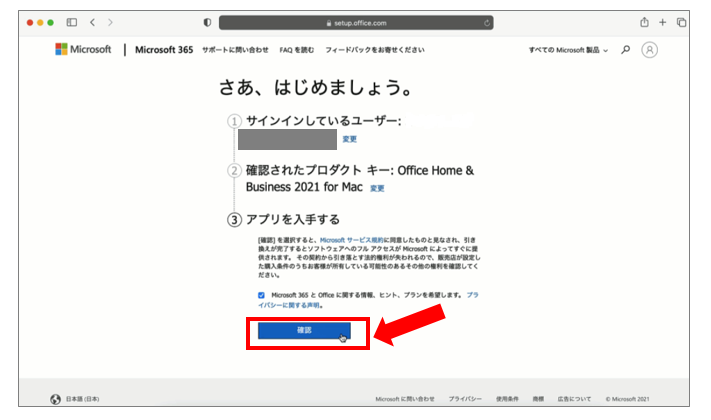
製品名を確認して【確認】を選択します。
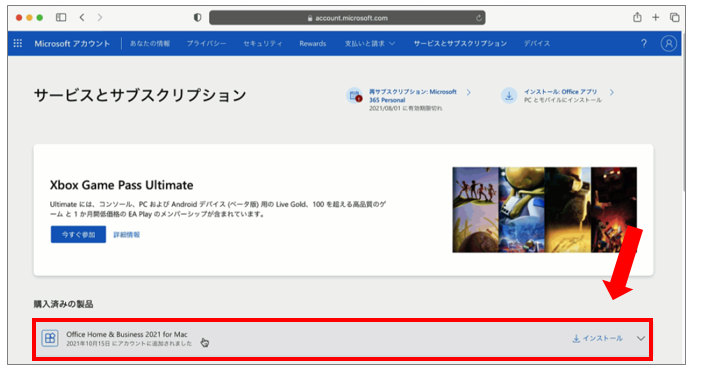
Microsoftアカウントの管理画面より、「サービスとサブスクリプション」を選択し製品を確認して【インストール】を選択します。
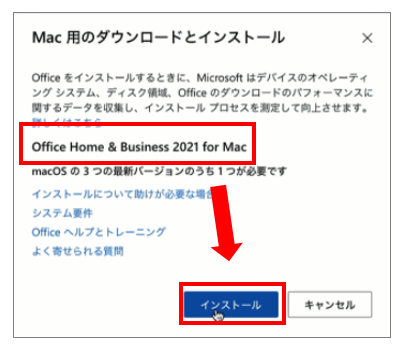
Mac用のダウンロードとインストールのメッセージが表示されたら、製品名を確認して【インストール】を選択します。
Microsoft Office Home & Business 2024(最新 永続版)|オンラインコード版|Windows11、10/mac対応|
③ オフィスのインストール
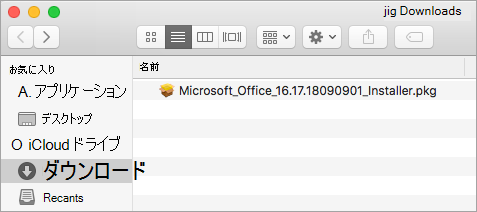
ブラウザのダウンロード先よりソフトをダウンロードします。
ファイル名の例:Microsoft_Office_2024_Installer.pkg(※異なる場合があります。)
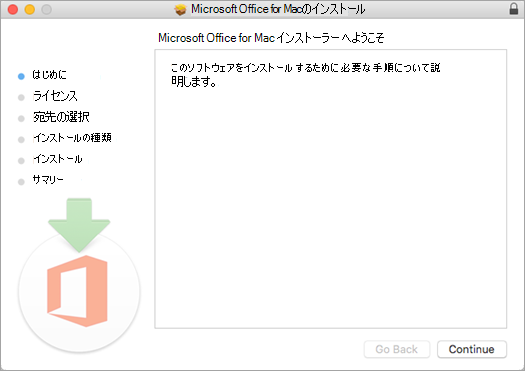
ようこそMicrosoft Officeインストーラーへの画面が表示されたら【Continue(続ける)】を選択します。
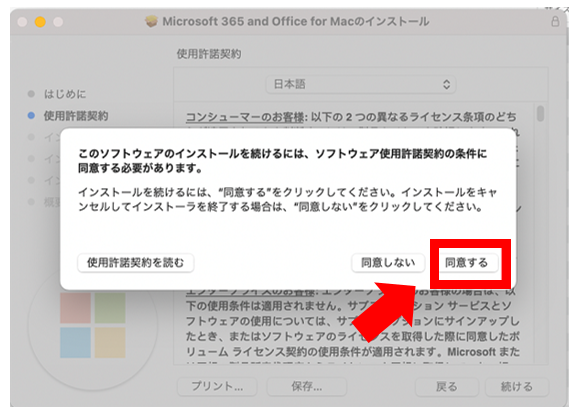
使用許諾契約の画面が表示されたら【続ける】を選択して【同意する】をクリックします。
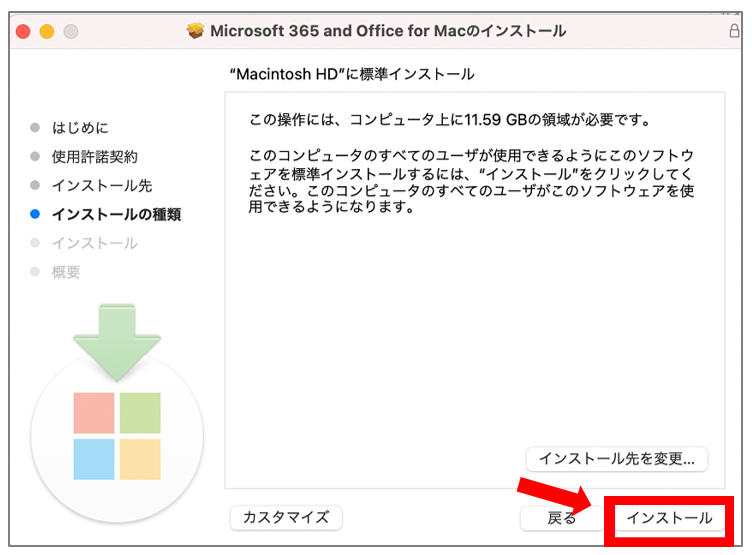
続けて【インストール】を選択します。
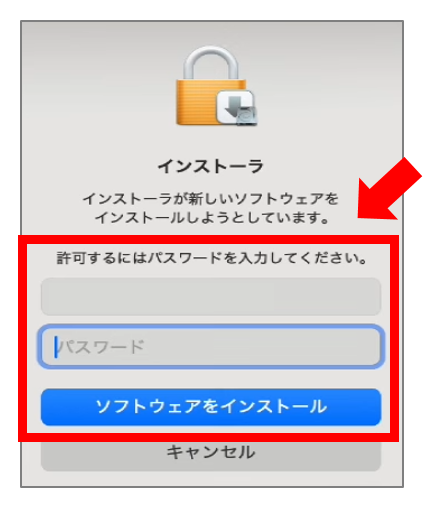
「インストーラが新しいソフトウェアをインストールしようとしています。」の画面が表示されたら、macのパスワードを入力してソフトウェアをインストールします。
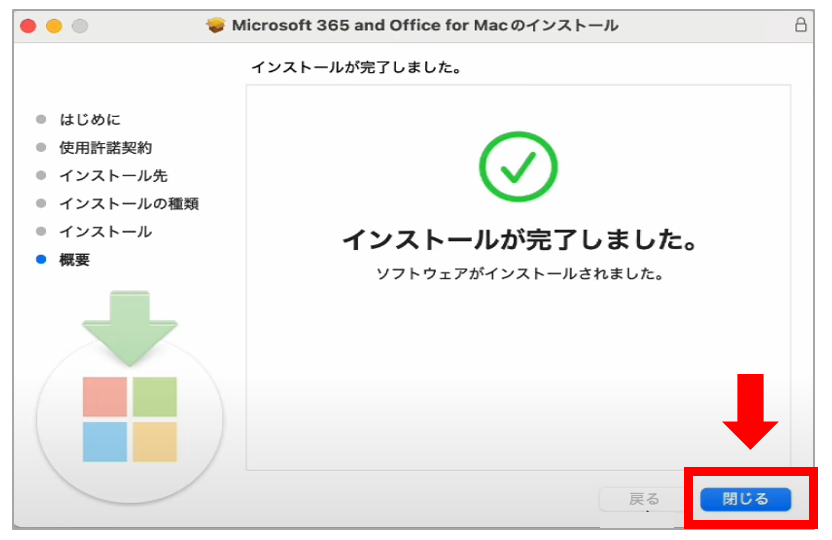
インストールが完了したら【閉じる】を選択します。
④ オフィスのライセンス認証
Dock の ランチパッド アイコンを選択し、すべてのアプリを表示します。

スタートパッドの Word などオフィスアプリのアイコンを選択します。
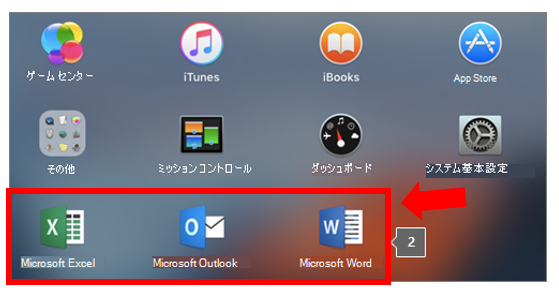
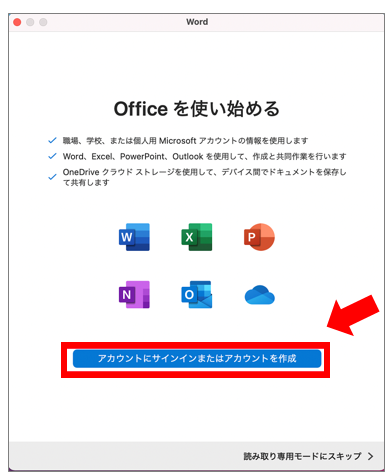
Word などのオフィスアプリを起動すると[新機能] ウィンドウが自動的に開くので、 [始めましょう] をクリックしてライセンス認証を開始します。

「Officeを使い始める」の画面で Office 2024 を登録したアカウントで再度ログインを行います。
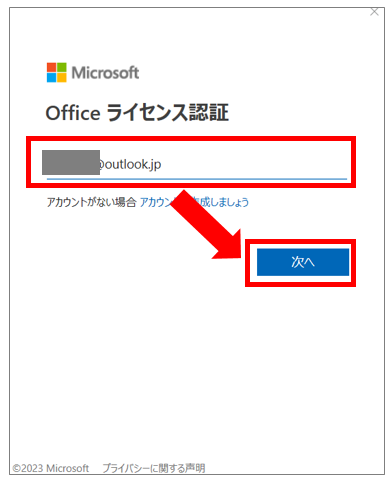
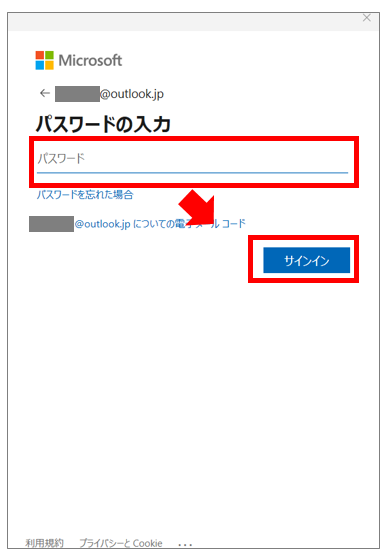
Microsoftアカウントのメールアドレスとパスワードを入力し、[サインイン] を選択します。
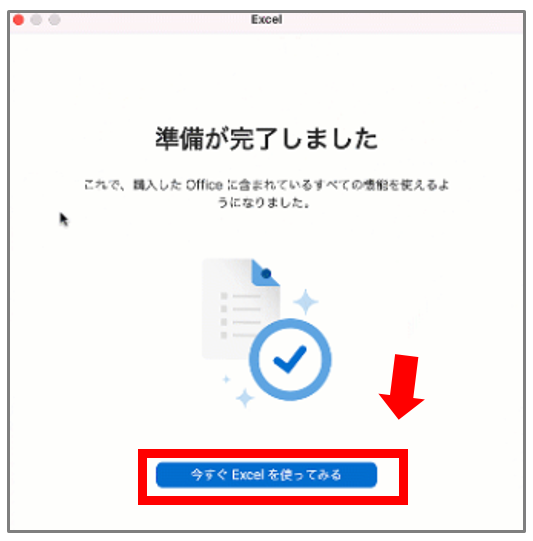
「準備が完了しました」等の画面が表示されたら、【今すぐExcelを使ってみる】を選択します。
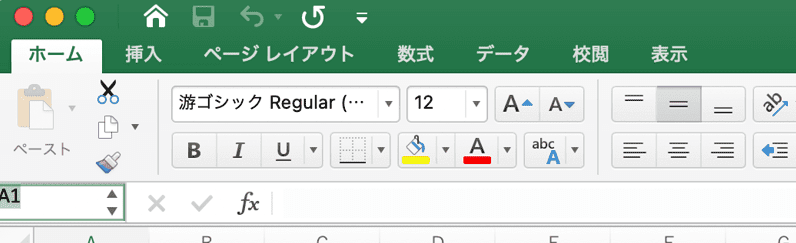
エクセルやワードなどのアプリに制限がないか確認します。
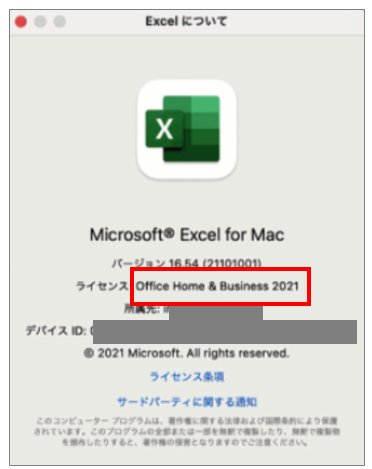
以上、Mac用 Office 2024 のインストール方法のご紹介でした。
Microsoft Office Home 2024(最新 永続版)|オンラインコード版|Windows11、10/mac対応|
注意点
MacBookに Office 2024 をインストールする際に、トラブルが発生した場合は、次の点に注意しましょう。
- Macを再起動してみる
- セキュリティソフトを一時的に無効にする
- インターネットの接続は安定しているか?
- マイクロソフトのアカウント情報は正しいか?
- パソコンの空き容量は十分にあるか?
- 必要なシステム要件を満たしているか?
インストールがうまくいかない
Mac用 Office 2024 のインストールがうまくいかない場合は、次の項目を参考にしてください。
インストール後に Office ライセンス認証を行うことができない
インストールしようとしている Mac 上でインターネットが動作しているかどうかを確認します。
“ライセンスが見つからない” というエラーが表示される
正しい Microsoft アカウント を使用しているか確認します
サインアウトして、Office 2024 に関連付けられているアカウントでもう一度サインインします。 続行するには、”別のアカウントでサインインします” を選択する必要がある場合があります。
サインインしてライセンス認証ができない。
正しい Microsoft アカウント を使用しているか確認します
サインアウトして、Office 2024 サブスクリプションに関連付けられているアカウントでもう一度サインインします。 続行するには、”別のアカウントでサインインします” を選択する必要がある場合があります。
- Office.com/signin で Microsoft アカウントにサインインします。
どの Microsoft アカウントでも、Office Online に無料でアクセスできるため、 このページに Web アプリが表示されても、必ずしもサブスクリプションを保持しているとは限りません。 - このページの [Office のインストール] ボタンをクリックします。
- Office のライセンスがあれば、そのライセンスが新しいページに表示されます。 それが、サインインできる正しいアカウントです。
サブスク型 Microsoft 365 もおすすめ
常に最新のソフトやクラウドサービス、スマホやタブレットでもオフィスが必要なら Mac向け サブスク型オフィス Microsoft 365 がオススメです。
Microsoft 365 が向いているケース
- 短期間だけオフィスが必要
- クラウドストレージが必要
- Macのパソコンだけでなく、WindowsやMacやスマホ・タブレットでも使用したい
まとめ
オフィス 2024 を Macへインストールする方法はとても簡単です。
- Macに対応したOffice 2024 を購入してプロダクトキーを取得
- Microsoftアカウントへログイン(アカウントがなければ無料で新規登録)
- 購入したプロダクトキーを登録してオフィスのソフトウェアをダウンロード
- ダウンロードしたオフィスをMacにインストール
- インストールしたオフィスを起動し、ログインを行いライセンス認証
これらの手順に従えば、MacBook で Word、Excel、PowerPoint などの Office アプリケーションを快適に利用できるようになります。インストール後は定期的に更新プログラムを適用し、最新の機能やセキュリティ対策を利用することをお忘れなく。
Office 2024 for Mac は、生産性向上やドキュメント作成に欠かせないツールです。正しくインストールし、効果的に活用することで、MacBook での作業効率を大幅に向上させることができるでしょう。
Microsoft Office Home & Business 2024(最新 永続版)|オンラインコード版|Windows11、10/mac対応|