【2026年最新版】Microsoft 365 Personal/Family の定額請求を今すぐ解約する方法|自動更新を完全停止
Microsoft 365(旧Office 365 Solo)は、主に個人向けのサブスクリプション型サービスで、Word、Excel、PowerPoint などの Office アプリや 1TB の OneDrive ストレージが利用できます。
本記事では、Microsoft 365 が不要になったり買い切り版 Office へ移行される方に向けて、定額請求をスムーズに解約する方法を解説します。
Microsoft 365 をやめるなら、買い切りオフィス Office 2024 がオススメ

Microsoft Office Home 2024(最新 永続版)
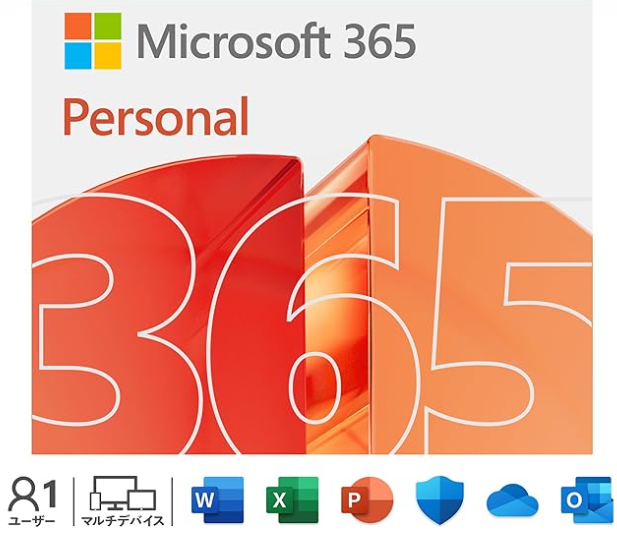
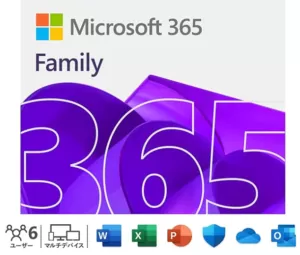
対象の Microsoft 365 製品
解約前の注意点

Microsoft 365 の定額請求を解約すると、Officeアプリを利用することができません。手続きを進める前に次の点を注意しましょう。
買い切り型オフィス Office 2024 の選び方
定額請求 解約のタイミング
Microsoft 365 は、月額または年額のサブスクリプションサービスです。
解約しても残りの期間を利用することはできますが、返金は不可となりますので注意しましょう。
年間プランの場合、購入より30日以内であれば返金の対象となる場合がありますので購入元へ確認しましょう。
データのバックアップ
Microsoft 365 の解約後、OneDriveなどに保存されているデータやOutlookのメールなどは一定期間後に削除されます。重要なデータは、解約前に必ずバックアップを取っておきましょう。
Office の利用制限
Microsoft 365 を解約すると、Word / Excel / PowerPoint などのアプリは閲覧モードとなり編集できません。編集が必要な場合は、買い切り版 Office を購入するか、無料版の Microsoft Office Online の導入を検討しましょう。
Microsoft 365 を解約する方法
Amazon で購入した Microsoft 365 は、支払いと自動更新の管理が Amazon 側で行われます。
そのため、Microsoft アカウント上では解約できず、必ず Amazon の「定期購入」から解約手続きを行う必要があります。
定額制サービスは、販売や決済を仲介する仕組み上、
利用料金の中に管理コストや手数料が含まれるケースも少なくありません。
毎年の更新管理や費用構造をできるだけシンプルにしたい方には、
買い切り版 Office(永続ライセンス)を一度で購入する方法も選択肢の一つです。
Microsoft Office Home 2024(最新 永続版)|オンラインコード版|Windows11、10/mac対応|
Amazonで購入した場合
Amazonで契約した Microsoft 365 Personal や Microsoft 365 Family などを解約するには次の方法をお試しください。
Microsoft 365 を契約したアカウントで、Amazonにログインします。
※アカウント名とパスワードを事前に準備しましょう。
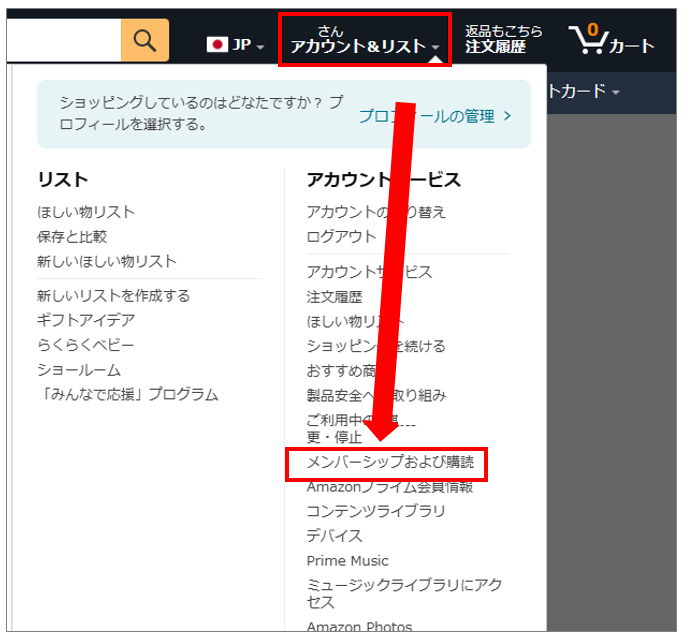
右上「アカウント&リスト」より「メンバーシップおよび購読」を選択します。
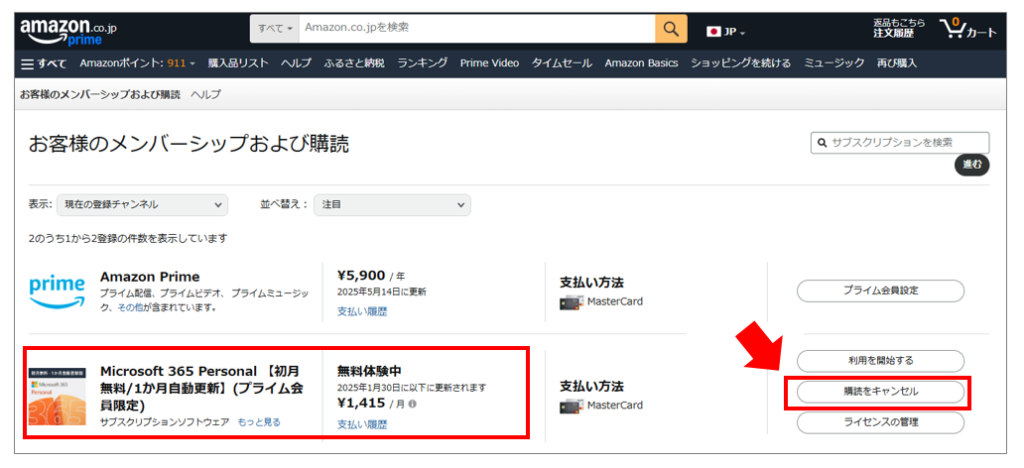
対象の製品を確認し、「購読をキャンセル」を選択します。
「キャンセルするにはどうしたらいいですか?」の画面では、任意の項目を選択します。
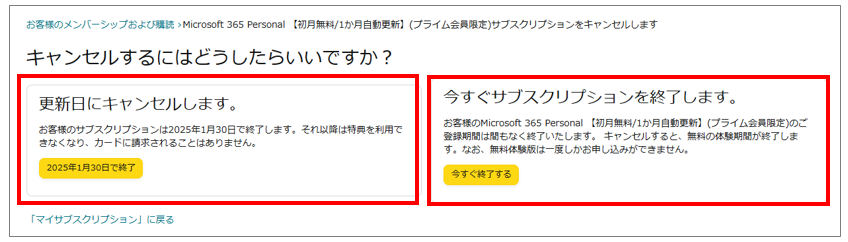
ギリギリまで使うなら「更新日にキャンセルします。」
更新日にキャンセルします。
お客様のサブスクリプションは20〇〇年〇月〇日で終了します。それ以降は特典を利用できなくなり、カードに請求されることはありません。
すぐに解約するなら「今すぐサブスクリプションを終了します。」
今すぐサブスクリプションを終了します。
お客様のMicrosoft 365 Personal 【初月無料/1か月自動更新】(プライム会員限定)のご登録期間は間もなく終了いたします。 キャンセルすると、無料の体験期間が終了します。なお、無料体験版は一度しかお申し込みができません。
キャンセル画面を確認します。

念のため「お客様のメンバーシップおよび購読」で、Microsoft 365 Personal などの契約が残っていないか確認しましょう。
Microsoft アカウントの場合
Microsoftアカウントで契約した Microsoft 365 Personal や Microsoft 365 Family などを解約するには、次の方法をお試しください。
Microsoft アカウントにサインインします。※アカウント名とパスワードを事前に準備しましょう。
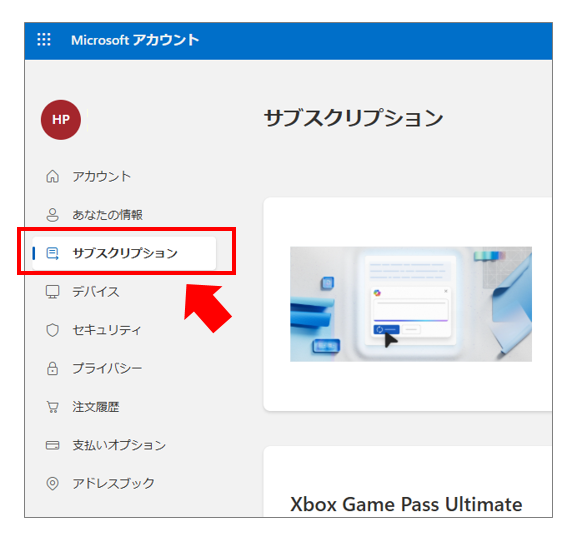
メニューより「サブスクリプション」、もしくは「サービスとサブスクリプション」を選択します。
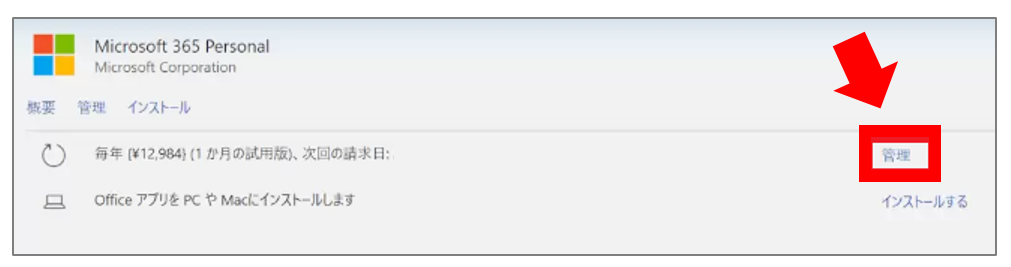
解約する Microsoft 365 のプランを選択し「管理」をクリックします。
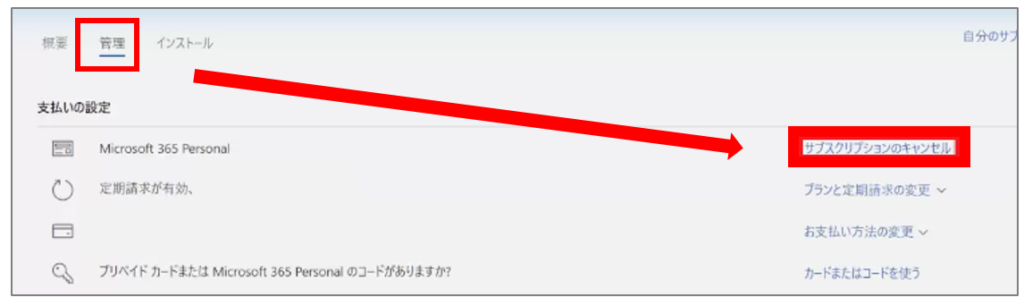
「管理」の画面が表示されたら「サブスクリプションをキャンセル」を選択します。
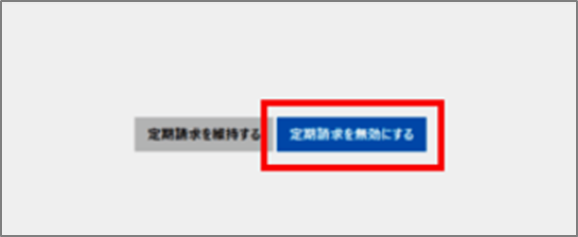
「定期請求を無効にする」を選択します。
「Microsoft 365 Personal / Family サブスクリプションの定額請求をオフにしました」と表示されれば、解約手続きは完了です。
Microsoft 365 のアンインストール方法
Microsoft 365 の解約ができたら、Windows および Mac のPCで Microsoft 365 をアンインストールします。
それぞれの手順は次の通りです。
Windows
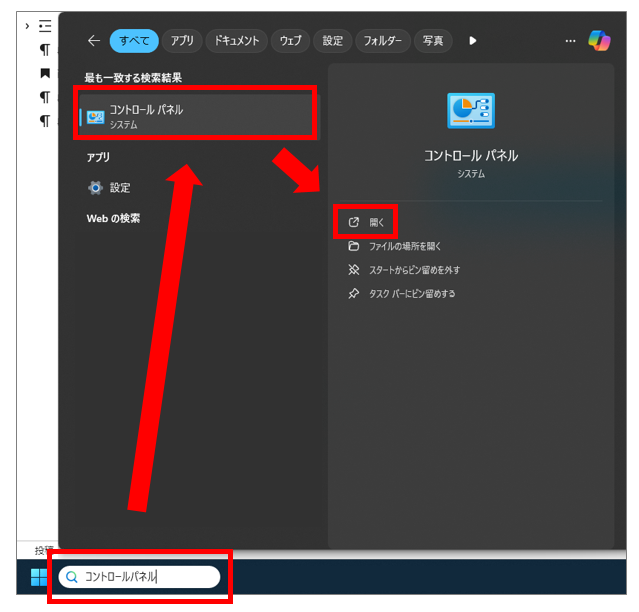
検索ボックスへ「コントロールパネル」と入力し、表示された「コントロールパネル」を選択して「開く」をクリックします。
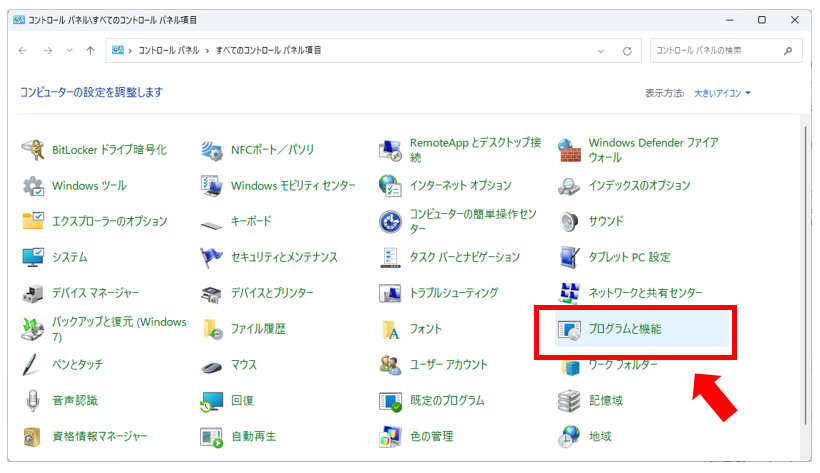
コントロールパネルが表示されたら「プログラムと機能」を選択します。
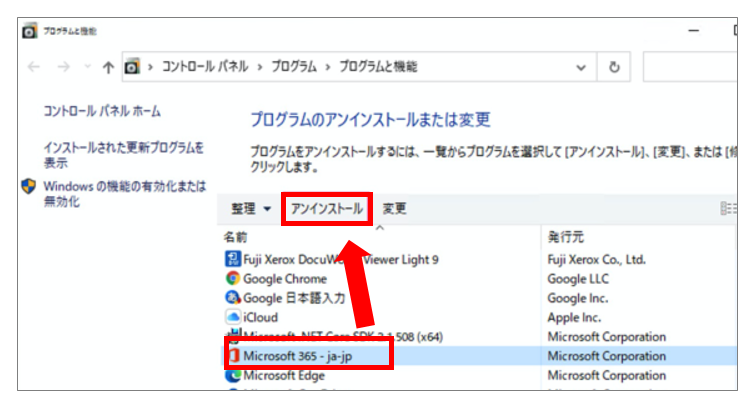
表示されたプログラムの一覧より、「Microsoft 365 -ja-jp」を選択して「アンインストール」をクリックします。
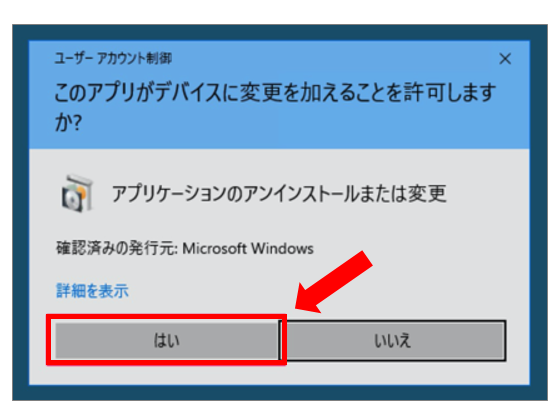
ユーザーアカウント制御「このアプリがデバイスに変更を加えることを許可しますか?」とメッセージが表示されたら、「はい」を選択します。
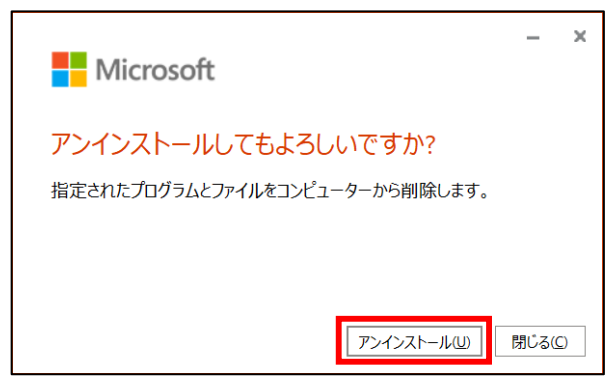
「アンインストールしてもよろしいですか?」をメッセージが表示されたら、「アンインストール」を選択します。
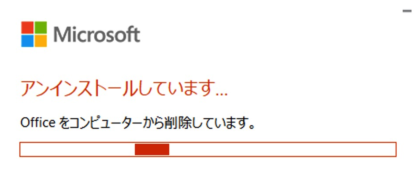
アンインストールが完了するまで、しばらく待ちます。
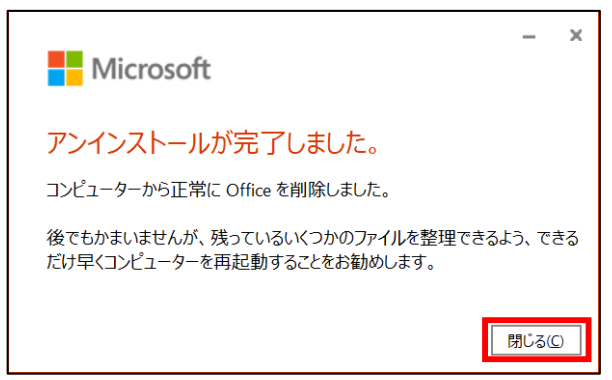
「アンインストールが完了しました。」と表示されたら、 Microsoft365 の削除は完了です。
MacOS
1.Finderを開く:DockからFinderアイコンをクリックします。
2.アプリケーションフォルダを開く:サイドバーの「アプリケーション」を選択します。
3.Officeアプリを選択:Word や Excel など、アンインストールしたいOfficeアプリを選択します。
4.ゴミ箱に移動:選択したアプリを右クリックし、「ゴミ箱に入れる」を選択します。
5.ゴミ箱を空にする:Dockのゴミ箱アイコンを右クリックし、「ゴミ箱を空にする」を選択します。

Microsoft Office Home & Business 2024(最新 永続版)|オンラインコード版|Windows11、10/mac対応|
買い切り型オフィスもオススメ

買い切り型オフィスもオススメ
※ はじめて買い切り版 Office を検討される方は、
正規ライセンスの見分け方や購入時の注意点を事前に確認しておくと安心です。
▶ 正規版 Office を安心して購入するための注意点はこちら
買い切り版オフィスのメリットは、1度購入すれば初期費用のみで永続的にオフィスを利用できるので安価に購入することが可能です。
▶Office 2024 買い切り版|正規ライセンスを安心・低価格で購入する方法
正規ライセンスであることを確認した上で、
次に多いのが「Microsoft 365 を続けるか、Office 2024 に切り替えるか」という悩みです。
ここでは、費用と利用スタイルの違いだけに絞って、両者を簡単に比較します。
▶Microsoft 365 と Office 2024 の選び方と違い
Microsoft Office Home & Business 2024(最新 永続版)|オンラインコード版|Windows11、10/mac対応|
まとめ
Microsoft 365 の定額請求は、購入元の管理画面から解約することで停止できます。
解約前には、OneDrive のデータなどを必ずバックアップしておきましょう。
毎年の更新や請求を気にせず Office を使いたい方には、
買い切り版 Office(永続ライセンス)への切り替えが最もシンプルです。
正規ライセンスであれば、機能は Microsoft 公式と同じで、
一度の購入のみで追加費用は発生しません。