【図解】Office Home 2024 正規版のインストール手順|プロダクトキー入力・ダウンロード・初期設定まで完全ガイド
「Office 2024(パッケージ版/カード版)を買ったけれど、インストールディスクが入っていない」「どうやってパソコンに入れたらいいの?」
本記事では、Office Home 2024 / Home & Business 2024 をパソコンにインストールする全手順を、実際の画面キャプチャ付きで解説します。
まだ Office 2024 をご購入されていない方は、インストール前に正規版ライセンスを取得する必要があります。当サイトでは安心して長期間ご利用いただける永続版ライセンスを販売しておりますので、ご購入は下記リンクよりお進みください。
Microsoft Office Home & Business 2024(最新 永続版)|オンラインコード版|Windows11、10/mac対応|
【概要】インストール手順の全体像(かんたん3ステップ)
「Office 2024」をインストールするには、3つのステップを行います。
①Microsoftアカウントにプロダクトキーを登録
②画面に手順に従ってダウンロード
③インストールが終わるまで待つ
インストールの流れ
Office 2024 をPCへインストールする流れは次の通りです。
- Office 2024 を購入してプロダクトキーを取得
- Microsoftアカウントの管理サイトへログインアカウントがなければ無料で新規登録
- プロダクトキーを登録してソフトをダウンロード
- ソフトをPCへインストール
- インストールしたOfficeを起動し、再度ログインを行いライセンス認証
Office 2024 インストール手順のクイックリスト
お急ぎの方はこちらの手順を参考にしてください。
- 準備: お手元のカードまたはメールから「25桁のプロダクトキー」を用意します。
- 登録: setup.office.com にサインインします。
- 入力: プロダクトキーを入力し、アカウントにライセンスを紐付けます。
- ダウンロード:「サービスとサブスクリプション」画面より、インストーラーをダウンロードします。
- 実行: ダウンロードしたファイルを実行してインストールを開始します。
対象製品
今回のインストール方法は、「Office Home 2024」と「Office Home & Business 2024」に対応します。
価格重視なら「Office Home 2024」、Outlookが必要なら「Office Home & Business 2024」がおすすめです。
Microsoft Office Home & Business 2024(最新 永続版)|オンラインコード版|Windows11、10/mac対応|
Microsoft Office Home 2024(最新 永続版) ダウンロード版|日本語版|永続ライセンス|
インストール前の準備
Office 2024 をダウンロード・インストールするには、以下の準備が必要です。
用意するものと確認事項
Office 2024 をダウンロード・インストールするには、以下の準備が必要です。
- 【用意】Office 2024 のライセンス
- 【用意】Microsoftアカウント
- 【確認】インターネット接続
- 【用意】インストールするパソコン(Windows 11 / Mac)
- 【確認】古いOfficeのアンインストール
① Office 2024 のライセンス
オンラインショップで Office 2024 を購入し、プロダクトキー(製品キー)を取得します。
はじめて独立サイトでOfficeを購入する方向けに、
正規性・購入後の流れ・サポート内容をまとめた
確認ページをご用意しています。
▶︎ 購入前に必ず確認する(信頼確認ページ)
はじめてOfficeを独立サイトで購入する方へ|購入前に必ず確認してください
正規ライセンスの Office 2024 を
安心・低価格で購入したい方は、
実際の販売方法と価格の理由をこちらで詳しく解説していますOffice 2024 買い切り版の購入はこちら
Office 2024 買い切り版|正規ライセンスを安心・低価格で購入する方法
② Microsoftアカウント
Office 2024 をPCにインストールするには、Microsoftアカウントでログインする必要があります。
無料で作成できるので手順に沿って準備しましょう。
③ インターネット接続
一般向けの「 Office 2024 」をPCにインストールするには、インターネットが必ず必要です。
インストール後、一定期間であればインターネットに接続していなくても利用可能です。
④ インストールするパソコン
Office 2024 は、Windows11とMacのパソコンに対応しています。
⑤ 古いOfficeのアンインストール
Office 2024 をスムーズにインストールするには、「古いOfficeの削除」が必要です。
パソコンの中に、以下のソフトが入ったままになっていませんか?
- 旧製品(Office 2019, Office 2021, Office 2016など)
- 購入時に最初から入っていた「Microsoft 365」の試用版(1ヶ月無料版など)
これらが残った状態で新しい Office 2024 をインストールすると、システム内で競合が起き、エラーでインストールが止まったり、ライセンス認証が正しく行われないトラブルが非常に多く発生します。
Office 2024 のダウンロード手順
Office 2024 のダウンロード手順は、次の通りです。
① Microsoftアカウント へログイン
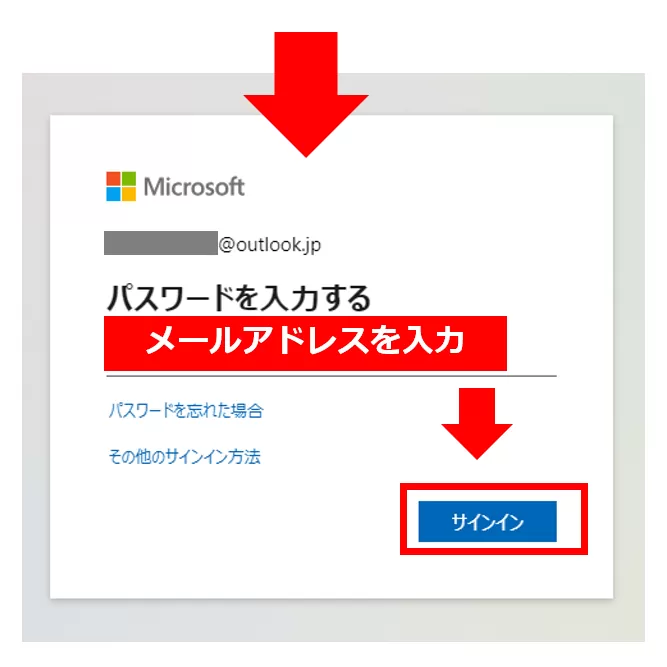
Microsoftアカウントへログインするため、次のリンクよりサインインを行います。
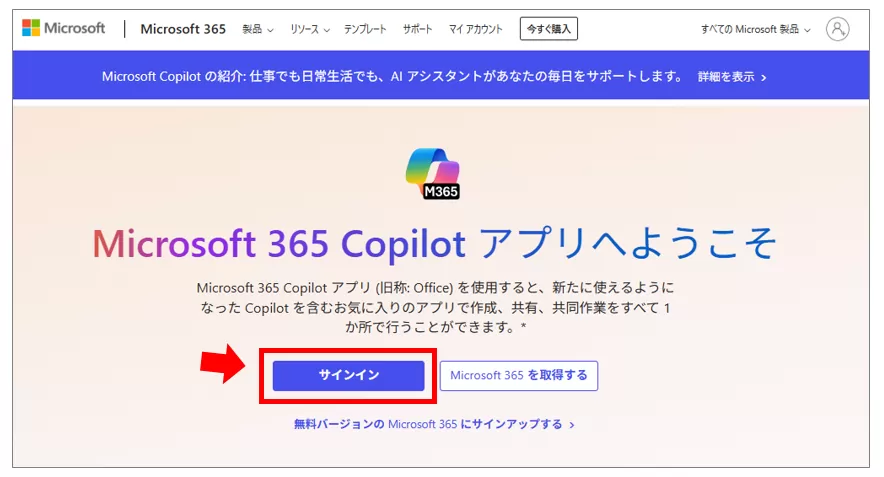
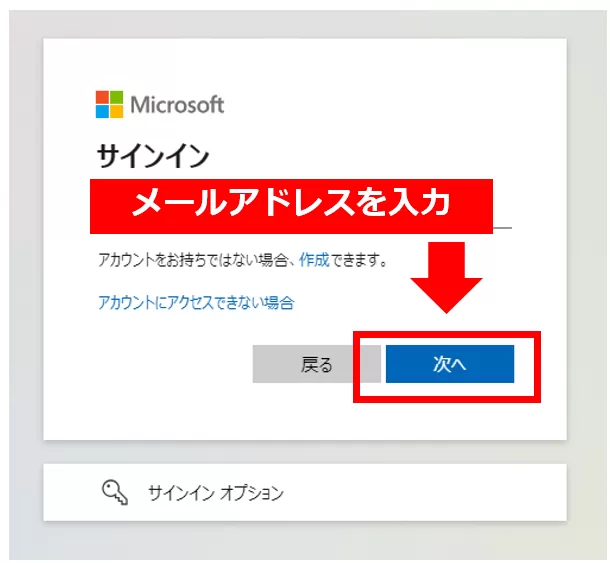
Microsoft アカウントでログインします。保有していない場合は、無料アカウントを作成します。
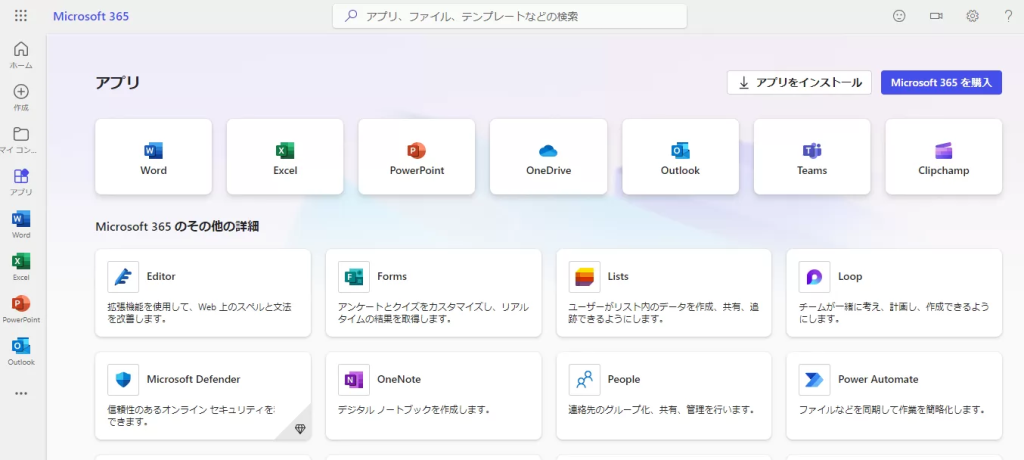
Microsoft 365 のログイン画面が表示されたらサインインは完了です。
② プロダクトキーの登録
マイクロソフトアカウントへ、購入した Office 2024 のプロダクトキーを登録します。
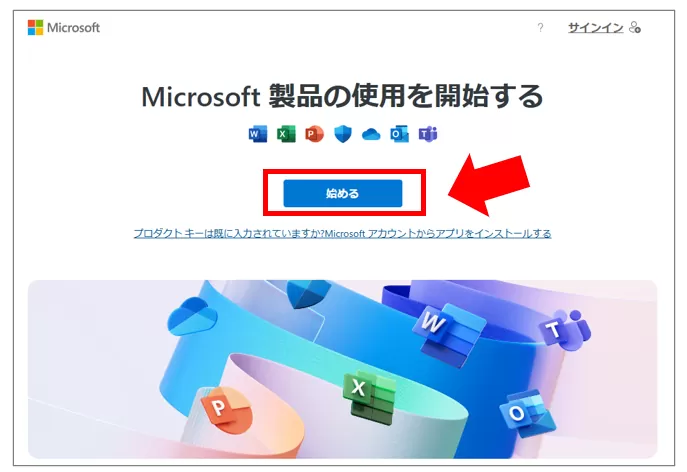
https://setup.office.com へアクセスし「始める」を選択します。
※setup.office.com でうまくいかない場合は、直接 Microsoftアカウントの 「サービスとサブスクリプション」より「プロダクトキーの利用」を選択してください
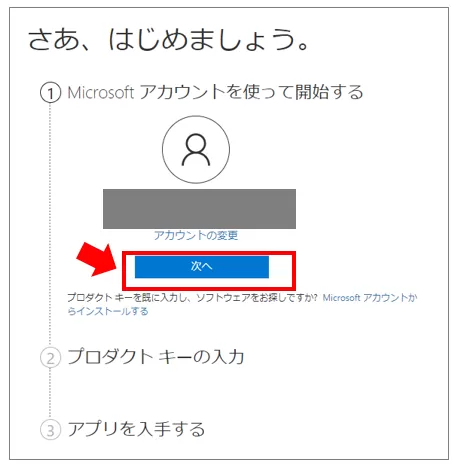
アカウントの確認画面が表示されたら「次へ」を選択します。
※ログインできていない場合は、保有するマイクロソフトアカウントでサインインします。
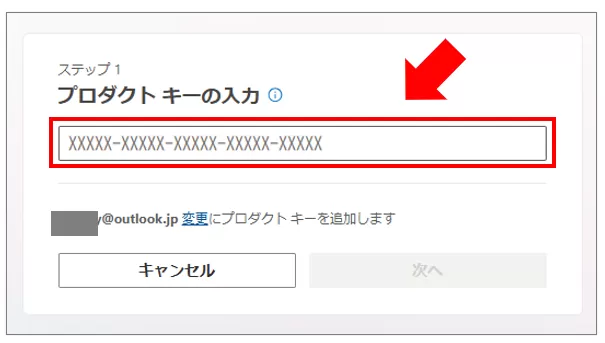
Office 2024 のプロダクトキーを入力し【次へ】を選択します。
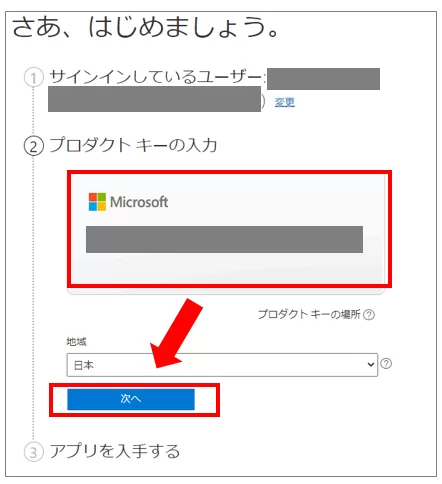
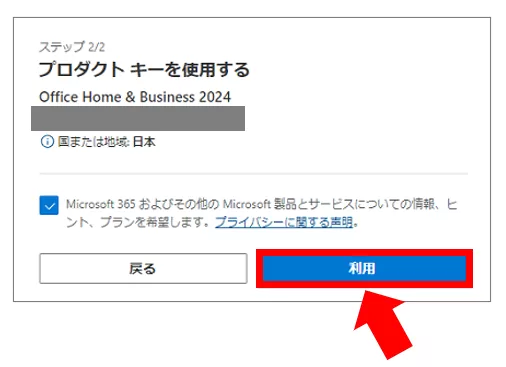
製品名を確認して【利用】を選択します。
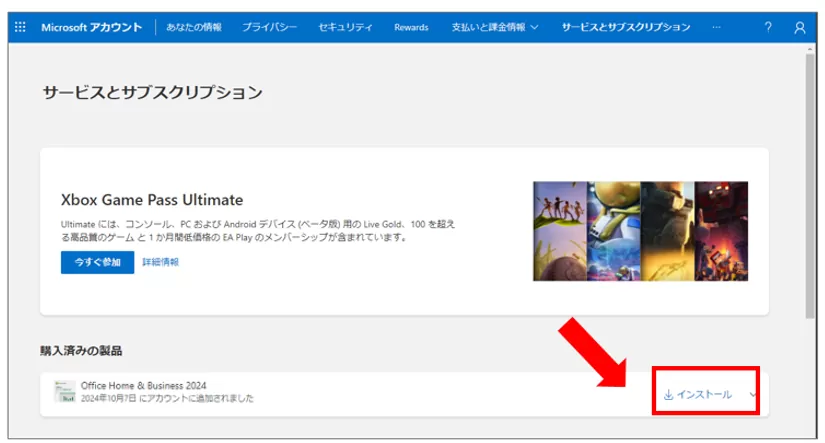
Microsoftアカウントの管理画面のメニューより「サービスとサブスクリプション」をクリックし、製品名を確認し【インストール】を選択します。
「Microsoft 365 のインストール」より、言語とバージョンを選択して「インストールする」を選択します。
Office 2024 でも「Microsoft 365 のインストール」と表示され、同じ画面でダウンロードします。
「Office 2024 を購入した場合でも、画面上に『Microsoft 365』と表示されることがありますが、これは仕様のためそのまま進めて問題ありません。」
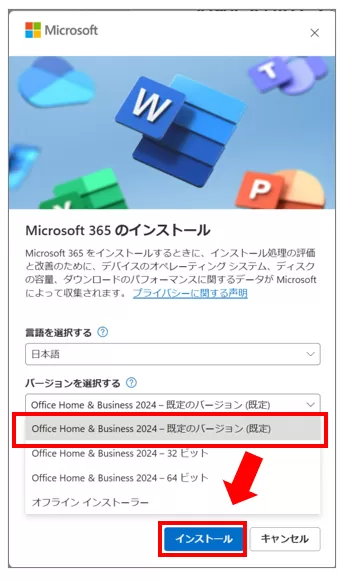
インストールファイルを任意の場所へ保存します。
Office 2024 のインストール方法(Windows11)
任意の場所に保存した【Office Setup.exe】を開いてインストールを開始します。
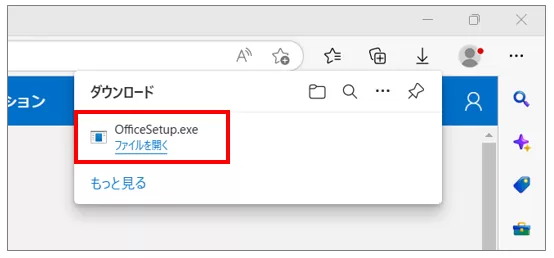
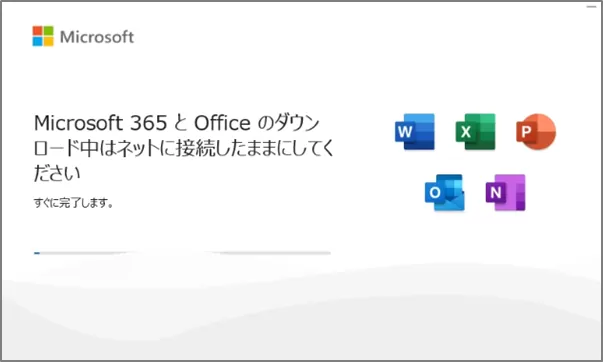
ダウンロードが完了するまで待機します。
※著者の環境(光回線・Wifi)では、ダウンロードとインストール完了まで約20分程度かかりました。
「準備ができました。」と表示されたら、「閉じる」を選択します。
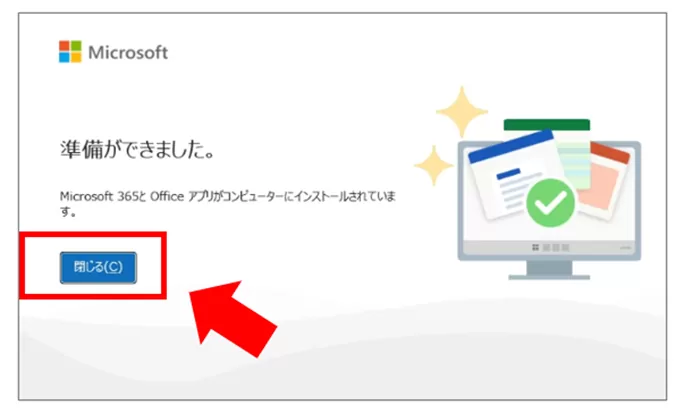
インストールが完了したら、スタート画面よりExcelやWordなどアプリを起動します。
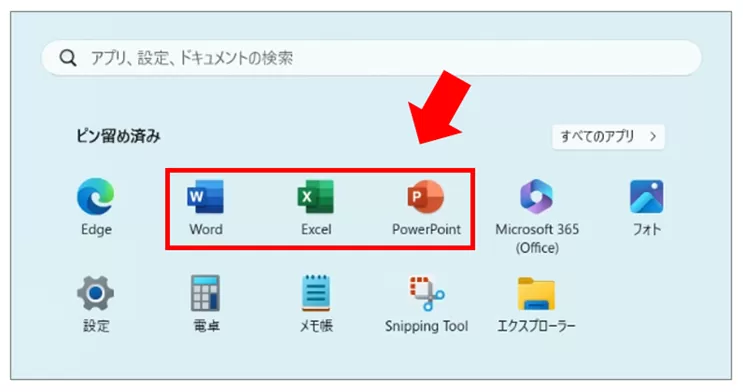
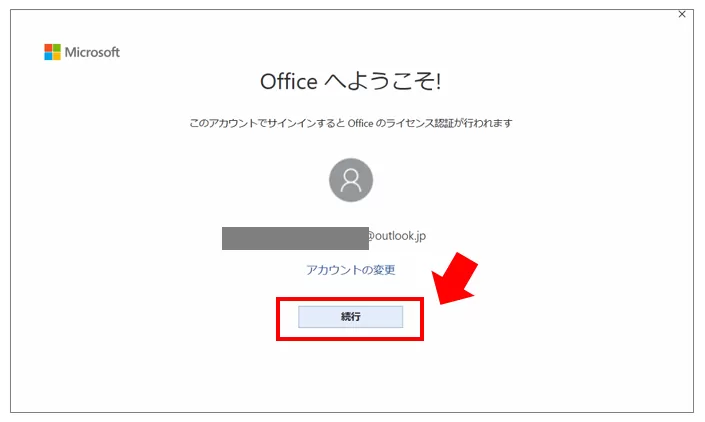
ライセンス認証
Office 2024 の Word や Excel を起動し、「Officeへようこそ!」の画面が表示されたらアカウント名を確認し【続行】を選択します。
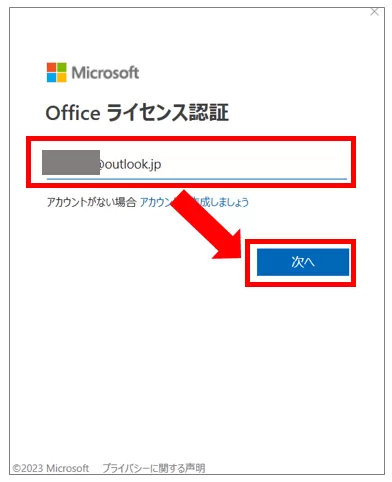
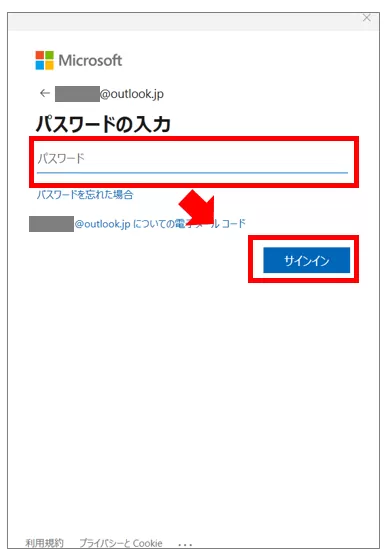
「Officeライセンス認証」の画面が表示されたら、ダウンロード時にサインインしたMicrosoftアカウントでログインします。
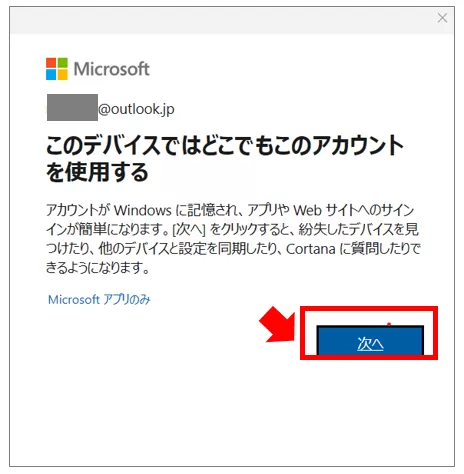
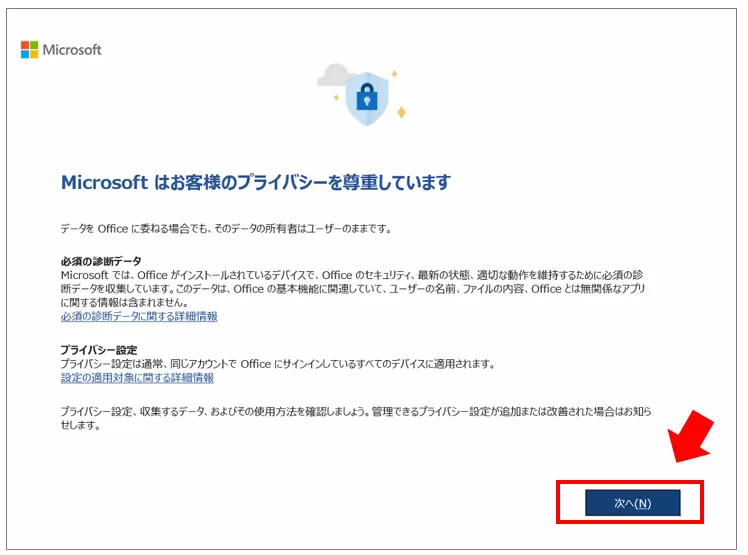
「Microsoftはお客様のプライバシーを尊重しています」等の画面が表示されたら、内容を確認し任意の項目を選択します。
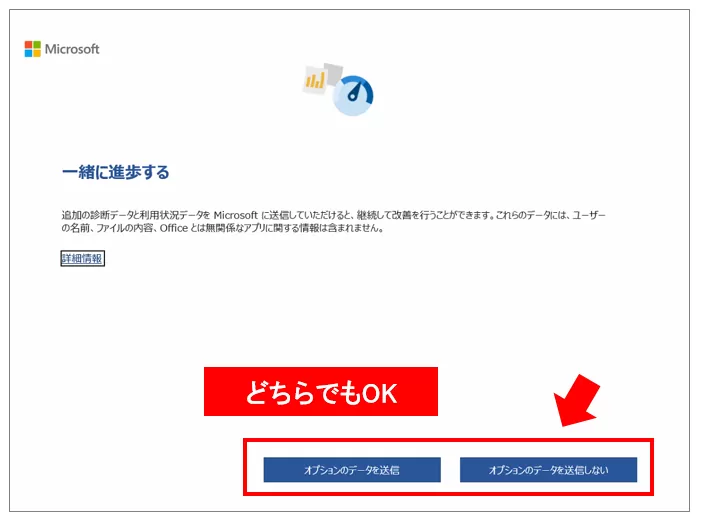
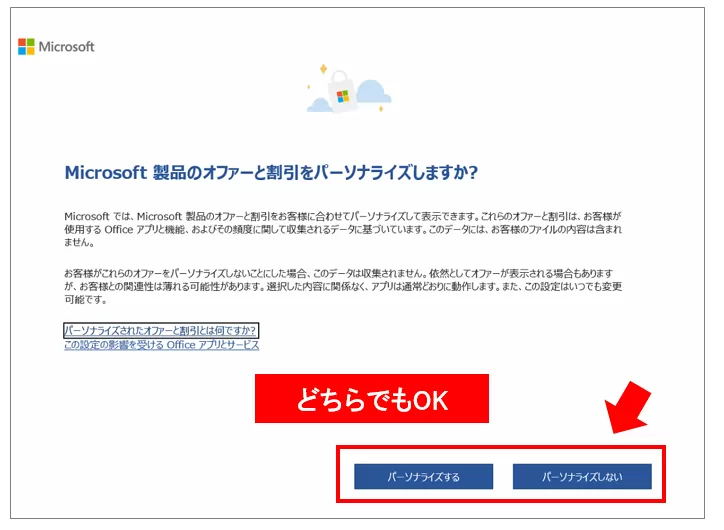
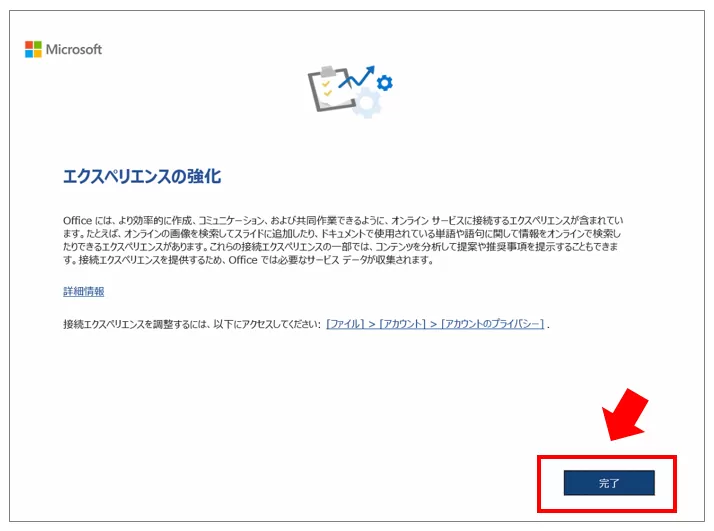
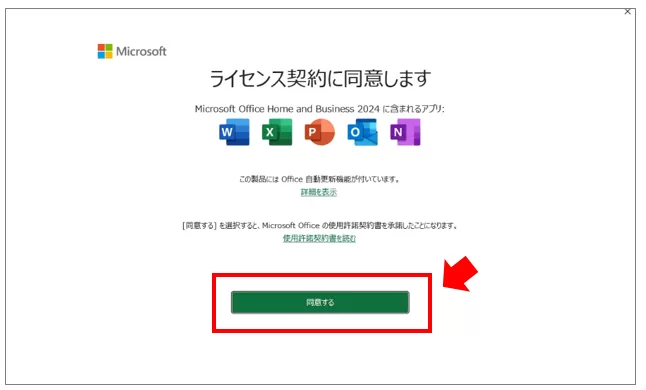
ライセンス契約に【同意】し、インストールは完了です。
ExcelやWordなどのアプリに制限がないか確認します。
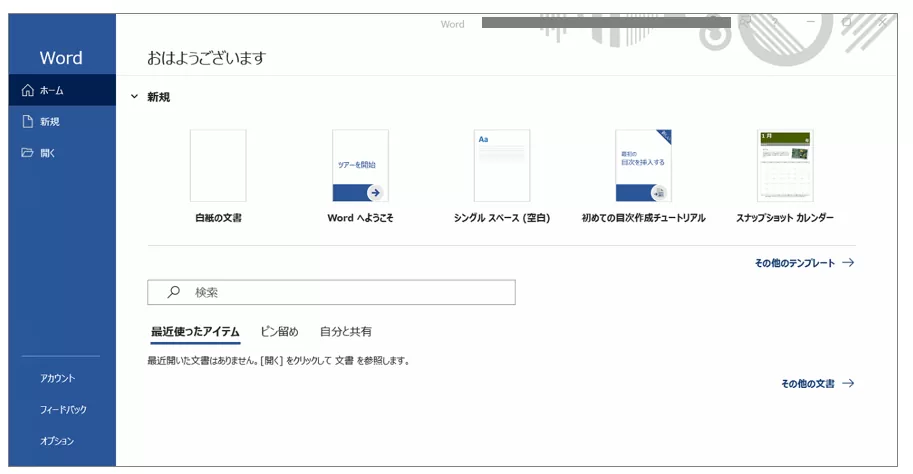
認証が完了したら、Officeが利用できることを確認し設定は完了です。
価格重視なら、Office Home 2024
Microsoft Office Home 2024(最新 永続版) ダウンロード版|日本語版|永続ライセンス|
注意点
Office 2024 のダウンロードとインストール中にトラブルが発生した場合は、次の点に注意しましょう。
- インターネットの接続は安定しているか?
- マイクロソフトのアカウント情報は正しいか?
- パソコンの空き容量は十分にあるか?
- 必要なシステム要件を満たしているか?
よくあるトラブルと対処法
Office 2024 のインストール中によく発生するトラブルと、その解決策をまとめました。
プロダクトキーが通らない・エラーが出る
「プロダクトキーが無効です」や「エラーが発生しました」と表示される場合、ほとんどの原因は「入力ミス」か「使用済みのキー」のどちらかです。
① 入力文字の間違い(最も多い原因)
プロダクトキーに使用される文字には、間違いやすいものがいくつかあります。以下の文字が含まれていないか、もう一度よく確認してください。
- Q(キュー) と O(オー) と 0(ゼロ)
- B(ビー) と 8(ハチ)
- V(ブイ) と Y(ワイ)
- M(エム) と N(エヌ)
- ポイント: プロダクトキーには、アルファベットの「O(オー)」などは使われないことが多く、数字の「0(ゼロ)」であるケースがほとんどです。
② 「このプロダクトキーは既に使用されています」と表示される
このメッセージが出る場合、そのプロダクトキーはすでに登録が完了しています。 「手順①」でキーを入力した後、エラーなどで画面を閉じてしまった場合に起こりやすく、次の項目の「インストールボタンが表示されない」をご確認ください。
インストールボタンが表示されない
「プロダクトキーは入力できたけど、そこから先どうすればいいか分からない」「インストールボタンが見当たらない」という場合は、見るべきページが違っています。
プロダクトキーの入力(紐付け)が完了した後は、入力画面ではなくMicrosoftアカウントの管理ページ(サービスとサブスクリプション)からインストールを行います。
解決方法
- [Microsoftアカウント|サービスとサブスクリプション](https://account.microsoft.com/services)へアクセスします。
- Officeを登録したアカウントでサインインします。
- 画面の中に「Office Home & Business 2024」などの製品名が表示されているか確認します。
- 製品名の横にある「インストール」という文字リンク(またはボタン)をクリックしてください。
Microsoftアカウントを忘れてしまった
プロダクトキーカードを持っていても、紐付けたアカウントが分からないとMicrosoftのサポートでも再発行はできません。登録したアカウント情報(メールアドレスとパスワード)は、プロダクトキーカードと一緒に必ずメモを残して厳重に保管してください。
Office 2024 は、一度登録するとその「Microsoftアカウント」とライセンスが完全に紐付けられます。 もし、登録したメールアドレスやパスワードを忘れてしまうと、最悪の場合、Officeが二度と使えなくなってしまいます。
対応方法
心当たりのあるアドレスを試す
普段使っているGmailやYahooメール、携帯キャリアのメールなどを入力し、[パスワードのリセット] を試みてください。
ブラウザの履歴を確認する
EdgeやChromeにパスワードが保存されていないか確認してください。
Microsoftの復元フォームを利用する
どうしても思い出せない場合は、Microsoft公式の [アカウント回復フォーム] を利用して申請を行ってください。
インストールが途中で止まって動かない
インストール中のプログレスバーが「90%」や「50%」付近で長時間止まって見えることがありますが、すぐに強制終了や再起動をしないでください。
多くのケースでは、裏側でWindowsの更新プログラムが動いていたり、ウイルウス対策ソフトがスキャンを行っていたりして「処理待ち」が発生しているだけです。
エラーが出てインストールが開始されない
PCに「購入時の試用版Office」や「古いOffice(2016/2019など)」の情報がわずかでも残っていると、エラー(競合)の原因になります。
通常のアンインストールで消えない場合は、Microsoft公式が提供している「Office アンインストール サポート ツール」を使用して、古い情報を完全にクリーンアップすることをおすすめします。
【注意】Microsoftアカウントなしでインストールできる?
一般向けの Office 2024 は、Microsoft アカウントなしではインストールできません。
Microsoftアカウント にプロダクトキーを登録した ソフト を ダウンロード して インストール する必要があります。
まとめ
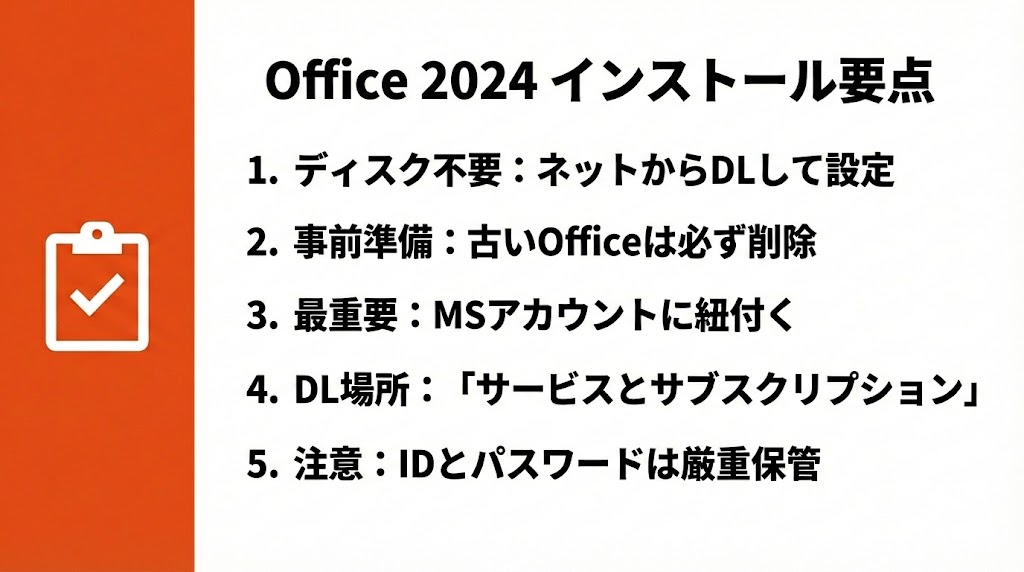
Office 2024のインストールは「アカウント紐付け」が鍵!
Office 2024のインストールは、一度Microsoftアカウントに紐付けてしまえば、パソコンを買い替えても再インストールが可能です。
無事にインストールできたら、さっそくExcelやWordを起動して、ライセンス認証を完了させましょう!
正規ライセンスの Office 2024 を
安心・低価格で購入したい方は、
実際の販売方法と価格の理由をこちらで詳しく解説していますOffice 2024 買い切り版の購入はこちら
Office 2024 買い切り版|正規ライセンスを安心・低価格で購入する方法
はじめて独立サイトでOfficeを購入する方向けに、
正規性・購入後の流れ・サポート内容をまとめた
確認ページをご用意しています。
▶︎ 購入前に必ず確認する(信頼確認ページ)