【2026年】Officeを最新オフィスにアップグレード・バージョンアップする方法【2019/2021/2024】
本記事では、Office2016/2019/2021などの古いOffice製品より、最新版へアップグレード方法、Microsoft 365との違い、費用感の目安などわかりやすく解説します。
Officeのアップグレードは無料?
Office 2016/2019/2021 などの旧バージョンを使用している場合でも、最新版 Office 2024 へ無料でバージョンアップすることはできません。
アップグレード優待価格など優遇措置もないので注意しましょう。
古い Office を最新版にするには、買い切り版の Office 2024 を新規購入するか、常に最新版が使えるサブスク版 Microsoft 365 に切り替えましょう。
買い切り版なら、Office Home 2024
Outlook が不要な場合は「Office Home 2024」、必要な場合は「Office Home & Business 2024」を選びましょう。
Outlookが不要なら、Office Home 2024
Microsoft Office Home 2024(最新 永続版) ダウンロード版|日本語版|永続ライセンス|
Outlookが必要なら、Office Home & Business 2024
Microsoft Office Home & Business 2024(最新 永続版)|オンラインコード版|
無料でバージョンアップできるのは、Microsoft 365
Microsoft 365(旧称 Office 365)は、定額制のサブスクリプション型のOfficeです。常に最新版に自動でアップデートされる仕組みになっており、追加費用なしで最新機能を使い続けることができます。
アップグレード・バージョンアップ価格
古い Office を最新版へアップグレード(バージョンアップ)するには、買い切り版とサブスク版のどちらを選ぶか検討しましょう。それぞれの費用感は次のとおりです。
買い切り版 Office
一般的な買い切り版の Office には Word・Excel・PowerPoint が含まれており、必要なソフトを単体で購入することも可能です。
プランの比較
| 比較 | Office Home 2024 | Office Home & Business 2024 | Excel 2024 単体版 |
|---|---|---|---|
| 買い方 | 買い切り(永続ライセンス) | ||
| 製品 イメージ | 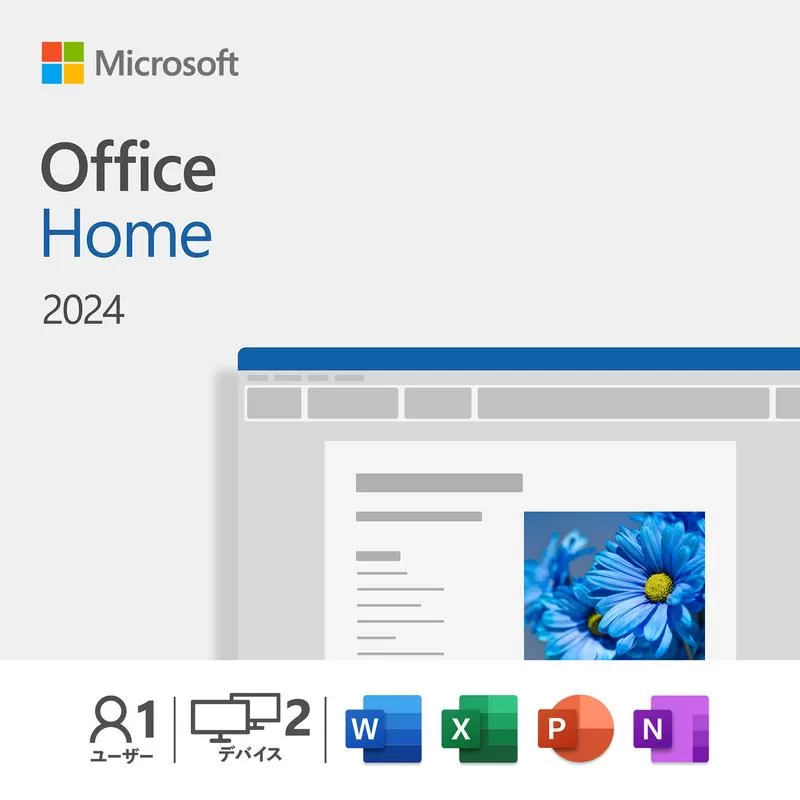 | 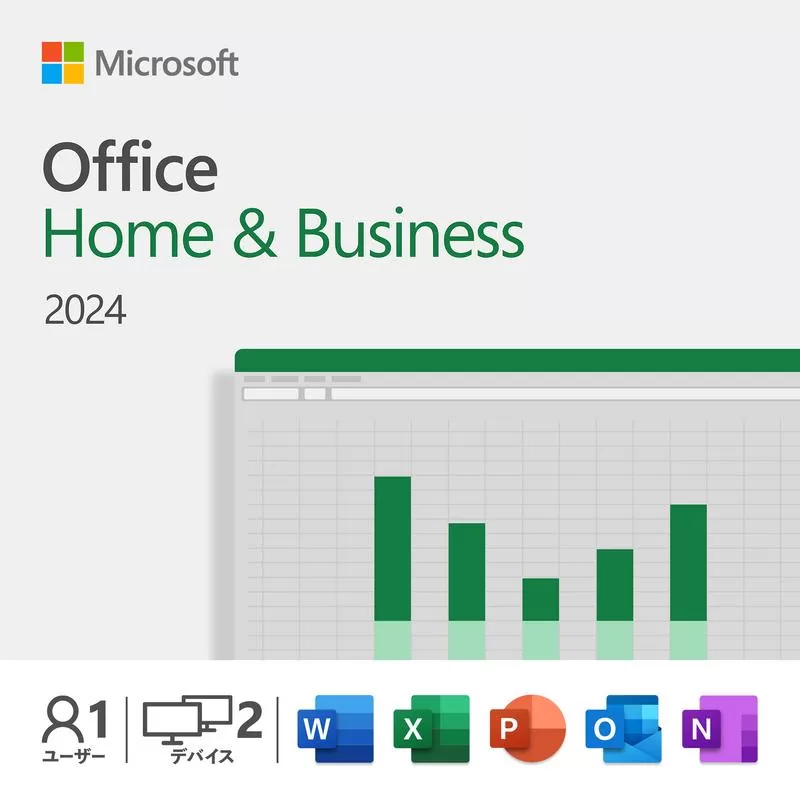 |  |
| 参考価格 | ¥18,500 | ¥19,800 | ¥9,000 |
| ユーザー数 | 1ユーザー(1アカウント) | ||
| インストール可能台数 | 2台 | ||
| 利用期間 | 無制限(サポート期限に注意) | ||
| 機能更新 | なし(セキュリティ更新のみ) | ||
| Windows | 〇 | 〇 | 〇 |
| Mac | 〇 | 〇 | 〇 |
| iOS/Android | × | × | × |
| OneDrive | × | × | × |
| Word | 〇 | 〇 | 各単体価格 |
| Excel | 〇 | 〇 | 〇 |
| PowerPoint | 〇 | 〇 | 各単体価格 |
| Outlook | × | 〇 | 各単体製品 |
| Access | × | × | 各単体価格 ※Windowsのみ |
価格等は参考となりますので、最新情報はリンク先をご確認ください。
サブスクリプション版
一般的な買い切り版の Office には Word・Excel・PowerPoint が含まれており、必要なソフトを単体で購入することも可能です。
プランの比較
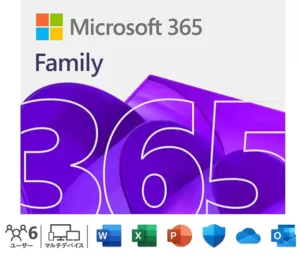
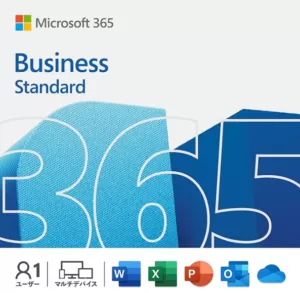
参価格等は参考となりますので、最新情報はリンク先をご確認ください。
旧 Office のサポート期間
販売を終了した旧バージョンの Office には、バグ修正やセキュリティ更新が提供される 「サポート期間」 が設けられています。サポートが終了した Office を使い続けると セキュリティリスクが高まるため、注意が必要です。
サポートの内容
- プログラムのバグに対する修正プログラム
- セキュリティ上の脆弱性に対する更新プログラム
- 技術的なテクニカル サポート
Office のサポートが終了するとセキュリティリスクが高まるため、早めに最新版へアップグレード(バージョンアップ)することを強くおすすめします。
各Officeのサポート終了日
| バージョン | サポート期間 |
|---|---|
| Office 2024 | 2029 年 10 月 9 日 |
| Office 2021 | 2026 年 10 月 13 日 |
| Office 2019 | 2025 年 10 月 14 日 |
| Office 2016 | 2025 年 10 月 14 日 |
| Office 2013 | 2023 年 4 月 11 日 |
| Office 2010 | 2020 年 10 月 13 日 |
| Office 2007 | 2017 年 10 月 10 日 |
Office 2024 と Microsoft 365 の違い
旧 Office をアップグレード(バージョンアップ)するには、「買い切り版」 または 「サブスクリプション版」 のいずれかを選択します。
アップグレードの選択肢
買い切り版の主な製品は「Office」、サブクスリプション版は「Microsoft 365」です。
- 買い切り(永続ライセンス)版
主な製品:Office Home 2024、Office Home & Business 2024
一度購入すれば永続的に使える買い切り型ライセンス。新しいバージョンが出た場合は追加購入が必要。 - サブスクリプション版
主な製品:Microsoft 365 Personal、Microsoft 365 Family
月額または年額で契約し、契約期間中は常に最新版のOfficeを利用可能。
主な違い
「買い切り版」と、「サブスク版」の主な違いは次の通りです。
| 比較 | Office Home 2024 | Excel 2024 (単体版) | Microsoft 365 Personal |
|---|---|---|---|
| 購入方式 | 買い切り (永続ライセンス) | サブスク (定額) | |
| パッケージ イメージ | | | 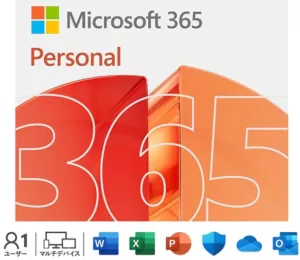 |
| 参考価格 | ¥18,500 | ¥9,000 | ¥21,300 (1年間) |
| 支払い方法 | 1度購入すれば、永続的に使い続ける 買い切り型 | 月/年単位で 契約する定額サービス | |
| ポイント | サポートが切れても利用できるが、 セキュリティ面に注意が必要 | 常に最新版を 利用できるが、使わない期間も費用が発生 | |
| ユーザー数 | 1ユーザー | 1ユーザー | 1ユーザー |
| インストール台数 | 2台 | 2台 | 無制限 |
| 同時起動 | 2台 | 2台 | 5台 |
| Windows/Mac | 〇 | 〇 | 〇 |
| iOS/Android | × | × | 〇 |
| OneDrive | × | × | 〇 (1TB) |
| Word | 〇 | 〇 | 〇 |
| Excel | 〇 | 〇 | 〇 |
| PowerPoint | 〇 | 〇 | 〇 |
| Outlook | × | × | 〇 |
| Access | × | × | 〇 |
参考価格
Officeのアップグレード(バージョンアップ)方法
Office をアップグレード(バージョンアップ)する方法は、現在利用している Office の種類によって異なります。
それぞれのアップグレード(バージョンアップ)の方法は、次の項目をご参考下さい。
① Office 2016/2019/2021 など古いオフィス
Office 2016 や 2019 など旧バージョンの買い切りOfficeを利用している場合、最新バージョンへアップグレードするには新しい製品を購入する必要があります。
アップグレード手順
Office 2024 にアップグレードする流れは次の通りです。
- 古いOfficeをアンインストール
- Office 2024 を購入してプロダクトキーを取得
- Microsoftアカウントへログイン(アカウントがなければ無料で新規登録)
- プロダクトキーを登録してソフトをダウンロード
- ソフトをPCへインストール
- インストールしたオフィスを起動し、再度ログインを行いライセンス認証
② Microsoft 365 を利用している場合
Microsoft 365 を契約中であれば、追加料金なしで常に最新のOfficeにアップデートされます。
アップグレード手順
自動更新がオンになっていれば、定期的に最新版に更新されます。
- Word や Excel などOfficeアプリを起動
- 「アカウント」または「ヘルプ」メニューを開く
- 「更新オプション」→「今すぐ更新」をクリック
- 自動的に最新版がインストール
アップグレードに必要なもの
最新Officeへアップグレード(バージョンアップ)するために必要なものは次の通りです。
- Office 2024 のライセンス
- Microsoftアカウント
- インターネット接続
- インストールするパソコン(Windows11/Mac)
1.Office 2024 のライセンス
オンラインショップで Office 2024 を購入し、プロダクトキーを取得します。
2.Microsoftアカウント
Office 2024 にアップグレードするには、Microsoftアカウントでログインする必要があります。
3.インターネット接続
Office 2024 にアップグレード(バージョンアップ)するには、インターネットが必ず必要です。
4.インストールするパソコン
Office2024へアップグレード(バージョンアップ)するPCが必要です。
買い替えを検討している場合は、Officeがセットになったパソコンがお買い得です。
よくあるご質問
Q.Office 2013/2016/2019/2021から無料でアップグレードできる?
A.できません。新しいバージョンにアップグレードしたい場合は、新規購入が必要です。
Q.Microsoft 365なら無料で最新版にアップグレードできる?
A.サブスクリプションの契約期間中は、常に無料で最新版にバージョンアップされ、追加費用は発生しません。
Q.アップグレード時の注意点は?
A.古いバージョンをアンインストールしてから新バージョンをインストールしましょう。
データのバックアップを忘れずに。
サブスクリプションの有効期限切れに注意(Microsoft 365の場合)
サブスク型 Microsoft 365 の選び方
常に最新のソフトやクラウドサービス、スマホやタブレットでもオフィスが必要なら サブスク型オフィス Microsoft 365 がオススメです。
Microsoft 365 が向いているケース
- 短期間だけオフィスが必要
- クラウドストレージが必要
- WindowsやMacやスマホ・タブレットでも使用したい
Microsoft 365 の比較
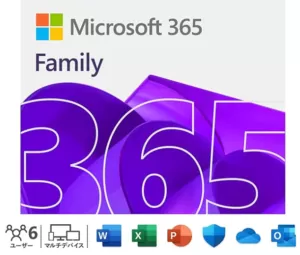
価格等は参考となりますので、最新情報はリンク先をご確認ください。
まとめ
Office のバージョンアップは無料ではなく、最新版へ移行するには新たに購入するか、サブスク版へ切り替える必要があります。
費用面では、短期間の利用ならサブスクリプション、長期間使うなら永続ライセンスの方が割安になる場合があります。利用スタイルに合わせて選びましょう。
価格重視なら、Office Home 2024
正規ライセンスの Office 2024 を今すぐ購入する