Microsoft 365が値上げ…今すぐできる対策|Personal / Family Classicの料金と切り替え手順
Office 2024 / Microsoft 365 製品価格一覧
「Microsoft 365の更新通知が来たけれど、価格が急に高くなっている!」と驚いていませんか?
2025年1月、マイクロソフトはAI機能(Copilot)の標準搭載に伴い、個人・家庭向けプランの大幅な値上げを実施しました。
しかし結論から言うと、すでに契約中の方は、AI機能が不要であれば値上げを回避できる可能性があります。
この記事の結論:値上げを回避する2つの対策
- 対策①:
旧価格のまま更新できる「Microsoft 365 Personal Classic」または「Microsoft 365 Family Classic」へプランを変更する - 対策②:
サブスクを解約し、買い切り版の「Office 2024」へ乗り換える
注意すべきは、自分で設定を変更しない限り、自動的に「値上げ後の新価格」で請求されてしまうという点です。
本記事では、ITの専門家が「新旧プランの価格比較」から、損をしないための「Classicプランへの切り替え手順(画像付き)」まで分かりやすく解説します。次回の更新日が来る前に、あなたに最適な対策を済ませてしまいましょう!
買い切り Office に切り替えるなら

Microsoft Office Home & Business 2024(最新 永続版)|オンラインコード版|Windows11、10/mac対応|PC1台
結論まとめ|Microsoft 365の値上げ対策は「Classicプラン」か「買い切り」
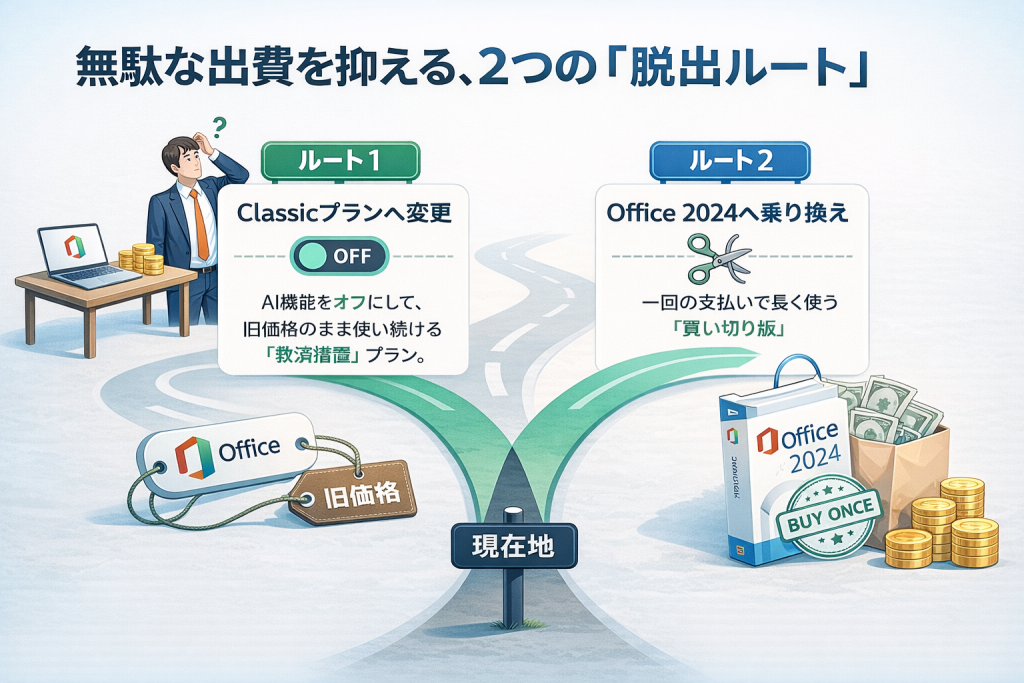
急な値上げの通知を見て、「このまま高い料金を払い続けるしかないの?」と戸惑うのも当然です。しかし、結論からお伝えすると、AI機能(Copilot)が不要であれば、大幅な値上げを回避して今まで通りお得にOfficeを使い続けることが可能です。
具体的な対策は、ご自身の使い方に合わせて以下の2つの選択肢から選ぶことになります。
対策①:旧価格のまま更新できる「Classicプラン」へ変更する
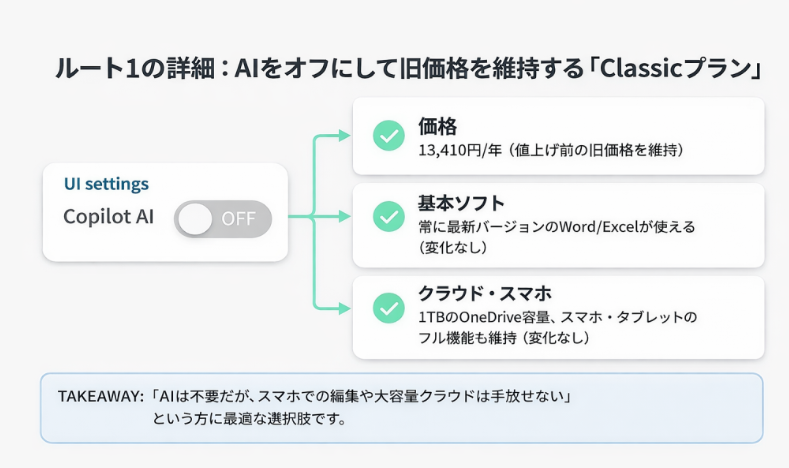
AI機能が不要なユーザー向けに、値上げ前の旧価格で利用を継続できる救済プランが用意されています。それが以下の2つです。
- 1人用: 「Microsoft 365 Personal Classic」(価格:年額 13,410円)
- 家族用: 「Microsoft 365 Family Classic」(価格:年額 21,000円)
自動更新の罠に注意!
すでにMicrosoft 365をご契約中の場合、ご自身でアカウント管理画面から「Classicプラン」への切り替え手続きを行わない限り、自動的に値上げ後の高い新価格で更新されてしまいます。
具体的な切り替え手順は後述します
対策②:サブスクを解約して「買い切り版(Office 2024)」へ乗り換える
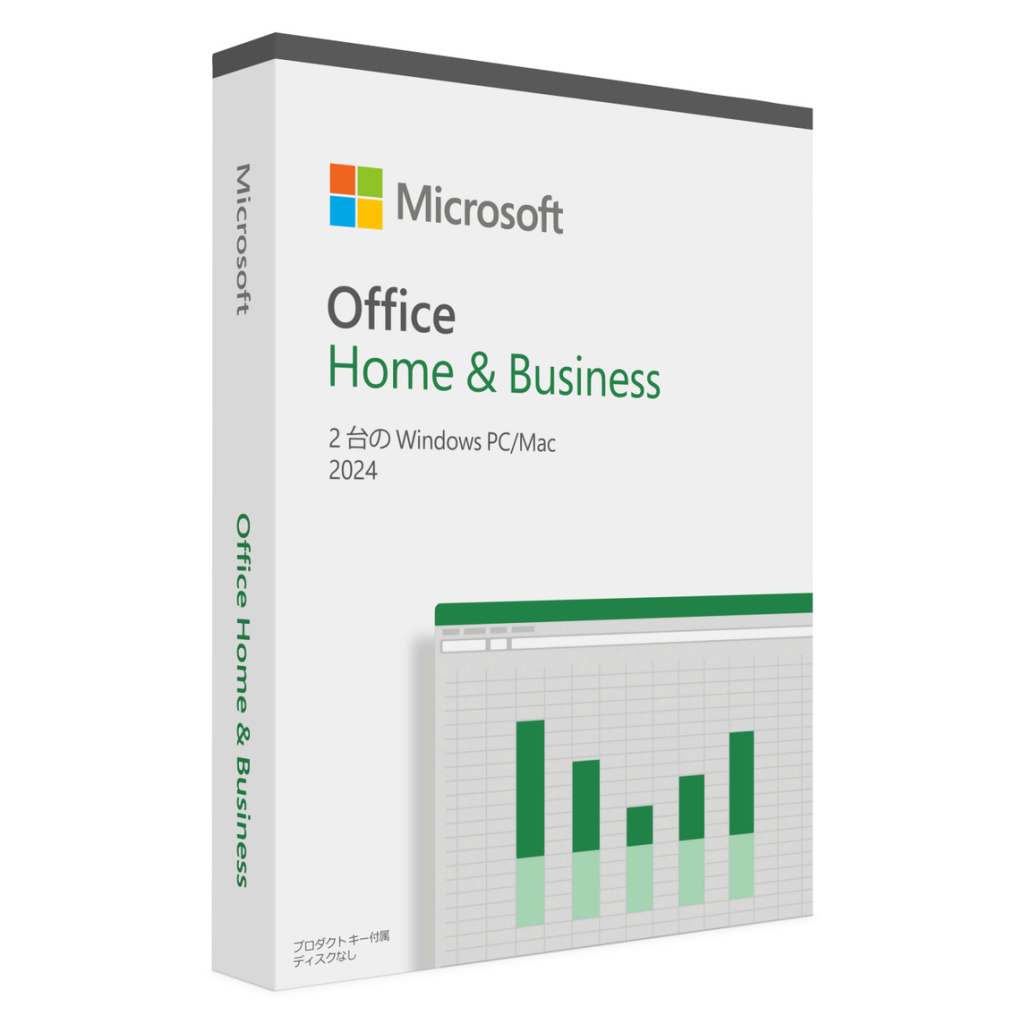
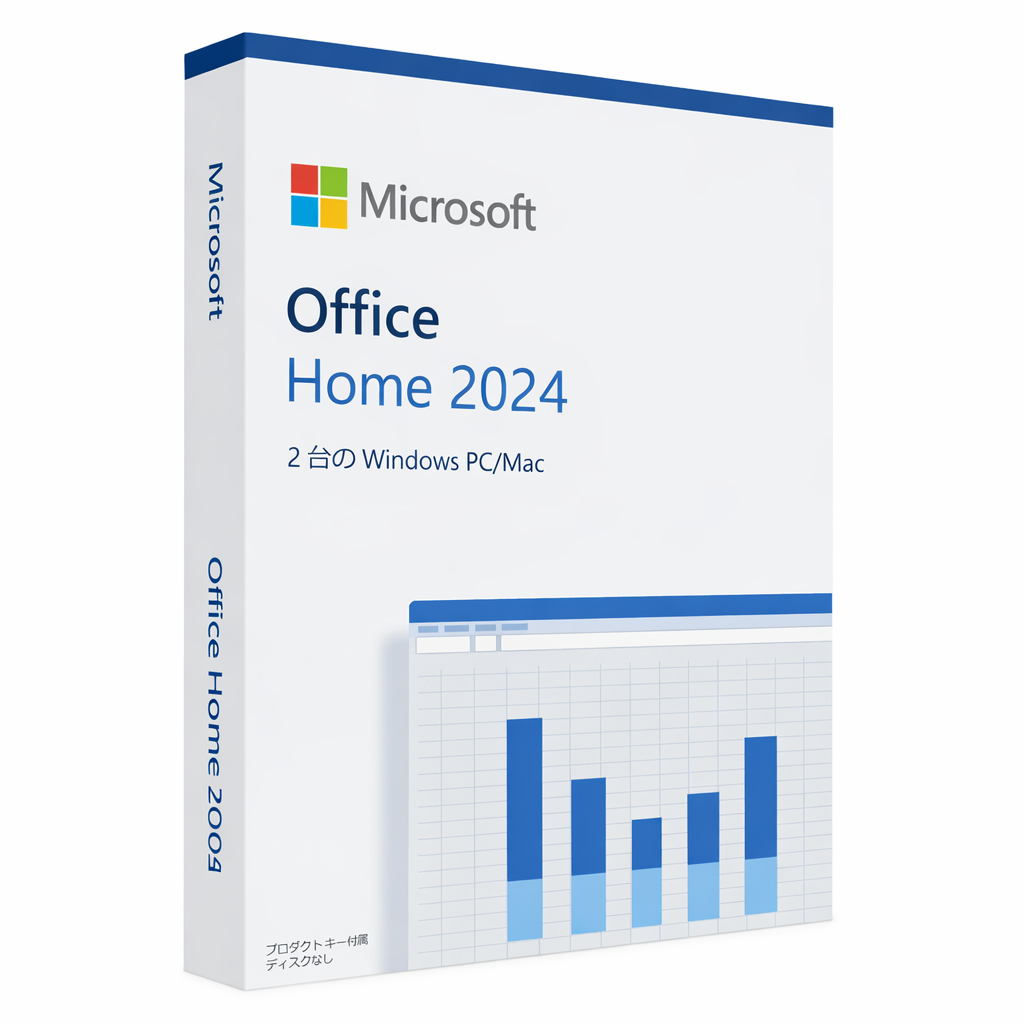
「毎年お金を払い続けるサブスク自体をやめたい」「将来的なさらなる値上げが不安」という方は、一度の購入でずっと使える買い切り版の「Office 2024」へ乗り換えるのが確実な対策です。
Microsoft 365 を解約して、買い切り版 Office 2024 に切り替える方法

Microsoft Office Home 2024(最新 永続版)|オンラインコード版|Windows11、10/mac対応|PC1台
どっちを選ぶべき?値上げ対策の比較表
| 項目 | 新プラン | Classicプラン | 買い切り版 |
|---|---|---|---|
| 価格 | 21,300円/年 | 13,410円/年 | 19,800円(初回のみ) |
| AI(Copilot) | ✔ | ✘ | ✘ |
| クラウド容量 | 1TB | 1TB | 5GB |
| 機能更新 | 常に最新 | 常に最新 | 2024年で固定 |
| スマホ利用 | フル機能 | フル機能 | 閲覧のみ |
【対策①】旧価格でサブスク継続
価格等は参考となりますので、最新情報はリンク先をご確認ください。
【対策②】サブスクから脱却
| 買い切り型 | Office Home 2024 | Office Home & Business 2024 |
|---|---|---|
| パッケージ イメージ | 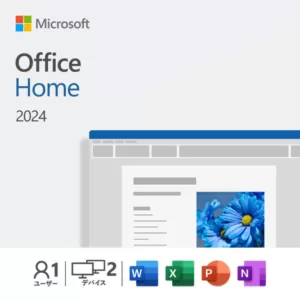 | 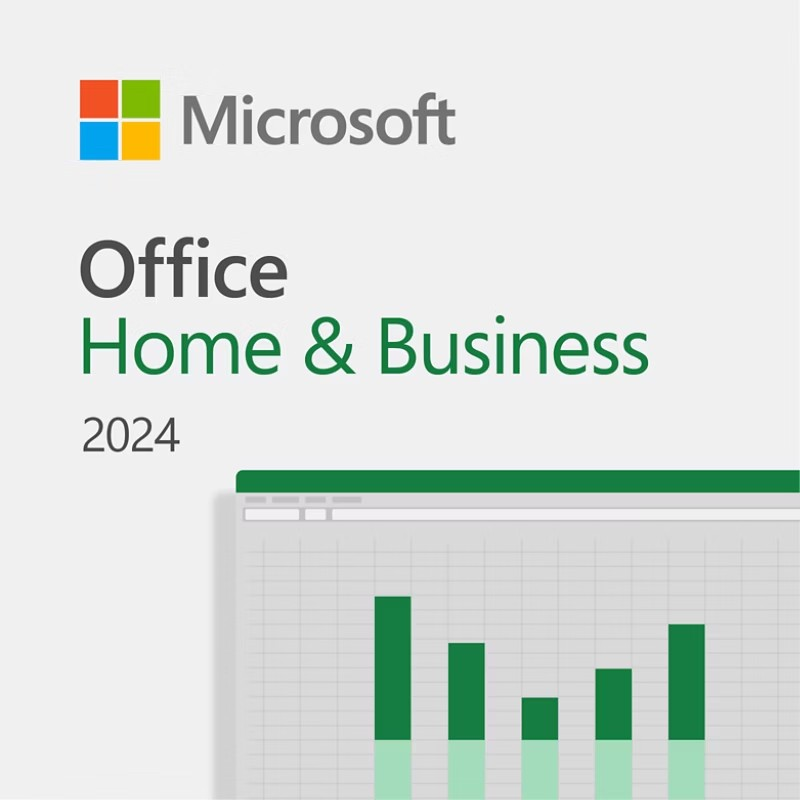 |
| 価格 | ¥18,500 | ¥19,800 |
| インストール台数 | 1台(Windows / Mac) | 1台(Windows / Mac) |
| 主なソフト | Word/Excel/PowerPoint | Word/Excel/PowerPoint /Outlook |
| こんな方におすすめ | ・毎年の固定費(サブスク) をなくしたい人 | 同左 ※Outlook等のビジネス用途が 必要な場合 |
価格等は参考となりますので、最新情報はリンク先をご確認ください
買い切り型オフィス Office 2024 の選び方ガイド|種類・価格の違いとおすすめ製品
2025年実施|Microsoft 365 Personal / Familyの大幅な値上げと新旧価格
2025年1月16日、マイクロソフトは個人および家庭向けのサブスクリプション版Officeに対して、過去最大規模の値上げを実施しました。
長年同じ価格で利用してきたユーザーの元へも「次回の更新から新料金になります」という通知メールが届き、驚いた方も多いはずです。
値上げ通知メールの内容
2025年2月14日より、サブスクリプション Microsoft 365 Personal 料金が月額 JPY 1,490.00 から月額 JPY 2,130.00 に値上げされます。
なぜ値上げされた?AI機能「Copilot」標準搭載が理由
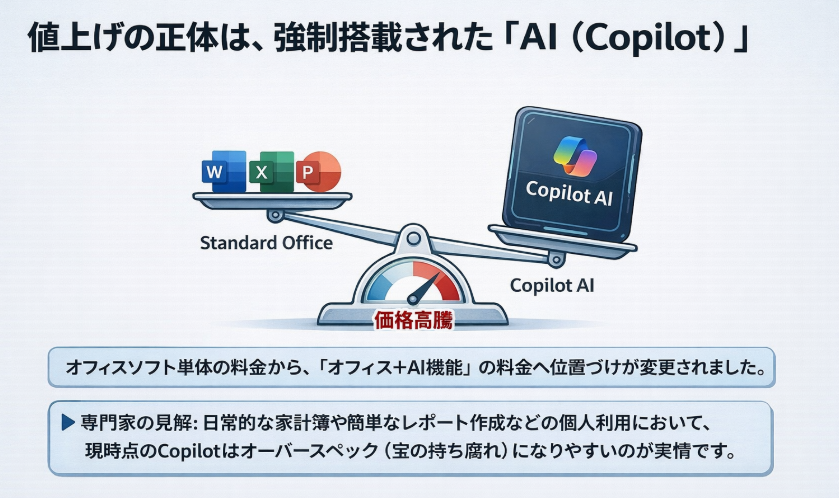
今回の価格改定の最大の理由は、AIアシスタント「Copilot(コパイロット)」がMicrosoft 365に標準搭載されたことです。
これまではWordやExcelなどの「オフィスソフトを使うための料金」でしたが、新プランからは「オフィスソフト+AI機能を利用するための料金」へと位置づけが変わりました。
Copilot搭載によってできるようになったこと(一例)
- Word: テーマを入力するだけで、AIが自動で文章の下書きや要約を作成
- Excel: 複雑なデータを分析し、AIが自動でグラフ化や傾向予測を実施
- PowerPoint: テキストの指示だけで、見栄えの良いプレゼンスライドを自動生成
このように、日々の作業を劇的に効率化できる強力な機能が追加されました。しかし裏を返せば、「AI機能(Copilot)は使わない」というユーザーにとっては、純粋な維持コスト(価格)の負担増となってしまいます。
だからこそ、AI機能が省かれた旧価格のままのプラン(microsoft 365 personal classic や microsoft 365 family classic)へ切り替えるという対策が、現在多くのユーザーから注目されているのです。
【IT専門家の独自見解】個人ユーザーに「月額+640円」の価値はあるか?
「AIが使えるなら、新プランのままでも良いのでは?」と迷う方もいるでしょう。
しかし、日々最新のITツールを検証している専門家の視点から言うと、「家庭用・個人利用において、現時点のCopilotはオーバースペック(宝の持ち腐れ)になりやすい」というのが正直な見解です。
もちろん、毎日数十枚の企画書を作るビジネスパーソンには神ツールです。しかし、家計簿の入力、町内会のチラシ作成、たまのレポート作成といった用途であれば、無理に値上げを受け入れてまでAI機能を維持する必要はありません。「数年後にAIがもっと賢く、安くなってから導入する」というスタンスで、今はClassicプランへ退避するのが最も賢い防衛策だと言えます。
Microsoft 365 を解約して、買い切り版 Office 2024 に切り替える方法
新価格と旧価格の比較表(いくら高くなったのか?)
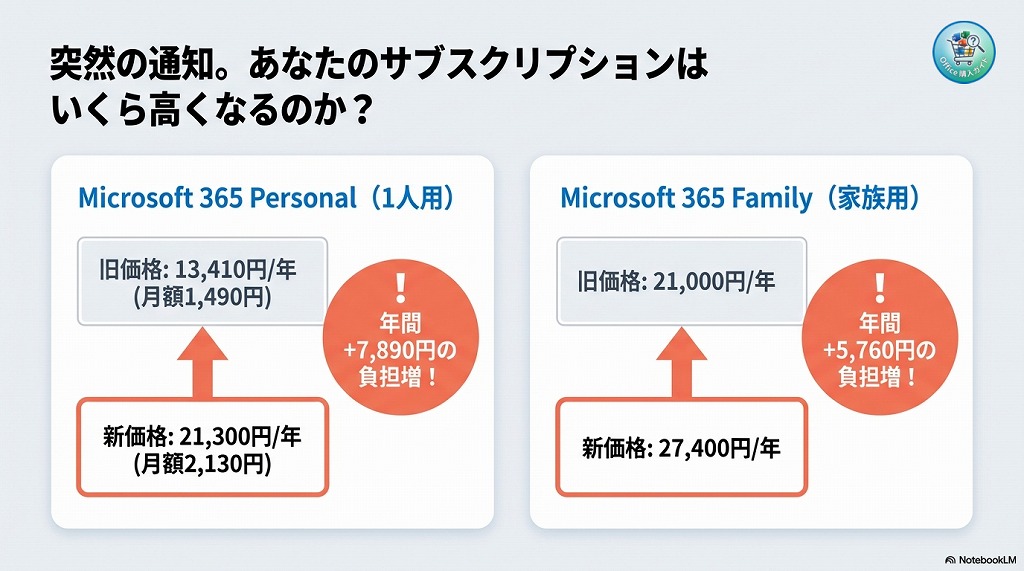
一般向け Microsoft 365 の価格改定により、Personal・Family の両プランは月額640円、年額6,400円の値上げとなりました。
実際の価格がどれくらい値上げされたのか、一目でわかるように新旧価格の比較表をまとめました。
Microsoft 365 Personal / Family 新旧価格比較表
| Microsoft 365 Personal | Microsoft 365 Family | ||
|---|---|---|---|
| 従来価格(旧プラン) | 新価格(値上げ後) | 従来価格(旧プラン) | 新価格(値上げ後) |
| ¥13,410(年間) | ¥21,300(年間) | ¥21,640(年間) | ¥27,400(年間) |
| 値上げ額 +\7,890 | 値上げ額 +\5,760 | ||
価格等は参考となりますので、最新情報はリンク先をご確認ください
価格重視なら、買い切り型Office
コストを重要視される方は、買い切り版 Office 2024 への切り替えも検討しましょう。
Microsoft 365 を解約して、買い切り版 Office 2024 に切り替える方法
Microsoft Office Home 2024(最新 永続版)|オンラインコード版|Windows11、10/mac対応|PC1台
Microsoft 365 Personal / Family Classicとは?
結論から言うと、「Microsoft 365 Personal Classic」および「Microsoft 365 Family Classic」とは、最新のAI機能(Copilot)が含まれない代わりに、値上げ前の旧価格のままで継続利用できる従来型のプランのことです。
「AI機能は使わないから、今まで通りの料金にしてほしい」というユーザーの声に応えるための、一種の救済措置と言えます。
Classic(クラシック)プランの価格と条件
Classicプランの最大のメリットは、なんといってもその維持コスト(価格)です。値上げによる負担増を完全に回避することができます。
- Microsoft 365 Personal Classic(1人用): 年額 13,410円(月額 1,490円)
- Microsoft 365 Family Classic(家族用): 年額 21,000円(月額 2,100円)
ただし、このClassicプランを利用するためには、以下の3つの重要な条件(注意点)を理解しておく必要があります。
- 手動での切り替え手続きが必須
これが最も重要です。放置していると新料金で自動更新されてしまいます。更新日が来る前に、必ずご自身のMicrosoftアカウント管理画面から「Classicプラン(永続版)」へのダウングレード手続きを行う必要があります。 - 既存の契約者向けに提供されている
基本的には、すでにMicrosoft 365を契約しているユーザーが、次回の更新時に選べる選択肢として案内されています。 - 将来的に廃止される可能性がある(期間限定の措置)
マイクロソフトはこれを過渡期の選択肢として提供しているため、数年後にはClassicプラン自体がなくなり、全ユーザーが新プランへ統合される可能性もゼロではありません。
新プラン(Copilotあり)とClassicプランの違い
「Classic(旧型)という名前がついていると、WordやExcelのバージョンまで古くなってしまうのでは?」と不安に思う方もいるかもしれません。
しかし、ご安心ください。新プランとClassicプランの違いは「AI機能(Copilot)が使えるかどうか」だけです。
分かりやすく比較表にまとめました。
新プランとClassicプランの機能・価格比較表
| 比較項目 | 新プラン(値上げ後) | Classicプラン(旧価格) |
|---|---|---|
| 対象プラン名 | Microsoft 365 Personal Microsoft 365 Family | Microsoft 365 Personal Classic Microsoft 365 Family Classic |
| 価格 (Personal) | 年額 21,300円 | 年額 13,410円 |
| 価格 (Family) | 年額 27,400円 | 年額 21,000円 |
| AI機能(Copilot) | ⭕️ 毎月一定回数利用可能 | ❌ 利用不可 |
| Word / Excel / PowerPoint等 | ⭕️ 常に最新版が使える | ⭕️ 常に最新版が使える (違いなし) |
| OneDrive容量 | ⭕️ 1TB(Personal) | ⭕️ 1TB (違いなし) |
| スマホ・タブレット での利用 | ⭕️ アプリ全機能利用可能 | ⭕️ アプリ全機能利用可能 (違いなし) |
| テクニカルサポート | ⭕️ あり | ⭕️ あり(違いなし) |
価格等は参考となりますので、最新情報はリンク先をご確認ください。
旧価格のまま!Classic(クラシック)プランへ切り替える手順
ここまで読んで「AI機能は使わないから、安いClassicプランにしよう」と決めた方に向けて、具体的な切り替え手順を解説します。PCでもスマホからでも数分で完了する簡単な作業です。
【注意】自動更新だと新価格が適用される!
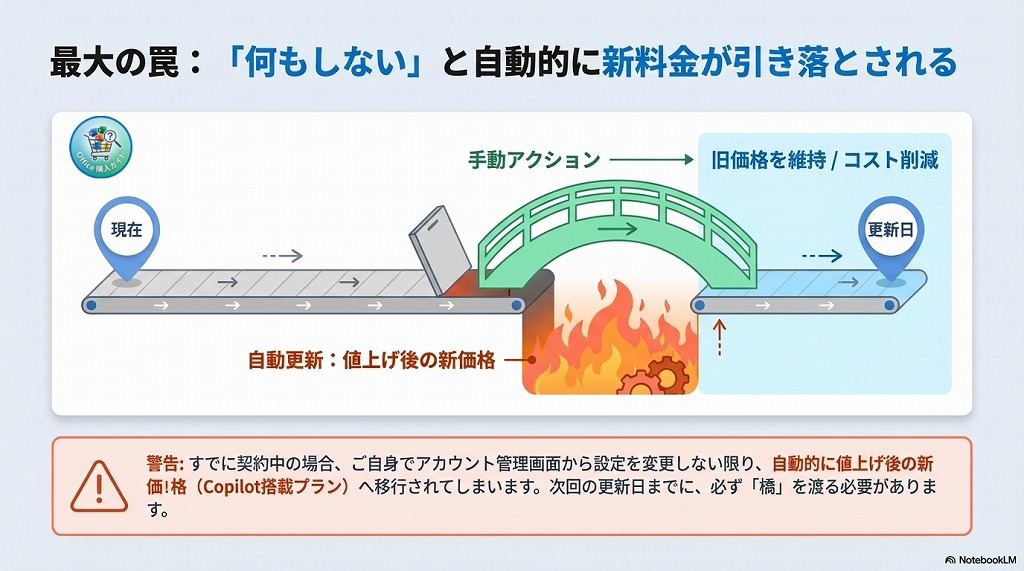
手順の前に、非常に重要な注意点をお伝えします。
何もしないと「値上げ後の新価格」で引き落とされます!
Microsoft 365 を解約して、買い切り版 Office 2024 に切り替える方法
すでにMicrosoft 365 PersonalやFamilyを契約している場合、特別な手続きをしない限り、次回の更新日から自動的にCopilot搭載の「新プラン(値上げ後の価格)」へ移行されてしまいます。
「案内メールが来ていたけれど放置していた」という方は、次回の更新日が来る前に、必ず以下の手順でダウングレード(Classicプランへの変更)を行ってください。
【筆者の体験談】実際に切り替え手続きをやってみて分かったこと
ITサポートを専門とする筆者のもとにも、今年に入ってから「いきなり引き落とし額が上がった!」というご相談が急増しています。
実際に筆者自身も検証のために管理画面から「Classicプラン」へのダウングレードを試してみたのですが、率直に言って切り替えボタンの場所が非常に分かりにくいと感じました。
「定額請求を無効にする」など、解約を引き留めるようなメニューの中に紛れており、ITに不慣れな方だと見落としてそのまま新料金で更新してしまう可能性が高いUI(画面設計)になっています。
だからこそ、以下の画像付き手順を見ながら、ゆっくり確実に進めてみてください。
アカウント管理画面からのダウングレード手順(画像解説)
実際のMicrosoftアカウント管理画面のスクリーンショットを見ながら、順番に進めていきましょう。
Microsoft 365 Classicプランへ切り替える 4つのステップは次のとおりです。
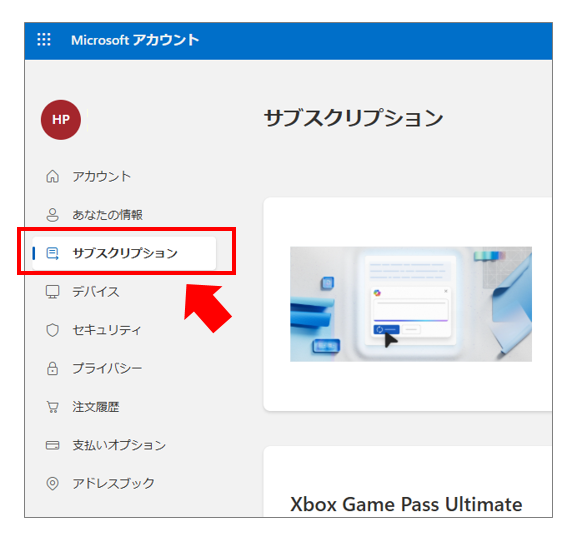
① Microsoftアカウントにサインインする
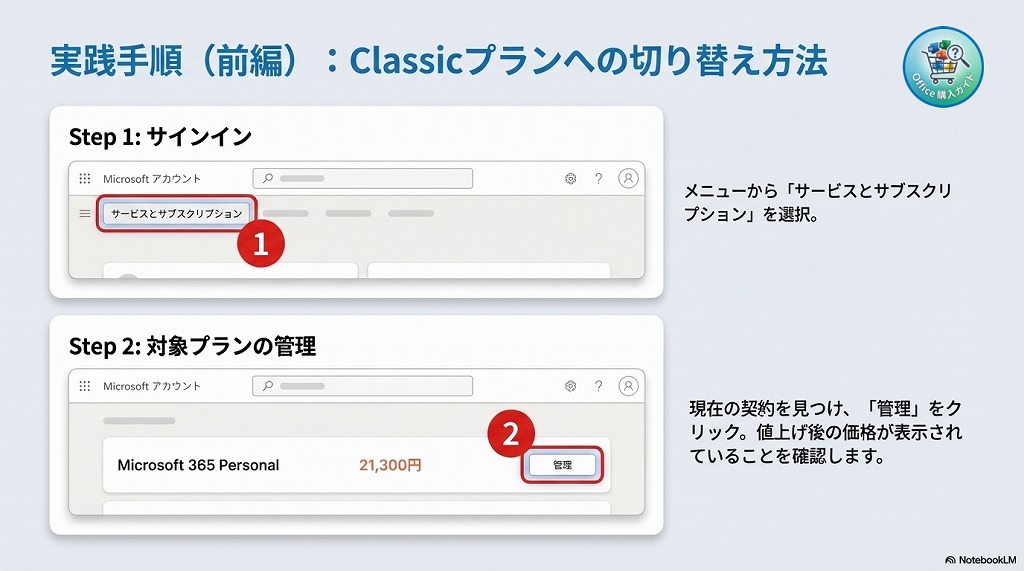
Microsoftアカウントにサインインし、メニューより「サブスクリプション」もしくは「サービスとサブスクリプション」を選択します。
② 対象プランの「管理」を開く
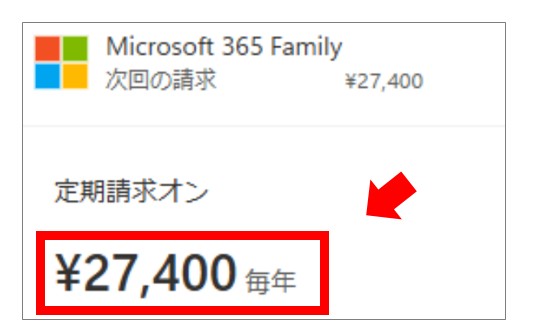
現在契約している Microsoft 365 プランを見つけ、右側にある「管理」をクリックします。

管理画面が開いたら、現在の料金が値上げ後の価格(例:Personalなら21,300円)になっていることを確認します。
Microsoft 365 Personal 年額: \13,410/年→\19,170/年(6,400円の値上げ)
Microsoft 365 Family 年額: \21,000/年→\27,400/年(6,400円の値上げ)
③ 「プランの切り替え」を選択する
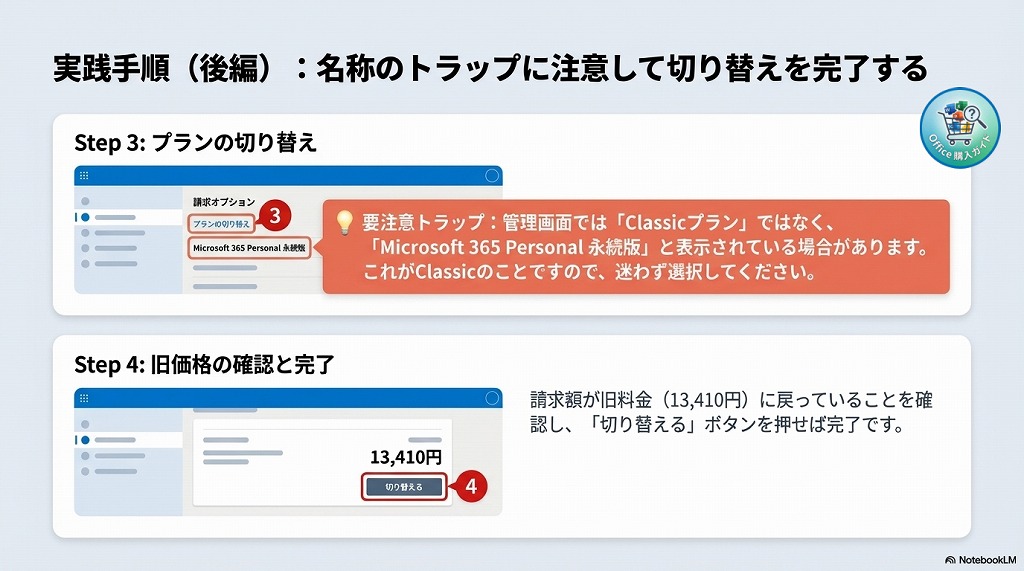
その後、「定額請求を無効にする」などのメニュー付近にある「プランの切り替え」を選択してください。
💡 【重要・つまずきポイント】
公式サイトや案内メールでは「Classicプラン」と表記されていますが、実際の管理画面では「Microsoft 365 Personal 永続版」または「Microsoft 365 Family 永続版」と表示されている場合があります。これらがClassicプランに該当しますので、こちらを選択してください。
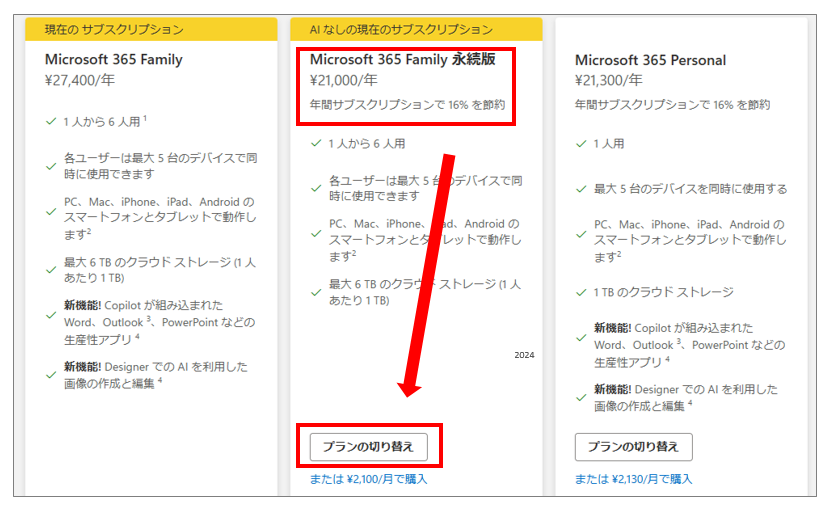
④ Classicプラン(永続版)を選択して切り替えを完了する
切り替え可能なプランの一覧が表示されます。ここから旧価格のプランを選択します。
「新しいサブスクリプションを確認する」という画面に進みます。
価格が旧料金(Personalなら年額13,410円、Familyなら年額21,000円)に戻っていることをしっかりと確認し、「購入する(または切り替える)」ボタンを押せば手続きは完了です。
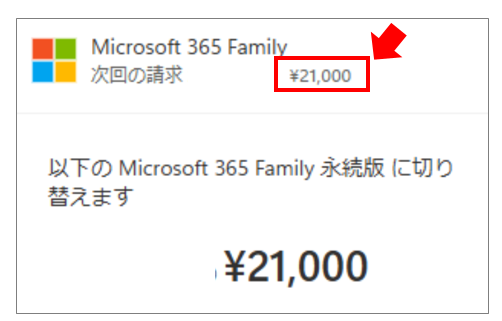
手続き完了後、次回の請求金額がこれまでのプランと同額に切り替わっていれば成功です。これで、無駄な値上げ負担を回避してOfficeを使い続けることができます。
サブスクを解約して「買い切り版 Office 2024」へ乗り換えるのもアリ
「Classicプランで安くなるとはいえ、毎年1万円以上払い続けるのはもう疲れた…」
「今後の値上げにビクビクしたくない」
そんな方には、サブスクリプション(Microsoft 365)を解約し、一度買えば追加費用が一切かからない買い切り版の「Office 2024」へ乗り換えるという選択肢も大いにアリです。
Office 2024は、2024年10月に発売された最新の永続ライセンス版です。初期費用はかかりますが、同じパソコンで長く使い続ければ続けるほど、サブスク版よりもトータルコストが圧倒的に安くなります。
値上げの Microsoft 365 を解約して、買い切り版 Office 2024 に切り替える方法
とはいえ、買い切り版には「常に最新機能が追加されるわけではない」「スマホアプリのフル機能が使えない」といった制限もあります。
Microsoft 365 と Office 2024 の選び方と違い【どっちがいいの?】
ご自身の使い方に合っているか、以下の比較表でチェックしてみましょう。
| 比較 | Microsoft 365 Personal | Office Home 2024 | Office 2024 Home & Business |
|---|---|---|---|
| 購入方式 | サブスク(定額) | 買い切り(追加費用なし) | |
| パッケージ イメージ |  |  |  |
| 参考価格 | ¥21,300 (年間) | ¥18,500 (初回のみ) | ¥19,800 (初回のみ) |
| 機能等の更新 | ⭕️ 常に最新版 | ⭕️ 2024年時点の 機能で固定 | ⭕️ 2024年時点の 機能で固定 |
| インストール 可能台数 | 無制限(同時接続5台) | PC 1台まで(Win / Mac) | PC 1台まで(Win / Mac) |
| スマホ・タブレット 利用 | ⭕️ アプリ全機能が使える | ❌ 閲覧のみ (編集機能に制限) | ❌ 閲覧のみ (編集機能に制限) |
| クラウドストレージ | ⭕️ OneDrive 1TB | ❌ 無料枠(5GB)のみ | ❌ 無料枠(5GB)のみ |
| Word | 〇 | 〇 | 〇 |
| Excel | 〇 | 〇 | 〇 |
| PowerPoint | 〇 | 〇 | 〇 |
| Outlook | 〇 | × | 〇 |
| Access | 〇 | × | × |
Office 2024 / Microsoft 365 製品価格一覧
買い切りなら、Office Home & Business 2024
Microsoft Office Home & Business 2024(最新 永続版)|オンラインコード版|Windows11、10/mac対応|PC1台
まとめ|あなたに最適なOfficeの選び方と次のアクション
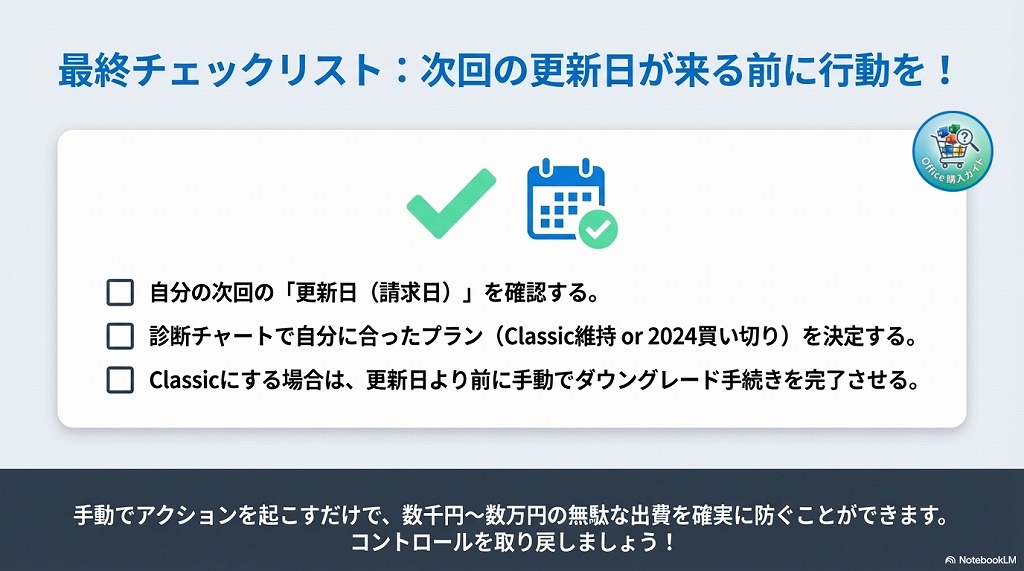
今回のMicrosoft 365の大幅な値上げは、「AI機能(Copilot)」という新たな価値が追加されたことによるものです。しかし、すべてのユーザーに最新のAIが必要なわけではありません。
むやみに高い更新料を払い続ける前に、ご自身の使い方に合わせて「次に取るべきアクション」を今日決めてしまいましょう!
🔍 あなたはどのタイプ?目的別・最適な選択肢
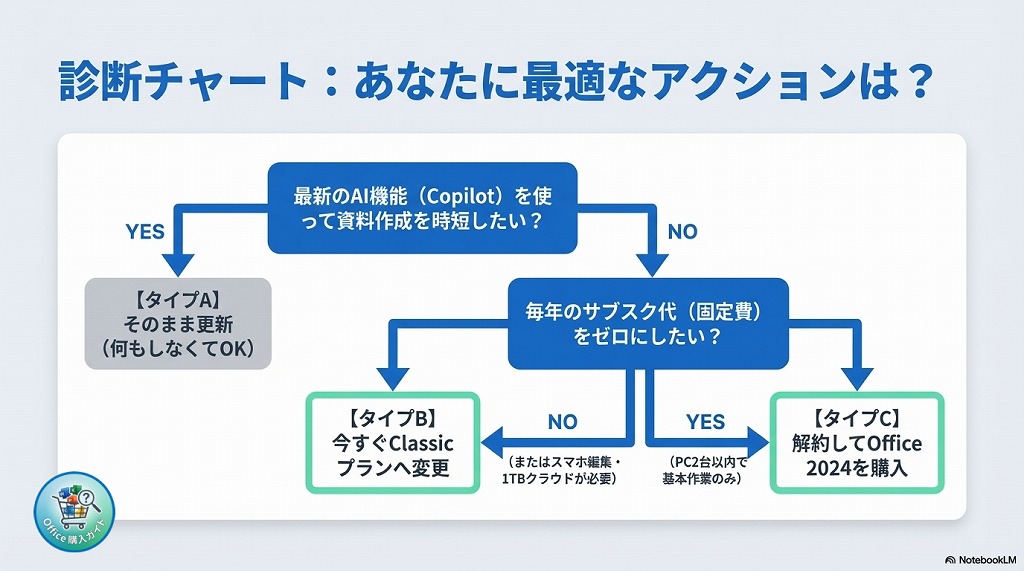
以下の3つのタイプから、自分に当てはまるものを選んでください。
- 【タイプA】そのまま更新でOKな人
特徴: 最新のAI機能(Copilot)を使って、資料作成やデータ分析を圧倒的に時短したい人。
次のアクション: 特別な手続きは不要です。次回の更新時に自動で新プラン(新価格)が適用されます。 - 【タイプB】Classicプランへ変更すべき人
特徴: 今まで通りWordやExcelが使えれば十分で、値上げを回避したい人。スマホ・タブレットや1TBのクラウド(OneDrive)は使い続けたい人。
次のアクション: 今すぐMicrosoftアカウントの管理画面を開き、次回の更新日が来る前に「Microsoft 365 Personal Classic」または「Microsoft 365 Family Classic」への切り替え手続きを済ませましょう!(※放置すると新料金で引き落とされます) - 【タイプC】買い切り版へ乗り換えるべき人
特徴: 毎年のサブスク代(固定費)をゼロにしたい人。パソコン(1台まで)でしか作業しない人。
次のアクション: 現在のMicrosoft 365の「自動更新」をオフ(解約)にし、買い切り版の「Office 2024」を購入しましょう。
▼ 買い切り版(Office 2024)を購入するならこちら
毎年の更新料をなくしたい方は、ご自身の用途に合わせて以下のいずれかを選びましょう。一度買えばずっと使えます。
Microsoft Office Home 2024(最新 永続版)|オンラインコード版|Windows11、10/mac対応|PC1台
Microsoft Office Home & Business 2024(最新 永続版)|オンラインコード版|Windows11、10/mac対応|PC1台