
Microsoft 365 Personal は、個人や会社向けの定額で契約する サブスクリプションサービス です。
Word / Excel / PowerPoint などの主要な Officeアプリ に加え、1TBのクラウドストレージ OneDrive などのサービスが含まれます。このプランは家庭や中小企業での利用を想定し、PCやスマホなど複数のデバイスで利用することができます。
Microsoft 365 Personal の最安値
Microsoft 365 の値上げ
2025年1月16日、マイクロソフトは個人向けサブスクオフィス Microsoft 365 サービスの大幅な価格改定とAI機能の追加を発表しました。
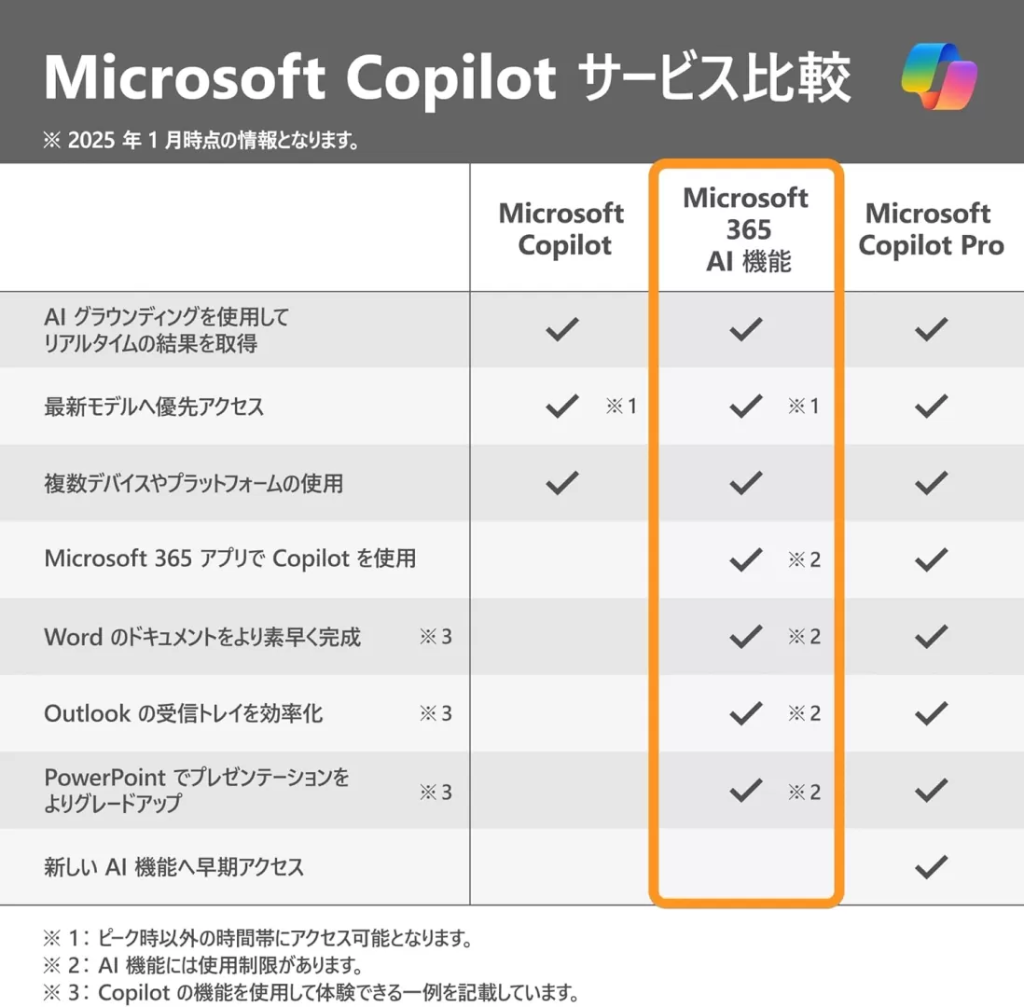
Microsoft 365 Personal と Microsoft 365 Family 両プランとも 年間 6,400円、月額 640円 の値上げとなり、AIツール Copilot の機能が追加されます。
Microsoft 365 Personal / Family の値上げ【2025年】
Microsoft 365 Personal を安く購入する方法
Microsoft 365 Personal を最安で購入する方法は、楽天の ¥21,300 です。
Amazonと購入金額は同じですが、楽天の方がポイント還元率が高いことが多いです。
Amazonでは、PrimeDayやスマイルセールなどで割引価格が適用されることがあるので狙って購入しましょう。
Microsoft 365 の Amazonセールの値段 通常価格と値上げの推移
Amazonで購入すると、専用の管理画面でプロダクトキーなど購入情報を確認することができますので忘れがちな方にはオススメです。
オンラインショップの価格比較
各ショップが販売する Microsoft 365 Personal の価格は次の通りです。
カード版とコード版の違い
| Microsoft 365 Personal | 購入タイプ | 価格(税込み) |
|---|---|---|
| Amazon | オンラインコード版 | ¥21,300 +426pt |
| Amazon | POSAカード版 | ¥21,300 +639pt |
| 楽天 | オンラインコード版 | ¥21,300 +3,310pt |
| 楽天 | POSAカード版 | ¥21,300 +3,310pt |
| Yahooショッピング | オンラインコード版 | ¥21,300 +450pt |
| Microsoft | オンラインコード版 | ¥21,300 |
2025/04/06現在
Microsoft 365 Personal は、こんな人におすすめ
Microsoft 365 Personal は、次のような方にオススメです。
- マイクロソフトのサブスクオフィスを最安で購入したい
- Officeのサポート終了期間を気にせず利用したい
- WindowsとMac、iPadとスマホなどデバイスを気にせずOfficeを共有したい
- 1TBのクラウドストレージでバックアップやデータ共有をしたい
- 1~2年、短期間だけオフィスを使う必要がある。
オンラインコード版とカード版の違い
Microsoft 365 Personal は、「オンラインコード版」と「POSAカード版」より選択して購入します。
それぞれの価格はショップにより異なります。
Amazon はオンラインコード版が安く、楽天はどちらを選んでも大きな価格差はありません。
オンラインコード版とカード版の違い
「 オンラインコード版 」は、メールでプロダクトキーが送付され、すぐに利用できます。
「 POSAカード版 」は、プロダクトキーが記載されたカードが郵送されるまで、時間がかかります。
Microsoft 365 Personal について、「オンラインコード版」と「POSAカード版」の主な違いは次の通りです。
| 違い | オンラインコード版 (ダウンロード) | POSAカード版 (パッケージ) |
|---|---|---|
| パッケージ イメージ | 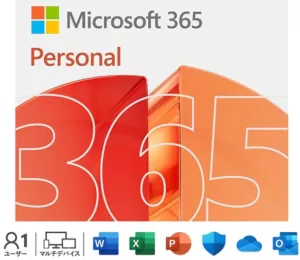 | 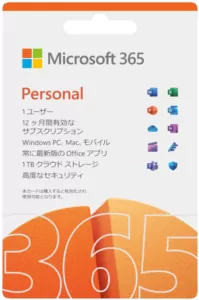 |
| 購入方法 | Amazonや楽天など | 実店舗やネットショップ |
| プロダクトキー 取得方法 | プロダクトキーが 含まれたメール | プロダクトキーが 記載されたカード |
Microsoft 365 オンラインコード版(ダウンロード)とパッケージ版(POSAカード)版の違いと価格の比較
Microsoft 365 Personal と Family の違い
Microsoft 365 Personal と Microsoft 365 Family の主な機能は同じです。
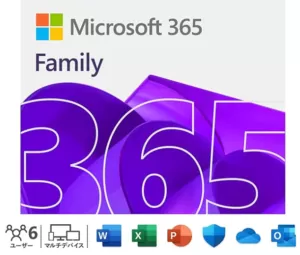
違いは使用できるユーザー数( 1名 or 6名 )と クラウドストレージ OneDrive の合計容量( 1TB or 6TB )です。また、Family には ファミリーセーフティー機能 という子供の端末管理や、家族間・ユーザー間 で利用できる共有機能が付属します。
Microsoft 365 Family と Personal の違いと選び方
Microsoft 365 Family と Microsoft 365 Personal の比較
Microsoft 365 Family と Microsoft 365 Personal の主な違いは、次の通りです。
最大6人で法人も使えるMicrosoft 365 Familyを最安で購入する方法
参考価格
買い切り版オフィス Office Home 2024 との違い
Word や Excel などオフィスだけ必要なら、買い切り版 Office 2024
1TBのクラウドストレージ OneDrive や、AI機能 Copilot などの最新サービスを活用するなら Microsoft365
Microsoft 365 と Office 2024 機能の比較
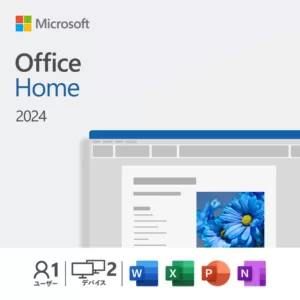
主なオフィスの機能の違いは、次の通りです。
参考価格
Microsoft 365 Personal 製品詳細
Microsoft 365 Personal は、オフィス や Copilot 、OneDrive など利用できる個人向けのサブスクリプション型サービスです。
Microsoft 365 Personal の特徴
Microsoft 365 Personal は、Office を使いたい個人や企業向けのサブスクサービスで、常に最新のWord・Excel・PowerPoint・Access などインストール型のアプリや、1TBのクラウドストレージなど利用することが出来ます。
1ユーザーで同時に5台の Windows・Mac・タブレット・スマホで使用でき、インストールできる台数は無制限です。
含まれるソフトウェア
Microsoft 365 Personal には、次のソフトウェアが含まれます。
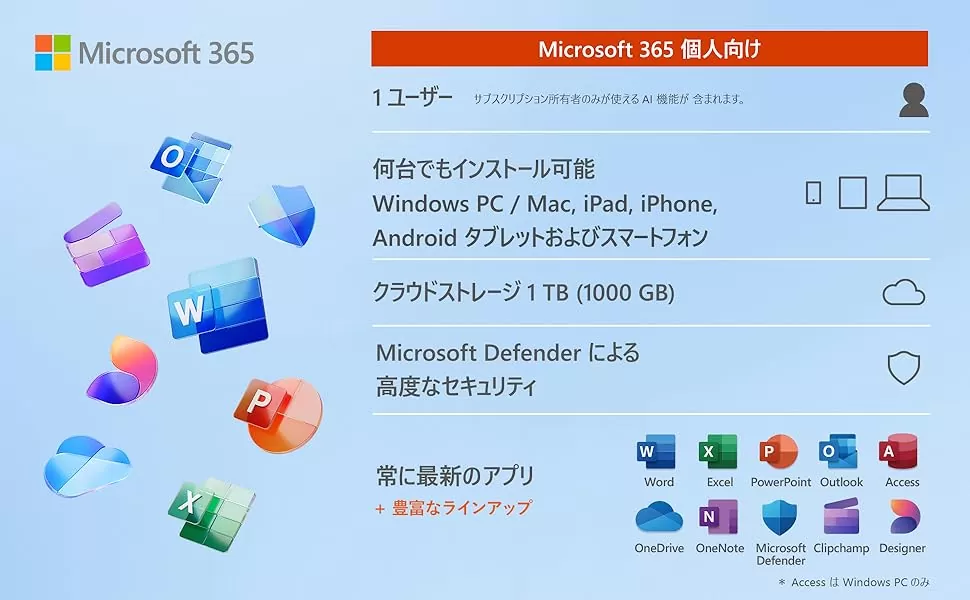
- Excel 365
- Word 365
- PowerPoint 365
- Outlook 365
- OneNote 365
- Access 365(Windowsのみ)
- Microsoft Defender
- Microsoft Clipchamp
- Microsoft Copilot
AIツール Microsoft Copilot
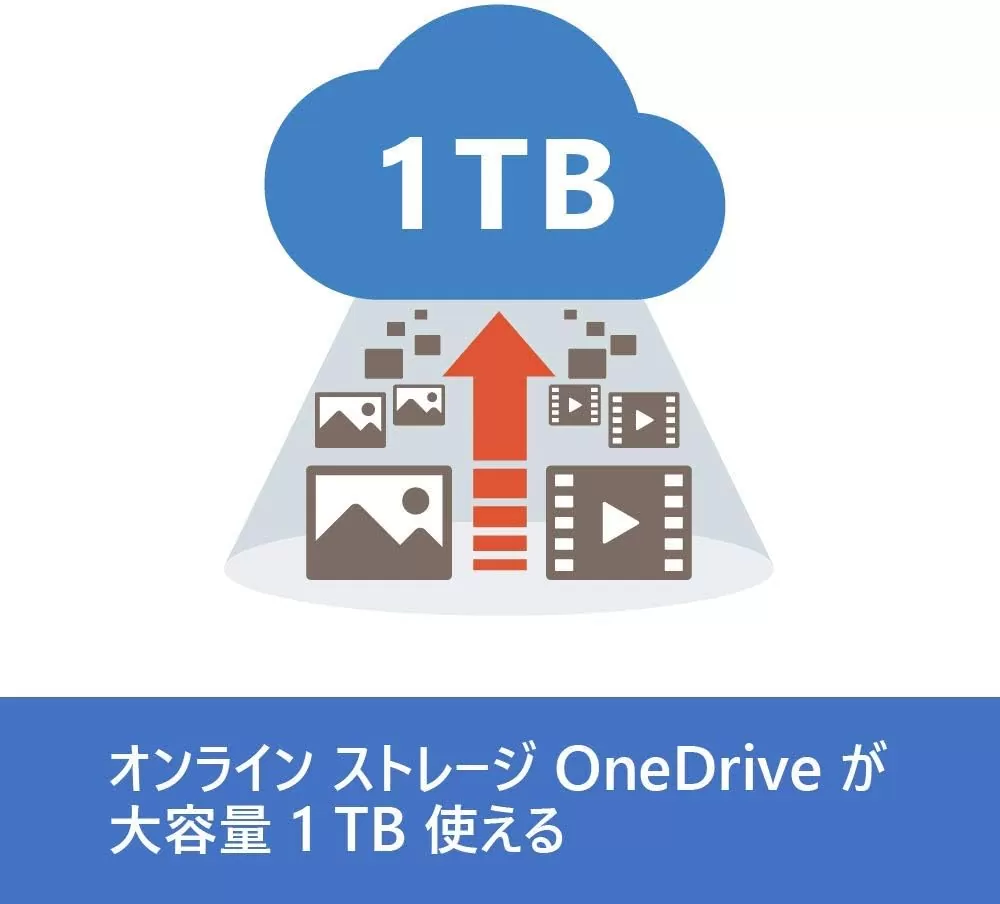
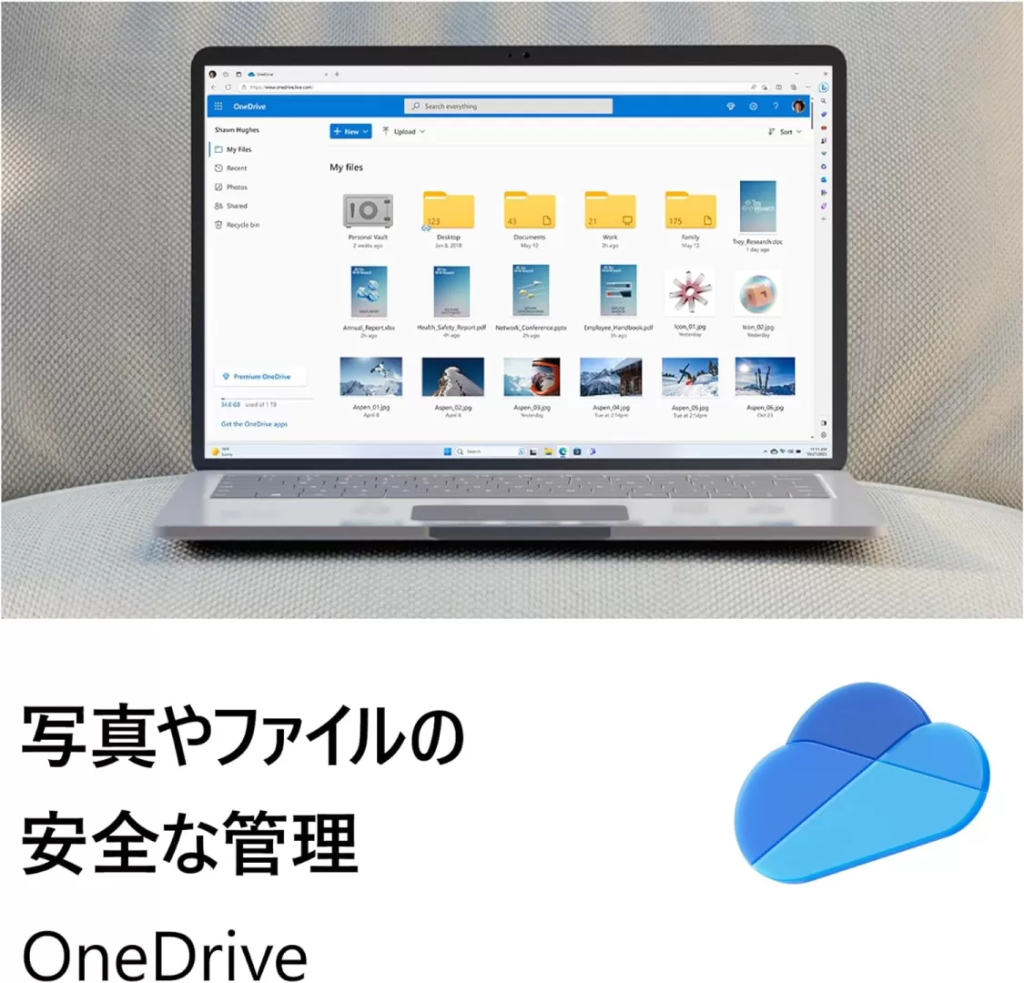
Microsoft 365 Personalは、1TBのクラウドストレージ「OneDrive」を利用することができます。PCの大切なデータを自動的にクラウドへバックアップしたり、ファイルをオンラインで保存することにより端末間でデータを共有・共同編集することが可能です。
インストール可能な端末と台数
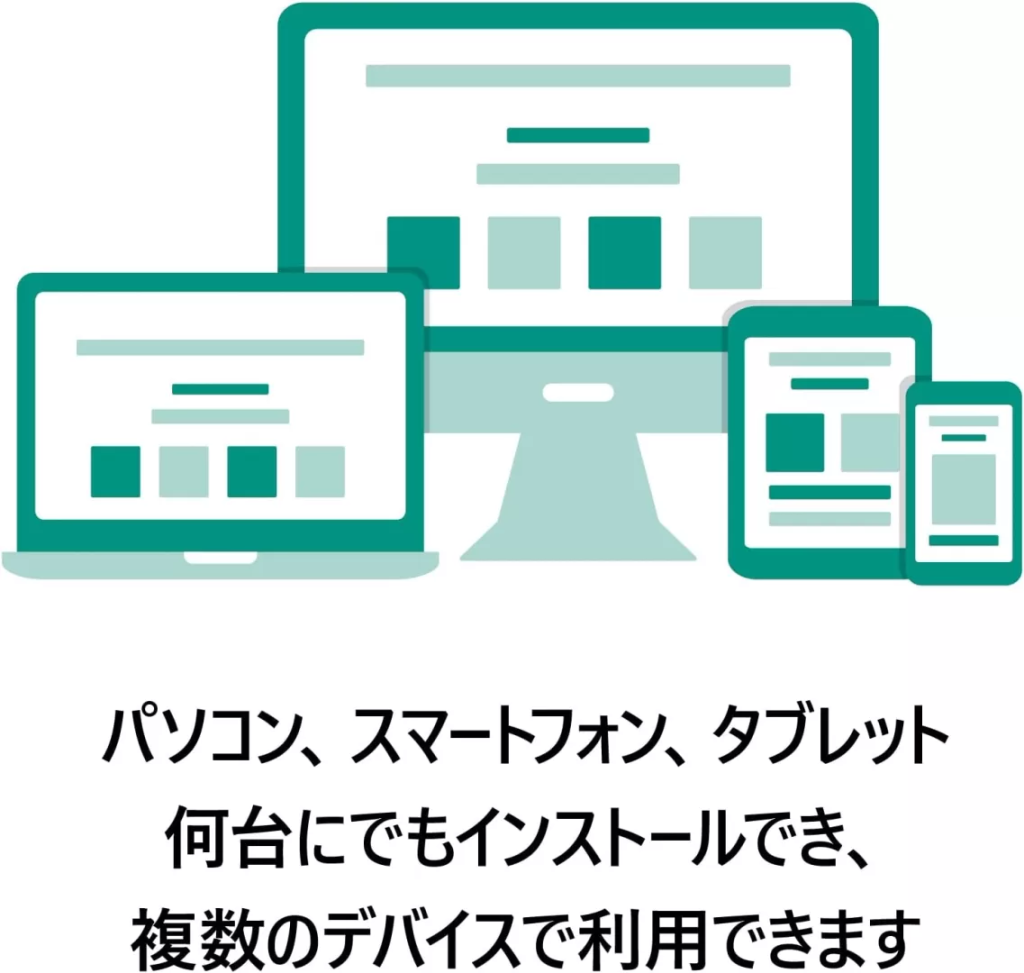
Microsoft 365 Personalは、1つのアカウントで何台でもインストールすることが出来ます。
同時に利用することが出来る端末は5台です。
対象端末
- Windows
- Mac
- タブレット(iPad、Android、Windows、Fireタブレット)
- スマートフォン(iPhone、Android)
システム要件
- Windows 10, Windows 11
- iOS
- Android
- macOS Sequoia
- macOS Sonoma
- macOS Ventura
- macOS Monterey 12
- macOS Big Sur 11
対象のMac
- MacBook Air(M1、2020)
- MacBook Air(Retinaディスプレイ、13インチ、2020)
- MacBook Air(Retinaディスプレイ、13インチ、2018 – 2019)
- MacBook Air(13インチ、Early 2015 – 2017)
- MacBook Air(11インチ、Early 2015)
- MacBook Pro(13インチ、M1、2020)
- MacBook Pro(13インチ、2020)
- MacBook Pro(13インチ、2016 – 2019)
- MacBook Pro(14インチ、2023)
- MacBook Pro(14インチ、2021)
- MacBook Pro(16インチ、2023)
- MacBook Pro(16インチ、2021)
- MacBook Pro(16インチ、2019)
- MacBook Pro(15インチ、2016 – 2019)
- MacBook(Retinaディスプレイ、12インチ、Early 2015 – 2017)
- iMac(24インチ、M3、2023)
- iMac(24インチ、M1、2021)
- iMac(Retina 4K、21.5インチ、2019)
- iMac(Retina 4Kディスプレイ、21.5インチ、2017)
- iMac(Retina 4Kディスプレイ、21.5インチ、Late 2015)
- iMac(Retina 5K、27インチ、2019 – 2020)
- iMac(Retina 5Kディスプレイ、27インチ、2017)
- iMac Pro(2017)
- Mac Studio(2022)
- Mac mini(M1、2020)
- Mac mini(2018)
- Mac mini(Late 2014)
- Mac Pro(2019)
- Mac Pro(Late 2013)
Microsoft 365 Personal 購入時の注意
Microsoft 365 Personal は、以下のような点に注意して購入を検討しましょう。
・1年ごとに料金が発生するので買い切りオフィスに比べ、コストが高くなる可能性があり
・OneDriveなど、クラウド機能を利用するにはネット接続が必要
・個人ユーザーにとっては、アプリが多すぎて使いこなせない
必要なソフトはWordやExcelだけなら、買い切りオフィスを検討しましょう。
非公式ショップには要注意
非公式ショップのオフィスは、海賊版やライセンスの違法転売である可能性があります。
ネットで検索すると、公式ショップより Excel 2024 を激安で購入できるサイトが見当たります。
インストールできるケースが多いですが、中国語になったり個人情報が悪用される危険性もありますので注意しましょう。
【マイクロソフト公式】非正規品の Office にご注意ください。
非正規品の見分け方
・Office Professional Plus や Office 365 を販売している
・Office Home & Student 、Office 365 Home Premium を販売している
・CD-ROM や DVD-ROM などのメディアが添付されている
・公式ショップと比べて価格が極端に安い
マイクロソフト公式オンラインショップ
Microsoft 365 Personal を購入する際は、マイクロソフトが認定する公式ショップを利用しましょう。
【マイクロソフト公式】非正規品の Office にご注意ください。
購入後の流れ(例:オンラインコード版)
Amazonや楽天などで Microsoft 365 Personal を購入すると、オンラインストアよりメール等でプロダクトキーが送付されます。
Microsoft 365 Personal のダウンロードとインストール
必要なもの
- インターネット環境
- WindowsかMacのパソコン
- Microsoftアカウント(無料)
- Microsoft 365 Personal のプロダクトキー
購入後の流れ
購入したショップより届いたメール等の案内に従い、以下の手順を進みます。
- コード版のプロダクトキーを購入
- ショップのメール内より、マイクロソフトのセットアップページにアクセス
- マイクロソフトの無料アカウントでログイン、保有していなければ新規作成
- 購入したプロダクトキーを登録して認証
- セットアップページより「 Office Home & Business 2024 」をダウンロード
- ダウンロードしたソフトをパソコンにインストール
- ソフトを起動し、マイクロソフトアカウントでサインイン
再インストールが必要になったら
Microsoft 365 Personal の再インストールを行うには、Microsoftアカウントページにアクセスして、インストール時と同じように最新のプログラムをダウンロードしてインストールを行います。
ライセンス更新方法
ライセンス満了にあたり、継続してMicrosoft 365 Personal を利用するにはライセンスの更新が必要となります。
「サブスクリプションの更新 Officeアプリケーションを継続して使えるように、○○年〇〇月〇〇日までに更新してください」というメッセージが表示された場合は、次の記事を参考に更新処理を行いましょう。
よくある質問
Q:インストール台数無制限とは?
A:Microsoft 365 Personal は、1つのアカウントで、パソコン(Windows, Mac)、タブレット(iPad、Android、Windows、Fireタブレット)、スマホへ何台でもインストール可能です。ただし、同時に利用可能な台数は5台となりますのでご注意下さい。
Q:ダウンロード方法がよく分からない
A:Microsoft アカウントにログインし 、「サービス & サブスクリプション」よりダウンロードやインストール、再インストールや新たなライセンスの認証を行うことが出来ます。
Q:古いオフィスソフトからアップグレードできないのか?
A:「Microsoft 365 Personal」はサブスク版ライセンスとなりますので、アップグレード価格など割引購入はできません。
Q:プロダクトキーがすでに利用されている
A:「このプロダクト キーは既に使用されています」というエラーが表示された場合、Officeがすでに別のアカウントで利用されています。登録したアカウントに間違いがないか、または1回限り利用することができるMicrosoftアカウントの引き換えを利用してライセンスの移行を行います。
Q:他の Office がインストールされている
A:Microsoft 365 Personalとは別バージョンのOfficeがインストールされている場合、PCに不具合が発生する可能性がありますので旧バージョンのアンインストールを行ってください。
買い切り版 Office 2024 に切り替えるなら?
Office 2024 のメリットは、1度購入すれば永続的にオフィスを利用でき長期利用に向いています。
また単体で購入することができるので、最低限のコストで必要なソフトを手に入れることができます。
デメリットは、サポート期間が満了するとセキュリティ更新などが停止し新たに買い直す必要が出てきます。またクラウドサービスは含まれず、インストール可能なPCは2台までです。
Office 2024 のメーカーサポート期限・終了はいつ?
Office 2024 の選び方
Office 2024 を購入する際は、必要なソフトでプランを選択します。
Office Professional 2024 は、2025年1月現在で発売されておりません。
Accessが必要な場合は、単体版を購入しましょう。
単品アクセスだけ最安買い切りで購入する方法
Outlook が不要なら Office Home 2024
Word / Excel / PowerPoint が必要なら「 Office Home 2024 」が最適なプランです。
Office Home 2024 は、次のような方にオススメです。
- Word/Excel/PowerPointが使いたい
- 買い切りオフィスを出来るだけ安く購入したい
- メールソフトのOutlookは不要
- WindowsやMacでも使いたい
- インストールが必要なPCは2台以内
- スマホやタブレットでは利用しない
Outlook が必要なら Office Home & Business
オフィスにOutlookが含まれる必要があるなら「 Office Home & Business 2024 」が最適なプランです。
Office Home & Business 2024 は、次のような方にオススメです。
- Word/Excel/PowerPointが使いたい
- メールソフトのOutlookも必要
- WindowsやMacでも使いたい
- インストールが必要なPCは2台以内
- スマホやタブレットでは利用しない
Access 2024 も必要
2025年1月現在、データベース管理ソフト Access(アクセス)が含まれた「Office Professional 2024」は発売されていません。Access 2024 が必要なら単体ソフト、もしくはサブスク型 Microsoft 365 を購入しましょう。
まとめ
- 最も安く購入する方法は、Amazonのオンラインコード版
- 非公式ショップが正規品をうたう、正規ライセンスの違法転売に注意
- Amazonや楽天のセールを狙う
- 買い切り版オフィスにするなら、Office Home 2024
マイクロソフトのオフィス製品
Microsoft 365
- Microsoft 365 Personal
- Microsoft 365 Family
- Microsoft 365 Business Standard
Office 2024
- Office Home 2024
- Office Home & Business 2024
単品製品
- Excel 2024
- Word 2024
- PowerPoint 2024
- Outlook 2024
- Access 2024
- Visio Standard 2024
- Visio Professional 2024
- Microsoft Project Standard 2024
- Microsoft Project Professional 2024